
【3D 創作スタジオ】Unity 創作活動支援ツール あなたの創りたいを実現する【販売開始記念セール 定価2800円→1980円 一週間限定】
- ダウンロード商品¥ 1,980
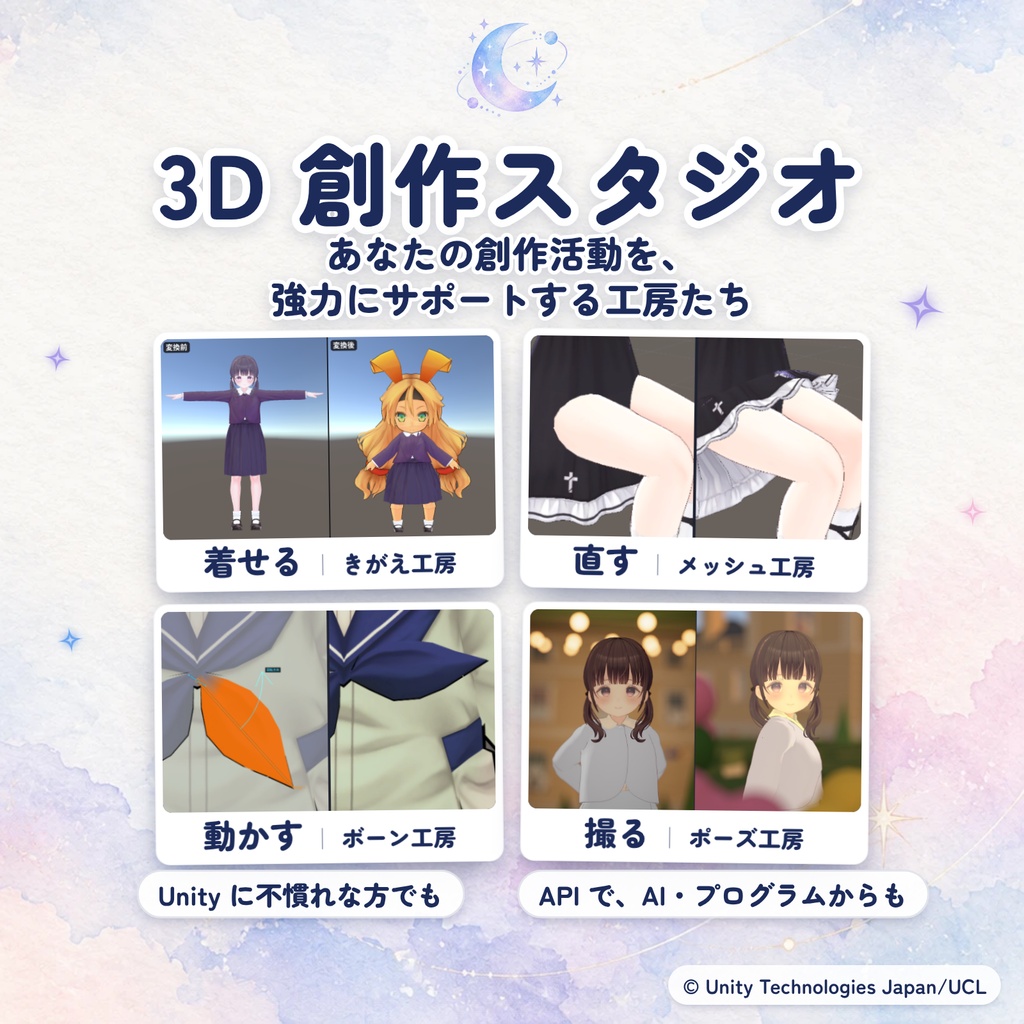


あなたの創作活動を、強力にサポートする工房たち。 3D 創作スタジオは、Unity の中で、衣装を着せる・服の形を直す・ボーンを入れる・ポーズを付けて撮る、までを行う道具です。 スタジオの中には、作業ごとの工房があります。 ・きがえ工房: ほかのアバター用の衣装を、自分のアバターに合わせて着せます。 ・メッシュ工房: 服の形を、直したり、変えたりします。 ・ボーン工房: 物や服の上に線を 1 本引くと、ボーンが入ります。 ・ポーズ工房: 人型のアバターにポーズを付けて、そのまま写真や動画に撮れます。 どの工房の窓にも、いちばん上に、工房を切り替える行があります。作業に合わせて、工房を行き来できます。 Unity に不慣れな方でも、お使いいただけます。元のモデルや衣装を残したまま、試せます。まちがえても、たいていの操作は Ctrl+Z で戻せます。 どの工房も、C# のスクリプトから呼べる API を持っています。メッシュ工房とポーズ工房は、Python や AI のエージェントなど、HTTP でつなぐ外のプログラムからも動かせます。 使い方は、工房ごとの写真つきの使用手引書にまとめました。買う前にも読めます。URL は、このページの下の「使用手引書」にあります。
■ こんな方におすすめ
□ ほかのアバター用の衣装を、自分のアバターに着せたい □ 服の突き抜けや、スカートの丈を直したい □ 服のリボンや小物に、ボーンを足して動かしたい □ アバターにポーズを付けて、写真や動画を撮りたい □ Unity にまだ慣れていない □ くり返しの作業を、スクリプトや AI のエージェントにまかせたい
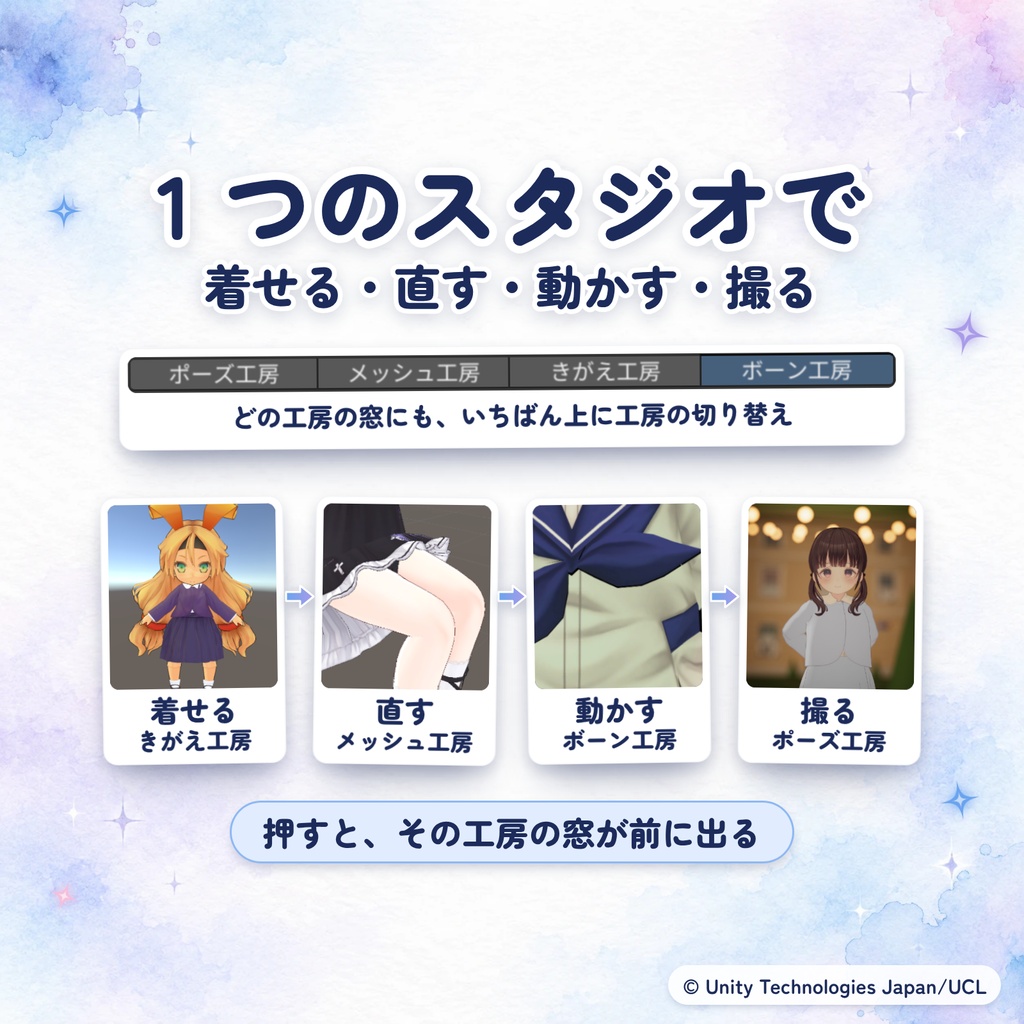
■ 1 つのスタジオで、着せる・直す・動かす・撮る
作りたい物に向かって、工房から工房へ、作業を進められます。 ・着せる: きがえ工房で、ほかのアバター用の衣装を、自分のアバターに合わせます。 ・直す: メッシュ工房で、服の突き抜けや形を直します。 ・動かす: ボーン工房で、服のリボンや物に、ボーンを足します。 ・撮る: ポーズ工房で、ポーズを付けて、写真や動画に撮ります。 どの工房の窓にも、いちばん上に[ポーズ工房][メッシュ工房][きがえ工房][ボーン工房]の行があります。光っているのが、いまの窓です。ほかを押すと、その窓が前に出ます。 ※工房は、1 つだけでも使えます。この順に使わなくてもかまいません。
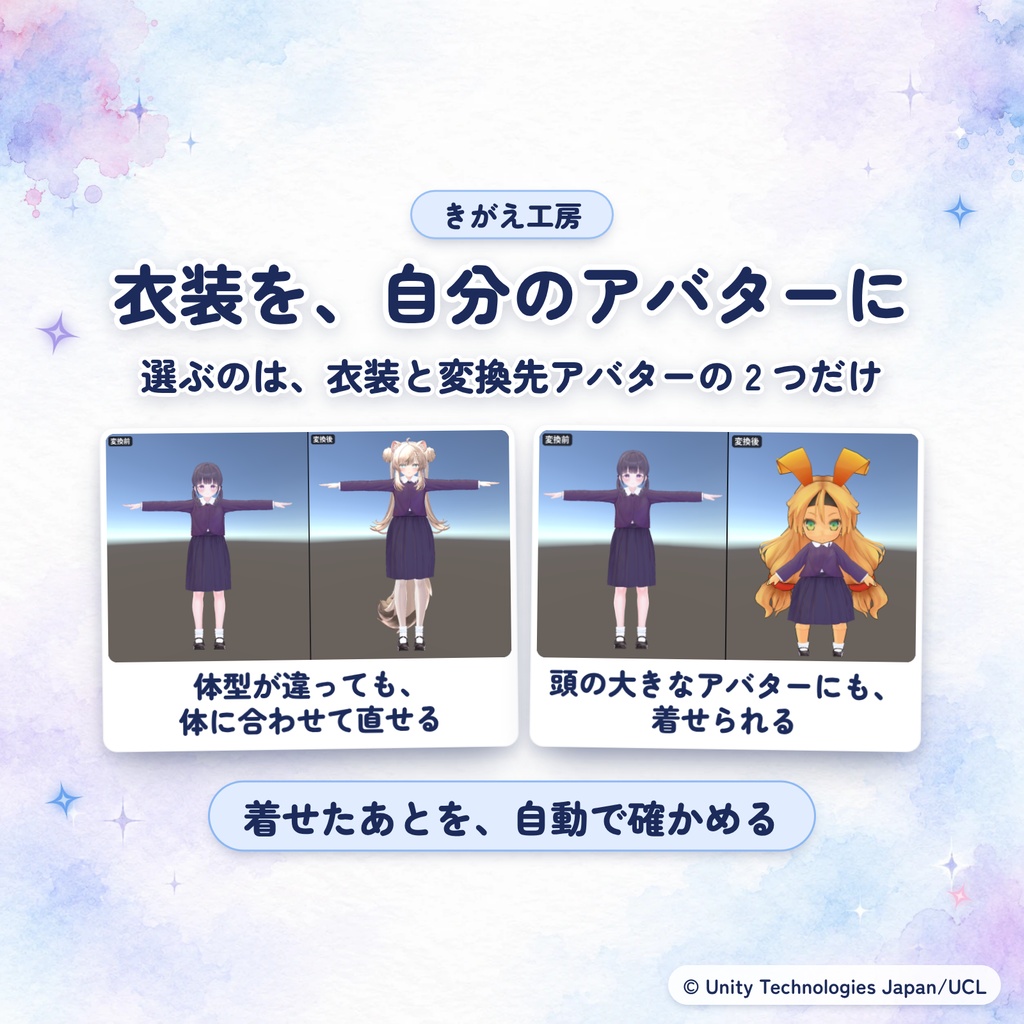
■ きがえ工房: 衣装を、自分のアバターに合わせる
ほかのアバター用の衣装は、そのままでは着せることができません。きがえ工房は、衣装を、自分のアバターに合わせて着せます。 ・選ぶのは、衣装と変換先アバターの 2 つだけです。そのあと、[変換]を押します。 ・ボーンの位置合わせは、しなくてかまいません。ほとんどの衣装は、はじめの設定のままで変換することができます。 ・体型が違っても、体に合わせて直します。頭の大きなアバターや、体と服が一体のアバターにも、着せられます。 ・変換が終わると、自動チェックがすぐに始まります。止まっているときと 8 つのポーズで、増えた貫通の数を知らせます。 ・VRChat SDK があれば、PhysBone を、同じボーンに付け直します。 試した例: 実アバターと市販の衣装の 6 組で、止まった姿で増えた貫通は、どれも 0 でした(元アバターを自動で見つけられたときに、もとから入っていた所を除いて、体の中に 1 mm より深く入った頂点を数えました。画面の自動チェックとは、数え方が違います)。 ※どの衣装でもうまくいく、とは言えません。確かめたのは、アバターと衣装の 6 組だけです。
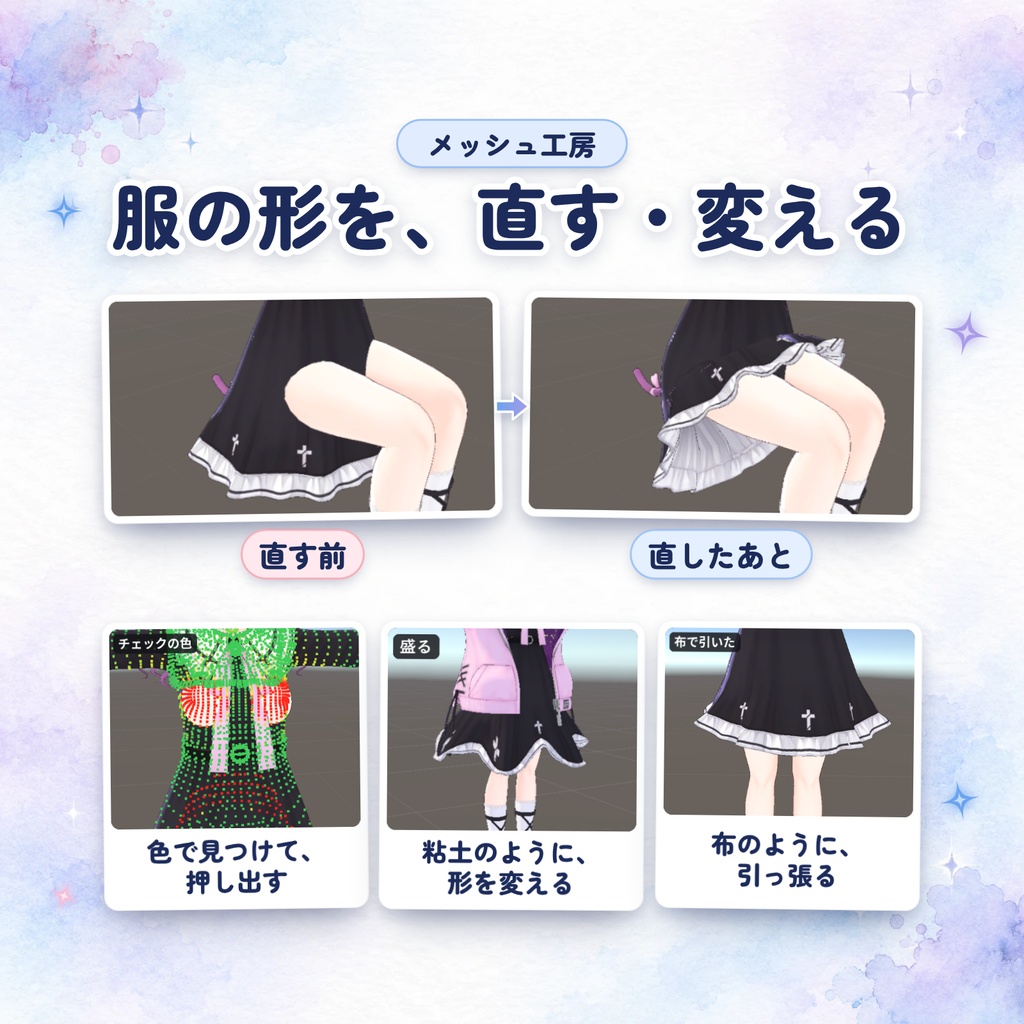
■ メッシュ工房: 服の形を、直す・変える
Unity の中で、服の形を直したり、変えたりします。 ・チェックすると、赤=めり込み、黄=近すぎ、緑=安全の色で出ます。[自動修正]を押すと、赤い所が体の外へおし出されます。 ・ブラシでなぞった所が、盛り上がったり、へこんだりします。ブラシは 7 つあります。 ・布のモードで裾をつまんで引くと、まわりの布が、長さを保つようについてきます。 ・直した形は、0 から 100 のスライダーで出し入れできます。 ・ウェイトを塗る、ポリゴンを減らす・増やす、もできます。 試した例: 体の胸を大きくしたワンピースで、めり込みの点が 536 個から 0 個になりました。 ※めり込みが、自動で全部消えるわけではありません。座ったときなど、大きなめり込みは残りやすいです。
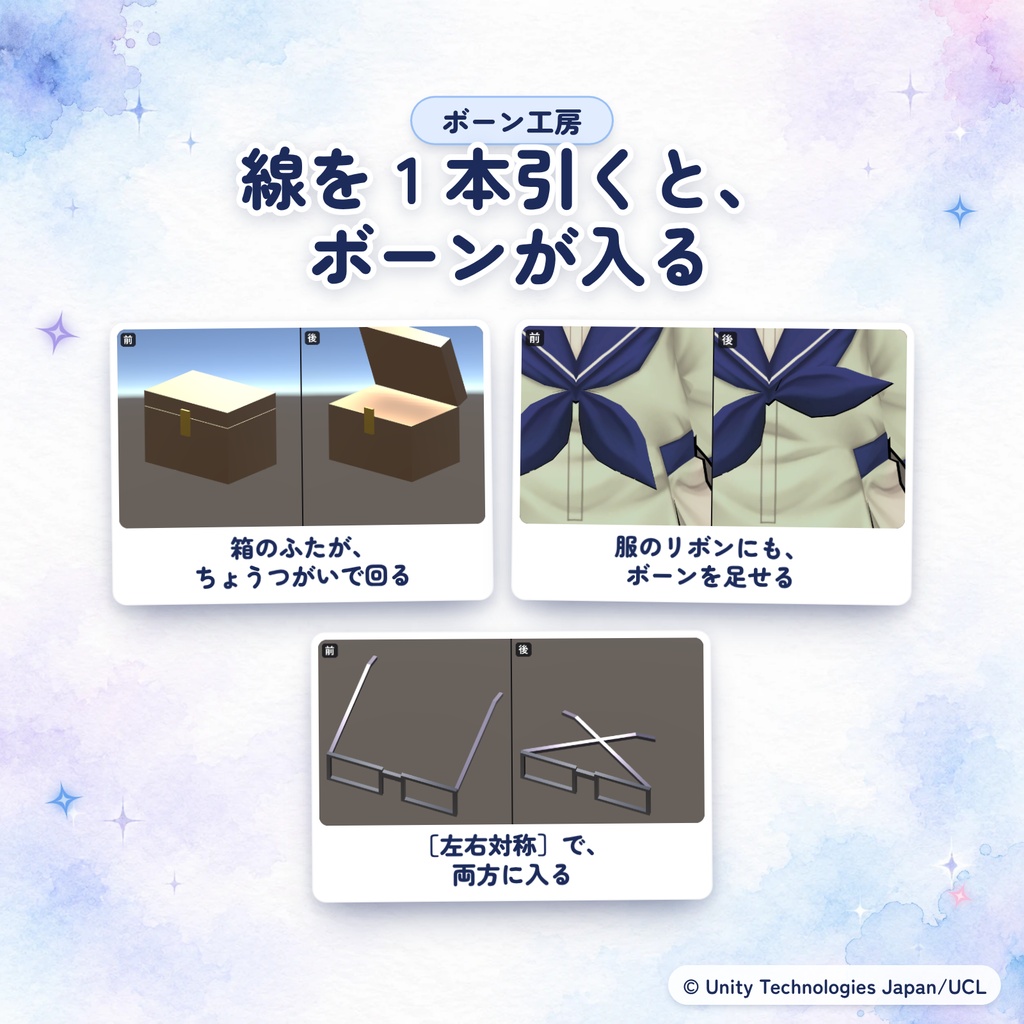
■ ボーン工房: 線を 1 本引くと、ボーンが入る
物や服の上に線を 1 本引くと、ボーン(ものを動かすための芯)が入ります。 ・箱のふたが、ちょうつがいで、かたく回ります。 ・服のリボンの垂れだけを、動かせるようになります。もとのボーンは、残ります。 ・[左右対称]で、片方のつるに線を引くと、両方に入ります。 ・ボーンといっしょに動く所は、オレンジで出ます。部品のクリックやブラシで、あとから直せます。 ・[Prefab に保存]で、新しい Prefab に残せます。元の物は変わりません。 試した例: ゆうこ(SD こはくちゃんズ)の夏服の、胸のリボンで確かめました。 ※揺れ(PhysBone など)や、ふたの開け閉めなどのアニメーションは、作りません。服で確かめたのは、ゆうこの胸のリボンだけです。
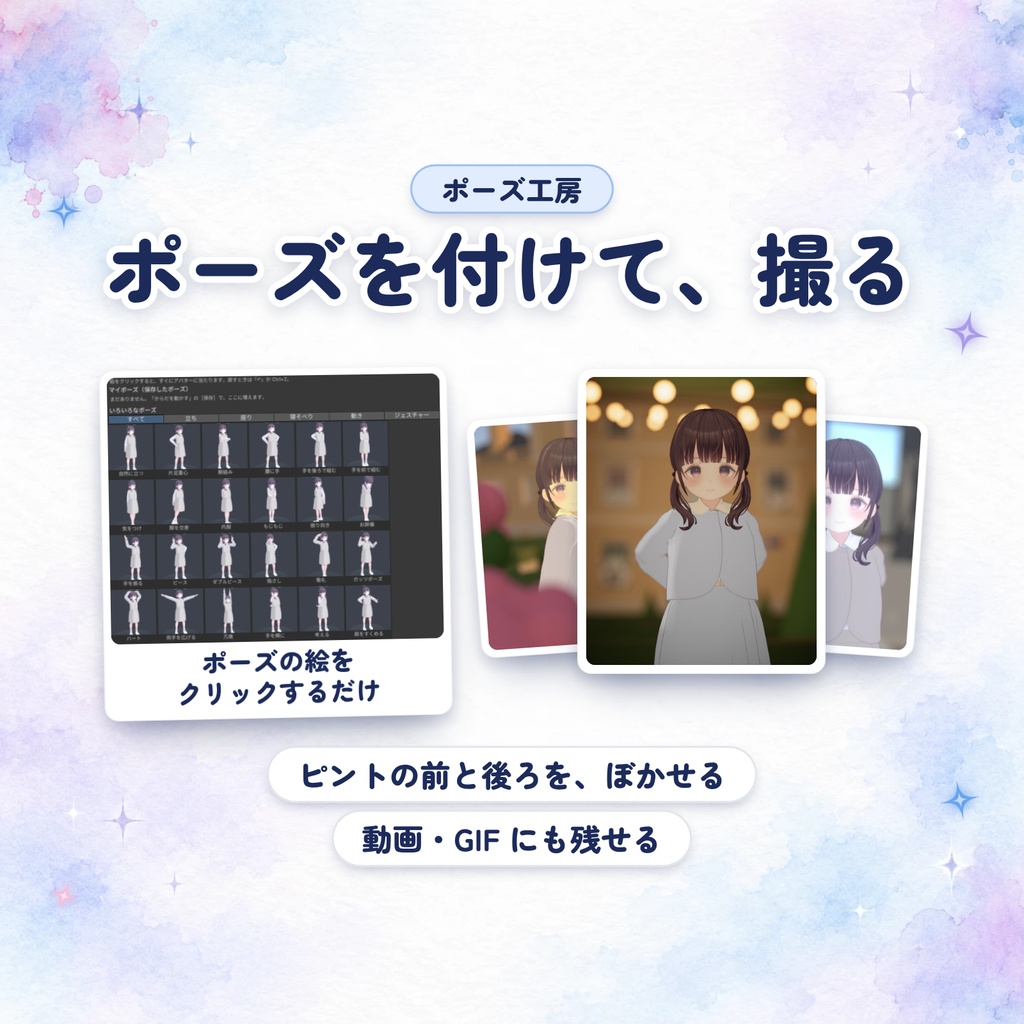
■ ポーズ工房: ポーズを付けて、撮る
人型のアバターにポーズを付けて、そのまま写真や動画に撮れます。 ・ポーズの絵をクリックするだけで、アバターにポーズが付きます。 ・手や足の印を引っぱると、うでや足がついてきます。手の形や表情も付けられます。 ・本物のカメラのように、ピントの前と後ろをぼかせます。背景を透明にして、ほかの絵に重ねることもできます。 ・アバターが回る様子などを、動く画像にして残せます(動画・GIF)。 ・VRChat SDK があれば、作ったポーズを VRChat のメニューから選ぶ仕掛けを、アバターに入れられます。 試した例: 夕暮れの庭で、F 1.2、ピントを[目]にして撮ると、顔はくっきりしたまま、後ろの電球が丸い光の玉になりました。 ※人型(Humanoid)でないモデルには、ポーズを付けられません。髪やスカートの揺れは、止まった形として整えます。
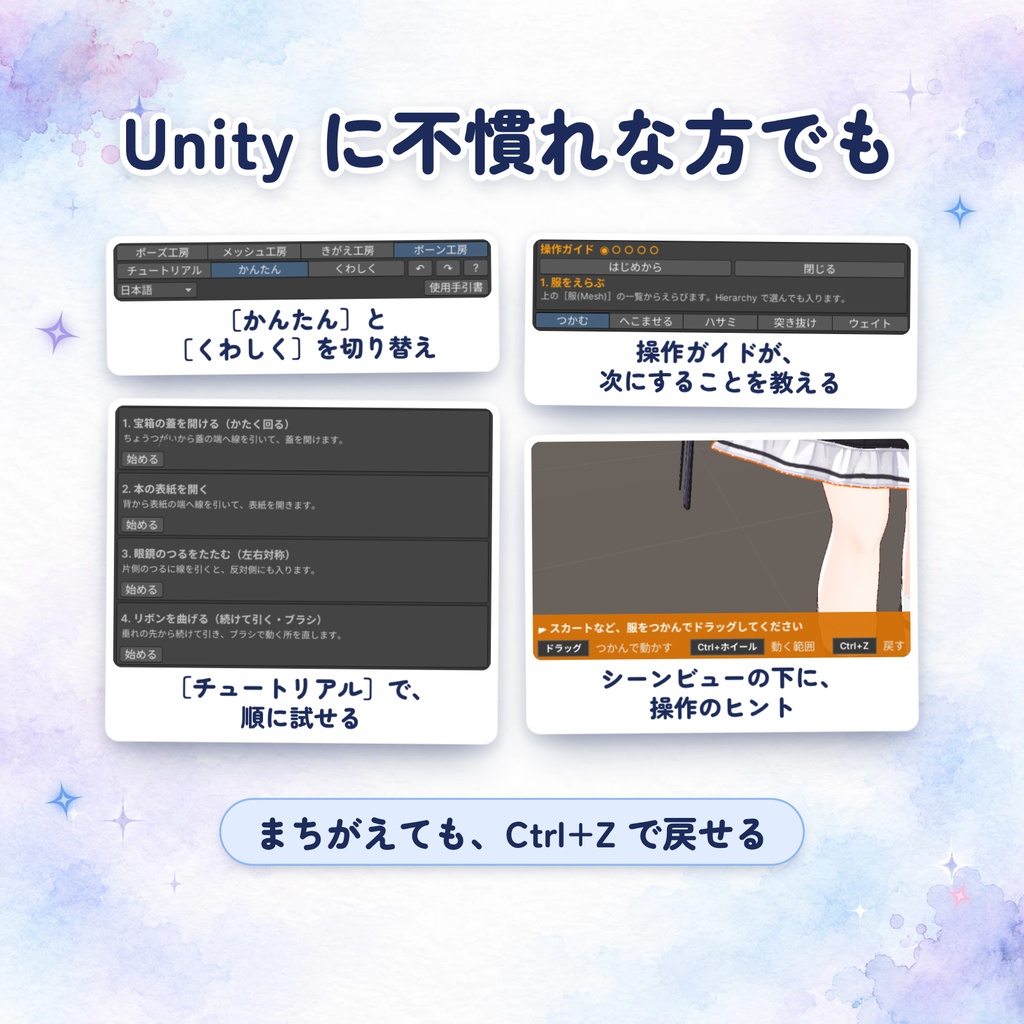
■ Unity に不慣れな方でもプロでも簡単操作
・メッシュ工房・ポーズ工房・ボーン工房は、はじめての方向けの[かんたん]と、細かく直せる[くわしく]を切り替えられます。 ・3 つの工房とも、操作ガイドが、次にすることを教えます。メッシュ工房とポーズ工房では、押す場所が光ります。 ・ボーン工房の[チュートリアル]では、練習用の宝箱などで、使い方を順に試せます。 ・メッシュ工房とボーン工房では、シーンビューの下に、いま使える操作のヒントが出ます。 ・きがえ工房で選ぶのは、2 つだけです。合わないときは、選んだらすぐ、直し方が案内に出ます。 ・はじめての練習は、メッシュ工房が約 10 分、ボーン工房が 10 分ほど(目安)です。 ・使い方は、工房ごとに、写真つきの使用手引書にまとめました。 ※使用手引書は、日本語だけです。
■ API で、AI・プログラムからも
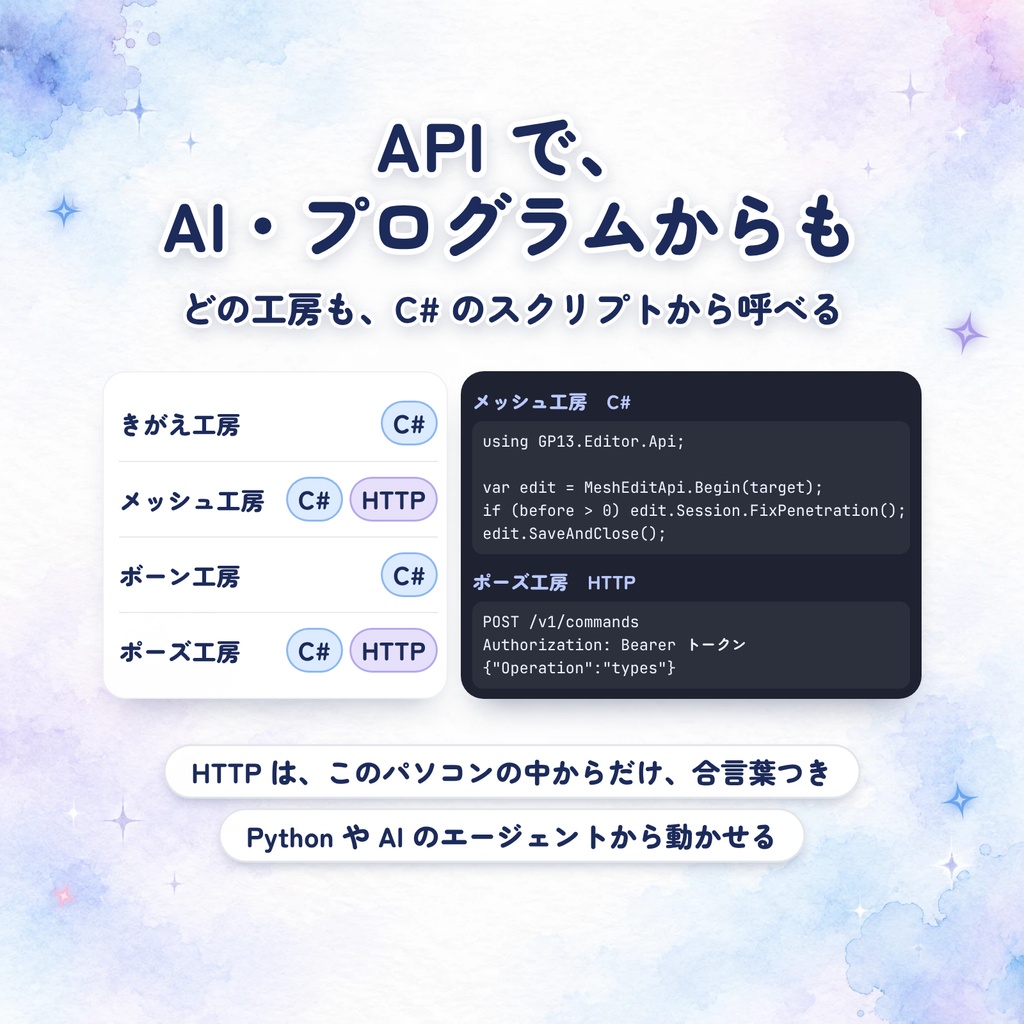
どの工房も、C# のスクリプトから呼べる API を持っています。画面でする作業を、プログラムからくり返せます。 ・メッシュ工房とポーズ工房は、HTTP でも動かせます。HTTP でつなぐ外のプログラム(Python・AI のエージェントなど)から操作できます。 ・HTTP は、このパソコンの中からだけ、合言葉(トークン)つきで受けつけます。Unity のメニューから始めます。 ・メッシュ工房の使用手引書には、何着ものめり込みを、メニュー 1 つで順に直すスクリプトの例があります。 ・ボーン工房は、ボーン・ウェイト・人型・保存などの編集を、画面を開かずに C# から行えます。 ・きがえ工房は、衣装の変換を C# から呼べます。 ※API は、Unity のエディタの中で動きます。プログラムを書かない方は、使わなくてかまいません。AI が自動で直す機能は、ありません。
■ 安心して試せる
・きがえ工房は、元の衣装とアバターのファイルを書き換えません(部分ごとの設定を、Prefab のファイルに直接付けたときは、そのファイルが変わります)。 ・メッシュ工房は、元の服のデータを書き換えません。直した内容は、元の服とは別のファイルに入ります。 ・ボーン工房が編集するのは、複製です。元のものは、かくすだけで、変わりません。 ・ポーズ工房は、アバターの元のファイルを書き換えません。VRChat 用の仕掛けを入れたときのほかは、アバターに、ポーズ工房の部品は付きません。 ・まちがえたときは、Ctrl+Z で戻せます(ポーズ工房は、窓かシーンビューを触っているとき。窓の[↶]でも戻せます)。 ※Ctrl+Z で戻せない操作もあります。メッシュ工房の[保存して終了]のあと、ボーン工房の[Prefab に保存]で作ったファイル、ポーズ工房のマイポーズの[消す]、きがえ工房の[いま片付ける...]で消したファイルです。
■ 安心サポート
安心体制 Discordで技術的支援をします。 要望や不具合ありましたらお気軽にお声がけください。 https://discord.gg/rHjpJxMwE7
■ 苦手なこと(買う前にご確認ください)
・動くのは、Unity のエディタの中だけです。 ・きがえ工房とポーズ工房は、Humanoid(人型のボーンの設定)がないアバターには使えません。きがえ工房は、ボーンで動かない衣装も変換できません。 ・きがえ工房の変換中は、Unity を使えません。スカートつきの重い衣装は、およそ 4 分半かかりました(GPU のない Linux の Unity)。 ・貫通(めり込み)が、自動で全部消えるわけではありません。元の衣装の穴や食い込みは、直せません。 ・ボーン工房の動く所は、自動で決まります。いつも思いどおりとは限りません。 ・服や衣装を、ゼロから作ることはできません。色や模様は変えません。 ・ボーン工房とポーズ工房は、揺れる動きを作りません。メッシュ工房は、スカートの揺れや、歩いたときのめくれを直せません。 ・AI が自動で直す機能はありません。 ・メッシュ工房で軽くできるのは、ポリゴンだけです。Quest 向けの変換はしません。 ・VRChat の中での見え方や動きは、確かめていません。パフォーマンスランクは、保証しません。 ・使用手引書は、日本語だけです。 ・手を加えたデータを配るまえに、元のアバター・衣装の規約を確かめてください。
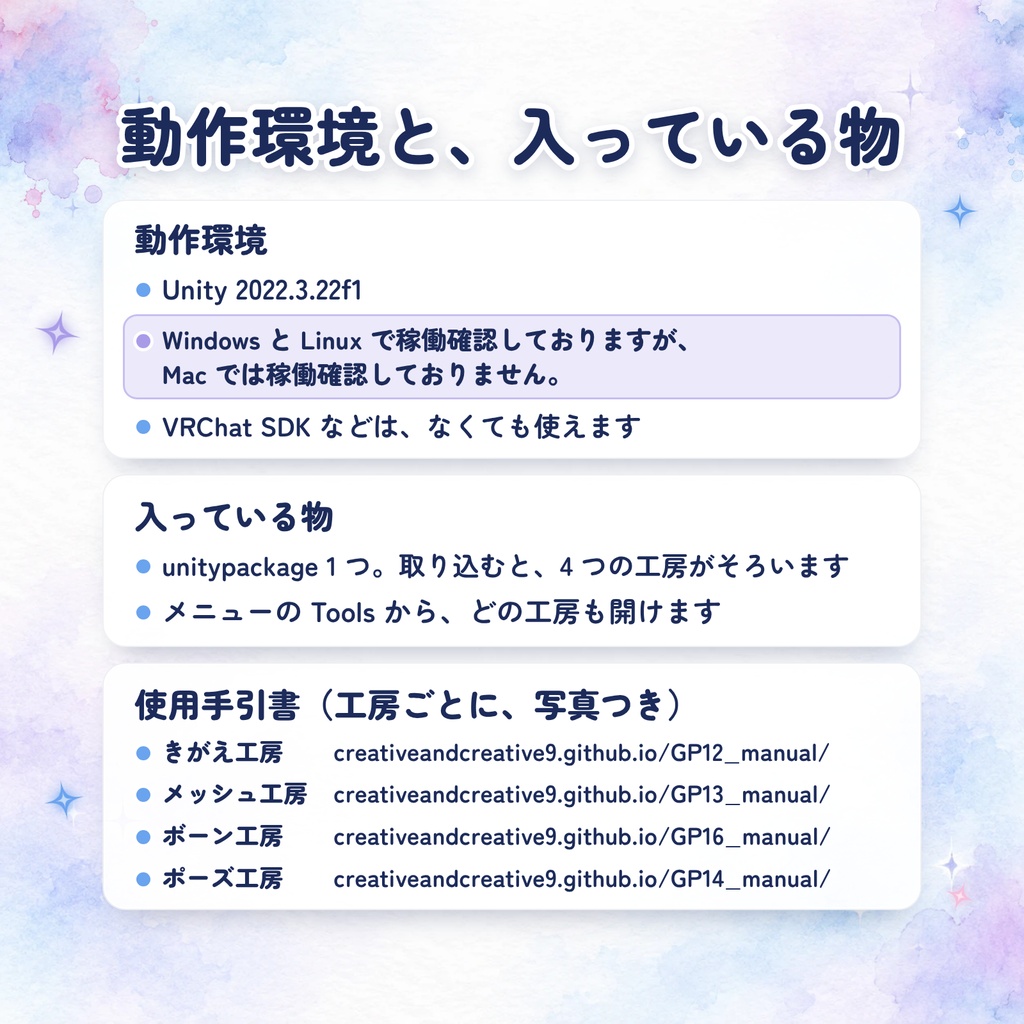
■ 動作環境
・Unity 2022.3.22f1。 ・Windows と Linux で稼働確認しておりますが、Mac では稼働確認しておりません。 ・VRChat SDK などは、なくても使えます。あると、使える機能が増えます。 ・メッシュ工房で FBX に書き出すときだけ、FBX Exporter を入れます。ポーズ工房の BRP の撮影プリセットには、Post Processing 3.x が要ります。ポーズ工房で動画を MP4 で書き出すには、ffmpeg が要ります(ffmpeg がなくても、GIF・APNG・連番 PNG は書き出せます)。
■ 規約
本製品のコードの全部または一部の流用、および、譲渡、再配布、公開を禁じます。
■ 入っている物・入れ方
・ZIP を解凍すると、unitypackage が 1 つあります。 ・Unity でプロジェクトを開いたまま、unitypackage をダブルクリックし、[Import]を押します。 ・取り込むと、4 つの工房がそろいます。 ・工房は、メニューの[Tools]から開けます([Tools > Kigae Koubo][Tools > Mesh Koubo > Open][Tools > Bone Koubo > Open][Tools > Pose Kobo > Open])。 前に工房を入れたことがあるときの入れ替え方は、工房ごとの使用手引書の「入れ方」(きがえ工房は「新しい版に入れ替える」)をご覧ください。
■ 使用手引書
工房ごとに、入れ方、はじめての練習、手順、画面の説明、困ったとき、できること、苦手なことを、写真つきでまとめました。買う前にも読めます。 ・きがえ工房: https://creativeandcreative9.github.io/GP12_manual/ ・メッシュ工房: https://creativeandcreative9.github.io/GP13_manual/ ・ボーン工房: https://creativeandcreative9.github.io/GP16_manual/ ・ポーズ工房: https://creativeandcreative9.github.io/GP14_manual/ 商品画像と手引書の写真のモデル・衣装は、各手引書のクレジットに書いています。どのモデルのデータも、3D 創作スタジオには入っていません。 SD こはくちゃんズ: © Unity Technologies Japan/UCL