
メモツール
- ダウンロード商品¥ 0
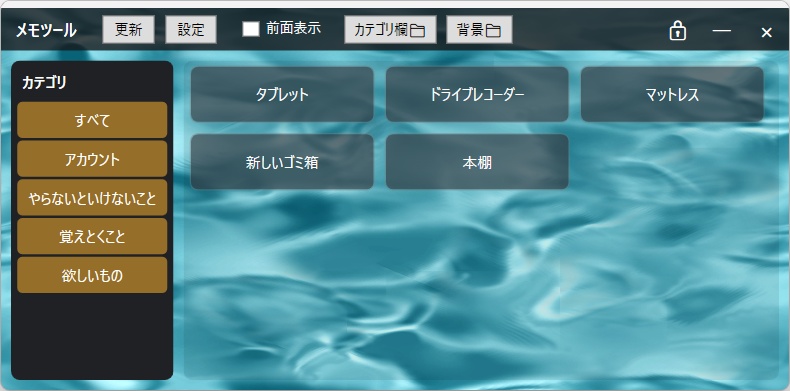
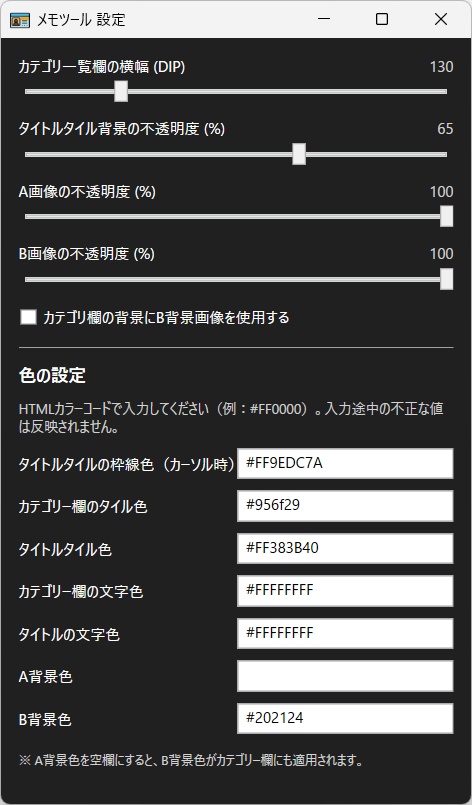


概要 ●1. このツールについて このツールは、テキストファイル(TXT)を利用してメモを管理するシンプルなメモツールです。 カテゴリーごとにメモを分類し、タイトルを一覧表示できます。 タイトルにマウスカーソルを合わせると、メモの内容がツールチップとして表示されます。 また、タイトルをクリックすると、登録されているTXTファイルをWindowsの既定のアプリケーションで開きます。 メモの追加・編集・削除は、エクスプローラーやメモ帳などから直接行います。 ●2. フォルダー構成 アプリケーションと同じ場所に、次のフォルダーを配置します。 メモツール │ ├─ MemoTool.exe ├─ settings.ini │ ├─ カテゴリ欄 │ │ │ ├─ 仕事 │ │ ├─ 会議.txt │ │ ├─ 作業予定.txt │ │ └─ 連絡事項.txt │ │ │ ├─ 趣味 │ │ ├─ ゲーム.txt │ │ └─ 購入予定.txt │ │ │ └─ その他 │ └─ メモ.txt │ └─ 背景 ├─ A背景.png └─ B背景.png ※「カテゴリ欄」「背景」フォルダーは、アプリケーションの起動時に自動作成されます。 ●3. カテゴリーの追加方法 1. 「カテゴリ欄」フォルダーを開きます。 2. 新しいフォルダーを作成します。 3. フォルダー名をカテゴリー名にします。 4. メイン画面の「更新」ボタンを押します。 作成したフォルダーがカテゴリー一覧に追加されます。 例えば「買い物」と言うフォルダーを作成すると、カテゴリー一覧に「買い物」が表示されます。 ●4. メモの追加方法 1. 追加したいカテゴリーのフォルダーを開きます。 2. 新しいテキストファイル(TXT)を作成します。 3. ファイル名をタイトルにします。 4. TXTファイルの中にメモの内容を記入します。 5. 保存後、メイン画面の「更新」ボタンを押します。 TXTファイルのファイル名が、画面に表示されるタイトルになります。 ●5. メモの内容を確認する タイトルにマウスカーソルを合わせると、TXTファイルの内容がツールチップとして表示されます。 (タイトルをクリックすると、そのTXTファイルがWindowsの既定のアプリケーションで開きます。 通常はメモ帳などで開かれます) ●6. メモの編集・削除 メモの編集や削除は、エクスプローラーから行います。 - 編集: TXTファイルを開いて内容を変更し、保存します。 - 削除: 不要なTXTファイルを削除します。 - タイトル変更: TXTファイルのファイル名を変更します。 操作後、メイン画面の「更新」ボタンを押すと変更が反映されます。 ●7. カテゴリーの選択 左側にカテゴリー一覧が表示されます。 - 【すべて】: 全カテゴリーのタイトルを表示します。 - 個別カテゴリー: 選択したカテゴリーのタイトルだけを表示します。 【すべて】は常にカテゴリー一覧の先頭に表示されます。 ●8. タイトルの並べ替え タイトルはドラッグ&ドロップで並べ替えできます。 1. 並べ替えたいタイトルをマウスでつかみます。 2. 移動したい位置までドラッグします。 3. 青色の挿入位置表示を確認します。 4. マウスボタンを離します。 並べ替えた順番は保存され、次回起動時にも維持されます。 [注意事項] - タイトルの並べ替えは、個別カテゴリーを選択している場合に利用できます。 - 「すべて」を選択している場合は並べ替えできません。 - タイトルを別のカテゴリーへ移動することはできません。 - 空いている場所にドロップすると、最後尾に移動します。 ●9. カテゴリーの並べ替え カテゴリーもドラッグ&ドロップで並べ替えできます。 タイトルと同様に、青色の挿入位置表示を確認してドロップします。 ※「すべて」は固定されており、移動できません。 並べ替えたカテゴリーの順番も保存されます。 ●10. メイン画面の操作 ボタン・項目 機能 更新 カテゴリー・TXTファイル・設定・背景画像を再読み込み 設定 設定画面を開く 前面表示 他のウィンドウより手前に表示 鍵アイコン ウィンドウのサイズ変更をロック/解除 ― 最小化 × アプリケーション終了 ●サイズ変更のロック 鍵アイコンをクリックすると、ウィンドウのサイズ変更をロックできます。 - 🔓:サイズ変更可能 - 🔒:サイズ変更不可 ロック中でも、タイトルバーをドラッグしてウィンドウを移動できます。 ●11. 設定画面 設定画面では、表示サイズや色、背景画像などを変更できます。 変更した設定は基本的に即時反映され、自動的に保存されます。 スライダー設定 項目 初期値 説明 カテゴリ一覧欄の横幅 130 左側のカテゴリー欄の幅 タイトルタイル背景の不透明度 65% タイトルタイルの背景の透け具合 A画像の不透明度 100% A背景画像の透け具合 B画像の不透明度 100% B背景画像の透け具合 B背景画像をカテゴリー欄にも使用する 「カテゴリ欄の背景にB背景画像を使用する」を有効にすると、カテゴリー欄にもB背景画像が表示されます。 (この場合、カテゴリー欄とタイトル表示部分で同じB背景画像が連続して表示されます。 無効にすると、カテゴリー欄にはA背景画像、またはA背景色が使用されます。) ●色の設定 項目 初期値 タイトルタイルの枠線色(カーソル時) #FF9EDC7A カテゴリー欄のタイル色 #956f29 タイトルタイル色 #FF383B40 カテゴリー欄の文字色 #FFFFFFFF タイトルの文字色 #FFFFFFFF A背景色 空欄 B背景色 #202124 △色は次の形式で指定します。 #RRGGBB △または #AARRGGBB ※A背景色は空欄にすることもできます。 空欄の場合はB背景色が使用されます。 ●12. 背景画像の設定 アプリケーションと同じ場所にある「背景」フォルダーへ画像を配置します。 使用できるファイル名は次のとおりです。 用途 ファイル名 カテゴリー欄の背景 A背景.png / A背景.jpg / A背景.jpeg メイン部分の背景 B背景.png / B背景.jpg / B背景.jpeg (同じ種類の画像が複数の拡張子で存在する場合、PNGが優先されます。) ※画像は表示領域全体を埋めるように拡大・縮小されるため、画像の端が切り取られる場合があります。 画像を入れ替えた場合は「更新」ボタンを押してください。