
ネタ切れゼロ!みんなで作るお題箱【わんコメテンプレート】
- ダウンロード商品¥ 300
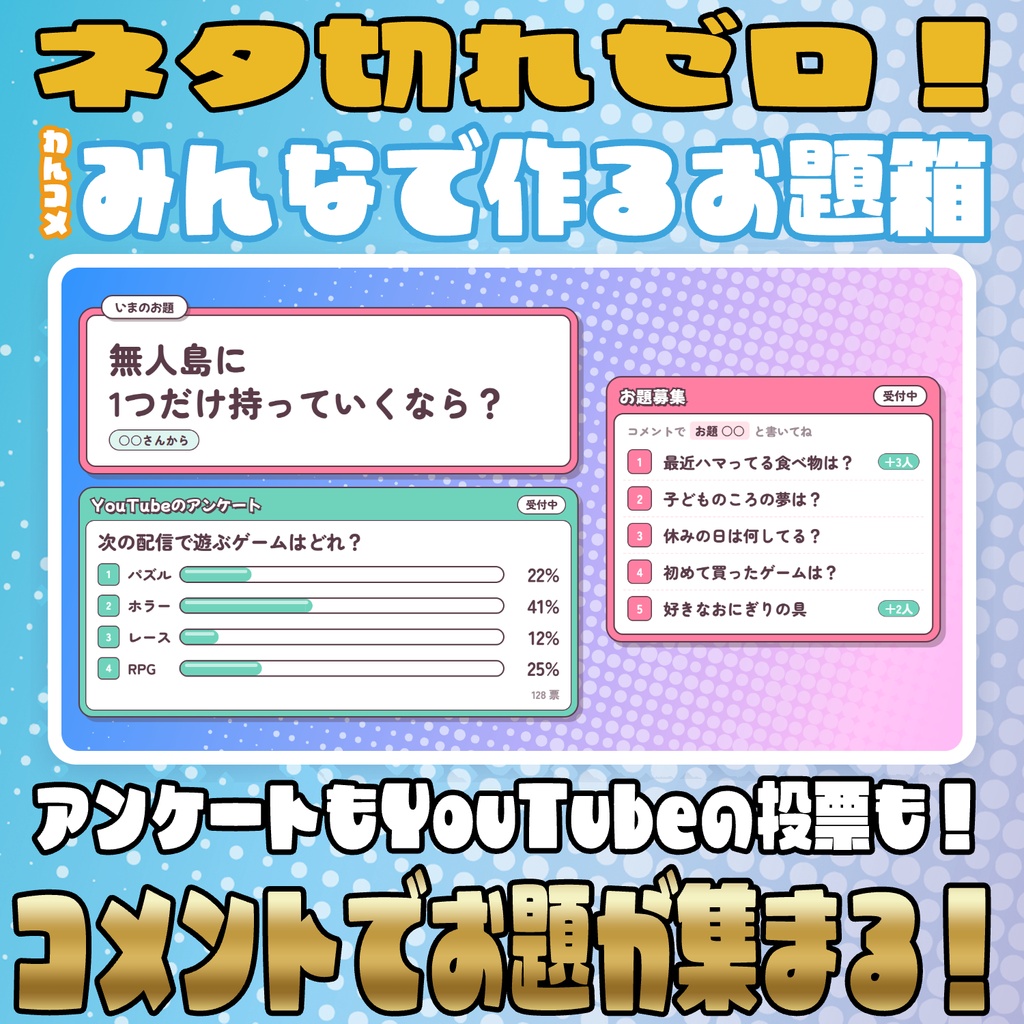
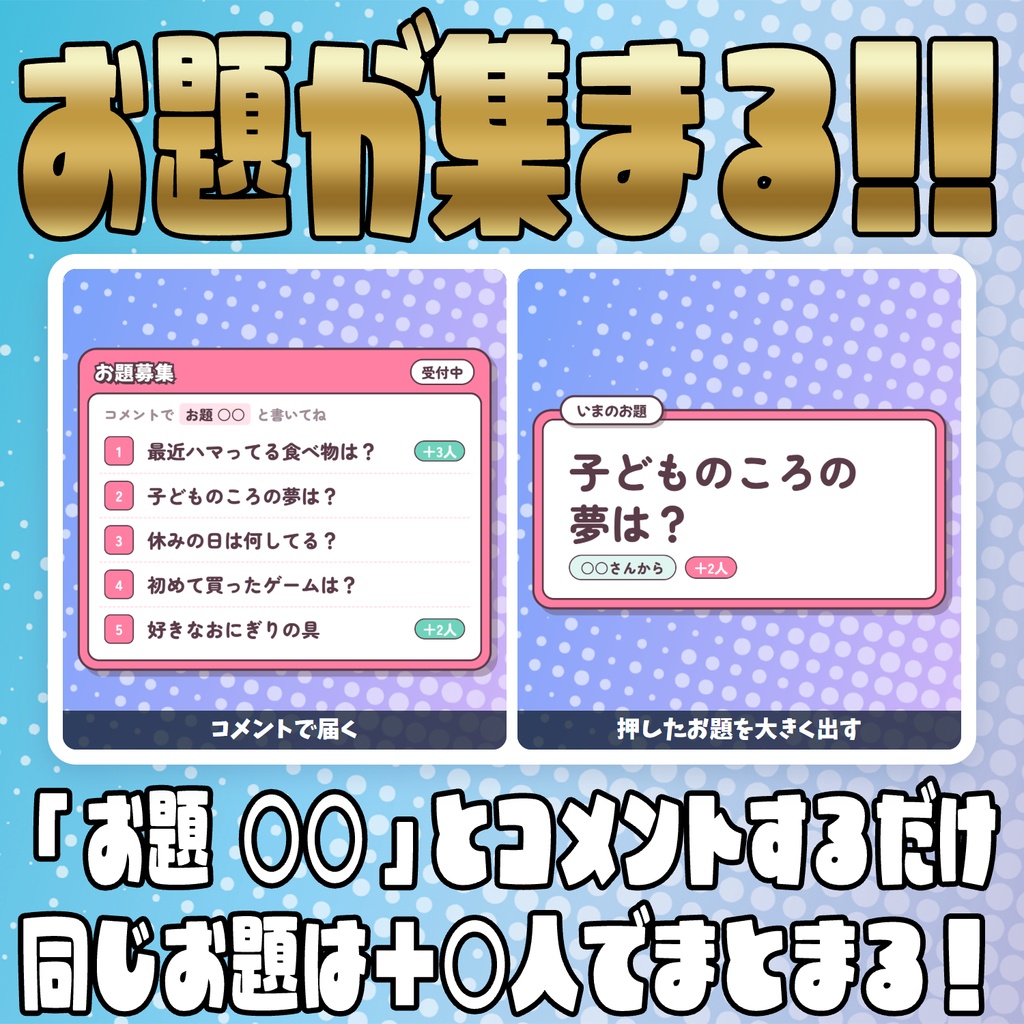
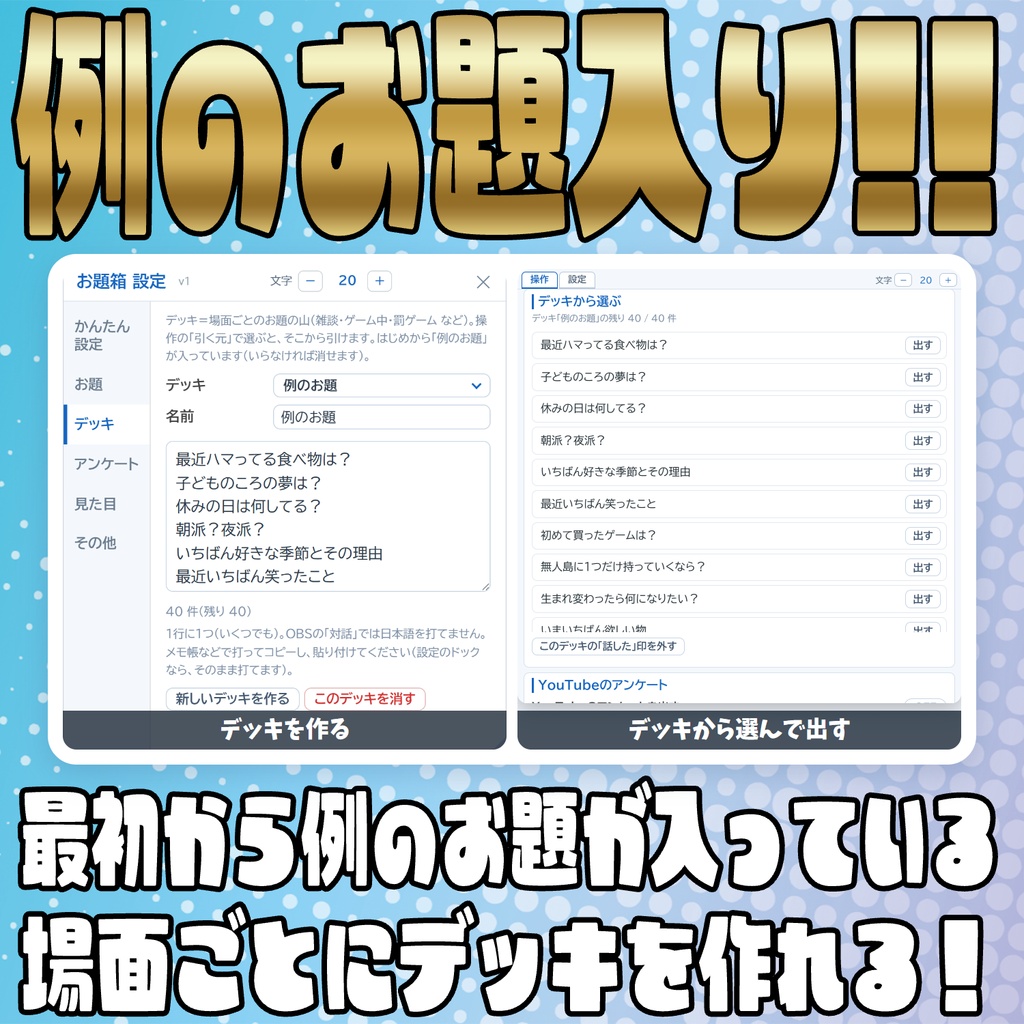
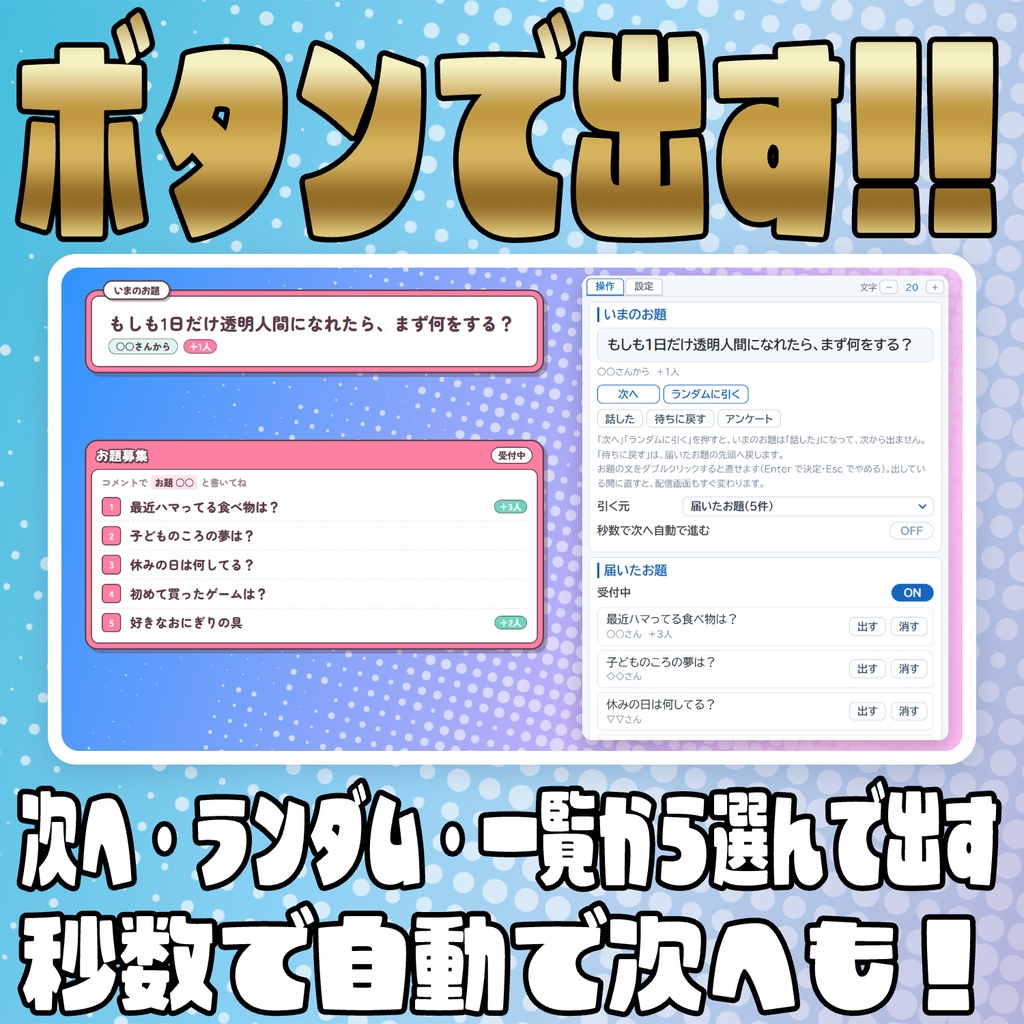
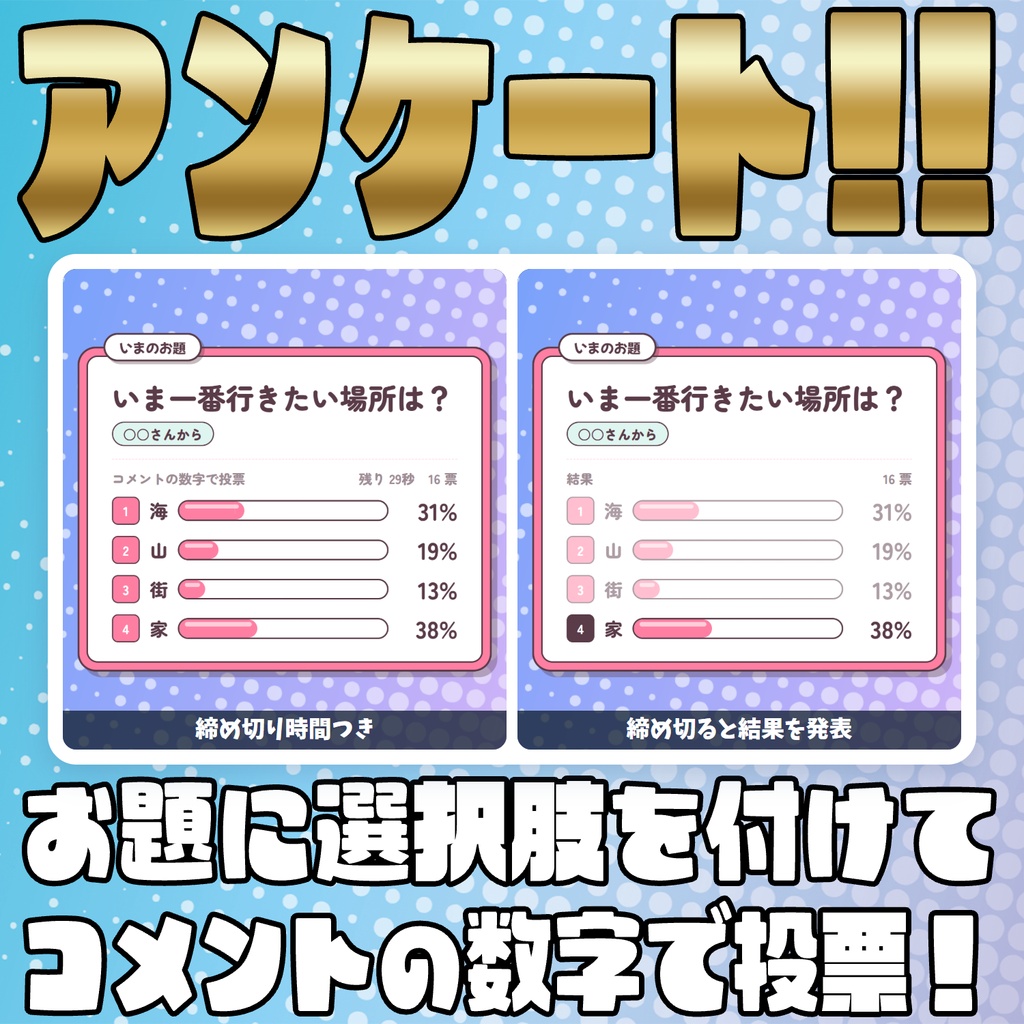
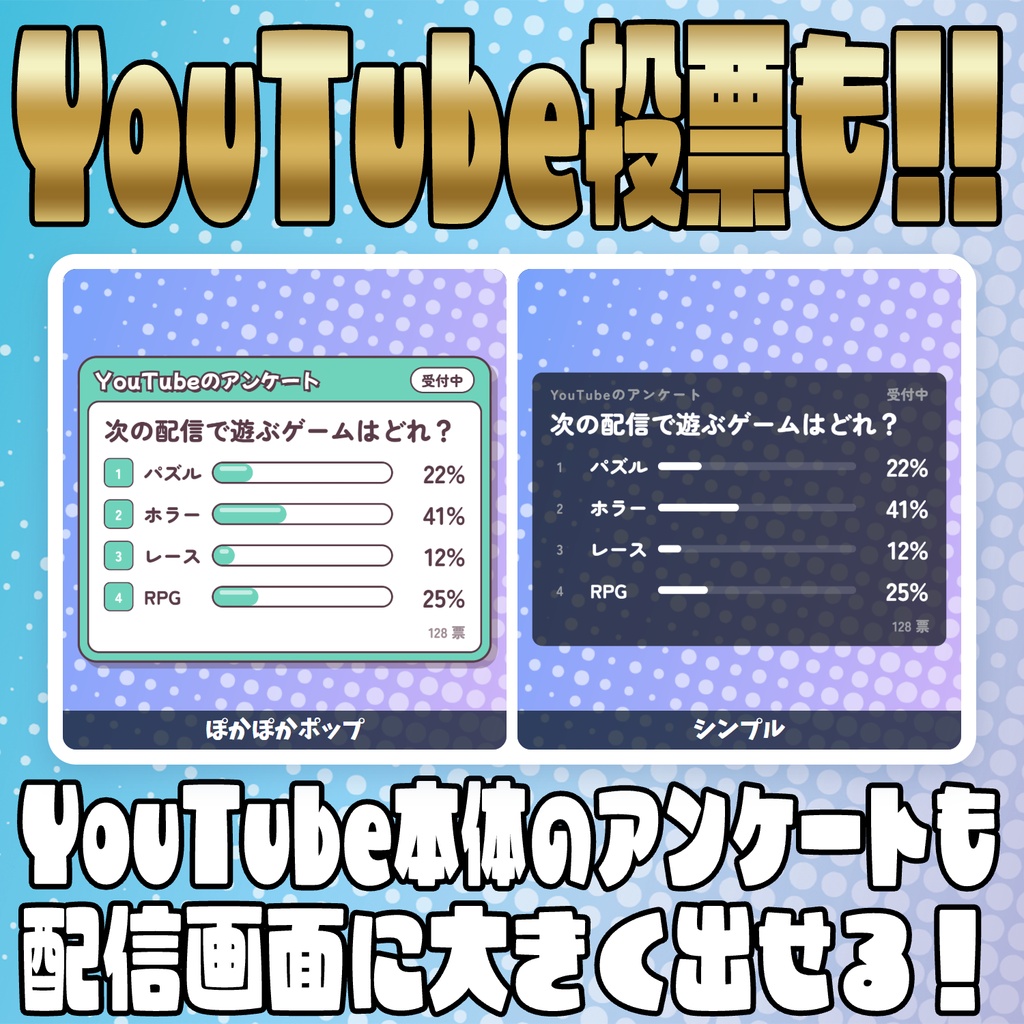
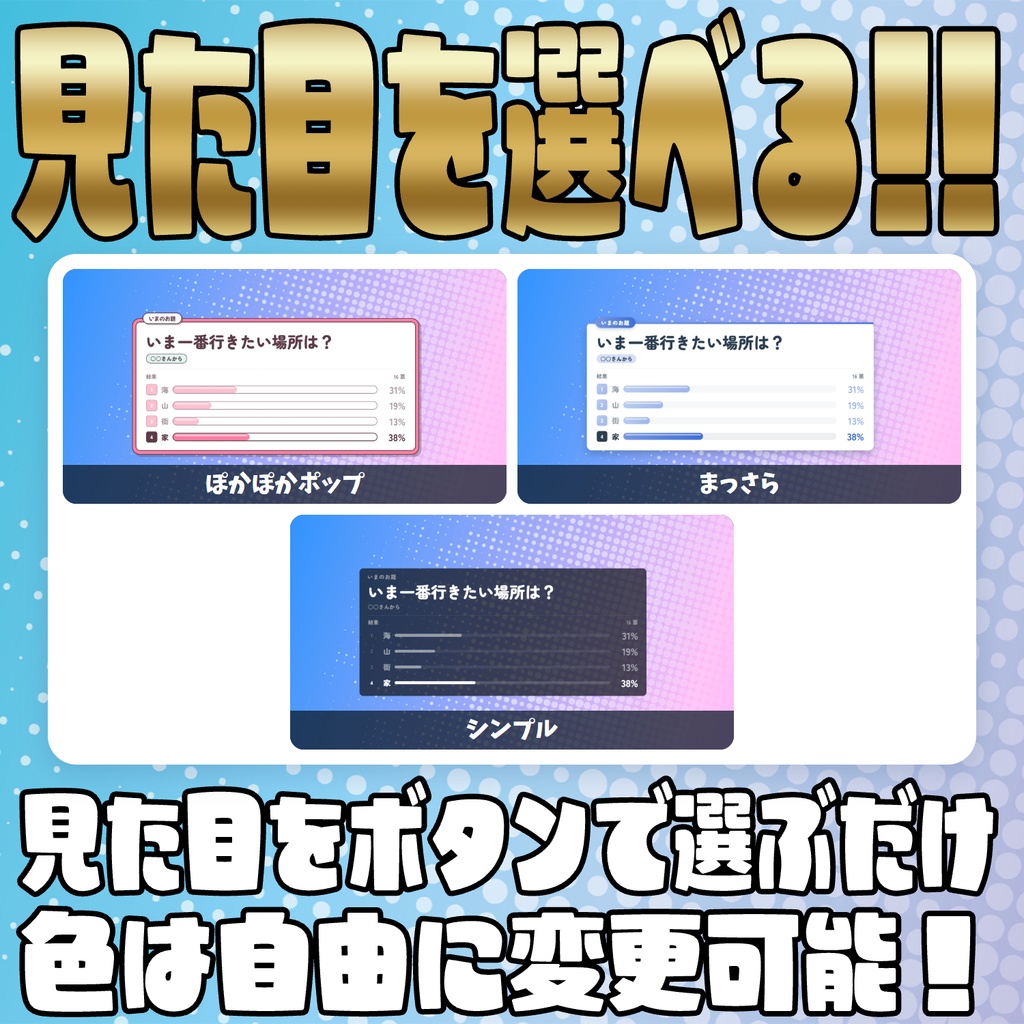
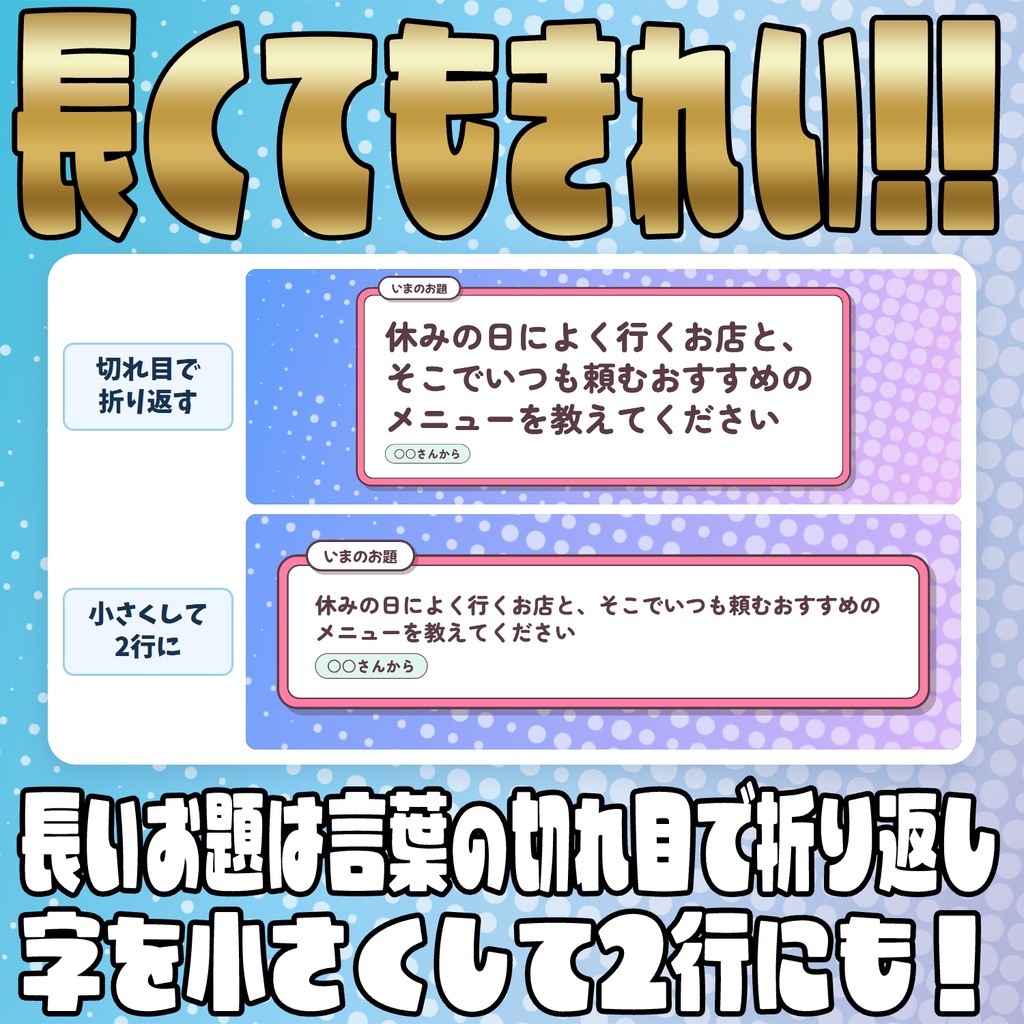
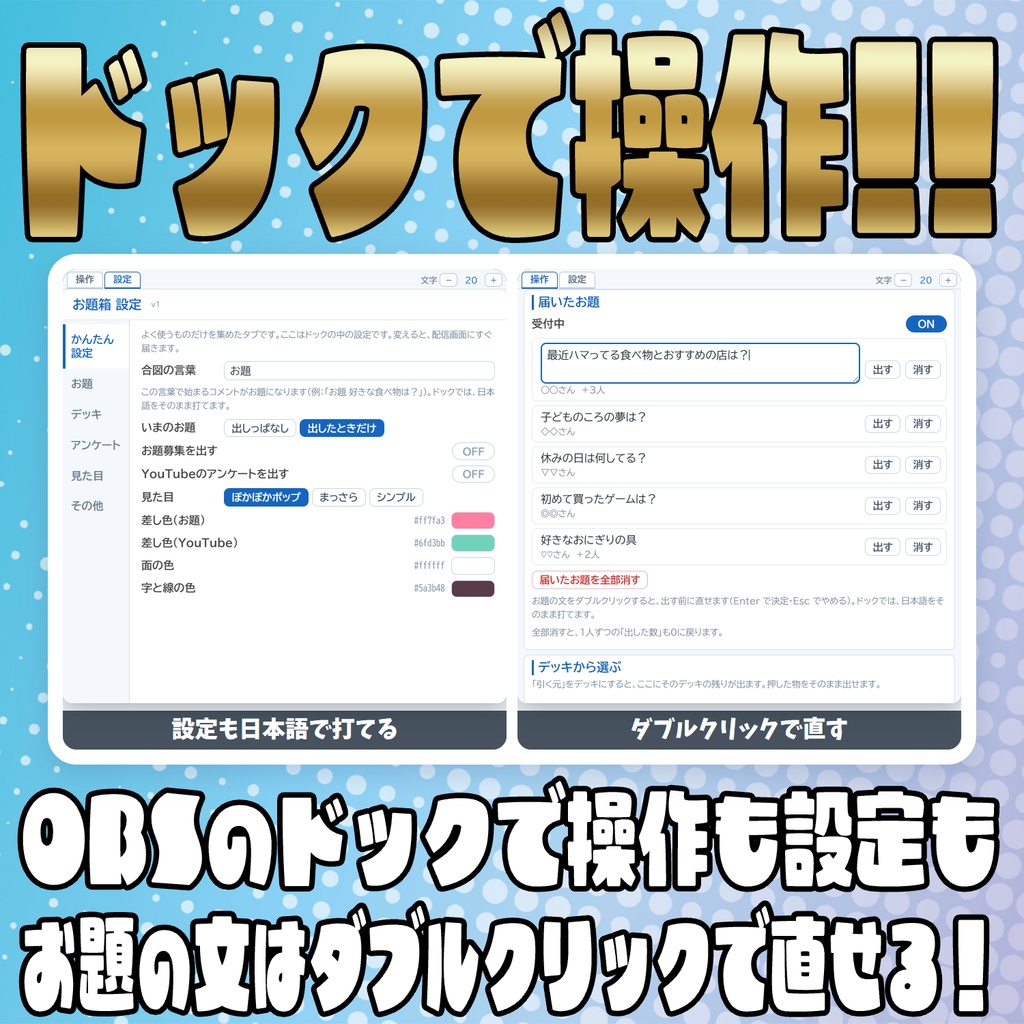


コメントでお題を集めて配信画面に出せる、アンケートもできるわんコメテンプレートです! ============================== ネタ切れゼロ!みんなで作るお題箱 for わんコメ ============================== 視聴者がコメントで送ったお題を集めて、配信画面に大きく出せる YouTube Live 向けのわんコメ用テンプレートです。 お題には「1」「2」のコメントで答えるアンケートを付けられ、 YouTubeのライブチャットで作ったアンケートもそのまま画面に出せます。 はじめから例のお題が入っているので、届く前でも話すネタに困りにくくなります。 【操作について(はじめにお読みください)】 ・設定などの操作は、すべてOBSの「対話」ウィンドウの上で行います。 ・「対話」ウィンドウの出し方 OBSで、追加したソースを右クリック →「対話」を選びます。 開いたウィンドウの上で右クリックをすばやく2回すると、設定パネルが開きます。 ・OBSの都合で、「対話」ウィンドウの中で打てる文字は英数字(半角)だけです。 日本語を入れたいときは、メモ帳など別の場所で打ってからコピーして、 入力欄に貼り付け〈Ctrl+V〉てください。 (下の「設定のドック」を使うと、日本語をそのまま打てます) ・ソースの大きさ(とくに高さ)を大きくしておくと、設定パネルが広く出て 設定しやすくなります(おすすめ:幅1920 / 高さ1080)。 ・Chromeなど別のブラウザで開いて設定しても、OBSには反映されません。 【機能】 ・お題の募集 「お題 ○○」のように、合図の言葉で始まるコメントをお題として集めます (合図の言葉は変えられます) 同じお題は1つにまとめて「+○人」と出します 1人が出せる数・受け付けない言葉・お題の長さの上限を決められます(はじめはどちらの上限もなし) (1人が出せる数は、「届いたお題を全部消す」まで配信をまたいで数えます。 配信のはじめに押すと、数え直しになります) 受付中/締切を切り替えられます ・いまのお題を大きく出す 「次へ」「ランダムに引く」、または届いたお題の一覧から選んで出します 送った人の名前(○○さんから)を出せます 出しっぱなし/出したときだけ を選べます 話したお題には印が付き、同じお題が届いても受け付けず、次から出しません ・秒数で次へ自動で進む(はじめはOFF) ・デッキ(場面ごとのお題の山) 雑談・ゲーム中・罰ゲーム など、自分でお題の山を作って、そこから引けます はじめから「例のお題」のデッキが入っています(いらなければ消せます) ・お題に付けるアンケート いまのお題に選択肢(2〜4つ)を付けると、視聴者はコメントで「1」「2」…と 数字だけを送って投票します。1人1票(締め切るまでは選び直せます) %と横棒で出して、締め切ると一番多かった物が目立ちます 締め切りまでの秒数を決めると、時間で自動に締め切ります(画面に「残り ○秒」)。 締め切る・取り消すは、秒数があってもいつでも押せます ・長いお題は、句読点や言葉の切れ目で折り返します(言葉の途中では切りません) ・YouTubeのアンケートを出す YouTubeのライブチャットで作ったアンケート(投票)を、そのまま配信画面に出します 終わってから消すまでの秒数を決められます ・見た目を選べます(ぽかぽかポップ・まっさら・シンプル) 色・影・角の丸さ・フォント・文字の大きさ・幅も変えられます 自分で変えた色は、見た目を替えても見た目ごとに残ります ・画面に出る言葉(見出し・案内・受付中/締切 など)は全部書き換えられます 見出しは1枚ずつ、出す・出さないを選べます ・設定パネルを開いている間は、中身の無いカードに見本が出ます (位置や色を見ながら直せます。閉じると消えます) ・動きはフェードだけ(出る・替わる・消える) ・設定のドック(OBSのドックで操作・設定ができます。日本語もそのまま打てます) ・配信画面の物は、つかんで動かせます(設定パネルを閉じていても動かせます) マウスを乗せると右下の角に印が出て、ドラッグで幅と高さを変えられます 画面の端やまんなか、ほかの物に、吸いつくようにそろいます ・テスト用のボタンつき(設定パネルの下。本番と同じ道すじで動きます) ・設定のバックアップ・引き継ぎ(テキストで出して、貼って読み込む) 【必要なもの】 ・わんコメ(OneComme) ・OBS Studio ・YouTube Live 向けに作られています。 他のプラットフォームでの動作は検証していません。 (YouTubeのアンケートを出す機能は、YouTube Live だけで動きます) 【インストール方法】 1. ダウンロードしたZIPファイルを、そのまま わんコメの「テンプレート」画面にドラッグ&ドロップします。 2. テンプレート一覧に追加されたら、OBSのソースとして追加します。 (ブラウザソース推奨サイズ:幅1920 / 高さ1080) ※ OBSの画面に何も出ないときは、わんコメを起動してから、 OBSでソースを右クリック →「更新」を押してください。 3. OBSで、追加したソースを右クリック →「対話」を選びます。 4. 開いたウィンドウの上で、右クリックをすばやく2回すると設定パネルが開きます。 ※ このテンプレートは、1つだけ入れて使ってください。 2つ以上のシーンに入れたときは、先に動いている方だけがお題を受け付けます (あとの方の設定パネルに、黄色い注意が出ます)。 【設定パネルの開き方】 1. OBSで、このソースを右クリック →「対話」を選びます。 2. 開いたウィンドウの上で、右クリックをすばやく2回します。 3. 閉じるときは、右上の「✕」か、キーボードの Esc を押します。 ・はじめて追加したときだけ、設定パネルが開いた状態で始まります。 ・パネルは上の帯をつかんで動かせます。右下の角で大きさを変えられます。 ・パネルの文字の大きさは、上の「文字 - +」で変えられます。 ・消す・戻す系のボタンは、1回目で「もう一度押すと実行」に変わります。 もう一度押すと実行、5秒たつと元に戻ります。 (届いたお題1件の「消す」だけは、押すとすぐ消えて、5秒だけ「元に戻す」が出ます) 【設定のドック(おすすめ)】 配信中の操作(次へ・話した・アンケートを付ける など)と設定を、 OBSの「ドック」に出せます。配信画面を隠さずに操作でき、日本語もそのまま打てます。 1. 設定パネルの「かんたん設定」→「設定のドック」→「URLをコピー」を押します。 (ドックは上に「操作」と「設定」の2つのタブ。操作=いまのお題・届いたお題・デッキから選ぶ・YouTubeのアンケート。 設定=配信画面の設定パネルと同じ中身。位置(X・Y)とパネルの位置だけは配信画面の設定パネルで) 2. OBSの上のメニュー「ドック」→「カスタムブラウザドック」を選びます。 3. 名前に「お題箱」、URLに貼り付けて、「適用」を押します。 ・ドックのボタンは、配信画面のソースが動かします。 ソースを入れたシーンを開いた状態で使ってください。 【かんたんな使い方】 1. 配信の前に、設定パネルの「かんたん設定」で見た目と合図の言葉を決めます。 2. 配信中、視聴者に「お題 ○○」とコメントしてもらいます。 3. 「次へ」か「ランダムに引く」を押すと、いまのお題が大きく出ます。 (届いたお題の一覧から「出す」を押して選ぶこともできます) 4. 話し終わったら「話した」か、そのまま「次へ」を押します。 5. 届いたお題が無いときは、「引く元」をデッキ(例のお題 など)にして引けます。 6. アンケートを付けるときは、操作の「いまのお題」にある「アンケート」を押して、 選択肢と締め切りまでの秒数(0秒=自動では締め切らない)を入れ、 「アンケートを始める」を押します。 【設定パネル】 ■ かんたん設定 ・合図の言葉 ・いまのお題(出しっぱなし/出したときだけ) ・お題募集を出す・届いたお題(件数だけ/一覧を出す) ・YouTubeのアンケートを出す ・見た目(ぽかぽかポップ/まっさら/シンプル)・シンプルの色(濃い/薄い) ・色(差し色(お題)/差し色(YouTube)/面の色/面の濃さ/字と線の色) ・操作(いまのお題・届いたお題・デッキから選ぶ) … 次へ/ランダムに引く/話した/待ちに戻す/アンケート/引く元/秒数で次へ/受付中/ 届いたお題を出す・消す(5秒だけ「元に戻す」)・全部消す/デッキから出す・話した印を外す 届いたお題・いまのお題の文は、ダブルクリックで直せます(Enter で決定・Esc でやめる) アンケート=選択肢(まとめて入れるボタンつき)・締め切りまでの秒数・アンケートを始める・ 締め切る・締め切りを取り消す・外す ・設定のドック(ドックのURLをコピー) ■ お題 ・募集(コメントで集める) … 合図の言葉/お題の長さに上限をつける(はじめは上限なし)/ 受け付けない言葉/1人が出せる数(はじめは0=上限なし)/同じお題は1つにまとめる/ 配信者のコメントも受け付ける ・お題募集の出し方 … 出す/件数だけ・一覧/出す件数/並び順(届いた順・+人数の多い順)/ 長いお題(1行で「…」・2行まで)/入りきらないとき/送り方の案内を出す ・いまのお題の出し方 … 出しっぱなし・出したときだけ/送った人の名前/「+○人」/ 長いお題(字を小さくして2行に=長くても必ず2行・そのまま折り返す) ・秒数で次へ … 自動で進む/何秒ごと ・話したお題 … 話した印を全部外す ・いまのお題の位置と大きさ/お題募集の位置と大きさ … 位置/はじめの場所に戻す/幅/字の大きさ/高さ (配信画面のカードは、つかんだままホイールを回すと、幅と字の大きさが一緒に変わります) ■ デッキ ・デッキを選ぶ/名前/お題(1行に1つ)/新しいデッキを作る/このデッキを消す ■ アンケート ・コメントで投票 … 締め切るまでは選び直せる/締め切るまで%を出さない/ 締め切りまで(はじめの値)/残り時間を画面に出す (アンケートを始める・締め切る・外すのは、操作の「いまのお題」の「アンケート」で) ・YouTubeのアンケート … 出す/終わってから消すまで/いま出ている物を消す ・YouTubeのアンケートの位置と大きさ … 位置/はじめの場所に戻す/幅/字の大きさ/高さ ■ 見た目 ・見た目と色 … 見た目/差し色(お題)/差し色(YouTube)/面の色/ 面の濃さ(シンプルのとき)/字と線の色/影/角の丸さ/色と影を初めに戻す ・文字 … フォント/フォント名を入れる/文字の大きさ(3枚まとめて) ・画面に出る言葉 … 見出しを出す(1枚ずつ)/見出し・案内・受付中・締切・結果 などの言葉/言葉を初めに戻す ・スナップ(そろえて置く) … スナップ/マス目にそろえる/マス目の大きさ ■ その他 ・テスト … 本番と同じ道すじで、お題・票・YouTubeのアンケートを流します ・設定のバックアップ・引き継ぎ … 設定とデッキをテキストで書き出す/読み込む ・この設定パネル … パネルの位置と大きさを最初に戻す/買ったときの状態に戻す(全部) 【更新履歴】 Ver.1.1 … YouTubeのアンケートの絵文字を画像で表示 【注意事項】 ・OBSのブラウザソースでは、日本語を直接入力できません(OBSの仕様です)。 メモ帳などで打ってから、コピーして貼り付けてください(設定のドックなら打てます)。 ・見た目の字は、PCに入っているフォントで出ます。入っていないときは、BIZ UDPゴシックなどで出ます。 見本の画像と同じ字にしたいときは、次のフォントを入れてください(どれも Google Fonts から無料で入れられます)。 入れ方=Google Fonts でフォント名を検索 →「Get font」→「Download all」→ 中のフォントのファイルを右クリック →「インストール」。 ぽかぽかポップ … Zen Maru Gothic(見出しは Mochiy Pop One・数字は M PLUS Rounded 1c) まっさら … Zen Maru Gothic(数字は M PLUS Rounded 1c) シンプル … M PLUS Rounded 1c 入れたあとは、OBSを起動し直してください。 ・わんコメ、OBS、YouTube の仕様変更により、動作しなくなることがあります。 【ライセンス・利用規約】 同梱の「利用規約.txt」をご覧ください。 【不具合について】 不具合を見つけたときは、BOOTHの連絡機能からお知らせください。 【その他】 ほしい機能のご要望もお待ちしています。 ============================== 作者:望月シュン X :https://x.com/mochi_love_V YouTube :https://www.youtube.com/@mochi_love_V BOOTH :https://mochizuki-happy.booth.pm/ ==============================