

服が光る電子回路になる lilToon マテリアル CyberWeave|光が走るサイバー生地6色・Expression メニューで色を切り替え【VRChat・Modular Avatar・非破壊】
- ダウンロード商品¥ 500
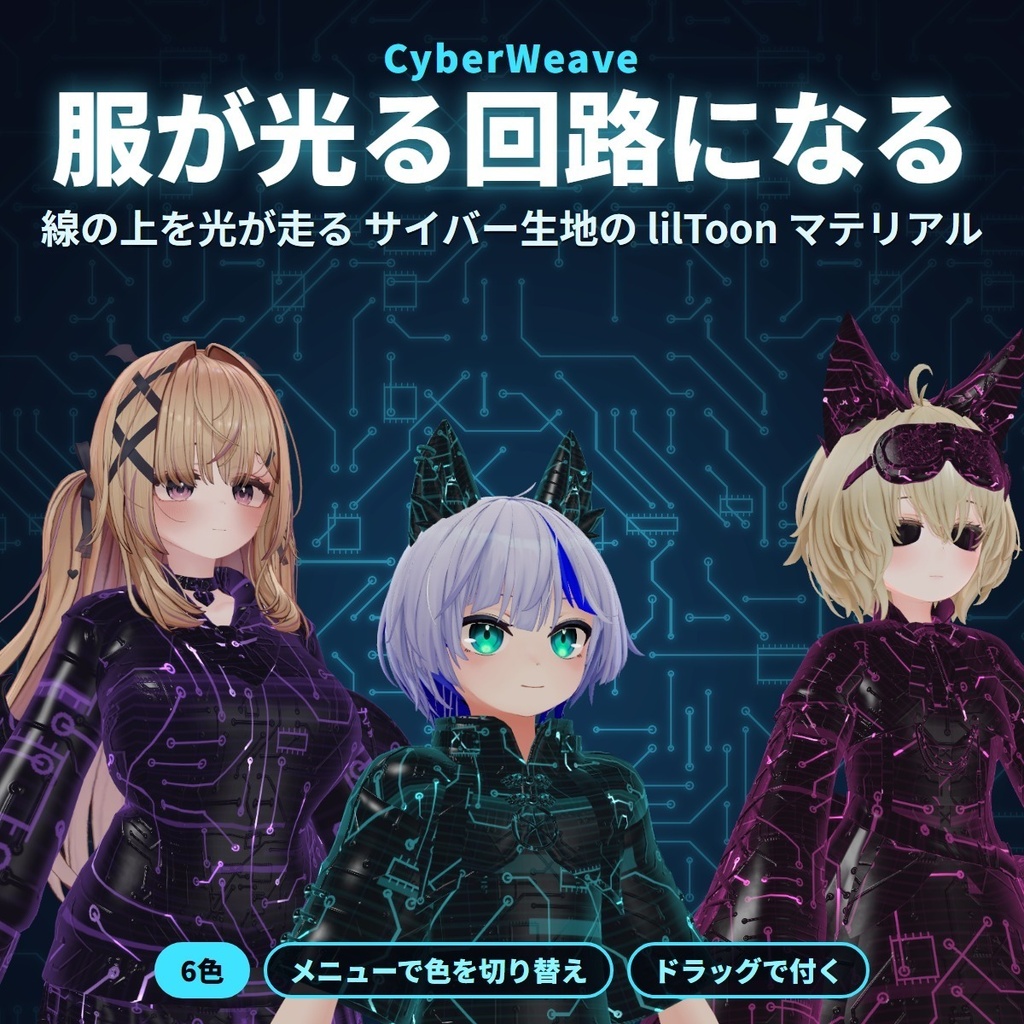
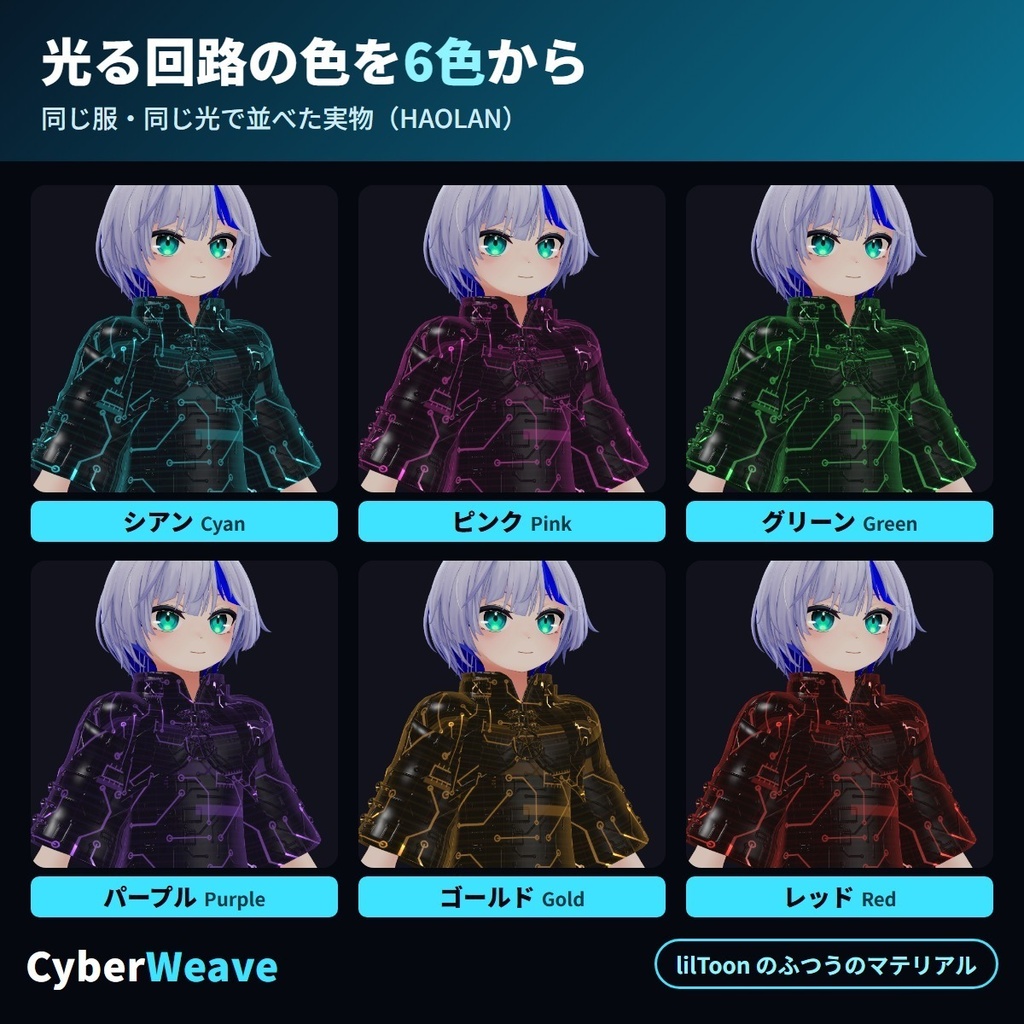
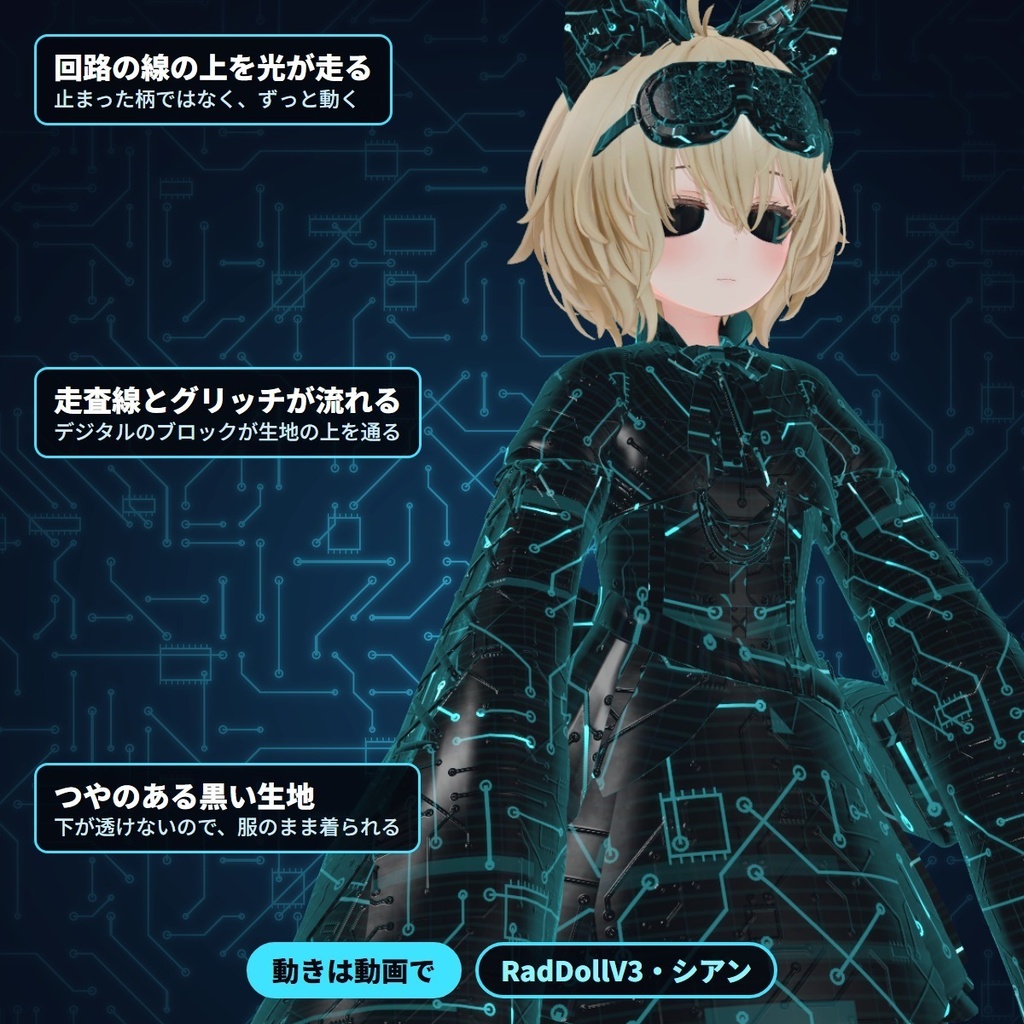
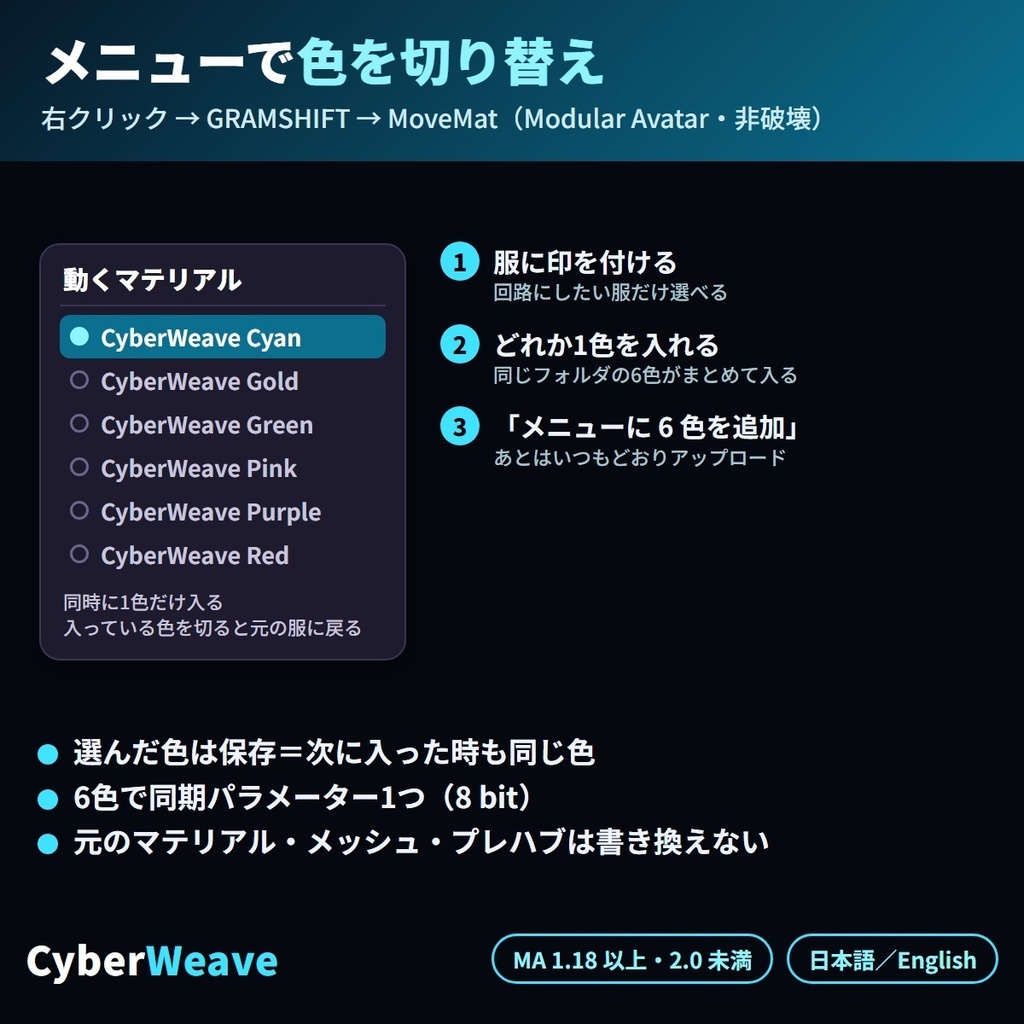
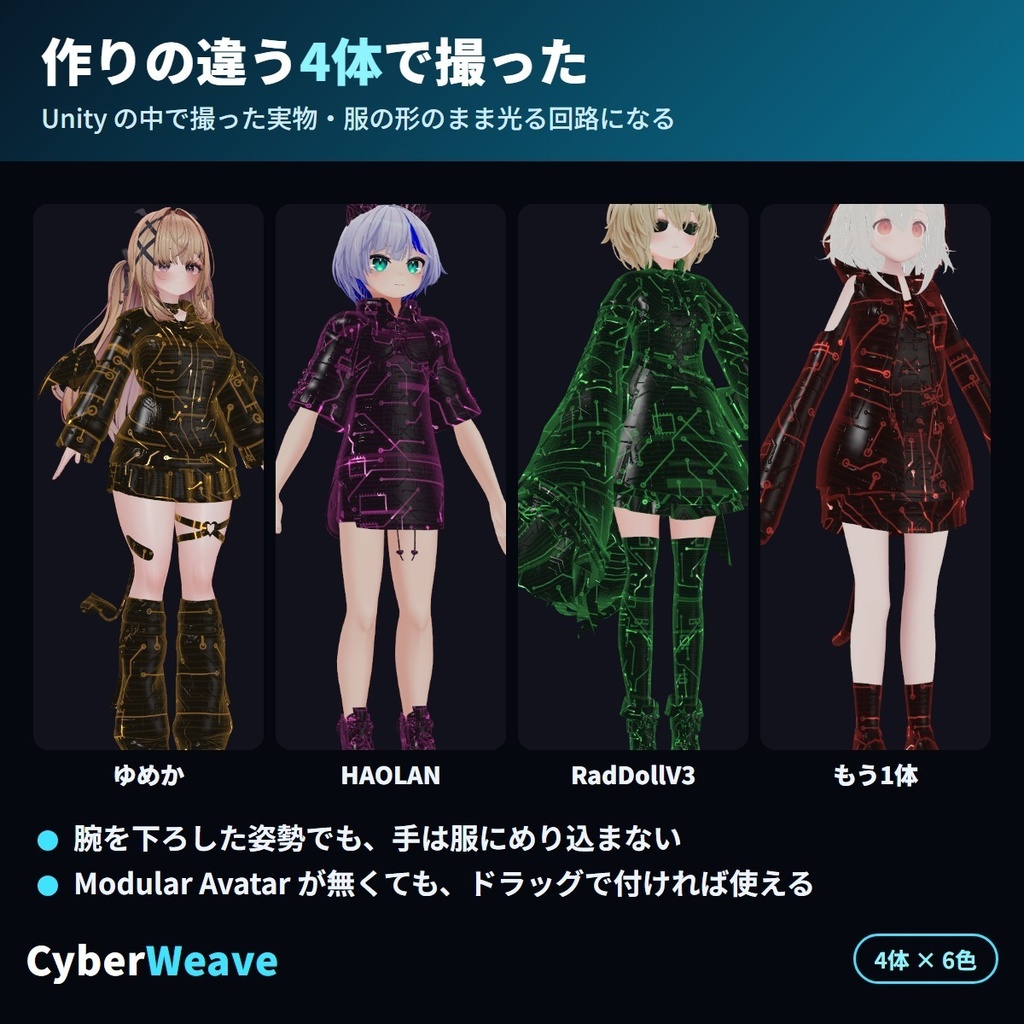
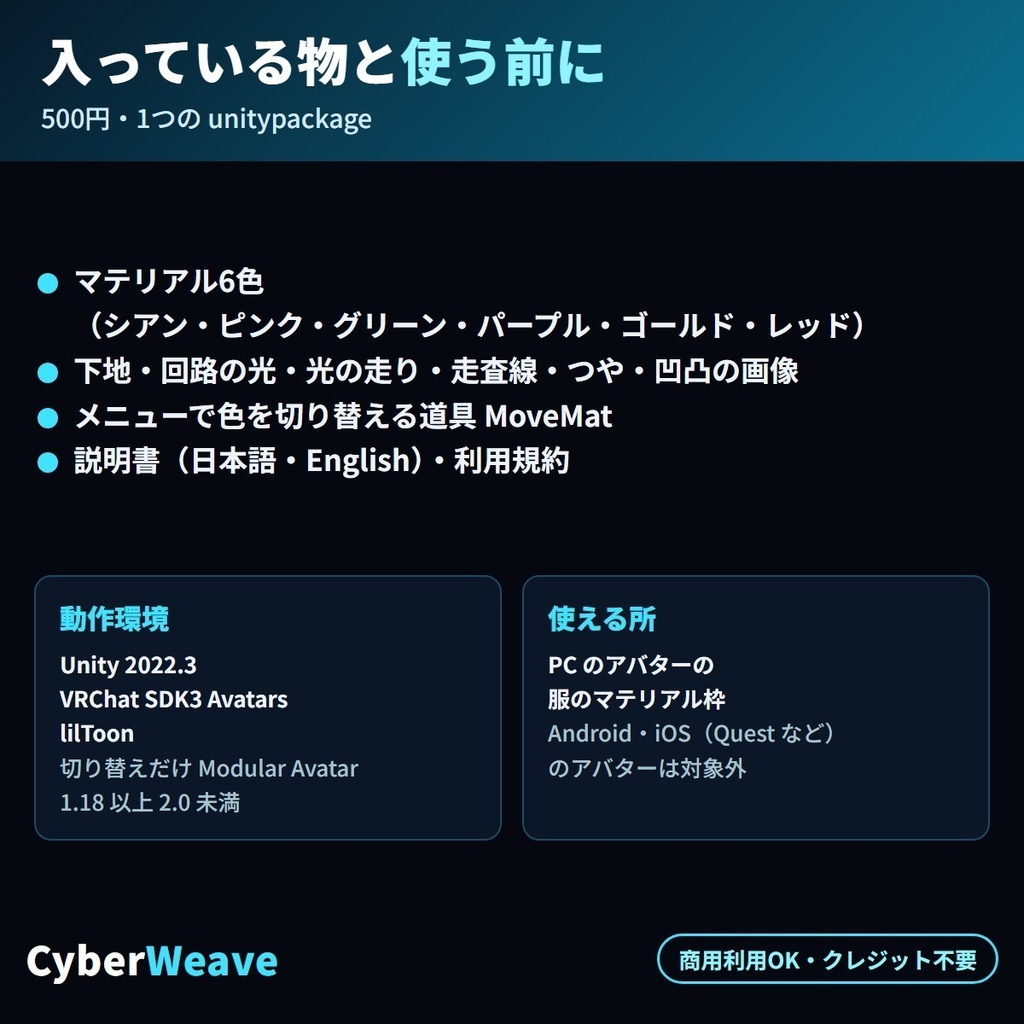


着ている服が、つやのある黒い生地の上に電子回路の線が光り、その線の上を光が走るサイバーな生地になる lilToon のマテリアル6色(シアン・ピンク・グリーン・パープル・ゴールド・レッド)です。服へドラッグするだけで付き、Modular Avatar があれば、6色を VRChat の Expression メニューから切り替えられます。 生地は透けないので、服のまま着られます。走査線とデジタルのブロック(グリッチ)も生地の上を流れます。メニューの切り替えは、ヒエラルキーで服を右クリック → GRAMSHIFT → MoveMat で付き、元のマテリアル・メッシュ・プレハブはそのままで、アップロードの時に差し替えます。 English / 简体中文 / 한국어:下の段落に説明があります(descriptions below) ■ 入っている物 ・マテリアル6色(CyberWeave_Cyan・Pink・Green・Purple・Gold・Red) ・下地・回路の光・光の走り・走査線・つや・凹凸の画像 ・メニューで色を切り替える道具 MoveMat ・説明書(日本語・English)と利用規約 ■ 動き ・つやのある黒い生地に、電子回路の線とチップの形が光る ・線の上を光が走る(斜めに流れる光と、別の向きに走る白っぽい光) ・走査線と、デジタルのブロック(グリッチ)が生地の上を流れる ・ふちが線の色に光る。光が通っていない所も、線が溝のように見える ■ できること ・服にそのまま付ける:Materials から好きな色を服へドラッグするだけ(Modular Avatar はいりません) ・メニューで色を切り替える:「動くマテリアル」のフォルダに6色が並び、同時に1色だけ入る。入っている色を切ると元の服に戻る ・選んだ色は保存され、次に入った時も同じ色 ・6色で同期パラメーター1つ(8 bit) ・同じ色をもう一度追加しても増えない。外す時はボタン1つ ・GRAMSHIFT の StarWeave(動く星空)・MagmaWeave(動く溶岩)・AuroraWeave(動くオーロラ)・AquaWeave(ゆらめく水)・GemWeave(きらめく宝石)と一緒に入れると、同じ「動くマテリアル」のフォルダに並ぶ(パラメーターも1つのまま・同時に1つだけ。1つの頁に入るのは8つまでなので、残りはフォルダの中の「More」に並ぶ) ・lilToon の普通のマテリアルなので、回路の光の明るさ・光の走る速さ・走査線の濃さ・つやの強さ・ふちの光の色をインスペクターで変えられる ・画面は日本語/English(フォルダの名前は「動くマテリアル」/English では「Moving materials」) ■ 試した結果 作りの違う人型のアバター4体の服に6色を付けて、Unity の中で撮りました(画像のアバターはその撮影です)。 ・4体×6色、どれも服の形のまま光る回路の生地になった(下が透けない) ・メニューの切り替えは、この商品の unitypackage だけを入れたきれいなプロジェクトで、アップロードと同じ組み立てを動かして確かめた(フォルダ1つに6色・同時に1色・保存あり・元のマテリアルは変わらない) ・StarWeave・MagmaWeave・AuroraWeave・AquaWeave・GemWeave と6つとも入れたプロジェクトでも、36色がパラメーター1つで同じフォルダに入った(1つの頁に8つまでの5頁=8・8・8・8・8。「More」の入口も1つに数える) ・Modular Avatar が入っていないプロジェクトに入れても赤いエラーは出ず、マテリアルはそのまま使えた ■ 使う前に ・服の UV の作りによって、模様の大きさ・向きが部分ごとに違って見えることがあります。Tiling で合わせられます(説明書に、そろえる欄を書いています) ・メニューの切り替えでは、選んだ服の全部のマテリアル枠が同じ色に変わります(服を分けて選べます) ■ 使い方 1. lilToon の入ったアバターのプロジェクトに unitypackage を入れる 2. Assets/GRAMSHIFT/CyberWeave/Materials から好きな色を服へドラッグ → いつもどおりアップロード メニューで切り替える時: 3. ヒエラルキーで服(またはアバター)を右クリック → GRAMSHIFT → MoveMat 4. 回路の生地にしたい服に印を付け、CyberWeave のどれか1色を入れて「メニューに 6 色を追加」→ アップロード 5. VRChat の Expression メニューの「動くマテリアル」で色を選ぶ ■ 動作環境 ・Unity 2022.3 / VRChat SDK3 Avatars / lilToon ・メニューの切り替えだけ Modular Avatar 1.18 以上 2.0 未満(NDMF は Modular Avatar と一緒に入ります) ・撮影に使ったアバター:HAOLAN(かなリぁ 様)・RadDollV3(三丁目の魔界 様)・ゆめか(Arka_X 様)ほか、作りの違う1体の計4体 ・作者が使った版:Unity 2022.3.22f1 / VRChat SDK Avatars 3.10.6 / lilToon 2.3.4 / Modular Avatar 1.18.7 ■ よくある質問 Q. Modular Avatar がなくても使えますか? A. 使えます。マテリアルを服へドラッグするだけで回路の生地になります。Modular Avatar が要るのは、メニューで色を切り替える時だけです。 Q. 下が透けませんか? A. 透けません。6色とも透けない生地で、回路の光と走査線は生地の上に重なります。 Q. 服を元に戻せますか? A. メニューで入っている色を切ると、元の服に戻ります。 Q. 自分で色を変えたい A. マテリアルを複製(Ctrl+D)してから、発光・発光2nd・リムライトの色を変えてください。元の6色は残ります。複製をメニューで使う時は、別のフォルダに置いてください(同じフォルダの物がまとめて入ります)。 Q. StarWeave・MagmaWeave・AuroraWeave・AquaWeave・GemWeave と一緒に使えますか? A. 使えます。全部の色が同じ「動くマテリアル」のフォルダに並び、同時に1つだけ入ります。1つの頁に入るのは8つまでなので、残りはフォルダの中の「More」に並びます。切り替えの道具は1つを分け合います。 Q. 6色を同時に入れられますか? A. メニューでは同時に1色だけです(色を選ぶと前の色は切れます)。 ■ 制限 ・PC 用です(lilToon のマテリアルなので、Android・iOS(Quest など)のアバターでは使えません) ・メニューの切り替えは、Modular Avatar 1.18 以上 2.0 未満が入っている時だけ出ます ■ まとめセットもあります ・この生地を含む6種(星空・溶岩・オーロラ・電子回路・水・宝石)36色を1つにまとめた「WeaveSet」(2,000円・1本ずつより1,000円お得)もあります ・この商品を先に持っていても、セットを上から入れられます(同じファイルに上書きされ、二重になりません) ・https://gramshift.booth.pm/items/9109927 ・Also available as a set: WeaveSet (all six fabrics — starry sky, lava, aurora, circuits, water, gems — 36 colors, 2,000 yen, 1,000 yen less than buying each) ・也有合集:WeaveSet(6种面料:星空・岩浆・极光・电路・水面・宝石,共36色,2,000日元,比单买便宜1,000日元) ・세트도 있습니다: WeaveSet(원단 6종: 별하늘・용암・오로라・회로・물・보석, 36색, 2,000엔, 하나씩 사는 것보다 1,000엔 저렴) ■ 困った時は うまく動かない時は、BOOTH のメッセージ(このページの「ショップへのお問い合わせ」)から気軽にどうぞ(アバターの名前と、表示された文があると早く調べられます)。
利用規約
・このパッケージに入っているマテリアル・画像・MoveMat(切り替えの道具)のすべてに当てはまります ・VRChat などで使うアバター・服に付けて使えます(個人・法人・商用を問わず)。付けたアバターでの配信・動画・写真・イベントに制限はありません ・色・模様を変えて自分のアバターに使えます ・このパッケージのファイル(改変した物を含む)の再配布・転売・共有、購入した人以外への譲渡はできません ・このパッケージのファイルを、配ったり売ったりするアバター・服・改変データの中に入れることはできません(アップロードした VRChat のアバターは制限なし。改変データを配る時は、受け取る人がそれぞれこの商品を買う形にしてください) ・MoveMat の逆コンパイル・解析はできません ・クレジット表記は不要です
更新履歴
1.0.0(2026-11)公開 1.0.0 (2026-11) released
English
Six lilToon materials (Cyan, Pink, Green, Purple, Gold, Red) that turn the outfit you wear into cyber fabric: electronic circuit lines glow on a glossy black fabric, and light runs along those lines. Drag one onto your outfit and it works; with Modular Avatar you can also switch between the six colors from the VRChat Expressions menu. The fabric is opaque, so it works as clothing. Scanlines and digital blocks (glitches) also flow across the fabric. For menu switching, right-click your outfit in the Hierarchy → GRAMSHIFT → MoveMat. Your original materials, meshes and prefabs stay as they are; the swap happens at upload time. ■ What's included ・6 materials (CyberWeave_Cyan, Pink, Green, Purple, Gold, Red) ・Base, circuit glow, light pulse, scanline, gloss and bump textures ・MoveMat, a tool that switches the colors from the menu ・Manual (Japanese / English) and terms of use ■ How it moves ・Electronic circuit lines and chip shapes glow on a glossy black fabric ・Light runs along the lines (a diagonal flow of light, plus a whitish light running in another direction) ・Scanlines and digital blocks (glitches) flow across the fabric ・The edges glow in the line color. Where the light is not passing, the lines still show like grooves ■ What it does ・Use it directly: drag any color from Materials onto your outfit (no Modular Avatar needed) ・Switch from the menu: the six colors sit in one "Moving materials" folder, and only one is on at a time. Turn the active one off to get your original outfit back ・The chosen color is saved, so it stays the same the next time you join ・All six colors share one synced parameter (8 bits) ・Adding the same color again does not create duplicates. One button removes it ・Installed together with GRAMSHIFT's StarWeave (moving starry sky), MagmaWeave (moving lava), AuroraWeave (moving aurora), AquaWeave (rippling water) and GemWeave (sparkling gems), they all sit in the same "Moving materials" folder (still one parameter, one on at a time; a page holds up to 8, so the rest go under "More" inside the folder) ・They are regular lilToon materials, so you can change the circuit glow brightness, the speed of the running light, the scanline strength, the gloss strength and the edge glow color in the Inspector ・The tool's UI is Japanese / English (the menu folder is "動くマテリアル" in Japanese and "Moving materials" in English) ■ Test results We put all six colors on the outfits of four humanoid avatars built in different ways and shot them inside Unity (the avatars in the images are from that shoot). ・4 avatars × 6 colors: every outfit became glowing circuit fabric while keeping its shape (nothing shows through) ・Menu switching was checked in a clean project with only this product's unitypackage imported, by running the same build as an upload (one folder with six colors, one on at a time, saved, original materials unchanged) ・In a project with StarWeave, MagmaWeave, AuroraWeave, AquaWeave, GemWeave and this product all installed, all 36 colors went into one folder with one parameter (five pages of up to 8 each: 8, 8, 8, 8, 8, counting the "More" entry) ・Imported into a project without Modular Avatar, it showed no red errors and the materials worked as they are ■ Before you buy ・Depending on how an outfit's UVs are laid out, the pattern's size and direction can look different on each part. You can match them with Tiling (the manual lists the fields to keep the same) ・With menu switching, every material slot of the selected outfit changes to the same color (you can choose outfits separately) ■ How to use 1. Import the unitypackage into an avatar project that has lilToon 2. Drag any color from Assets/GRAMSHIFT/CyberWeave/Materials onto your outfit → upload as usual To switch from the menu: 3. Right-click your outfit (or avatar) in the Hierarchy → GRAMSHIFT → MoveMat 4. Check the outfits you want as circuit fabric, set any one CyberWeave color, press "Add 6 colors to menu" → upload 5. Pick a color in the "Moving materials" folder of the VRChat Expressions menu ■ Requirements ・Unity 2022.3 / VRChat SDK3 Avatars / lilToon ・Only menu switching needs Modular Avatar 1.18 or later and below 2.0 (NDMF comes with it) ・Avatars used in the shoot: HAOLAN (かなリぁ), RadDollV3 (三丁目の魔界), Yumeka (Arka_X) and one more avatar built differently, four in total ・Versions the author used: Unity 2022.3.22f1 / VRChat SDK Avatars 3.10.6 / lilToon 2.3.4 / Modular Avatar 1.18.7 ■ FAQ Q. Can I use it without Modular Avatar? A. Yes. Drag a material onto your outfit and it becomes circuit fabric. Modular Avatar is needed only for switching colors from the menu. Q. Does it show through? A. No. All six colors are opaque fabric; the circuit glow and scanlines sit on top of it. Q. Can I get my original outfit back? A. Turn off the active color in the menu and the original outfit comes back. Q. I want to change the color myself A. Duplicate the material (Ctrl+D), then change the Emission, Emission 2nd and Rim Light colors. The original six stay. If you use the copies in the menu, put them in a different folder (materials in the same folder are added together). Q. Can I use it together with StarWeave, MagmaWeave, AuroraWeave, AquaWeave or GemWeave? A. Yes. All the colors sit in the same "Moving materials" folder, and only one is on at a time. A page holds up to 8, so the rest go under "More" inside the folder. They share one switching tool. Q. Can I turn on all six colors at once? A. In the menu, only one color is on at a time (picking a color turns the previous one off). ■ Limitations ・For PC (they are lilToon materials, so they cannot be used on Android or iOS avatars such as Quest) ・Menu switching appears only when Modular Avatar 1.18 or later and below 2.0 is installed ■ Need help? If something does not work, feel free to message us through BOOTH ("Contact the shop" on this page). The avatar's name and any message you saw help us look into it faster.
简体中文
六款 lilToon 材质(Cyan、Pink、Green、Purple、Gold、Red),可将你穿的衣服变成赛博布料:光泽黑色布料上电子电路线条发光,光沿着线条流动。拖到衣服上即可使用;配合 Modular Avatar,还能在 VRChat 的 Expressions menu(表情菜单)中切换这六种颜色。 布料不透明,可以作为衣服使用。扫描线和数码块(故障效果)也会在布料上流动。若要通过菜单切换,请在 Hierarchy 中右键点击你的衣服 → GRAMSHIFT → MoveMat。原有的材质、网格和预制体保持不变,替换只在上传时进行。 ■ 包含内容 ・6 个材质(CyberWeave_Cyan、Pink、Green、Purple、Gold、Red) ・底色、电路发光、光脉冲、扫描线、光泽和凹凸贴图 ・MoveMat:通过菜单切换颜色的工具 ・说明书(日语/英语)和使用条款 ■ 动态效果 ・光泽黑色布料上,电子电路线条和芯片形状发光 ・光沿着线条流动(斜向流动的光,以及向另一个方向流动的偏白色光) ・扫描线和数码块(故障效果)在布料上流动 ・边缘以线条颜色发光。光没有经过的地方,线条仍像凹槽一样可见 ■ 功能 ・直接使用:将 Materials 中的任意颜色拖到衣服上即可(无需 Modular Avatar) ・从菜单切换:六种颜色放在同一个 "Moving materials" 文件夹中,同一时间只开启一种。关闭当前开启的颜色即可恢复原来的衣服 ・所选颜色会被保存,下次进入时保持不变 ・六种颜色共用一个同步参数(8 bit) ・重复添加同一颜色不会产生重复项。一个按钮即可移除 ・与 GRAMSHIFT 的 StarWeave(流动星空)、MagmaWeave(流动岩浆)、AuroraWeave(流动极光)、AquaWeave(涟漪水面)和 GemWeave(闪耀宝石)一起安装时,它们都会放在同一个 "Moving materials" 文件夹中(仍是一个参数、同一时间只开启一种;每页最多容纳 8 个,其余放在文件夹内的 "More" 下) ・它们是普通的 lilToon 材质,因此可以在 Inspector 中调整电路发光亮度、流光速度、扫描线强度、光泽强度和边缘发光颜色 ・工具界面为日语/英语(菜单文件夹在日语界面中为 "動くマテリアル",在英语界面中为 "Moving materials") ■ 测试结果 我们把六种颜色都应用到了四个构造各不相同的人形 Avatar 的衣服上,并在 Unity 中拍摄(图片中的 Avatar 即来自这次拍摄)。 ・4 个 Avatar × 6 种颜色:所有衣服都变成了发光电路布料,并保持原有形状(不会透出下面的内容) ・菜单切换是在只导入了本产品 unitypackage 的干净项目中,以与上传相同的方式进行构建后确认的(一个文件夹放六种颜色、同时只开一种、已保存、原有材质不变) ・在同时安装了 StarWeave、MagmaWeave、AuroraWeave、AquaWeave、GemWeave 和本产品的项目中,全部 36 种颜色进入同一个文件夹,并共用一个参数(五页,每页最多 8 个:8、8、8、8、8,"More" 入口也算一个) ・导入没有 Modular Avatar 的项目后,没有出现红色错误,材质可直接使用 ■ 购买前须知 ・根据衣服 UV 的布局不同,图案的大小和方向在各个部位可能看起来不一样。可以用 Tiling(平铺)来调整一致(说明书列出了需要保持相同的项目) ・使用菜单切换时,所选衣服的所有 material slot(材质槽)都会变成同一种颜色(可以分别选择各件衣服) ■ 使用方法 1. 将 unitypackage 导入已安装 lilToon 的 Avatar 项目 2. 将 Assets/GRAMSHIFT/CyberWeave/Materials 中的任意颜色拖到衣服上 → 照常上传 通过菜单切换的方法: 3. 在 Hierarchy 中右键点击你的衣服(或 Avatar)→ GRAMSHIFT → MoveMat 4. 勾选想做成电路布料的衣服,设置任意一种 CyberWeave 颜色,点击 "Add 6 colors to menu" → 上传 5. 在 VRChat Expressions menu 的 "Moving materials" 文件夹中选择颜色 ■ 运行要求 ・Unity 2022.3 / VRChat SDK3 Avatars / lilToon ・只有菜单切换需要 Modular Avatar 1.18 或更高且低于 2.0 的版本(NDMF 随其一同安装) ・拍摄所用的 Avatar:HAOLAN(かなリぁ)、RadDollV3(三丁目の魔界)、Yumeka(Arka_X),以及另一个构造不同的 Avatar,共四个 ・作者使用的版本:Unity 2022.3.22f1 / VRChat SDK Avatars 3.10.6 / lilToon 2.3.4 / Modular Avatar 1.18.7 ■ 常见问题 Q. 没有 Modular Avatar 也能使用吗? A. 可以。将材质拖到衣服上,衣服就会变成电路布料。只有通过菜单切换颜色时才需要 Modular Avatar。 Q. 会透出下面的内容吗? A. 不会。六种颜色都是不透明的布料,电路发光和扫描线叠加在布料之上。 Q. 能恢复原来的衣服吗? A. 在菜单中关闭当前开启的颜色,即可恢复原来的衣服。 Q. 我想自己改颜色 A. 复制材质(Ctrl+D),然后修改 Emission、Emission 2nd 和 Rim Light 的颜色。原来的六个材质会保留。如果要在菜单中使用复制出的材质,请放在不同的文件夹中(同一文件夹中的材质会被一并添加)。 Q. 能和 StarWeave、MagmaWeave、AuroraWeave、AquaWeave 或 GemWeave 一起使用吗? A. 可以。所有颜色都放在同一个 "Moving materials" 文件夹中,同一时间只开启一种。每页最多容纳 8 个,其余放在文件夹内的 "More" 下。它们共用同一个切换工具。 Q. 能同时开启六种颜色吗? A. 在菜单中同一时间只能开启一种颜色(选择新颜色会关闭之前的颜色)。 ■ 限制事项 ・适用于 PC(它们是 lilToon 材质,因此不能用于 Quest 等 Android 或 iOS 的 Avatar) ・只有安装了 Modular Avatar 1.18 或更高且低于 2.0 的版本时,才会出现菜单切换 ■ 需要帮助? 如果无法正常使用,欢迎通过 BOOTH 联系我们(本页面的 "Contact the shop")。请告知 Avatar 的名称以及你看到的提示信息,这样我们能更快地排查。
한국어
의상을 사이버 패브릭으로 바꿔 주는 lilToon 머티리얼 6종(Cyan, Pink, Green, Purple, Gold, Red)입니다. 광택 있는 검은 원단 위에 전자회로 라인이 빛나고, 그 라인을 따라 빛이 흐릅니다. 입고 있는 의상에 드래그하면 바로 적용되며, Modular Avatar를 사용하면 VRChat Expressions menu(표현 메뉴)에서 6가지 색상을 전환할 수도 있습니다. 원단은 불투명해서 의상으로 그대로 쓸 수 있습니다. 스캔라인과 디지털 블록(글리치)도 원단 위를 흘러갑니다. 메뉴 전환을 사용하려면 Hierarchy에서 의상을 우클릭 → GRAMSHIFT → MoveMat을 선택하세요. 원래의 머티리얼, 메쉬, 프리팹은 그대로 유지되며, 교체는 업로드할 때 이루어집니다. ■ 구성품 ・머티리얼 6종 (CyberWeave_Cyan, Pink, Green, Purple, Gold, Red) ・베이스, 회로 발광, 빛 펄스, 스캔라인, 광택, 범프 텍스처 ・메뉴에서 색상을 전환하는 툴 MoveMat ・매뉴얼(일본어 / 영어) 및 이용 약관 ■ 움직임 ・광택 있는 검은 원단 위에 전자회로 라인과 칩 모양이 빛납니다 ・라인을 따라 빛이 흐릅니다 (대각선으로 흐르는 빛, 그리고 다른 방향으로 달리는 흰빛) ・스캔라인과 디지털 블록(글리치)이 원단 위를 흘러갑니다 ・가장자리가 라인 색으로 빛납니다. 빛이 지나가지 않는 곳에서도 라인이 홈처럼 보입니다 ■ 기능 ・바로 사용: Materials의 원하는 색상을 의상에 드래그하세요 (Modular Avatar 불필요) ・메뉴에서 전환: 6가지 색상이 하나의 "Moving materials" 폴더에 들어 있으며 한 번에 하나만 켜집니다. 켜져 있는 색상을 끄면 원래 의상으로 돌아옵니다 ・선택한 색상은 저장되어 다음에 접속해도 그대로 유지됩니다 ・6가지 색상 모두 하나의 동기화 파라미터(8비트)를 공유합니다 ・같은 색상을 다시 추가해도 중복 생성되지 않습니다. 버튼 하나로 제거할 수 있습니다 ・GRAMSHIFT의 StarWeave(움직이는 별하늘), MagmaWeave(움직이는 용암), AuroraWeave(움직이는 오로라), AquaWeave(물결치는 물), GemWeave(반짝이는 보석)와 함께 설치하면 모두 같은 "Moving materials" 폴더에 들어갑니다 (파라미터는 여전히 하나, 한 번에 하나만 켜짐. 한 페이지에 최대 8개까지 들어가므로 나머지는 폴더 안의 "More"에 들어갑니다) ・일반 lilToon 머티리얼이므로 Inspector에서 회로 발광의 밝기, 흐르는 빛의 속도, 스캔라인의 세기, 광택의 세기, 가장자리 발광 색상을 변경할 수 있습니다 ・툴의 UI는 일본어 / 영어입니다 (메뉴 폴더 이름은 일본어 UI에서는 "動くマテリアル", 영어 UI에서는 "Moving materials"입니다) ■ 테스트 결과 서로 다른 방식으로 만들어진 휴머노이드 아바타 4종의 의상에 6가지 색상을 모두 적용하고 Unity 안에서 촬영했습니다 (이미지 속 아바타는 이 촬영에서 가져온 것입니다). ・아바타 4종 × 6색: 모든 의상이 형태를 유지한 채 빛나는 회로 원단이 되었습니다 (비쳐 보이지 않음) ・이 제품의 unitypackage만 가져온 깨끗한 프로젝트에서, 업로드와 동일한 빌드를 실행하여 메뉴 전환을 확인했습니다 (6색이 든 폴더 하나, 한 번에 하나만 켜짐, 저장됨, 원래 머티리얼 변경 없음) ・StarWeave, MagmaWeave, AuroraWeave, AquaWeave, GemWeave와 이 제품을 모두 설치한 프로젝트에서 36색 전부가 파라미터 하나로 폴더 하나에 들어갔습니다(페이지 5개, 각 최대 8개: 8, 8, 8, 8, 8, "More" 항목도 하나로 셈) ・Modular Avatar가 없는 프로젝트에 가져왔을 때 빨간 에러는 나타나지 않았고 머티리얼은 그대로 작동했습니다 ■ 구매 전 확인사항 ・의상의 UV 배치에 따라 무늬의 크기와 방향이 부위마다 다르게 보일 수 있습니다. Tiling으로 맞출 수 있습니다 (같게 유지할 항목은 매뉴얼에 정리되어 있습니다) ・메뉴 전환을 사용하면 선택한 의상의 모든 material slot(머티리얼 슬롯)이 같은 색상으로 바뀝니다 (의상별로 따로 선택할 수 있습니다) ■ 사용 방법 1. lilToon이 들어 있는 아바타 프로젝트에 unitypackage를 import합니다 2. Assets/GRAMSHIFT/CyberWeave/Materials에서 원하는 색상을 의상에 드래그 → 평소처럼 업로드 메뉴에서 전환하려면: 3. Hierarchy에서 의상(또는 아바타)을 우클릭 → GRAMSHIFT → MoveMat 4. 회로 원단으로 만들 의상을 체크하고, CyberWeave 색상 중 아무거나 하나를 설정한 뒤 "Add 6 colors to menu"를 누르고 → 업로드 5. VRChat Expressions menu의 "Moving materials" 폴더에서 색상을 선택합니다 ■ 필요 환경 ・Unity 2022.3 / VRChat SDK3 Avatars / lilToon ・메뉴 전환에만 Modular Avatar 1.18 이상 2.0 미만이 필요합니다 (NDMF가 함께 설치됩니다) ・촬영에 사용한 아바타: HAOLAN (かなリぁ), RadDollV3 (三丁目の魔界), Yumeka (Arka_X) 및 다른 방식으로 만들어진 아바타 1종, 총 4종 ・제작자가 사용한 버전: Unity 2022.3.22f1 / VRChat SDK Avatars 3.10.6 / lilToon 2.3.4 / Modular Avatar 1.18.7 ■ FAQ Q. Modular Avatar 없이 사용할 수 있나요? A. 네. 머티리얼을 의상에 드래그하면 회로 원단이 됩니다. Modular Avatar는 메뉴에서 색상을 전환할 때만 필요합니다. Q. 비쳐 보이나요? A. 아니요. 6가지 색상 모두 불투명한 원단이며, 회로 발광과 스캔라인은 그 위에 올라갑니다. Q. 원래 의상으로 되돌릴 수 있나요? A. 메뉴에서 켜져 있는 색상을 끄면 원래 의상으로 돌아옵니다. Q. 색상을 직접 바꾸고 싶어요 A. 머티리얼을 복제(Ctrl+D)한 뒤 Emission, Emission 2nd, Rim Light의 색상을 변경하세요. 원래의 6종은 그대로 남습니다. 복제본을 메뉴에서 사용할 경우 다른 폴더에 넣어 주세요 (같은 폴더에 있는 머티리얼은 함께 추가됩니다). Q. StarWeave, MagmaWeave, AuroraWeave, AquaWeave, GemWeave와 함께 사용할 수 있나요? A. 네. 모든 색이 같은 "Moving materials" 폴더에 들어가며 한 번에 하나만 켜집니다. 한 페이지에 최대 8개까지 들어가므로 나머지는 폴더 안의 "More"에 들어갑니다. 전환 툴은 하나를 함께 사용합니다. Q. 6가지 색상을 동시에 켤 수 있나요? A. 메뉴에서는 한 번에 한 가지 색상만 켜집니다 (색상을 고르면 이전 색상이 꺼집니다). ■ 제한 사항 ・PC용입니다 (lilToon 머티리얼이므로 Quest 같은 Android, iOS 아바타에서는 사용할 수 없습니다) ・메뉴 전환은 Modular Avatar 1.18 이상 2.0 미만이 설치되어 있을 때만 나타납니다 ■ 도움이 필요하신가요? 작동하지 않는 부분이 있으면 BOOTH(이 페이지의 "Contact the shop" (문의하기))를 통해 편하게 메시지를 보내 주세요. 아바타 이름과 표시된 메시지를 알려 주시면 더 빠르게 확인할 수 있습니다.