

【VRChat・Unity】髪型の位置・大きさをアバターごとに記録して1クリックで戻す|Hair Fit Recorder
- ダウンロード商品¥ 500
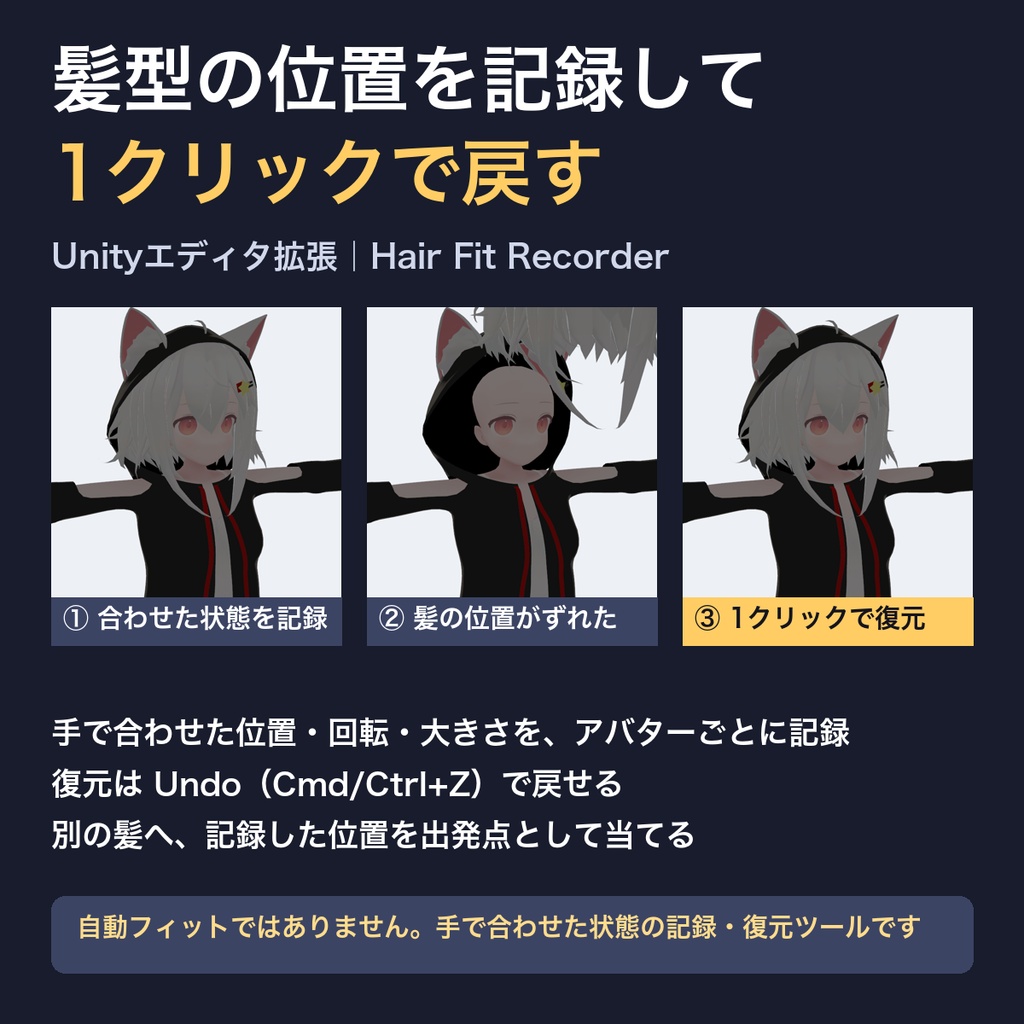
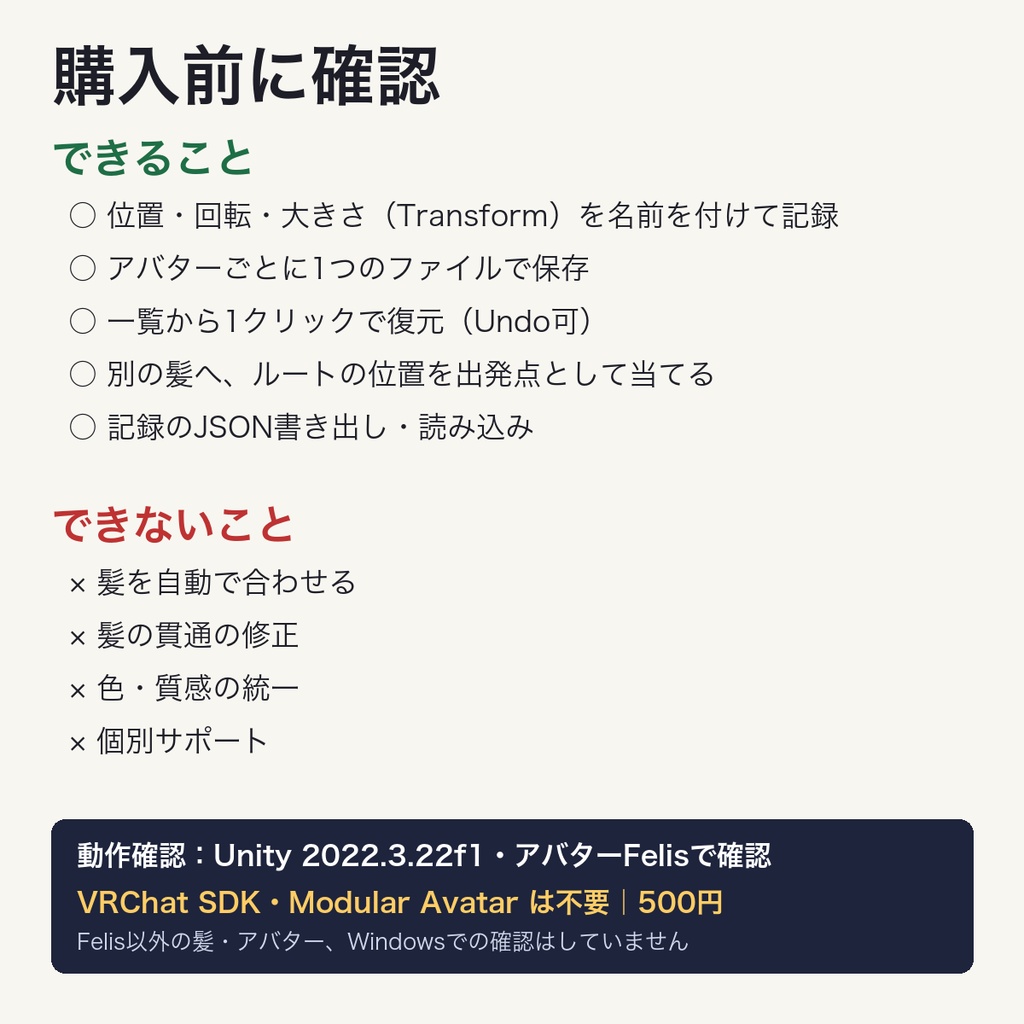


髪型をアバターにかぶせて、位置・回転・大きさを手で合わせたあと、その状態をアバターごとに記録して、1クリックで戻せる Unity エディタ拡張です。 別の髪型に付け替えたときに、前に合わせた位置を出発点として呼び出すこともできます。 【購入前に確認】 ・自動で髪を合わせる機能ではありません。手で合わせた状態を「記録」して「復元」するツールです。 ・髪の貫通の修正、色・質感の統一はしません。記録するのは位置・回転・大きさ(Transform)だけです。 ・Project にある元のファイル(髪・アバターの FBX・Prefab・マテリアル)は変更しません。「復元」で動くのはシーン上の髪の位置・回転・大きさで、Cmd/Ctrl+Z で戻せます。 ・VRChat SDK・Modular Avatar は不要です。個別サポートはありません。 ■ できること ・髪のルート(と、必要なら子ボーンすべて)の位置・回転・大きさを、名前を付けて記録 ・アバターごとに1つのファイルで保存(Assets/MokoToolsOutput/HairFit/) ・一覧から「復元」。復元は Undo(Cmd/Ctrl+Z)で戻せます ・別の髪型へ、記録した位置を出発点として当てる(別の髪のときは、ルートの位置・回転・大きさだけを動かします。子ボーンまで動かすのは、設定で明示的にオンにしたときだけで、形が崩れることがあります) ・記録の書き出し・読み込み(JSON) ・同じ名前の子ボーンが複数あっても区別して記録、壊れて読めない記録ファイルは消さずに別名で残す、同じ保存名を上書きするときは確認、同じ名前の髪を子ボーンごと戻すとき、骨の構成が記録と違えば復元の前に確認 ■ 入っているもの ・Hair Fit Recorder v1.0.0 Unityエディタ拡張(.unitypackage) ・使い方のREADME(Unityに入れると Assets/MokoTools/HairFitRecorder/README.md に入ります)、利用規約(ZIPの中の「はじめにお読みください.txt」) ■ 使い方(かんたん) 1. ZIPを解凍し、.unitypackage を Unity の Project ウィンドウへドラッグ&ドロップ →「Import」 2. Unity 上部メニュー「Tools」→「MokoTools」→「髪型位置の記録・復元 (Hair Fit Recorder)」 3. 「アバター」と「髪のルート」を入れる → 保存名を決めて「今の髪の状態を記録する」 4. 位置が崩れたら、一覧の「復元」を押す ■ Prefab Variant との違い 髪型を調整して Prefab Variant にする方法でも、位置・子ボーンの調整を残せます(無料)。このツールの違いは小さく、「アバターごとに1つのファイルにまとまり、ウィンドウ1つで保存名を切り替えて戻せる」「別の髪へルートの位置を当てる出発点にできる」だけです。Prefab Variant で足りる場合は、このツールは不要です。 自動で合わせたい場合は、自動フィット系の他のツールが向いています。 ■ 動作環境・確認範囲 動作確認済み(Unity 2022.3.22f1・Felisで確認)。 ・Unity 2022.3.22f1 の確認用プロジェクトで、自動テスト16件に合格(2026-11-15) ・実際のアバター(Felis)に付いた髪での通し確認に合格(Mac・Apple Silicon、2026-11-15):記録 → 髪をずらす → 復元で位置・回転・大きさが元どおり → Undoで復元前に戻る → 復元してシーンを保存し、開き直しても位置が残る ・同じアバターの別の髪(ヘアピン)へ当てる確認:初期設定ではルートの1つだけが動き、子ボーンは動かない。「別の髪でも子ボーンを動かす」をオンにすると、名前が合う9ボーン(ルート1+子ボーン8)が動き、合わない33ボーンは動かさず数えて表示される ・「復元」ボタンと同じ処理を自動で実行し、Undo 1回で子ボーンまで全部戻ること、ウィンドウの描画・ボタン処理中にレイアウトずれ等のエラーが出ないことも確認 ・VRChat SDK は不要です。Felis の髪とヘアピン以外の髪・アバター、Windows、Prefab モードでの確認はしていません。確認ダイアログ(上書き・削除・骨の構成の違い)の表示は、作者が画面で押しての確認をまだしていません ■ 注意 ・別の髪へ当てるときは、ルートの大きさ・回転も記録の値になります。ルートの大きさが極端に違う髪では形が崩れます(Cmd/Ctrl+Z で戻せます) ・記録するのは親からの相対位置です。記録したときと同じ場所(同じ親の下)に置いてから復元してください ・記録ファイルの名前はアバター名です。同じ名前のアバターを複数使うときは「アバター名」欄で名前を分けてください。記録は Assets/MokoToolsOutput/HairFit/ にあり、ツールを消しても残ります ・髪や、アバターの作者の利用規約を守ってください ■ よくある質問 Q. 復元しても動かない子ボーンがあります。 A. 復元は「同じ名前の子ボーン」を探して動かします。名前が違う子ボーンは動かしません。子ボーンも動かす復元のときは、動かせなかった数を表示します。 Q. 別の髪に当てたら形が崩れました。 A. Cmd/Ctrl+Z で戻せます。「別の髪でも子ボーンを動かす」がオンなら、オフにしてください。オフ(初期設定)のときは、別の髪ではルートの位置・回転・大きさだけを動かします。 Q. 「記録ファイルを読めなかったため…へ移しました」と出て、記録が空になりました。 A. 壊れていた元のファイルは、Assets/MokoToolsOutput/HairFit/ に「◯◯.json.broken-日時.bak」の名前で残っています。テキストエディタで開いて壊れた所を直し、名前の「.broken-日時.bak」を消して .json に戻してから、ウィンドウの「読み直す」を押してください。 Q. 髪の貫通は直せますか。 A. いいえ。位置・回転・大きさを記録して戻すだけです。 Q. 商用アバター制作に使えますか。 A. はい。元の髪・アバターの作者の利用規約の範囲で使ってください。