
【無料体験版】VRChat明るさそろえ|衣装の明るさと影を体に合わせる lilToon 調整ツール【NDMF対応・非破壊・1メッシュ3項目】
- ダウンロード商品¥ 0
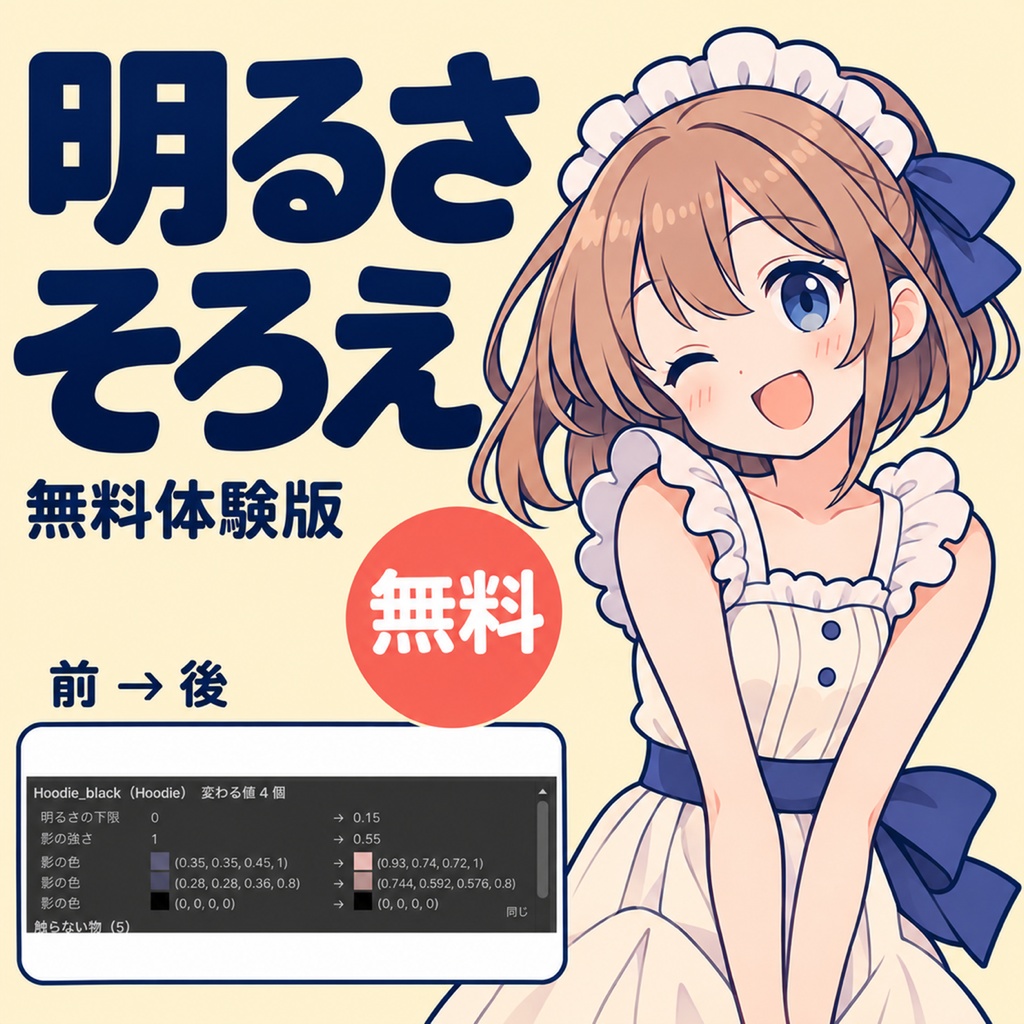
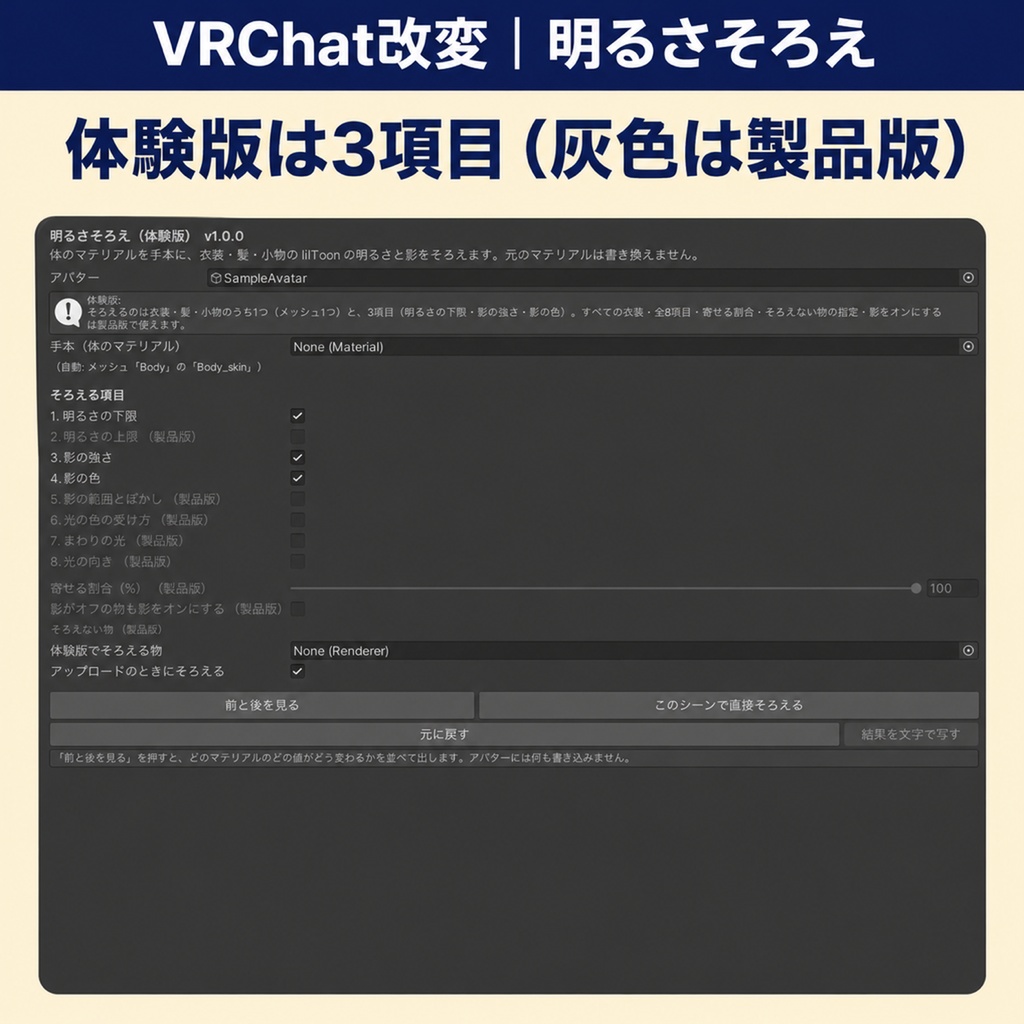
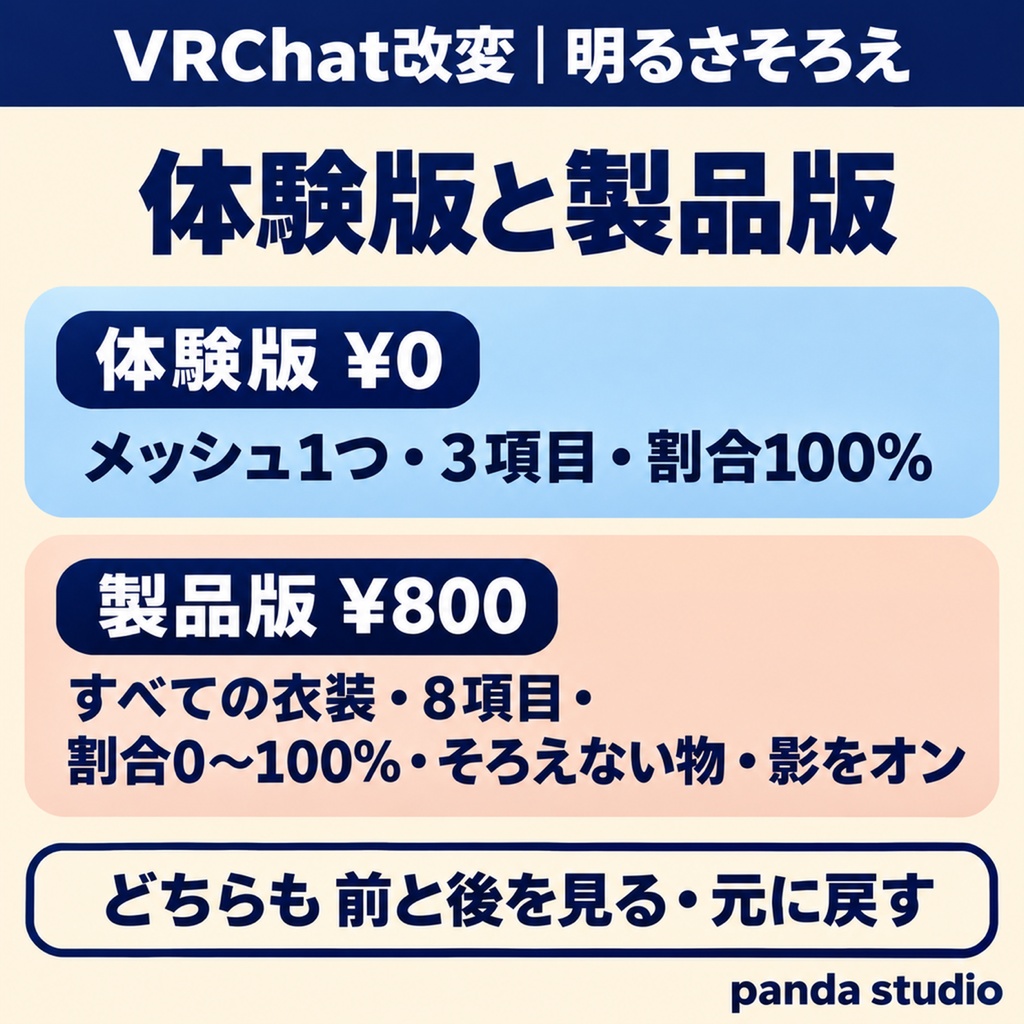
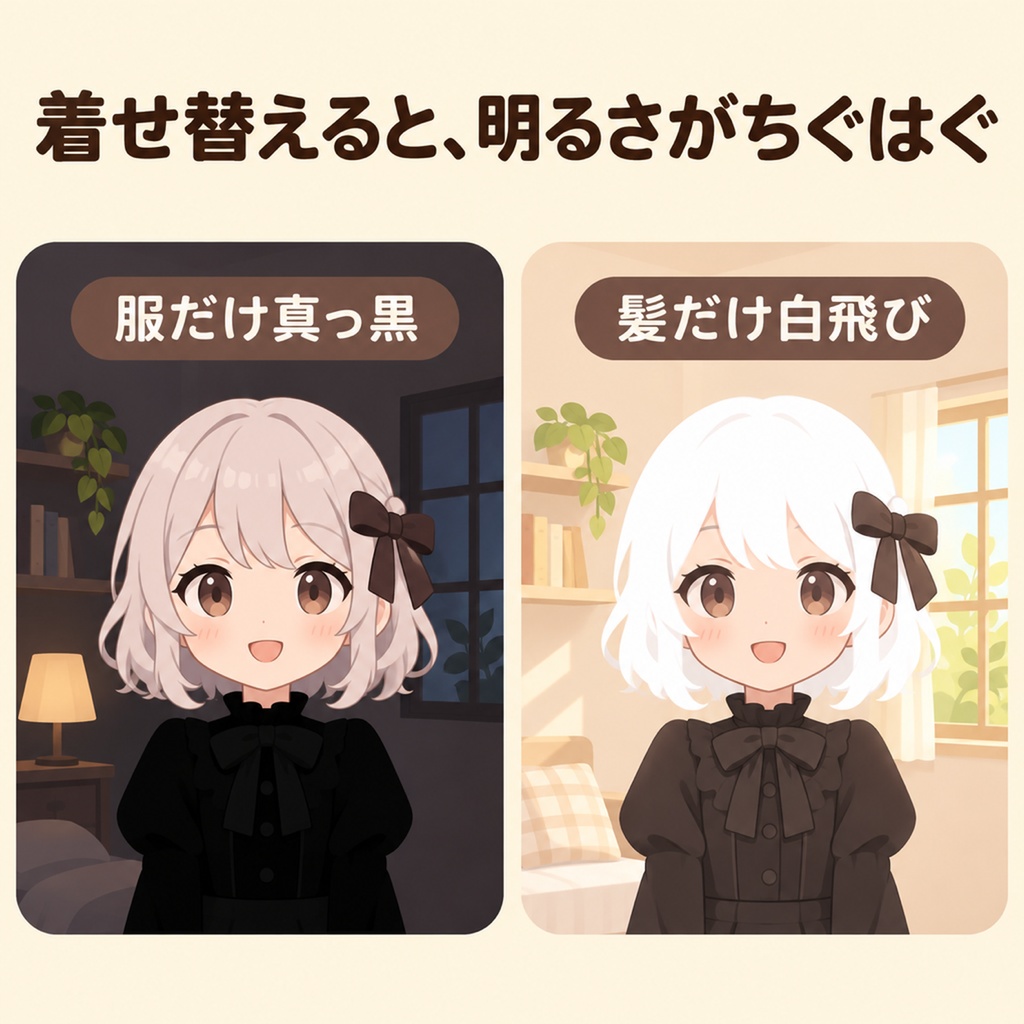
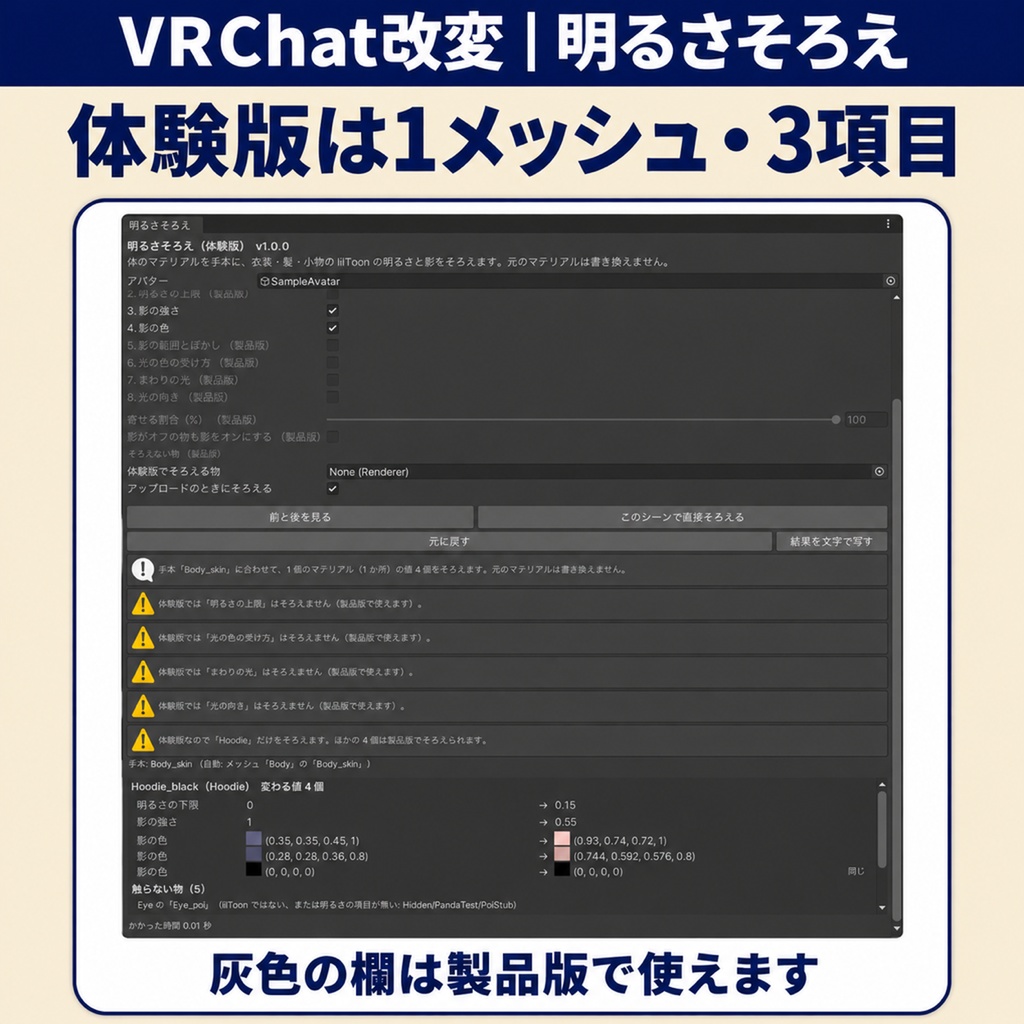
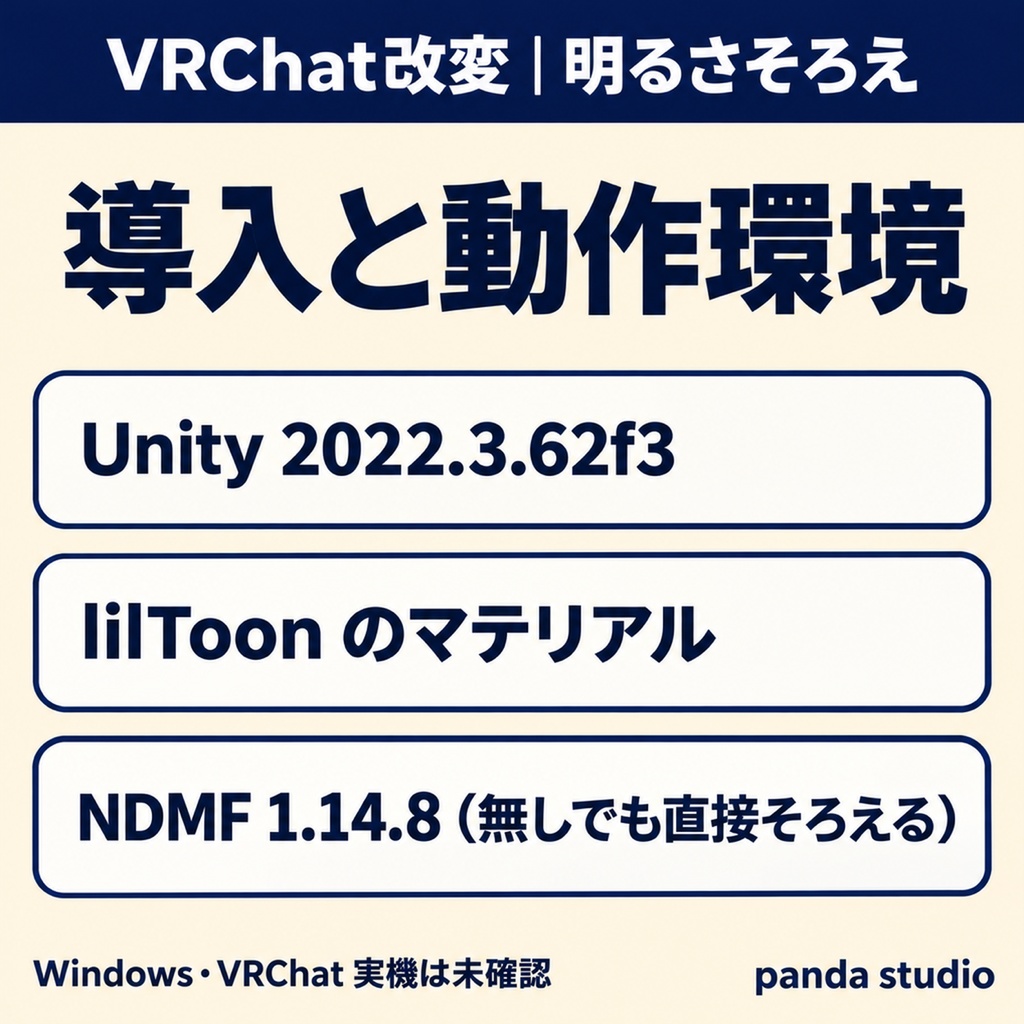


暗いワールドで服だけ真っ黒、明るいワールドで髪だけ白く光る。着せ替えのたびに起きる、あのちぐはぐ。 まずは無料で、衣装1つ・3項目(明るさの下限・影の強さ・影の色)をそろえて試せる体験版です。 【先にお読みください:自動ではできないこと】 ・そろえられるのは lilToon のマテリアルだけです。Poiyomi・UTS・Standard などのマテリアルには触りません(結果の「触らない物」に出ます)。 ・そろえるのは明るさと影の数値(下の8項目)だけです。メインカラー・テクスチャ・ノーマルマップ・リムライト・逆光・マットキャップは変えません。服のデザインでわざと暗くしている物も手本と同じ値になるので、合わない物は項目を切にしてください(製品版では「そろえない物」で外せます)。 ・手本は体(肌)のマテリアル1つです。体の値そのものを良くする機能ではありません。体が暗すぎるときは、先に体を直してから使ってください。 ・試験は、lilToon と同じ名前の値(_LightMinLimit など)を持つ試験用のシェーダーと、Mac(Apple Silicon)の Unity 2022.3.62f3 で行いました。lilToon の実物・Windows・VRChat の実機ではまだ確かめていません(lilToon の版によって名前の無い項目は、写さずに飛ばして結果に出します)。 ■ 元のマテリアルは書き換えません(2つの使い方) ・アップロードのときにそろえる(NDMF が入っているとき): アバターに付けておくと、アップロード(ビルド)のときに作られる「写し」のマテリアルだけをそろえます。Unity の中のマテリアルはそのままです。部品(明るさそろえのコンポーネント)を外せば、次のアップロードから元に戻ります。 ・このシーンで直接そろえる(NDMF が無くても使えます): マテリアルの写しを Assets/PandaKaihatsu_Output/AkarusaSoroe/(アバター名)/ に作り、衣装に付け替えます。元のマテリアルのファイルは書き換えません。「元に戻す」を押すと元のマテリアルに付け替え直します。コンポーネントを消してしまった後でも、写しに書いておいた印から元のマテリアルを探して戻せます。Unity の Undo(Ctrl+Z)でも戻せます。 ■ 入っているもの ・AkarusaSoroe_Trial_v1.0.1.unitypackage(取り込むと Assets/PandaKaihatsu/AkarusaSoroe に入ります) ・README_ja.pdf(日本語の説明書・画面の写真つき)・README_ja.txt・README_en.txt(English) ・LICENSE.txt(利用規約) ■ 必要なもの ・Unity 2022.3(VRChat の指定の版) ・lilToon のマテリアルを使ったアバター ・アップロードのときにそろえるには NDMF(Modular Avatar を VCC で入れると一緒に入ります)。NDMF が無いときは「このシーンで直接そろえる」で使えます ・アカウント登録・月額の支払いは要りません。インターネットへの接続もしません ■ 確かめた範囲 2026年11月10日、Mac(Apple Silicon)の Unity 2022.3.62f3・VRChat SDK 3.10.6・NDMF 1.14.8・Modular Avatar 1.18.7 で、新規のプロジェクトへの取り込み(コンパイルのエラー 0件)、前と後を見る・直接そろえる・元に戻す・NDMF のビルド、本体の試験 31件の合格(11月19日の体験版 v1.0.1 は、製品版だけの機能のプログラムを外した体験版で 22件と取り込み直し)を確かめました(NDMF なし・体験版の上から製品版・既存4品と同じプロジェクトも)。lilToon の実物・Windows・VRChat の実機・Android(Quest)向けのビルドは未確認です。詳細は同梱の README に。 ■ Mac での注意 Apple Silicon の Mac で Unity を開いたときに出る赤いエラー(mprotect returned EACCES など)は NDMF・MA 側の物で、本ツールを入れなくても出ます。本ツールの処理には影響しません。 ■ 導入の手順(5分ほど) 1. Unity でアバターのプロジェクトを開き、上のメニューの Assets → Import Package → Custom Package… から AkarusaSoroe_Trial_v1.0.1.unitypackage を選んで Import を押します。 2. 上のメニューの Tools → Panda Kaihatsu → 明るさそろえ を開きます。「アバター」の欄にアバター(シーンにある一番上の物)を入れます。 3. 「アバターに付ける」を押します(アバターの一番上の Inspector で Add Component → Panda Kaihatsu → 明るさそろえ (Brightness Match) でも同じです)。 4. 「手本(体のマテリアル)」を確かめます。空のときは、Body などの名前のメッシュから自動で選び、選んだ物を下に小さく出します。違うときは体のマテリアルを入れてください。 5. 「前と後を見る」を押すと、どのマテリアルのどの値が、いまの値から手本の値へどう変わるかが並びます。アバターには何も書き込みません。 6. NDMF があるときは、そのままいつもどおりアップロードします(アップロードのときに同じ処理が動く作りです。VRChat の実機では未確認)。シーンで見た目を確かめたいとき・NDMF が無いときは「このシーンで直接そろえる」を押します。 ■ アップロードの前に試すこと・元に戻し方 ・まず「前と後を見る」で、変わる値と「触らない物」を確かめてください。 ・「このシーンで直接そろえる」を押すと、シーンで暗いライト・明るいライトを当てて見比べられます。合わなければ「元に戻す」を押します。 ・元に戻すには3つの方法があります: ①「元に戻す」ボタン(直接そろえた写しを、元のマテリアルに付け替え直す)②Unity の Undo(Ctrl+Z)③アップロードのときにそろえる設定は、コンポーネントを外すか「アップロードのときにそろえる」を切にする。 ・元のマテリアルが消された・移されたときは、その場所だけ写しのまま残し、何か所残ったかを出します(見た目が消えることはありません)。 ■ そろえる項目(既定の値) 体験版でそろえるのは 1・3・4 の3項目です。2・5・6・7・8 は製品版で使えます。 1. 明るさの下限(_LightMinLimit): 入 2. 明るさの上限(_LightMaxLimit・_BeforeExposureLimit): 入 3. 影の強さ(_ShadowStrength): 入 4. 影の色(_ShadowColor・_Shadow2ndColor・_Shadow3rdColor): 入 5. 影の範囲とぼかし(_ShadowBorder・_ShadowBlur・_Shadow2ndBorder・_Shadow2ndBlur): 切(服のデザインで変えていることが多いため) 6. 光の色の受け方(_MonochromeLighting・_AsUnlit): 入 7. まわりの光(_ShadowEnvStrength・_VertexLightStrength): 入 8. 光の向き(_LightDirectionOverride・_lilDirectionalLightStrength): 入 ・手本にも相手にも同じ名前の値があるときだけ写します。手本に無い項目は「手本のマテリアルに無いので写せません」と出します。 ■ 設定(既定の値) ・手本(体のマテリアル): 空(自動。Skinned Mesh Renderer のうち、名前が Body の物を先に、次に名前に Body を含む物(suit を含む物は除く)・素体・体・からだ の物の中から、名前に body・skin・肌・体・からだ を含む lilToon のマテリアルを選びます(半透明は後回し。無ければ最初のメッシュの半透明でない物)。当てはまるメッシュが無いときは、lilToon を使うメッシュのうちボーンが一番多い物) ・体験版でそろえる物: 空(体のメッシュ以外で、上から見て最初の1つ。髪だけ試したいときは、髪のメッシュを入れます) ・アップロードのときにそろえる: 入(NDMF が入っているときだけ動きます) ・寄せる割合(100% だけ)・影がオフの物も影をオンにする・そろえない物 は製品版で使えます ■ そろえる物・触らない物 ・アバターの下にあるメッシュ(Skinned Mesh Renderer・Mesh Renderer)の lilToon のマテリアルのうち、体験版は1つのメッシュだけ(製品版は全部。非表示の物も含みます) ・触らない物: 手本と同じマテリアル、lilToon ではないマテリアル、EditorOnly のタグが付いた物、体験版でそろえる1つ以外のメッシュ ■ よくある質問 Q. 元のマテリアルは変わりますか? A. いいえ。どちらの使い方でも写しだけを変えます。試験では、そろえる前と後で元のマテリアルの値がすべて同じでした。 Q. 服が手本より明るくなりすぎました・暗くなりすぎました A. 合わない項目を切にしてください。製品版では寄せる割合(0〜100%)と「そろえない物」で細かく決められます。 Q. Poiyomi のマテリアルもそろえられますか? A. この版ではできません。Poiyomi のマテリアルは「触らない物」に出て、何も変えません。 Q. 無料体験版から製品版にするには? A. 製品版の unitypackage を上から取り込むだけです。体験版の上に製品版を取り込んで、製品版として動くことを確かめました(Mac の Unity)。 ■ 困ったとき・連絡先 BOOTH のメッセージからご連絡ください。Unity・lilToon・NDMF の版、OS、どの画面で何が起きたか(できれば「結果を文字で写す」で写した文と、コンソールの写真)を書いていただけると、原因が早く分かります。不具合は無料で直し、直した版は再ダウンロードで受け取れます。 ■ 利用規約 ・自分が改変するアバターに使えます。このツールを使ってアップロードしたアバターは、個人・商用を問わず使えます(アバター・衣装・シェーダー自体の規約に従ってください) ・ツール(スクリプト・unitypackage・説明書)の再配布・転売・共有はご遠慮ください ・デジタル商品のため、購入後のキャンセルは原則お受けできません。ただし、商品の不具合で使えない場合はご相談ください ■ 製品版(¥800)との違い ・体験版: そろえるのは衣装・髪・小物のうち1つ(メッシュ1つ)、3項目(明るさの下限・影の強さ・影の色)、寄せる割合は 100% だけ ・製品版: アバターのすべての衣装・髪・小物、全8項目、寄せる割合(0〜100%)、そろえない物の指定、影がオフの物も影をオンにする ・どちらも: 前と後を見る画面、アップロードのときにそろえる(NDMF)、このシーンで直接そろえる、元に戻す、結果を文字で写す ■ 関連商品(VRChat 改変おまかせシリーズ) メニューアイコンおまかせ・メニュー自動仕分け・改変チェッカー・音そろえ ── panda studio ※商品画像の枠・見出し・キャラクターや場面の絵は AI 生成の「イメージ」です(窓の中は Unity の実画面です)。