
家計簿・お金の流れ管理シート|入れるだけで固定費・特別費の月割りと貯蓄率、予算超過が自動で出る
- ダウンロード商品¥ 1,480
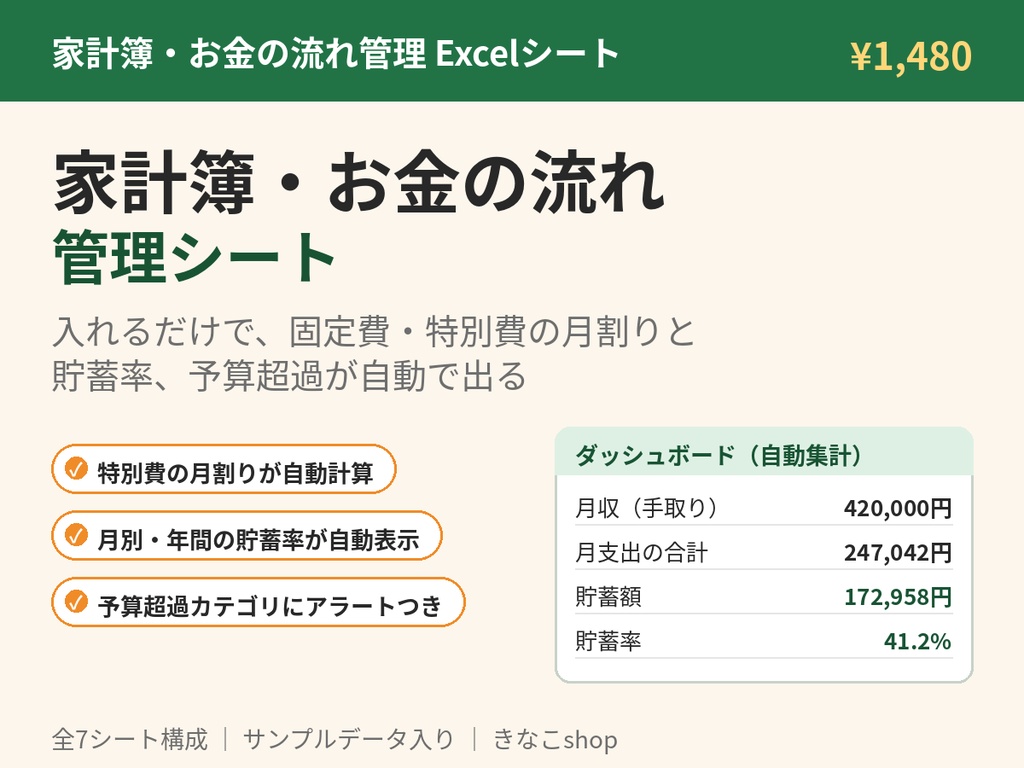

「今月あといくら使える?」「今年いくら貯まった?」を、入れるだけで見えるようにする。 家計簿アプリも、紙の家計簿も、続かなかった。そんな人のためのExcelシートです。支出を1行入れるだけで、月合計・年間合計・貯蓄額・貯蓄率が自動で出ます。家賃や光熱費などの固定費、自動車税や車検などの特別費(年額を入れると月割りが自動計算)も、1つのファイルでまとめて見られます。 ■こんな方のためのシートです ・家計簿アプリや紙の家計簿が続かなかった方 ・「今月あといくら使えるか」が、いつも分からなくなっている方 ・自動車税や車検、年払いの保険など、年に1回の大きな出費があるたびに家計が苦しくなる方 ・「今年いくら貯まったか」を、年末になってから慌てて確かめている方 ・食費や外食など、カテゴリごとの使いすぎに気づきたい方 ■よくある悩み ・レシートを品目ごとに分けて記録するのが面倒で、家計簿が続かない ・月々の収支は見ているのに、車検や税金などの特別費が来るたびに「今月は苦しい」になる ・貯金目標を立てても、今どれくらい貯まっているのか分からない ・予算を決めても、超えたかどうかに気づかないまま月が終わる ■このシートでできること ・支出を入れるだけで自動集計:日付・内容・カテゴリ・金額を1行入れるだけで、変動費のカテゴリ別集計(食費・日用品・交通・娯楽・医療・衣服・その他)と月合計が自動で出ます ・固定費の合計が自動で出る:家賃・光熱費・通信費・サブスク・保険などを設定に入れると、月固定費の合計が自動で出ます ・特別費の月割りが自動計算:自動車税・車検・年払い保険・帰省や旅行の積立などを年額で入れると、月割り(年額÷12)が自動計算されます。紙の家計簿では見えにくい「月に直すと3万円以上になることもある特別費」が見えるようになります ・月別・年間の貯蓄が見える:月収(手取り)とボーナス月・ボーナス額を入れると、月別の収入・支出・貯蓄額・貯蓄率が自動で出ます。年間サマリーでは年間の貯蓄見込みと貯金目標の達成率が分かります ・予算超過アラート:カテゴリ別の月予算と実績を比べ、予算を超えたカテゴリに「⚠予算超過」と自動表示されます ・印刷用チェックリスト:月末・年末・年始の確認項目を印刷して使えます ■シート構成(全7シート) 1. はじめに(使い方・色分け・注意事項) 2. 設定(世帯・対象年・対象月、月収・貯金目標・ボーナス、固定費・特別費・変動費の予算) 3. 支出記録(支出を1行ずつ入力。カテゴリ別・月別の集計は自動) 4. ダッシュボード(今月の収支・貯蓄額・貯蓄率・目標達成率、カテゴリ別の予算と実績) 5. 月別まとめ(1〜12月の収入・支出・貯蓄額・貯蓄率、年間合計) 6. 年間サマリー(年間の収入・支出・貯蓄額・貯蓄率・目標達成率、特別費の一覧と月割り、月別の貯蓄額) 7. 印刷用チェックリスト(月末・特別費がある月・年末・年始の確認項目) ■使い方(ざっくり3ステップ) 1. 「設定」で対象年・対象月、月収・貯金目標・ボーナス、固定費・特別費・変動費の予算を入れる 2. 「支出記録」に、支出のたびに日付・内容・カテゴリ・金額を1行ずつ入力する(固定費と特別費は設定シートに入れるので、ここには変動費だけを入れます) 3. 「ダッシュボード」で今月の収支と貯蓄額・貯蓄率を、「月別まとめ」「年間サマリー」で1年分を確認する 架空の世帯(手取り月収42万円、ボーナス年2回)の2026年11月分の支出20件のサンプルデータが入っているので、まずはサンプルのまま触って数字の動きを確認してから、ご自身のデータに書き換えられます。 ■ご注意 ・貯蓄額・貯蓄率は「月収−月支出」の計算結果です。貯金や資産形成の成果を保証するものではありません ・特別費の月割りは「年額÷12」の目安です。実際の支払い月には、その月の支出として別途発生します ・金額はすべて目安です。税金や保険の制度についての助言をするものではありません。正確なことは、市区町村・税務署・税理士・保険会社に確認してください ・入力セル(薄黄色)と計算セル(薄緑色)を色分けしています。計算セルを上書きすると数式が壊れるためご注意ください ■動作環境 ・Microsoft Excel(.xlsx形式) ・Googleスプレッドシートでも利用できます(下の「Googleスプレッドシートで使うとき」をご覧ください) ■Googleスプレッドシートで使うとき ・購入した.xlsx を Googleドライブにアップロードし、右クリック →「アプリで開く」→「Googleスプレッドシート」で開いてください。ドライブのプレビューで開くと、最初の「はじめに」シートしか表示されません。 ・開いたら画面下のタブで7枚のシートを切り替えて使います(スマホはスプレッドシートアプリで開き、下のタブから切り替えてください)。 ・Excel(Microsoft 365/Excel 2016以降)でもそのまま使えます。マクロは使っていません。 ■きなこshopの他のシート ・売上集計・確定申告サポートシート(副業・事業の売上集計と確定申告の転記表):https://kinako-shop-jp.booth.pm/items/9206066 ・ふるさと納税 寄附・返礼品・手続き管理シート(寄附の合計と上限までの残り、ワンストップの未申請と申請期限までの日数が自動で出る):https://kinako-shop-jp.booth.pm/items/9208386 ■無料ツールもどうぞ ハンドメイド作家さん向けの「ハンドメイド手取り計算ツール」(BOOTH/minne/Creema/メルカリ/Yahoo!フリマの手数料・手取り・利益・実質時給を比較できる無料ツール)も公開しています:https://muse.ai/s/handomeidoshou-qu-riji-suan-turu-xfxu6yk2t4xszxb/klFTZrmOqEs8GWJpsoZP-oBX8drEM9Az_JP-iVk5c0o