
サブスク・固定費管理シート|月額・年額・トライアル期限・見直し候補が自動で出る
- ダウンロード商品¥ 1,480
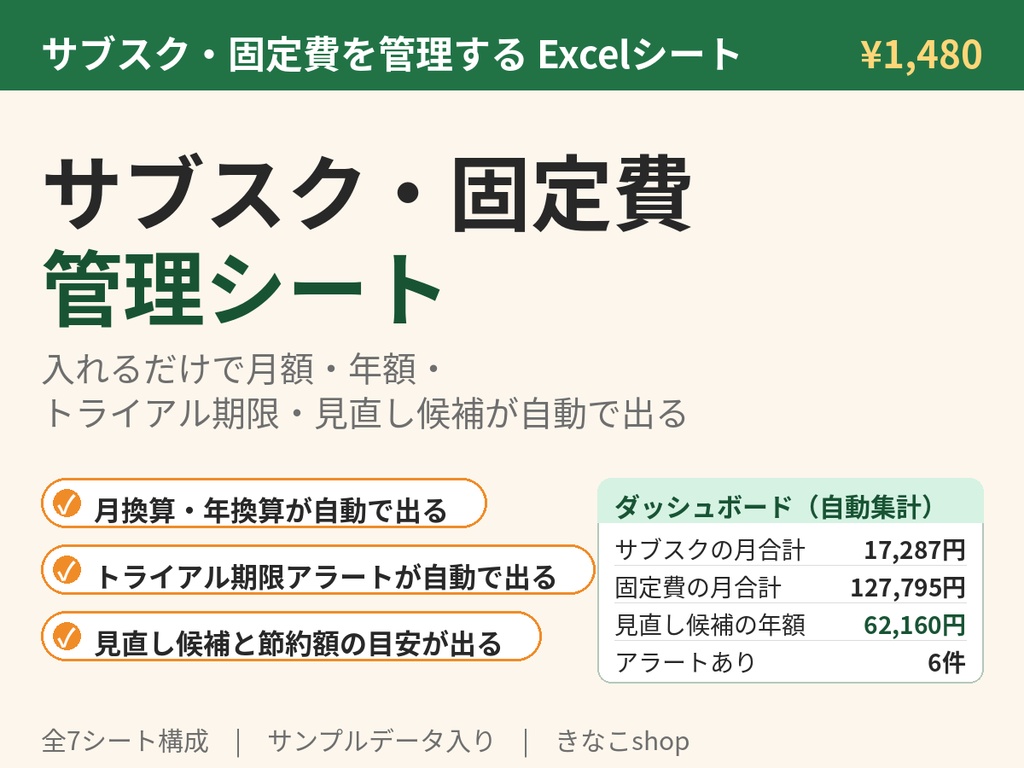

サブスクと固定費を契約ごとに1冊にまとめ、月額・年額・無料トライアルの残り日数・見直し候補を自動で出すExcelシートです。 動画配信、音楽、クラウドストレージ、ニュース、ゲーム、学習アプリ。気づいたら契約が増えていて、全部で月にいくら払っているのか、すぐ答えられますか。月額1,000円くらいの契約は、1つだけ見ると小さく見えます。でも、10個あれば月1万円、年12万円です。無料トライアルで始めたものが、いつの間にか有料に切り替わっていた、ということもあります。このシートは、サブスクと固定費の契約を1行ずつ入れるだけで、月額・年額・トライアルの残り日数・見直し候補まで自動で出すExcelシートです。 【こんな方のためのシートです】 ・サブスクの契約が増えて、全部で月にいくら払っているのか分からなくなった方 ・無料トライアルで始めたものが、いつの間にか有料に切り替わっていた経験がある方 ・使っていないサブスクにお金を払い続けていないか、確認したい方 ・月額だけでは分かりにくい出費を、年額に直して見たい方 ・家賃・光熱費・通信費・保険などの固定費も、サブスクと同じファイルで見たい方 【よくある悩み】 ・月額1,000円くらいの契約が、いつの間にか10個以上になっている ・無料トライアルの終了日を覚えておらず、そのまま有料に切り替わってしまう ・使っていないサブスクがある気がするのに、どれか分からない ・月額で見ると小さく見える出費が、1年でどれくらいになるのか分からない ・引き落とし日がサービスごとにバラバラで、来月の支払い予定が見えない 【このシートでできること】 ・月換算額・年換算額が自動で出る:サブスクを1行入れるだけで、月払い・年払いにかかわらず月換算額と年換算額が自動で出ます。固定費も、月払い・2か月払い・年払いを月換算額・年換算額に直して比べられます ・無料トライアルの残り日数が自動で出る:無料トライアル終了日を入れると、終了までの残り日数が自動で出て、終了が近いものに「⚠」が付きます ・次回支払日のアラートが自動で出る:次回支払日を入れると、支払いが近いものに「⚠」が付きます ・見直し候補が自動で分かる:利用頻度(週あたり回数)を入れると、使っていないものは「見直し候補(使っていない)」、1回あたりのコストが目安の上限を超えるものは「見直し候補(1回あたり割高)」と自動で表示されます ・見直し候補の節約額の目安が自動で出る:見直し候補の月額・年額の合計が、やめた場合の節約額の目安としてダッシュボードに出ます ・これから12か月の支払い予定が自動で出る:月別まとめで、サブスクと固定費の支払い予定が月ごとに自動で出ます ・見直し・チェックリスト:月末の見直し、無料トライアルの終了前、年に1回の見直しの確認項目を印刷して使えます 【シート構成(全7シート)】 1. はじめに(使い方・色分け・注意事項) 2. 設定(基準日・アラート日数・1回あたりコストの目安上限・月の予算、カテゴリの選択肢) 3. サブスク一覧(契約を1行ずつ入力。月換算額・年換算額・1回あたりのコスト・アラート・見直し判定は自動) 4. 固定費一覧(家賃・光熱費・通信費・保険などを1行ずつ入力。月換算額・年換算額・支払いアラートは自動) 5. 月別まとめ(これから12か月の支払い予定が月ごとに自動) 6. ダッシュボード(サブスクと固定費の月合計・年合計、予算の判定、見直し候補の節約額の目安、カテゴリ別合計) 7. 見直し・チェックリスト(月末の見直し、無料トライアルの終了前、年に1回の見直し、続けるための習慣チェック) 【使い方(ざっくり3ステップ)】 1. 「設定」で基準日(今日の日付)・アラート日数・1回あたりコストの目安上限・月の予算を入れる 2. 「サブスク一覧」に契約中のサービスを、「固定費一覧」に家賃や光熱費などの固定費を入れる 3. 「ダッシュボード」で合計と見直し候補を、「月別まとめ」でこれから12か月の支払い予定を確認する 架空のサブスク12件・固定費8件のサンプルデータが入っているので、まずはサンプルのまま触って数字の動きを確認してから、ご自身の契約に書き換えられます。サンプルの数値はすべて架空です。 【ご注意】 ・金額・日付はすべて記入例です。実際の料金はサービスごとに変わります。最新の料金は各サービスの公式サイトで確認してください ・「見直し候補」は、利用頻度と1回あたりのコストから出した目安です。解約するかどうかは、ご自身で判断してください ・無料トライアルの終了日・次回支払日は、基準日(設定シート)からの残り日数で計算しています。基準日を今日の日付にすると、残り日数が正しく出ます ・月別まとめの「固定費その他」は、年払い・2か月払いの次回支払日の月だけに計上されます。2か月払いの次々回以降の分は、次回支払日を更新すると表示されます ・氏名などの個人情報が入ったまま、ファイルを他の人と共有しないようご注意ください ・入力セル(薄黄色)と計算セル(薄緑色)を色分けしています。計算セルを上書きすると数式が壊れるためご注意ください 【動作環境】 ・Microsoft Excel(.xlsx形式) ・Googleスプレッドシートでも利用できます(下の「Googleスプレッドシートで使うとき」をご覧ください) 【Googleスプレッドシートで使うとき】 ・購入した.xlsx を Googleドライブにアップロードし、右クリック →「アプリで開く」→「Googleスプレッドシート」で開いてください。ドライブのプレビューで開くと、最初の「はじめに」シートしか表示されません。 ・開いたら画面下のタブで7枚のシートを切り替えて使います(スマホはスプレッドシートアプリで開き、下のタブから切り替えてください)。 ・Excel(Microsoft 365/Excel 2016以降)でもそのまま使えます。マクロは使っていません。 【きなこshopの他のシート】 ・家計簿・お金の流れ管理シート(支出を1行入れるだけで月合計・貯蓄率・予算超過が自動で出る):https://kinako-shop-jp.booth.pm/items/9210664 ・売上集計・確定申告サポートシート(全販路の手取りを束ねて年間所得見込み・副業20万円ライン到達率が自動で出る):https://kinako-shop-jp.booth.pm/items/9206066 【無料ツールもどうぞ】 ハンドメイド作家さん向けの「ハンドメイド手取り計算ツール」(BOOTH/minne/Creema/メルカリ/Yahoo!フリマの手数料・手取り・利益・実質時給を比較できる無料ツール)も公開しています:https://muse.ai/s/handomeidoshou-qu-riji-suan-turu-xfxu6yk2t4xszxb/klFTZrmOqEs8GWJpsoZP-oBX8drEM9Az_JP-iVk5c0o