
【VRChatギミック】頭上の札|離席中・作業中・寝落ち中など16種を頭の上に・文字も書き換え【Modular Avatar対応・Quest用マテリアル同梱】
- ダウンロード商品¥ 500
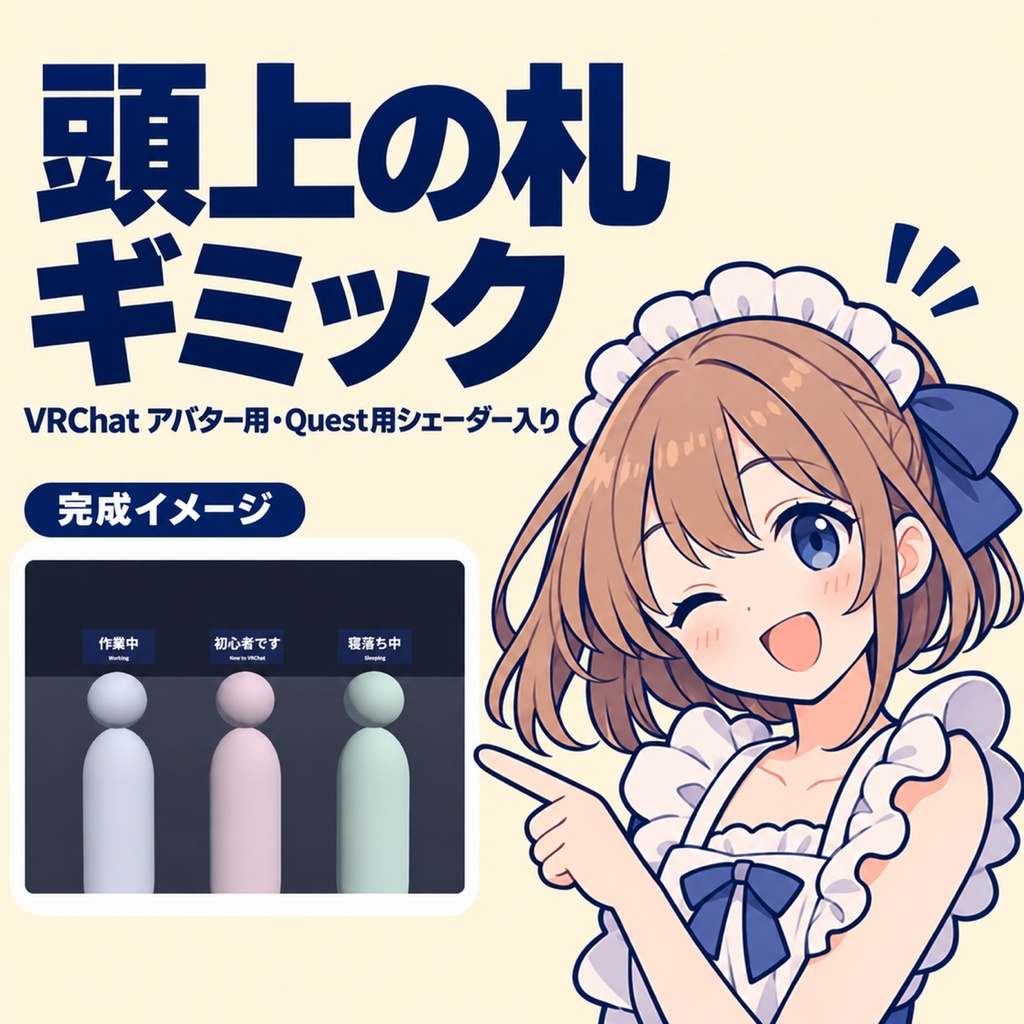
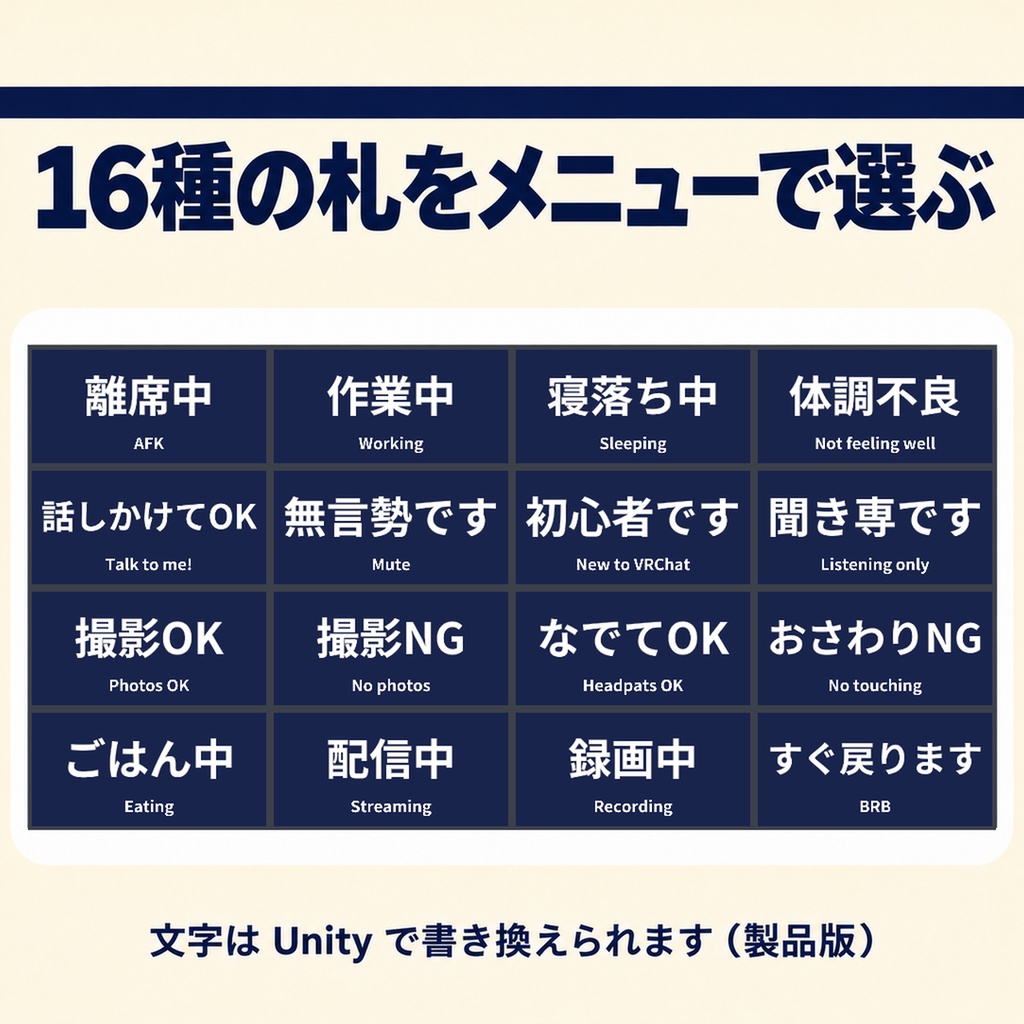
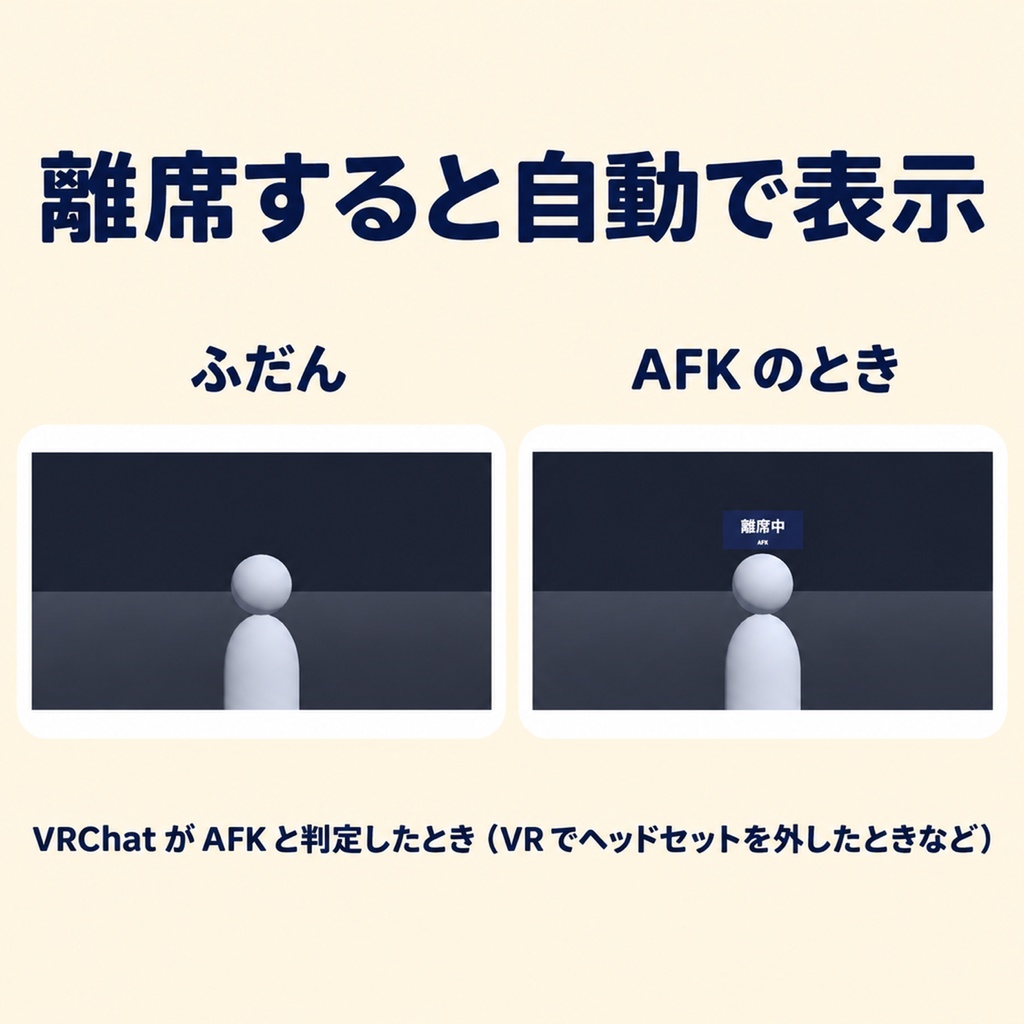
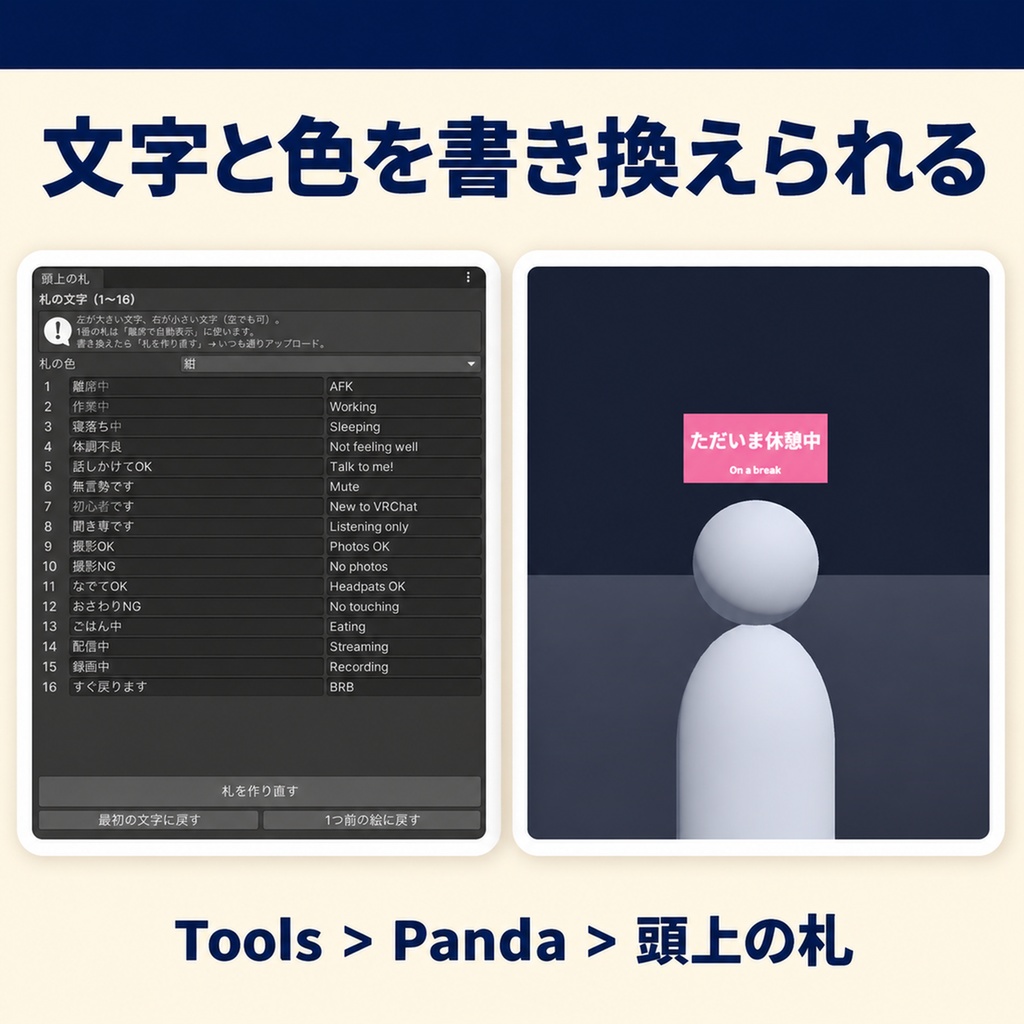
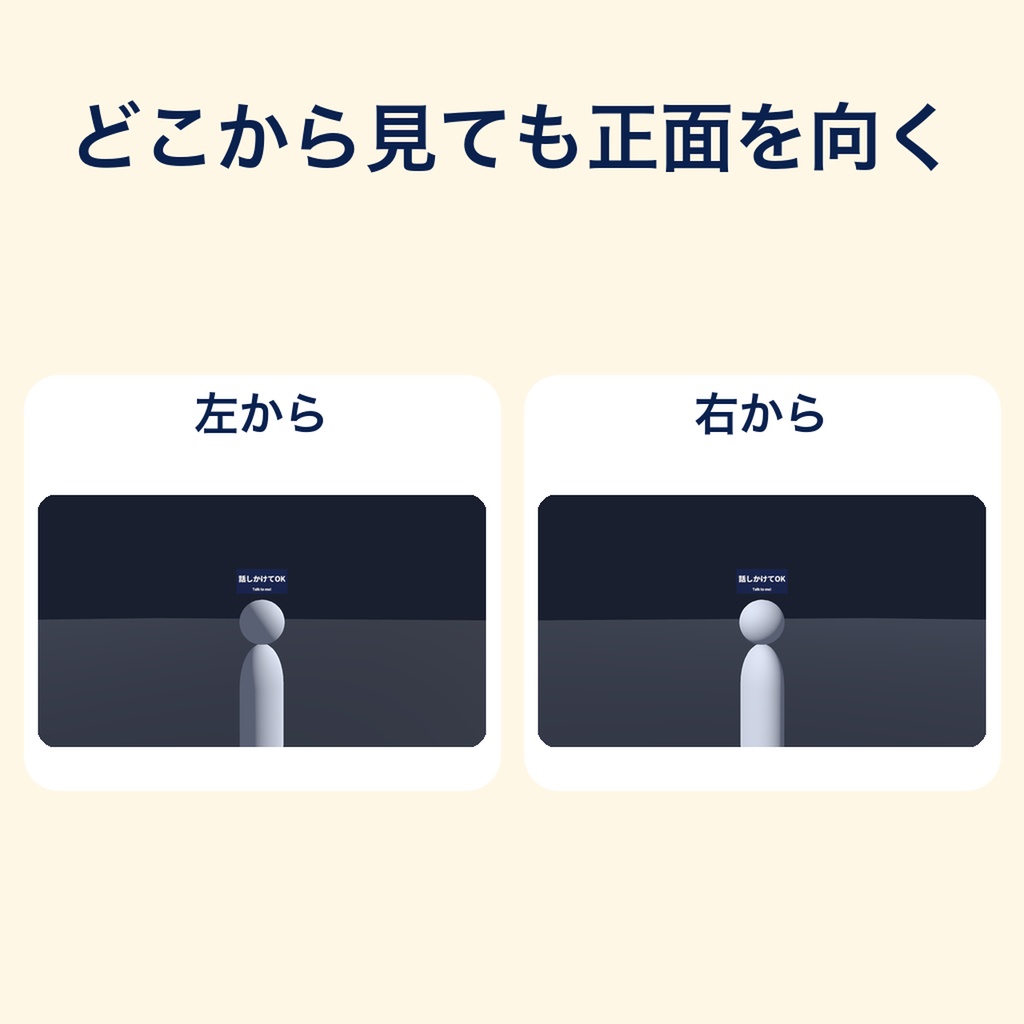
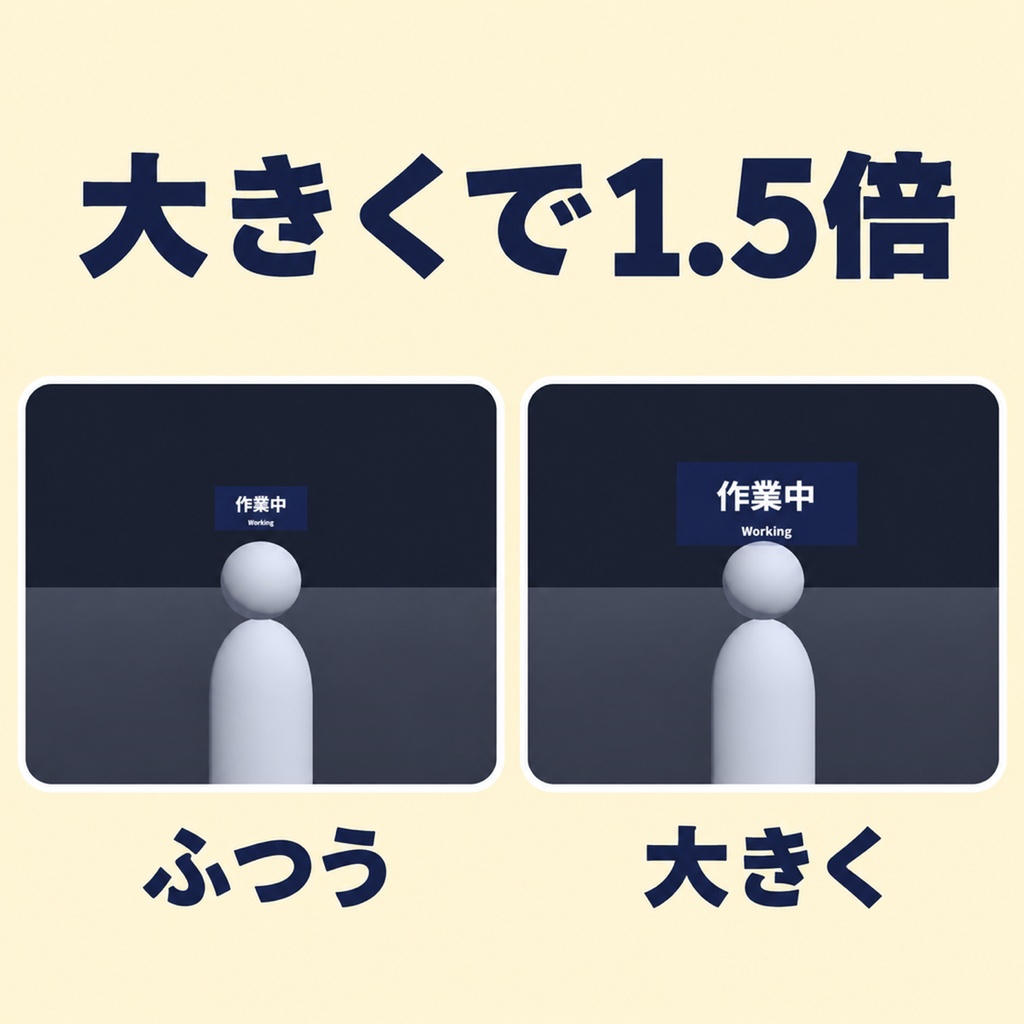
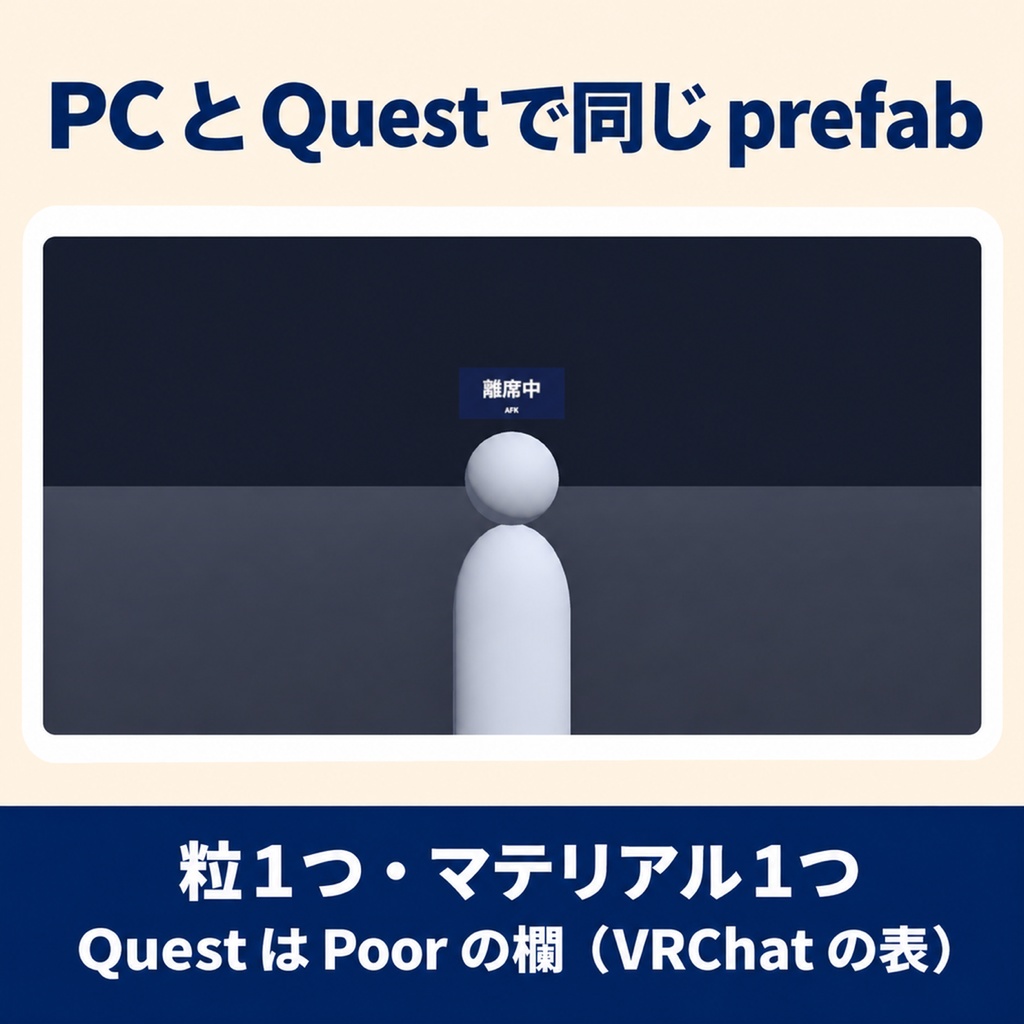
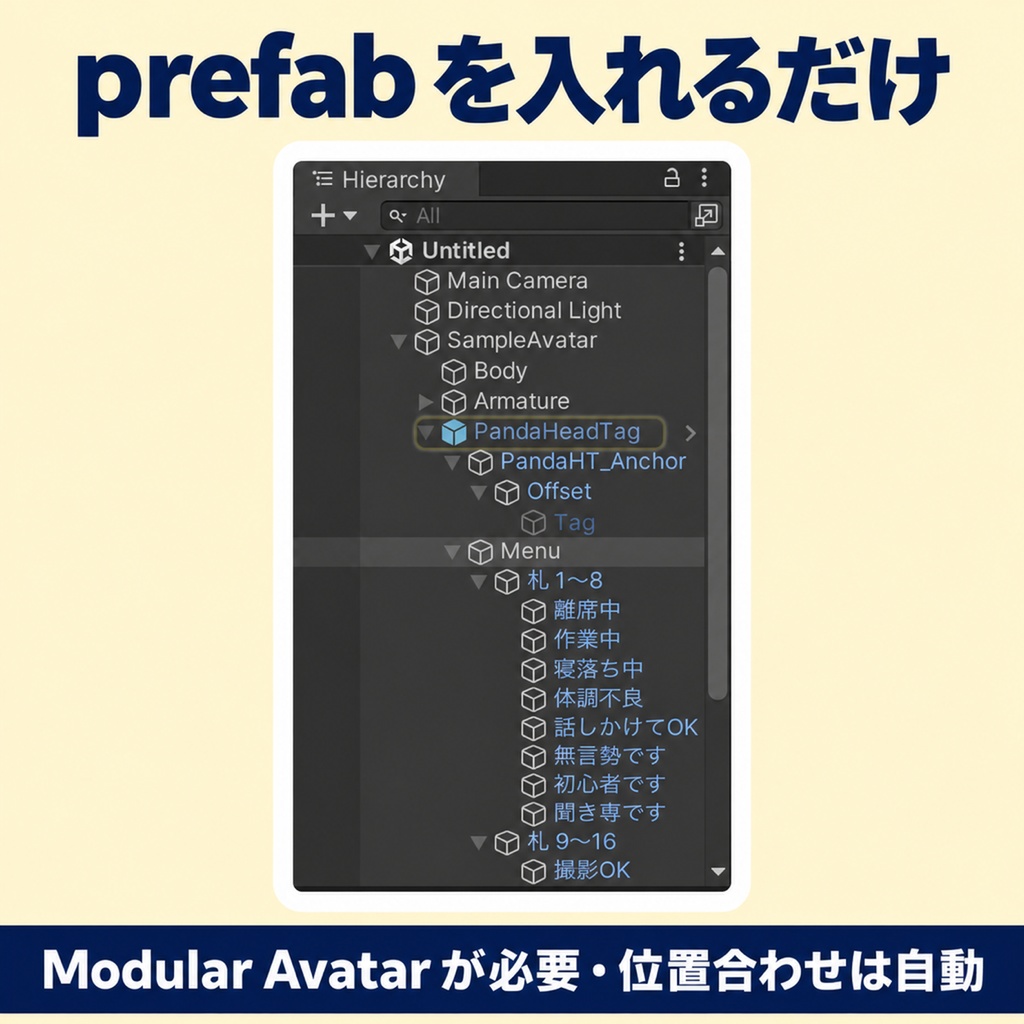
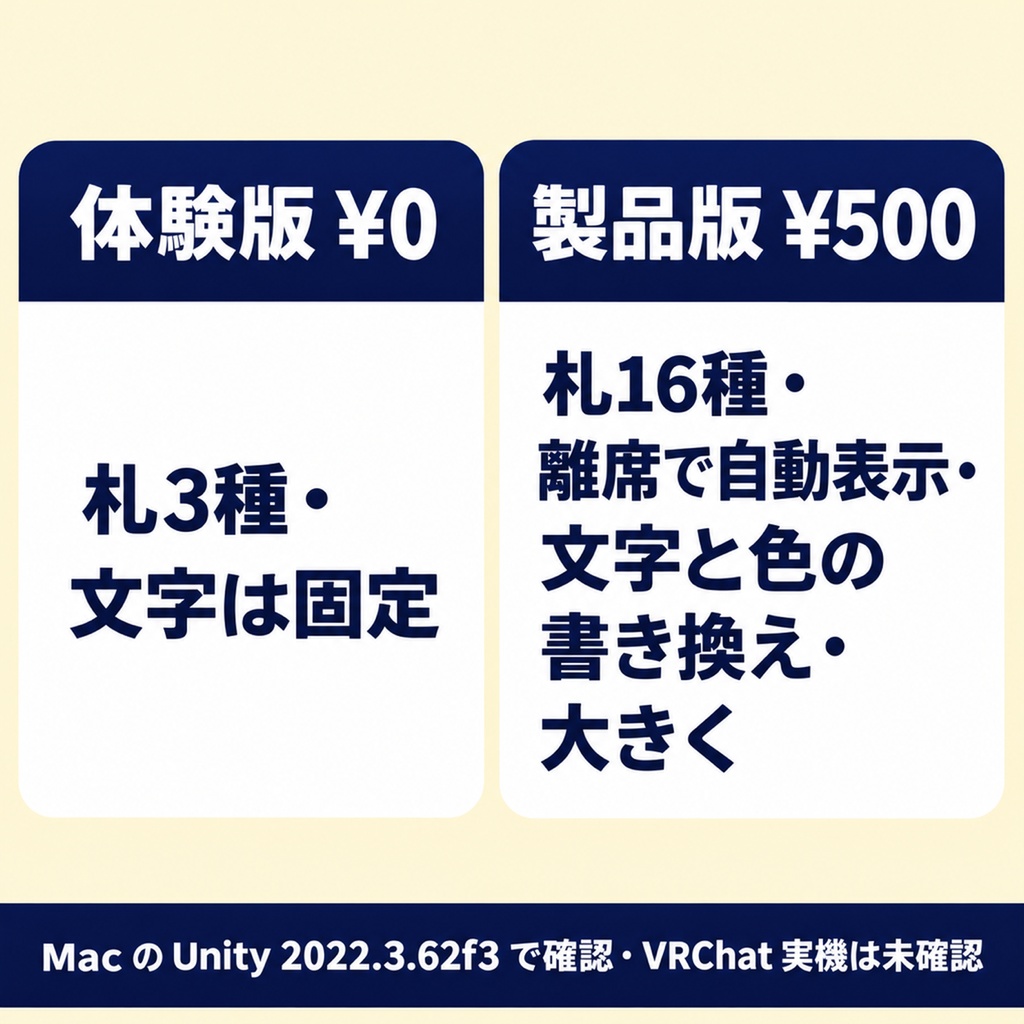


VRChat のインスタンスで、いまの自分を、ことば少なく伝える札。 「離席中」「作業中」「寝落ち中」などを、メニューから頭の上に出せます。 【先にお読みください:自動ではできないこと・必要なもの】 ・Modular Avatar(無料)が必要です。入っていないプロジェクトでは動きません(prefab の部品が「Missing」になります。コンパイルのエラーは出ません)。 ・「離席で自動表示」は、VRChat が AFK(離席)と判定したときだけ働きます(VR でヘッドセットを外したときなど)。デスクトップ版や、外しても AFK にならない機器では自動では出ません。そのときはメニューから「離席中」を選んでください。 ・札の文字は VRChat の中では書き換えられません。Unity の窓で書き換えてから、アップロードし直します。 ・Quest(Android)では、パーティクルを1つでも入れると性能ランクが Poor になります(VRChat の性能ランクの表)。この札はパーティクル1つです。 ・VRChat の実機・Windows・Quest の実機ではまだ確かめていません。確かめたのは Mac の Unity での結果(ビルド後のメニュー・パラメータ・FX の中身、実際に動かした切り替え、描画)までです。 ■ できること(製品版) ・Expression メニューから選ぶと、頭の上に札が出ます。札は16種。もう一度押すと消えます。 ・札はいつもカメラの方を向きます(どこから見ても正面)。 ・札の位置はアップロードのときに自動で合わせます(目の高さ+0.30 m・目の高さ 1.3 m のアバターのとき。背に合わせて大きさも変わります)。頭のボーンの真上に付き、頭についていきます。髪・耳・帽子など(そのとき表示されている物)のてっぺんが札にかかるときは、かからない高さまで自動で上げます(上げる幅は最大 0.35 m・目の高さ 1.3 m のとき)。位置合わせの作業は要りません。 ・離席で自動表示(最初は ON): VRChat が AFK と判定している間は、1番の札(最初は「離席中」)が出ます。AFK が終わると、選んでいた札に戻ります。 ・大きく: 札が 1.5 倍になります。 ・札の文字と色を書き換えられます。Unity の上のメニュー Tools → Panda → 頭上の札 の窓で、16枚の大きい文字・小さい文字と、地の色(紺・白・桃・緑・黒)を入れて「札を作り直す」を押すだけ。メニューの名前も合わせて変わります。「1つ前の絵に戻す」「最初の文字に戻す」で元に戻せます。 ・PC 版と Quest 版のアバターに、同じ prefab を入れられます(札のマテリアルは、VRChat SDK の Quest 用の許可リストにある VRChat/Mobile/Toon Standard で作っています)。 ■ 最初の16種(日本語の下に小さく英語) 離席中 AFK/作業中 Working/寝落ち中 Sleeping/体調不良 Not feeling well/話しかけてOK Talk to me!/無言勢です Mute/初心者です New to VRChat/聞き専です Listening only/撮影OK Photos OK/撮影NG No photos/なでてOK Headpats OK/おさわりNG No touching/ごはん中 Eating/配信中 Streaming/録画中 Recording/すぐ戻ります BRB ■ 無料体験版との違い ・無料体験版(¥0): 札3種(離席中・作業中・寝落ち中)・文字は固定。 ・製品版(¥500・このページ): 札16種・文字と色の書き換え(16枚)・離席で自動表示・大きく。 ・体験版で見え方を確かめてから、製品版に入れ替えられます(体験版の prefab を消して、製品版を置きます)。 ■ 軽さの目安(このギミックの分) ・パーティクルシステム 1・最大の粒の数 1・マテリアル 1・メッシュなし。 ・同期のパラメータ: 3個・10ビット(札の番号 8・離席で自動表示 1・大きく 1)。どれも保存あり。 ・VRChat の性能ランクの表では、パーティクルシステムが1つあると、PC は Good、Quest は Poor の欄に入ります。アバター全体のランクは、もとのアバターの重さで決まります。 ■ 入っているもの ・PandaHeadTag_v1.0.1.unitypackage(取り込むと Assets/PandaKaihatsu/HeadTag に入ります) - PandaHeadTag.prefab(PC・Quest 共通)・アニメーション・マテリアル・札の絵 - エディタの道具(札の位置合わせ・文字の書き換えの窓)と、フォント Noto Sans JP Bold(SIL Open Font License) ・README_ja.pdf(日本語の説明書・画面の写真つき)・README_ja.txt・README_en.txt(English) ・LICENSE.txt(利用規約) ■ 必要なもの ・Unity 2022.3(VRChat の指定の版)と VRChat SDK(Avatars) ・Modular Avatar(VCC から無料で入れられます。NDMF も一緒に入ります) ・アカウント登録・月額の支払いは要りません。インターネットへの接続もしません ■ 確かめた範囲 2026年11月19日、Mac(Apple Silicon)の Unity 2022.3.62f3・VRChat SDK 3.10.6・NDMF 1.14.8・Modular Avatar 1.18.7 で、新しいプロジェクトへの取り込み、MA のビルド後のメニュー・パラメータ・FX の層、実際の FX を動かした切り替え(乱数で500回・範囲外の番号と AFK を含む)、人型と人型でないアバターでの札の位置、文字の書き換えと元に戻す操作、体験版の上から製品版を入れたときの動き、札の描画を確かめました。Windows・VRChat の実機・Quest の実機は未確認です。 ■ 導入の手順(3分ほど) 1. Unity でアバターのプロジェクトを開き、上のメニューの Assets → Import Package → Custom Package… から PandaHeadTag_v1.0.1.unitypackage を選んで Import を押します。 2. Project の Assets/PandaKaihatsu/HeadTag にある PandaHeadTag を、Hierarchy のアバター(一番上の物)の上にドラッグして入れます。 3. いつもどおりアップロードします。Expression メニューに「頭上の札」が増えます。 ■ アップロードの前に確かめること・元に戻し方 ・自動で上げても札が重なるとき(0.35 m より高い耳や帽子、表示を切り替える飾り)は、Hierarchy の PandaHeadTag → PandaHT_Anchor → Offset を選び、Inspector の Position の Y を上げてください(0.1 で約 10 cm 上がります)。 ・元に戻すには、アバターの中の PandaHeadTag を消すだけです。アバターのファイルは書き換えません(位置合わせはアップロードのときの写しにだけ行います)。 ・メニューの札をすべて切ると、札は消えます。 ■ よくある質問 Q. 自分にも札は見えますか? A. 頭の上に出るので、ふつうは自分の視界には入りません。鏡やカメラには映ります。 Q. VRCFury だけでも使えますか? A. Modular Avatar が必要です。VRCFury と同じアバターに入れたときの動きは確かめていません。 Q. 人型(Humanoid)でないアバターでも使えますか? A. 頭のボーンが無いときは、目の高さの上に置き、アバターの位置についていきます(頭の動きにはついていきません)。 Q. 長い文字は入りますか? A. 長い文字は自動で小さくして札に収めます。読みやすいのは大きい文字で7字ほどまでです。 ■ 困ったとき・連絡先 BOOTH のメッセージからご連絡ください。Unity の版・SDK と Modular Avatar の版・出ている表示を書いていただけると早く調べられます。 ■ 利用規約 ・自分のアバターに入れて使えます。入れてアップロードしたアバターは、個人・商用を問わず使えます。 ・このギミック単体(prefab・アニメーション・札の絵・エディタの道具・説明書)の再配布・販売・譲渡はできません。札の文字の書き換えは自由です。 ・詳しくは同梱の LICENSE.txt をお読みください。 ■ 更新履歴 ・v1.0.1 公開 商品画像の枠と見出しの文字は AI(画像生成)で作りました。画像の中の札・Unity の画面は、実物を動かして撮ったものです。