

【無料体験版】VRChat 雪の演出ギミック|メニューで雪を降らせる【Modular Avatar対応・Quest版つき】
- ダウンロード商品¥ 0
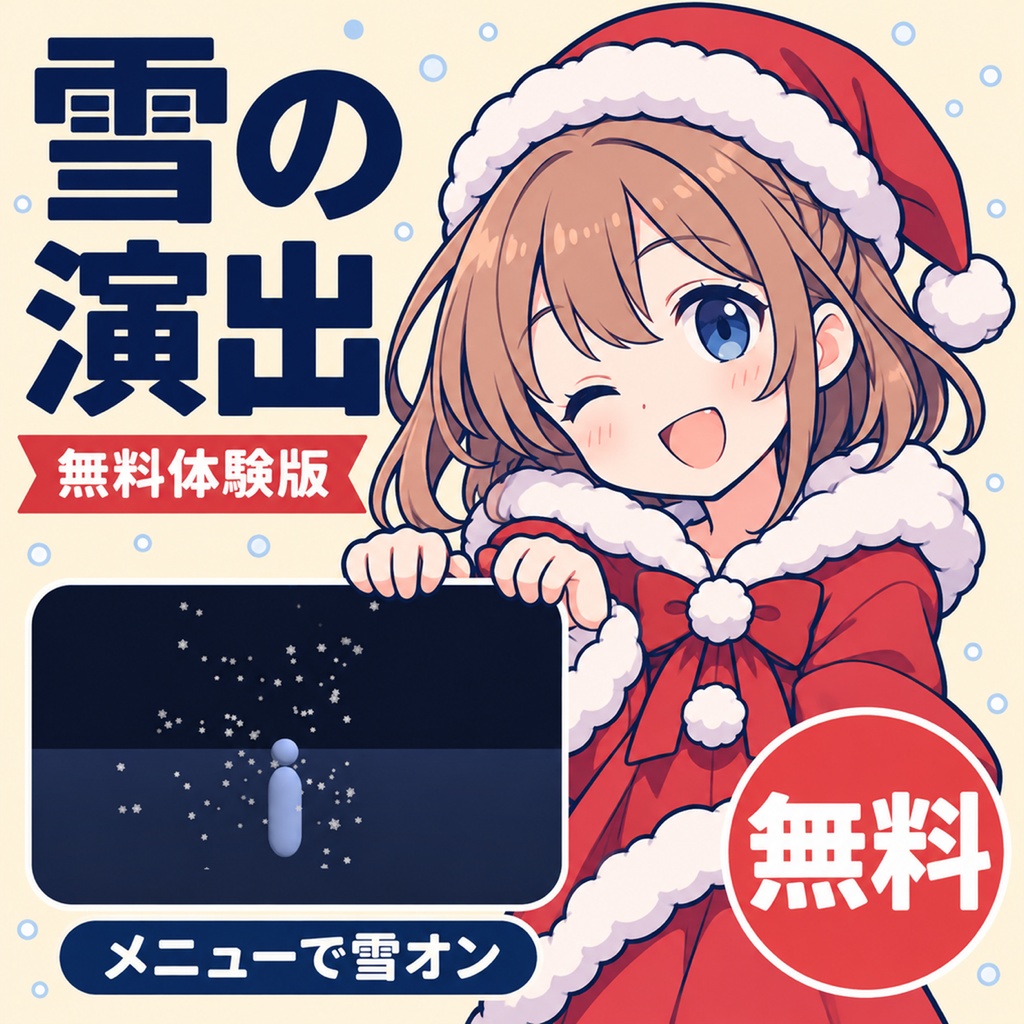
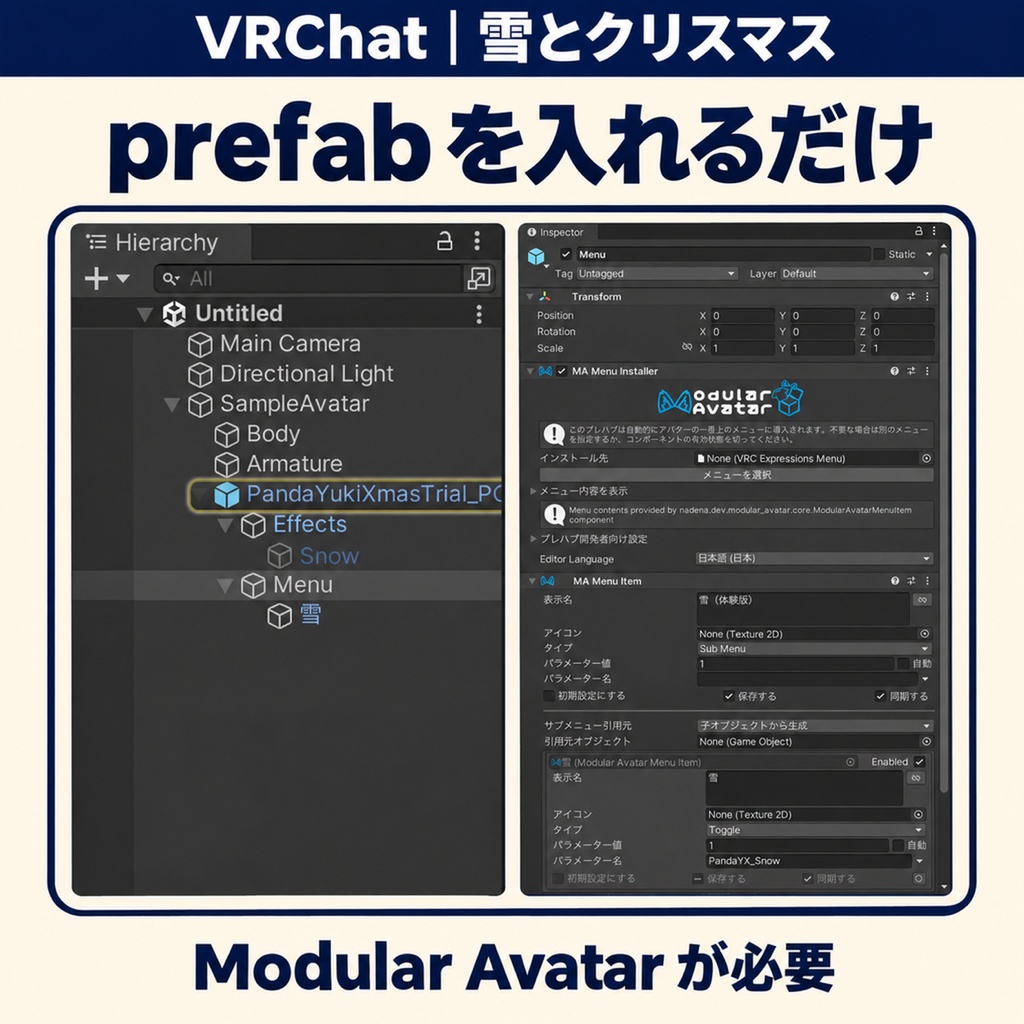
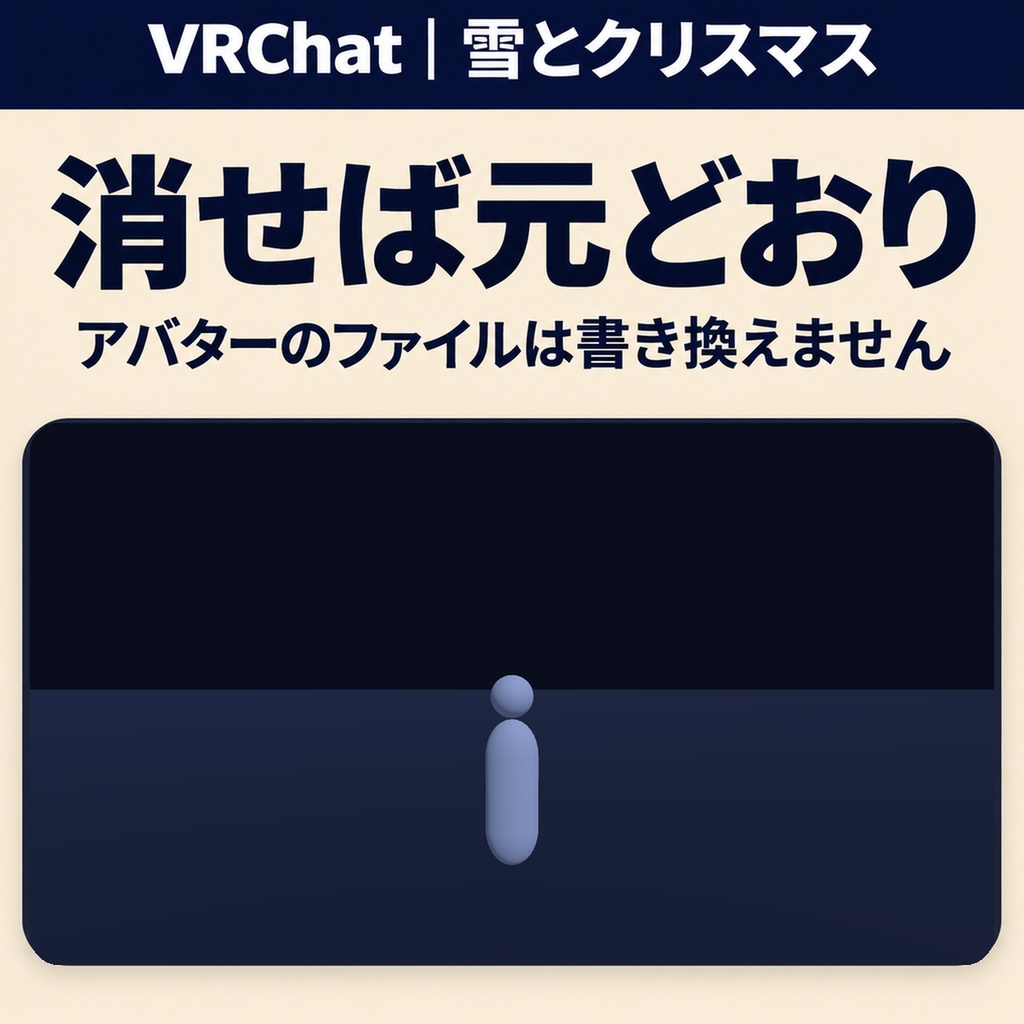
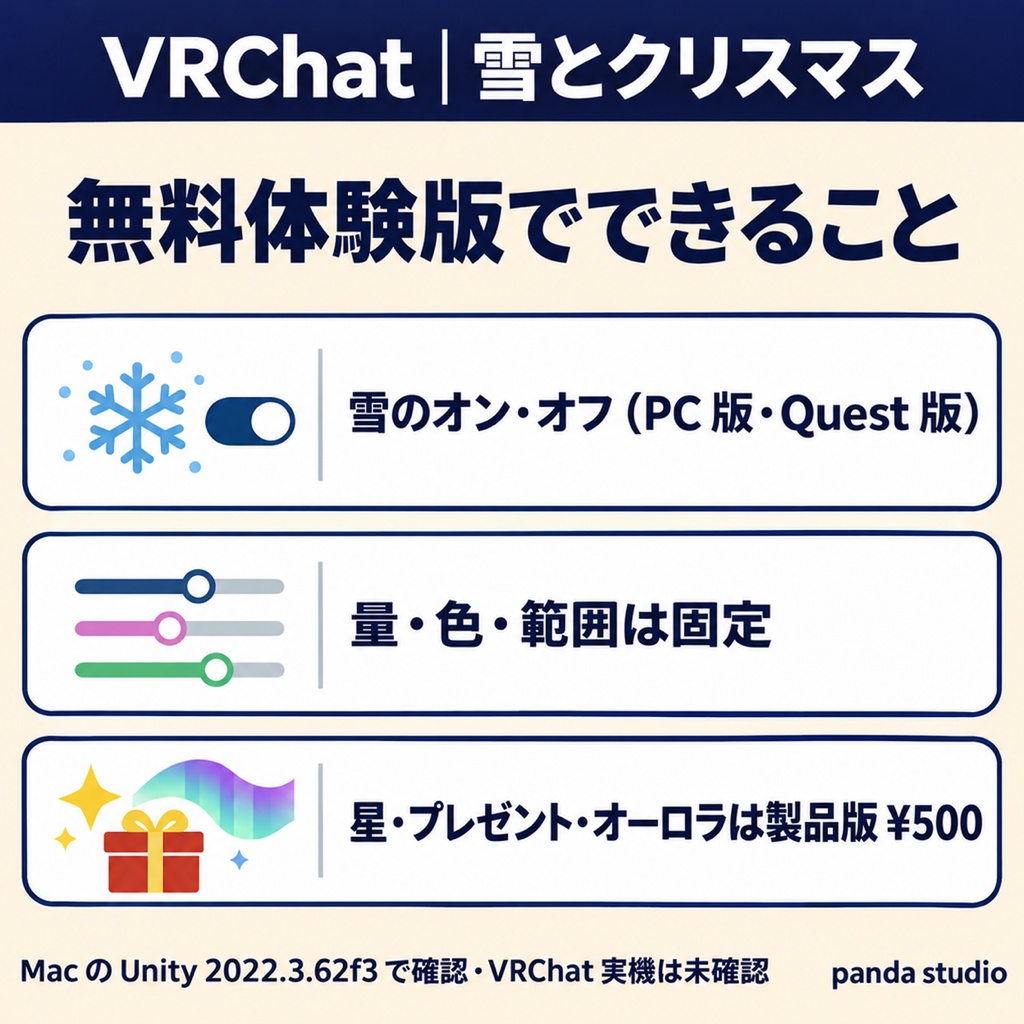
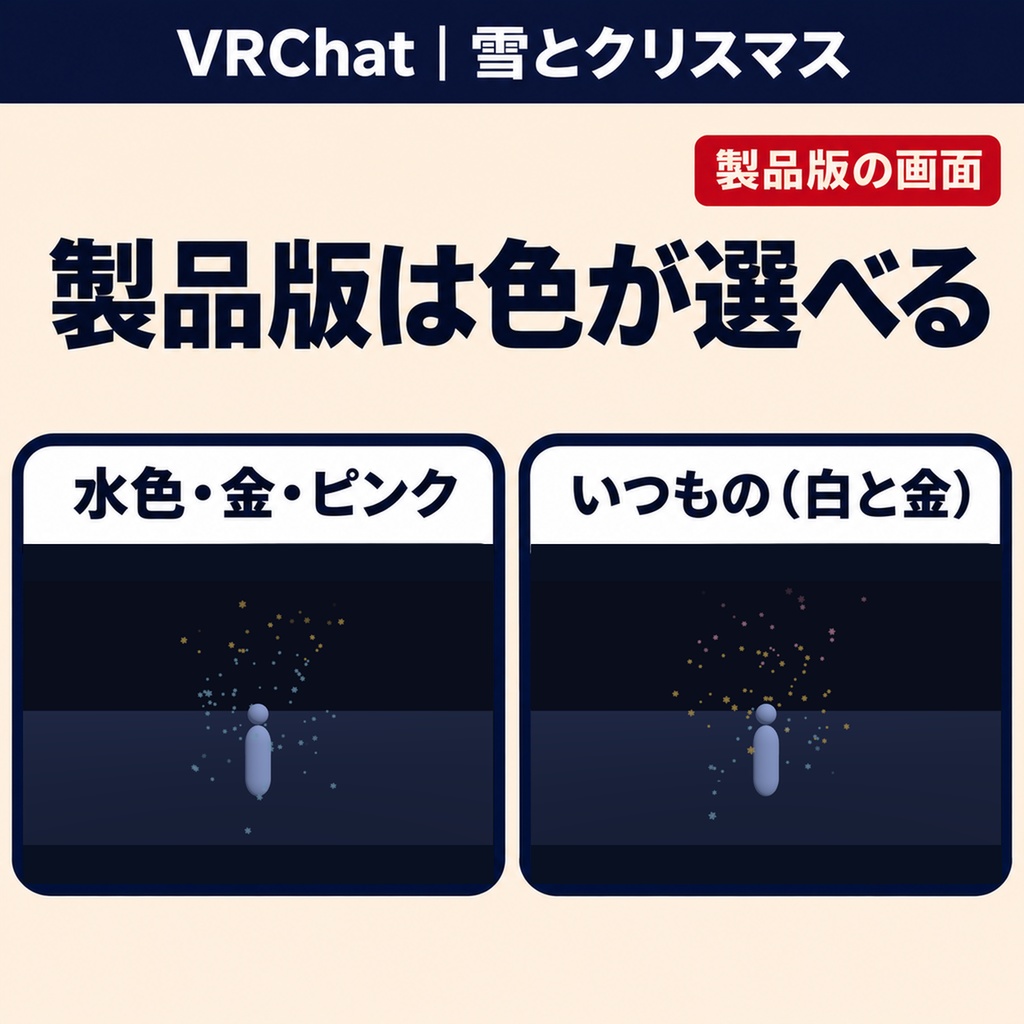
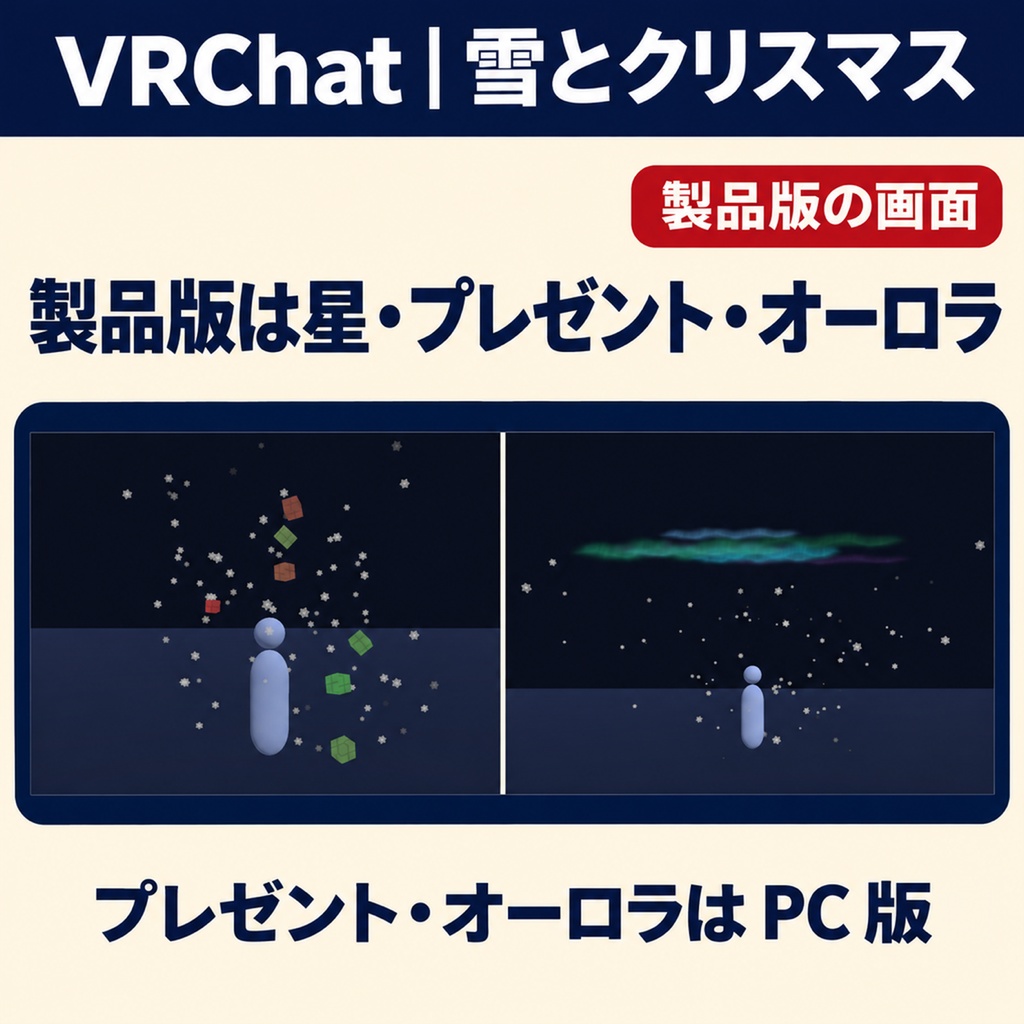


冬の夜、アバターのまわりにだけ、しんしんと雪を降らせる。その雪を、無料で試せる体験版です。 Modular Avatar 対応で、prefab をアバターに入れるだけ。PC 版と Quest 版がついています。 【先にお読みください:自動ではできないこと・体験版でできないこと】 ・Modular Avatar(無料)が必要です。入っていないプロジェクトでは動きません(prefab の部品が「Missing」になります)。 ・季節や時刻、ワールドの天気に合わせて自動では降りません。Expression メニューで自分でオン・オフします。 ・体験版は「雪」のオン/オフだけです。量は「ふつう」、色は白、範囲は自分の周り(幅 2.4 m)で固定です。星のきらきら・プレゼント・オーロラ、量・色・範囲の切り替えは製品版(¥500)です。 ・VRChat の実機・Windows・Quest の実機ではまだ確かめていません。確かめたのは Mac の Unity での結果(ビルド後のメニュー・パラメータ・FX の中身、実際に動かした切り替え、性能の計算)までです。 ■ できること(体験版) ・雪: アバターの足元から高さ 3.0 m の所(ふつうの背丈なら頭の上)から、まわりに雪を降らせます。ワールドの中に降るので、歩くと自分のまわりに降り続けます。 ・Expression メニューに「雪(体験版)」が増え、その中の「雪」でオン・オフします。 ・設定は「保存あり・同期あり」のパラメータにしてあります(ほかの人にも同じ演出が見える作り。VRChat の実機では未確認)。 ■ 製品版(¥500)との違い ・体験版: 雪だけ・オン/オフだけ。 ・製品版: 雪・星のきらきら・プレゼント・オーロラの4種(Quest 版は雪と星の2種)、量3段(少なめ・ふつう・多め)・色4色(いつもの・水色・金・ピンク)・範囲2段(自分の周り 2.4 m・広く 7 m)。 ・入れ替えるときは、体験版の prefab を消して、製品版の prefab を置きます(パラメータの名前が同じなので、両方入れても雪の設定は1つにまとまります)。 ■ 軽さの目安(VRChat SDK 3.10.6 の計算・パーティクルの項目) ・PC 版: パーティクルシステム 1・最大の粒の数 160 → Good。トレイル・コリジョン・ライトは使っていません。 ・Quest 版: パーティクルシステム 1・最大の粒の数 120 → Poor(Quest ではパーティクルを1つでも入れると Poor になります。Very Poor にはなりません)。 ・同期のパラメータ: 1個(1ビット)。 ・アバター全体のランクは、もとのアバターの重さで決まります。上の数はこのギミックの分です。 ■ 入っているもの ・PandaYukiXmas_Trial_v1.1.0.unitypackage(取り込むと Assets/PandaKaihatsu/YukiXmas_Trial に入ります) - PandaYukiXmasTrial_PC.prefab(PC 用)/PandaYukiXmasTrial_Quest.prefab(Quest 用) ・README_ja.pdf(日本語の説明書・画面の写真つき)・README_ja.txt・README_en.txt(English) ・LICENSE.txt(利用規約) ■ 必要なもの ・Unity 2022.3(VRChat の指定の版)と VRChat SDK(Avatars) ・Modular Avatar(VCC から無料で入れられます。NDMF も一緒に入ります) ・アカウント登録・月額の支払いは要りません。インターネットへの接続もしません ■ 確かめた範囲 2026年11月11日、Mac(Apple Silicon)の Unity 2022.3.62f3・VRChat SDK 3.10.6・NDMF 1.14.8・Modular Avatar 1.18.7 で、新しいプロジェクトへの取り込み、MA のビルド後のメニュー・パラメータ・FX の層、実際の FX を動かした切り替え(乱数で400回)、性能の計算、体験版の上から製品版を入れたときの動きを確かめました。Windows・VRChat の実機・Quest の実機は未確認です。 ■ 導入の手順(3分ほど) 1. Unity でアバターのプロジェクトを開き、上のメニューの Assets → Import Package → Custom Package… から PandaYukiXmas_Trial_v1.1.0.unitypackage を選んで Import を押します。 2. Project の Assets/PandaKaihatsu/YukiXmas_Trial を開き、PC 用なら PandaYukiXmasTrial_PC、Quest 用なら PandaYukiXmasTrial_Quest を、Hierarchy のアバター(一番上の物)の上にドラッグして入れます。 3. いつもどおりアップロードします。Expression メニューに「雪(体験版)」が増えます。 ■ アップロードの前に試すこと・元に戻し方 ・Hierarchy でアバターの中に入っている prefab の名前(PC 用は _PC、Quest 用は _Quest)を確かめてください。 ・元に戻すには、アバターの中の prefab を消すだけです。アバターのファイルは書き換えません。 ・メニューの「雪」を切ると、何も出ない状態に戻ります。 ■ よくある質問 Q. 明るいワールドで雪が見えにくい A. 白い背景では白い雪は見えにくくなります(色の切り替えは製品版です)。Quest 版は光を足すシェーダーなので、明るい場所ではさらに薄く見えます。 Q. VRCFury だけでも使えますか? A. Modular Avatar が必要です。VRCFury と同じアバターに入れたときの動きは確かめていません。 ■ 困ったとき・連絡先 BOOTH のメッセージからご連絡ください。Unity の版・SDK と Modular Avatar の版・どの prefab を使ったか・出ている表示を書いていただけると早く調べられます。 ■ 利用規約 ・自分のアバターに入れて使えます。入れてアップロードしたアバターは、個人・商用を問わず使えます。 ・このギミック単体の再配布・販売・譲渡はできません。詳しくは同梱の LICENSE.txt をお読みください。 商品画像の枠・見出しの文字・キャラクターのイラスト、雪の結晶のテクスチャは AI(画像生成)で作った「イメージ」です。画像の中の Unity の画面と、雪の降る様子は実物を動かして撮ったものです。