

【無料/VRChat】UnityAgent / 自然言語で Unity を動かす。
- ★導入手順PDF★Digital0 JPY
- 🍭おやつ代(内容はいっしょ。)Digital500 JPY
- 🎨UnityAgent LogoDigital0 JPY
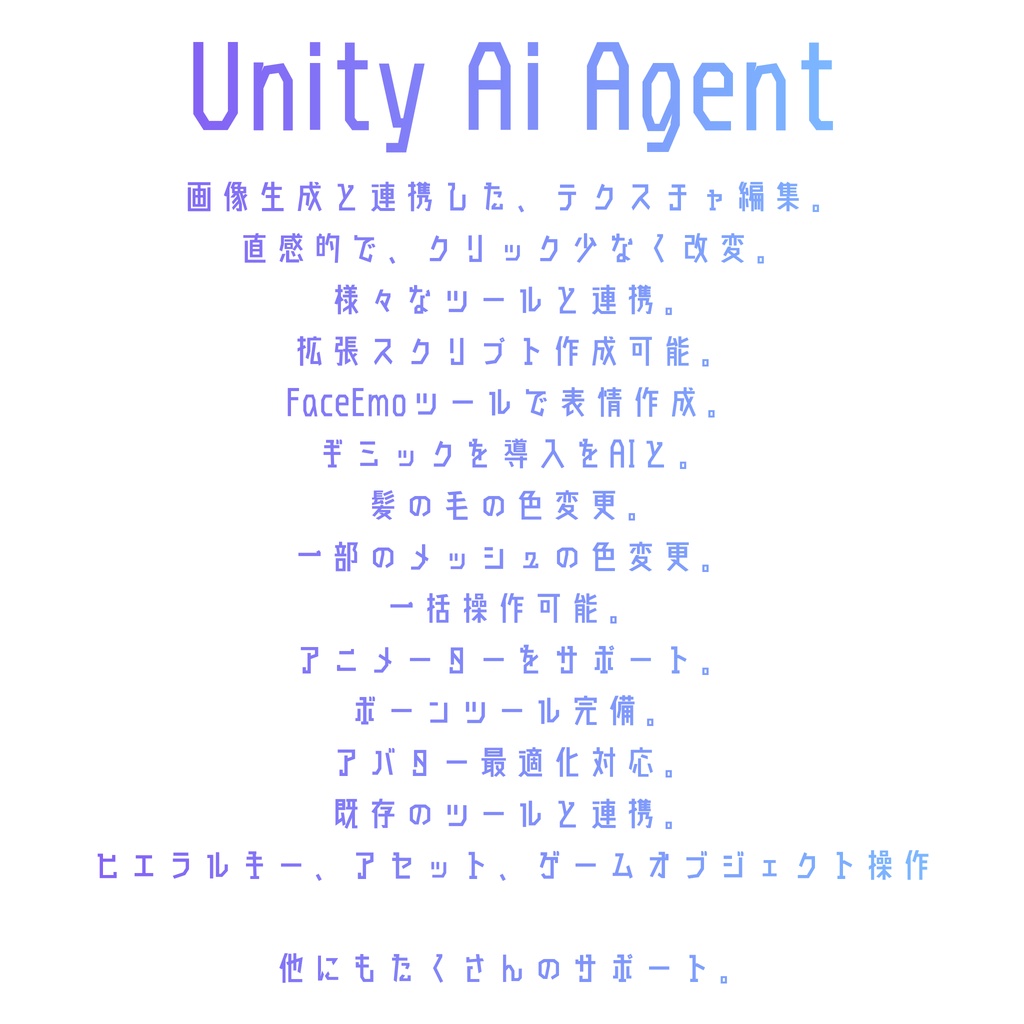
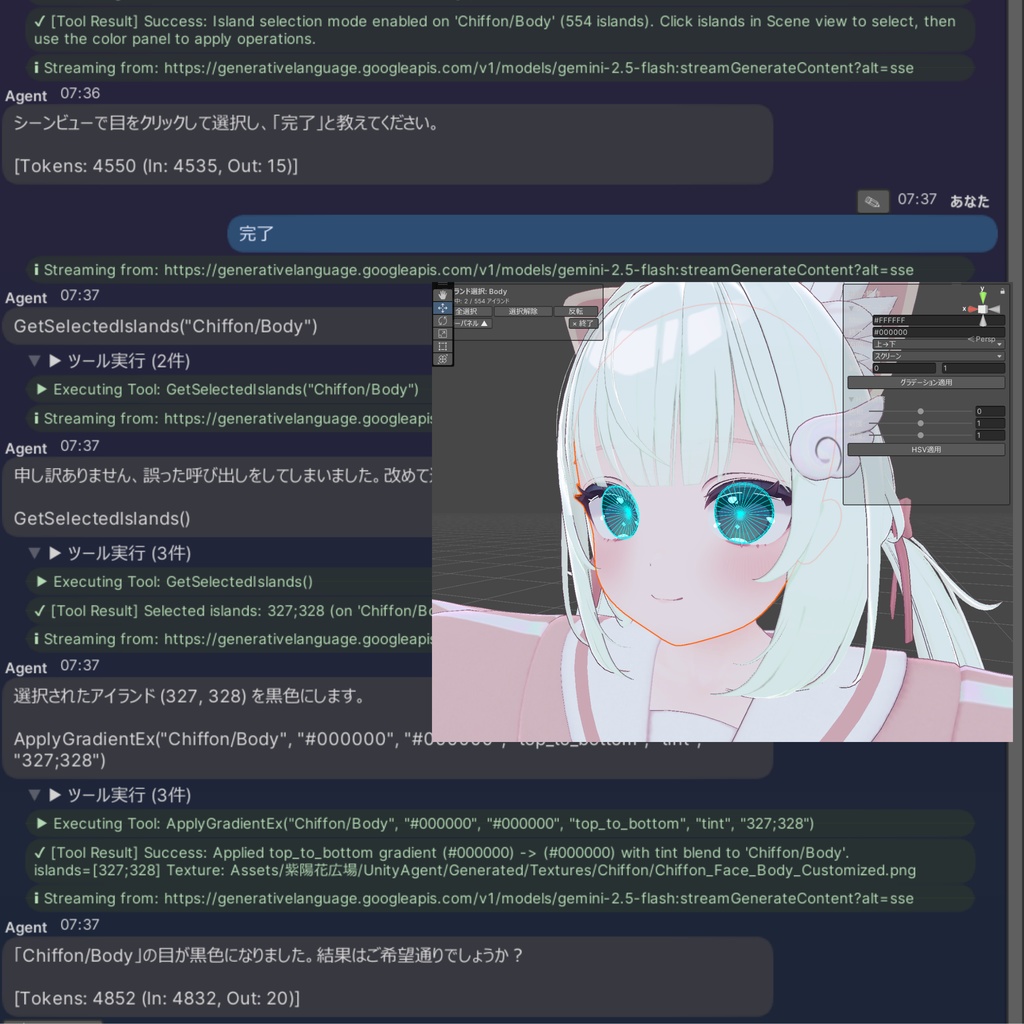


✅VPMパッケージに対応しました!!PDFにリンクがあります!!!✅ 📃ドキュメント: https://www.notion.so/UnityAgent-316b2648e05780afb7d5e027cffc1ac1 ⭐Discord: https://discord.com/invite/4NDgAY9HPE ━━━━━━━━━━━━━━━━━━━━━━ Unity AI Agent — AIチャットでアバター改変 ━━━━━━━━━━━━━━━━━━━━━━ Unity Editor上でAIとチャットするだけで、 アバター改変の操作を自動で実行してくれるツールです。 「髪の色を青にして」「この衣装を着せて」 そんな一言で、面倒なUnity操作をAIが代わりにやってくれます。 https://github.com/lighfu/unity-agent (現在早期アクセスです) ▼ こんな人におすすめ ───────────────── ・Unity操作が苦手だけどアバター改変したい ・コンポーネントの設定やプロパティ名を覚えきれない ・手作業の繰り返しを減らしたい ・新しい衣装やギミックの導入を楽にしたい ▼ 主な機能 ───────────────── 【チャットで自然言語操作】 日本語で指示するだけでUnity Editorを操作。 ヒエラルキー操作、コンポーネント設定、マテリアル編集など 100種類以上のツールをAIが自動で選んで実行します。 【VRChat アバター改変に特化】 ・衣装の着せ替え(Modular Avatar対応) ・色変更・テクスチャ編集(HSV調整、グラデーション、部分着色) ・表情セットアップ(FaceEmo連携) ・PhysBone設定 ・オブジェクトON/OFFトグル作成 ・その他VRChat SDK / MA / AAO対応 【安全確認システム】 破壊的な操作(削除・リセット等)は実行前にチャット内で確認。 プリセット(慎重/バランス/高速)でお好みに調整できます。 「元に戻す」ボタンでセッション中の変更を一括Undoも可能。 【AI画像生成でテクスチャ作成】 「桜の花びら模様をつけて」のような指示で AIがテクスチャを生成してそのまま適用します。 【Web監視ダッシュボード】 スマホやタブレットからAIの作業状況を確認・指示できます。 ▼ 対応AIプロバイダー ───────────────── ・Google Gemini(API無料枠あり — 追加費用なしで利用可能) ・OpenAI互換API(LM Studio, Ollama等のローカルLLM(テストがまだ完了していないためバグがある可能性があります。)) ※ 本ツール自体は無料です。 Gemini APIの無料枠を使えば完全無料で利用できます。 開発のテストに使用されたモデルは Gemini-2.5-flash で非常に安価です。 こちらのモデルを使用することを強くおすすめします。 ▼ 導入方法 ───────────────── 事前にliltoon, Modular Avatarが導入されている必要があります。 1. unitypackage をインポート 2. ツールバーメニューの「UnityAgent」を開く 3. 設定画面でAPIキーを入力(Google AI Studioで無料取得) 4. チャット欄にやりたいことを入力して送信! AI以外にもアルファ段階ではありますが、ボーン調整ツール、アバター衣装変換ツール、メッシュ別シーン上でのペイントツールなどを無料でご利用いただけます。 これらのフィードバックもお願いします! ▼ 動作環境 ───────────────── ・Unity 2022.3.22f1 ・VRChat SDK 3.x(推奨・なくても基本機能は動作) ・liltoon、Modular Avatar(必要です!衣装セットアップに必要) ・Windows11のみサポート ▼ 注意事項 ───────────────── ・AIの出力は完璧ではありません。 必ず結果を確認し、意図しない変更は「元に戻す」で戻してください。 ・AIプロバイダーのAPIを利用します。 送信データの取り扱いは各プロバイダーの規約に従います。 ・本ツールは無保証です。バックアップを取ってからご利用ください。 ▼ 支援のお願い ───────────────── このツールは無料で公開していますが、 開発の継続には皆さまのご支援が大きな力になります。 Ko-fi でサポートしていただけると嬉しいです! https://ko-fi.com/ajisaiflow またこの商品を拡散していただけると非常にうれしいです!! ご支援いただいた方のお名前(Ko-fiのユーザー名)は、 ツール内の設定画面にある「Supporters」リストに掲載させていただきます。 (掲載を希望されない場合はメッセージでお知らせください) ▼ サポート・フィードバック ───────────────── 不具合報告や要望は Discord からでお願いします。 https://discord.com/invite/4NDgAY9HPE Boothメッセージは対応が遅れる場合があります。 APIキーの取得方法がわからない方はDiscordサーバーから問い合わせください。できるだけ対応します。 現在AIのプロンプトのシチュエーション不足で、少ない手数で結果にたどり着くことが難しい場合があります。 ▼ Vertex AI APIキーの取得方法 ───────────────── ※ ほとんどの場合、Google AI Studio(無料枠)で十分です。 Vertex AI はレート制限を緩和したい場合や商用利用時に使います。 【前提条件】 ・Google Cloud アカウント(無料で作成可能) ・クレジットカード登録済みの請求先アカウント (無料トライアル $300 分あり) 【手順】 1. Google Cloud Console にアクセス https://console.cloud.google.com/ 2. 上部のプロジェクトセレクタから「新しいプロジェクト」を作成 3. 左メニュー「APIとサービス」→「ライブラリ」 →「Vertex AI API」を検索 →「有効にする」 4. 左メニュー「APIとサービス」→「認証情報」 →「+ 認証情報を作成」→「APIキー」 → 生成されたキーをコピー 5. (推奨)作成したキーの「編集」から 「APIの制限」→「Vertex AI API」のみに制限 6. Unity AI Agent の設定画面で以下を入力: ・Provider: Gemini ・接続方式: VertexAI_Express ・API Key: コピーしたキー ・Project ID: Google Cloud のプロジェクトID ・Location: us-central1(デフォルトでOK) ▼ Google AI Studio APIキーの取得方法(おすすめ) ───────────────── ※ 無料枠があり、追加費用なしで利用できます。 まずはこちらをお試しください。 【手順】 1. Google AI Studio にアクセス https://aistudio.google.com/apikey 2. Google アカウントでログイン 3. 「APIキーを作成」をクリック 4. プロジェクトを選択(なければ自動で作成されます) → 生成されたキーをコピー 5. Unity AI Agent の設定画面で以下を入力: ・Provider: Gemini ・接続方式: GoogleAI ・API Key: コピーしたキー ・Model: gemini-2.0-flash(デフォルト) 【無料枠について】 ・無料で1分あたり一定回数のリクエストが可能です ・個人利用であれば十分な量です ・詳細な制限は Google AI Studio のページで確認できます
バージョン更新履歴
v0.1.0 (2026年2月17日) ・初回リリース。 v0.1.1 (2026年2月18日) ・補完機能を調整 ・利用可能なAPIを追加 ・Claude API ・OpenAI ・DeepSeek ・Groq ・Ollama ・xAI / Grok ・Mistral ・Perplexity ・GeminiCLI ・ClaudeCLI ・いくつかのスキルを微調整 ・UIアップデートに向けた内部ライブラリの作成 ・リファクタリング v0.2.0 (2026年2月20日) ・Material Design 3 風デザインになりました。 ・内部調整を行いました。 ・ライトテーマ、ダークテーマ、カスタムテーマ設定が可能になりました。 ・UIを整頓しました。 ・テキストフィールドのバグを修正しました。 ・25言語の翻訳を更新しました。 v0.2.1 (2026年2月21日) ・プロバイダーのクイック切り替えを追加しました。 ・チャット入力欄の下に追加されました。 ・プロバイダーにWeb Browserが追加されました。 ・拡張機能を入れて簡単にAPIキーがなくともチャットできますが、シークレットモードでの使用を強くお勧めします。 ・MDアイコンの導入と、いくつかのUIコンポーネントの微調整を行いました。 ・バージョン更新をわかりやすくしました。 v0.2.2 (2026年2月23日) ・スキルのファイルの位置を調整しました。 ・プロンプトの調整を行いました。 ・再起動時に認証情報が失われる不具合を修正しました。 v0.3.8 (2026年3月1日) ・VCC・ALCOMに対応しました。 ・GeminiAPIのバグを修正しました。 ・試験的ですがMCPサーバー(serena)に対応しました。 ・いくつかの内部調整を行いました。 ・プロバイダーの扱いがやや変わりました。 ・CodexCLIプロバイダーを追加しました。 v0.3.13 (2026年3月1日) ・トップ画面にドキュメントへのリンクカードを追加しました。 ・AIモデル別性能制限表を追加しました。 ・いくつかのスキルを最適化しました。 ・いくつかのバグを修正しました。 ・コアを調整しました。 v0.3.14 (2026年3月13日) ・FaceEmoとの連携をAPIレベルで強化しました。 ・テストウインドウが追加されましたが、今後のアップデートで非表示になる予定です。 v0.4.x (2026年3月25日) ・MD3SDKを必須コンポーネント化しました。 ・使用するライブラリが完全に作り直されたものになるためデザインの変更があります。 ・MCPサーバーの挙動の不透明性を大きく改善しました。 v0.5.x (2026年4月1日) ・オープンソース化 ・軽微なバグを修正 v0.6.x (2026年4月13日) ・UnityのMCPサーバー化が可能に。 ・ClaudeCLIなどで強力に連携可能 ・グラフィカルツールを使用可能でハイブリット。 不具合報告や要望は Discord からでお願いします。 https://discord.com/invite/4NDgAY9HPE