
GLSLシェーダーで遊ぶ「Glsl Viewer」
- Digital100 JPY
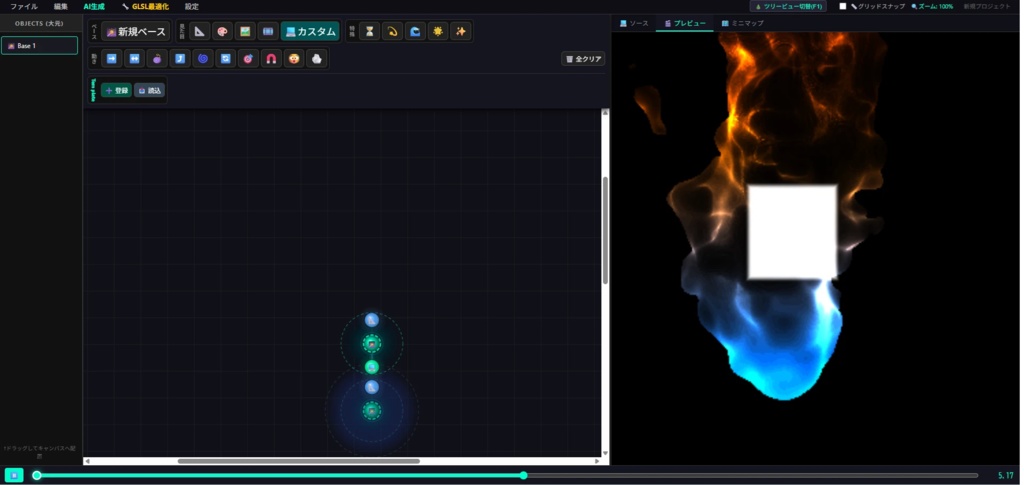

《このツールの概要》 ・本ツールは、器となる「ベース」に、 様々な効果を持った「要素」を組み合わせていくことで、 リアルタイムにエフェクトを構築・確認できる GLSLシェーダーエディタです。 ・作成したエフェクトは、 ゲーム開発用のスプライトシート(連番画像)や GLSLシェーダーコードとして出力できます。 《操作説明書》 (1) 画面構成 メニューバー:(画面上) ・ファイル操作、AI生成、設定などを行います。 ツールバー:(画面上) ・ベース、見た目、動き、特殊効果などのノードを 追加するためのボタンが並んでいます。 左パネル(OBJECTS):(画面左) ・作成した大元ベースのリストが表示されます。 ・キャンバスへドラッグ&ドロップして、複製を配置できます。 編集エリア:(画面中央) ・ベースやパラメータを配置して、 エフェクトを組み立てていくレイアウト領域です。 ・F1キーを押すと、ツリービュー表示に切り替えられます。 (再びF1キーを押すと、元のレイアウト表示に戻ります。) プレビュー:(画面右) 画面右下にあり、作成したエフェクトの実際の見え方と、 生成されたGLSLコードを確認できます。 タイムライン:(画面下) ・アニメーションの時間軸と、キーフレームを管理します。 (2) 基本的な使い方 ・ツールバー上にある「新規ベース」ボタンを押すと、 レイアウト上にベース(ミシン線の円)が配置されます。 ・ツールバー上にある要素(色、形、動きなど)ボタンを押すと、 レイアウト上に要素(絵文字)が追加されます。 ・追加した要素をドラッグして、 ベースの中に入れてドロップすると、 要素がベースの中に配置されます。 ・要素をダブルクリックすると、調整パネルが開くので、 ここで色とか速度といったパラメータを調節できます。 ・このパネルは、パネルの上か、または、 別の要素をダブルクリックすると閉じます。 ⋯大元リスト上にあるベース名を レイアウト上にドラッグ&ドロップすると、 その大元ベースの分身(参照インスタンス)を配置できます。 (分身のパラメータは、大元と常に同じになります。) (3) 編集エリアの操作(キャンバスとツリービュー) ・F1キー、または、ステータスバーの 「ツリービュー切替」ボタンを押すと、 要素が線でつながった「レイアウト表示」と、 階層構造が分かりやすい「ツリービュー表示」が切り替わります。 ・ツリービューモードで表示中に、 ベース名の行をダブルクリックすると、 そのベースの内容を展開、または、折りたたむことができます。 ・ツリービューモードで表示中に、 項目(子ベース、または要素)をドラッグ&ドロップすることで、 別のベースの中に入れたり、外に出したりして親子関係を変更できます。 ・背景の何もない領域をダブルクリックすると、 ツリービューを閉じて、レイアウト表示に戻ります。 ⋯ベース、または、要素を右クリックすると、 ポップアップメニューが開き、 カット、コピー、ペースト、削除を行うことができます。 (4) タイムラインとキーフレーム ・タイムライン上の何もない場所で右クリックし、 「キーフレームを追加」を選ぶと、 その時点での配置状態が記録されます。 ・追加されたキーフレームは マーカー(小さな丸い点)として表示されます。 ・マーカーをダブルクリックすると、 そのキーフレームの時点のデータがレイアウト上に表示され、 位置などを編集することができます。 ・キーフレームごとにベースの配置位置を変更すると、 再生時に、その間が自動的に補間され、滑らかに移動します。 ⋯マーカー上で右クリックすると、 キーフレーム単位でのコピーや削除が可能です。 ⋯左パネルのリストでベースを選択すると、 そのベースが最初に登場するキーフレームへ 自動的にジャンプします。 (5) AI生成機能 ・メニューの「AI生成」から、AIに言葉で指示を出して カスタムGLSLコードを自動生成させることができます。 APIモード: ・GeminiのAPIキーを入力して直接生成します。 (※APIキーを取得するには、課金サービスへの加入が必要です。) ローカルLLMモード: ・ご自身のPCで動くllama.cppサーバーに接続して生成します。 ・起動コマンドのコピーや、接続テストを行うボタンが付いています。 手動モード: ・ウィザードに従ってプロンプトをコピーし、 ブラウザ上のAIに生成させたコードを手動で貼り付けて カスタム要素のソースコードを作成し、適用させます。 ・生成されたコード内に 名前が「param_」で始まる変数が定義されていると、 調整パネルに自動的に専用のスライダーが追加されます。 (6) 保存と出力機能 ・ファイルメニューの「上書き保存」や「別名で保存」から、 作成したプロジェクト全体をパソコンに保存できます。 ⋯ツールバー右側の「Template ➕ 登録」ボタンを使うと、 選択中のノード構成をテンプレートとして登録し、 ライブラリファイルとして個別に保存できます。 ・ファイルメニューの「画像出力」を選ぶと、 作成したアニメーションをゲーム開発などで 使いやすいスプライトシート(連番画像)として 書き出すことができます。 (7)要素の種類 【見た目】 (1) 📐形: ・円や多角形を作り、大きさを決めます。 (2) 🎨色: ・色相・彩度・明度を調整して色をつけます。 (3) 🖼️画像: ・PC内の画像ファイルを読み込んで表示します。 (4) 🎞️アニメ: ・横に繋がったスプライトシート画像を読み込み、 パラパラアニメとして再生します。 【特殊】 (1) ⏳時間制御: ・発生を遅らせたり、 一定時間で消滅(フェードアウト)させたり、 ループする寿命を決めます。 (2) 💫残像: ・動いた軌跡に光の帯や残像を残します。 (3) 🌊空間の歪み: ・背景を波打つように歪ませ、 衝撃波や陽炎を表現します。 (4) 🌟フィルター: ・ドット絵風にモザイク化したり、 発光(グロー)させたりします。 (5) ✨パーティクル: ・指定した形や画像を、火花のように複数に分裂させて 弾け飛ばします。 【動き】 (1) ➡️直線移動: ・上下左右に移動し続けます。 (2) ↔️反復移動: ・指定した角度に向かって、行ったり来たりします。 (3) 🪀バウンド: ・地面で跳ねるような動きをします。 (4) ⤴️放物線: ・重力に従って放物線を描いて飛びます。 (5) 🌀渦巻き: ・回転しながら徐々に広がっていきます。 (6) 🔄空間回転: ・空間そのものを回します。 (親に付けると、子が衛星のように公転します) (7) 🎯ターゲット追尾: ・指定した座標に向かって徐々に曲がりながら進みます。 (8) 🧲イージング: ・動きの始まりや終わりを滑らかに加減速させます。 (9) 🫨揺らぎ: ・炎の揺れのような、ランダムで不規則な動きを加えます。 (10) 🪨落下と弾み: ・重力で落下しながら回転します。 (8)便利機能 (1) テンプレート登録: ・お気に入りのエフェクトができた際、 ベースを選択してツールバーの「➕登録」を押すと、 ボタンとして保存されます。 次回以降、ワンクリックで同じものを呼び出せます。 (2) レイアウトの移動とズーム: ・レイアウト上の何もない場所をドラッグすると、 画面をスクロールできます。 ・キーボードの「PageUp」「PageDown」キーで ズームイン・ズームアウトが可能です。 ※ローカルLLMによるAI生成モードを使用する際には、 「Local Test Browser」を使用してください。