

VRAMダイエット v2 - テクスチャVRAMをワンクリック最適化【VRChat Unity】
- Digital700 JPY
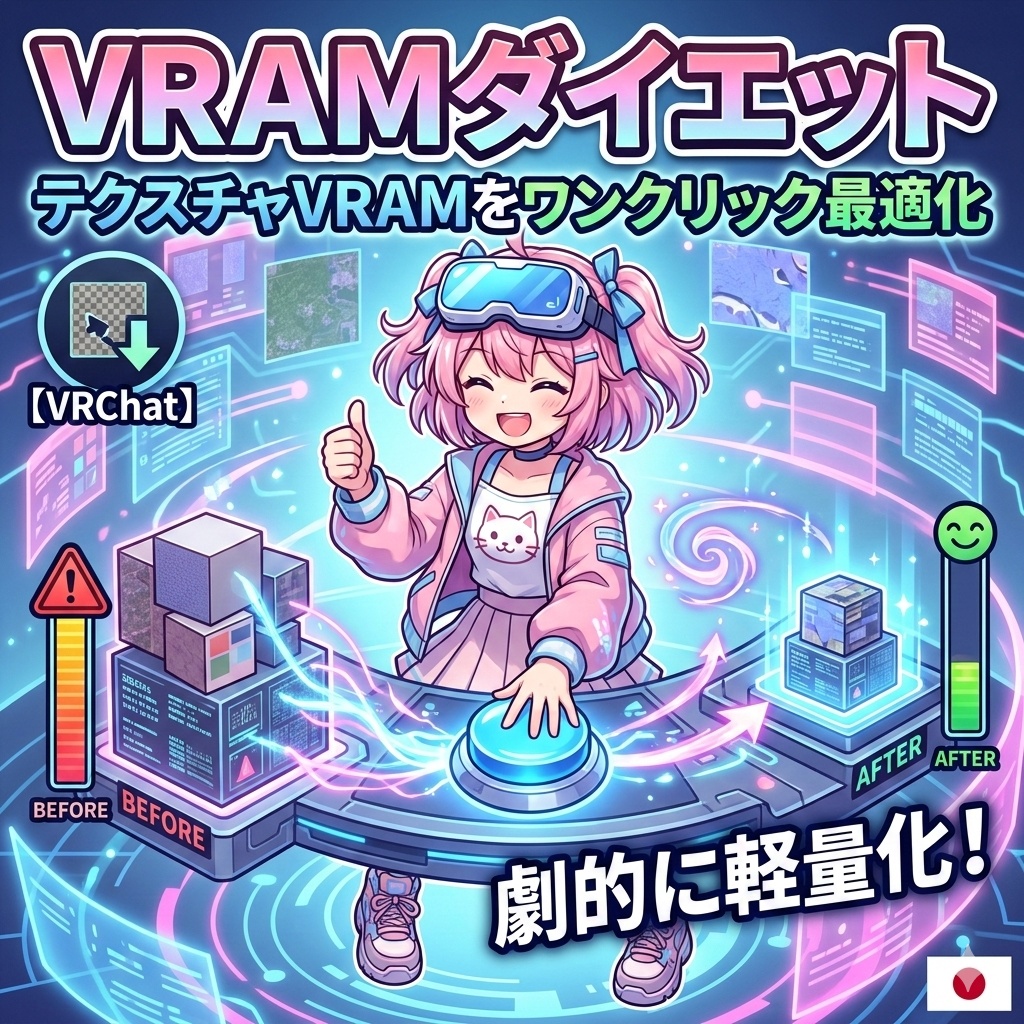

アバターのVRAM、何MBか知ってますか? VRChatがテクスチャメモリをパフォーマンスランクに追加。 今まで Medium だったアバターが突然 Poor や Very Poor に... 「VRAMダイエット」なら、テクスチャの問題を自動で見つけて ワンクリックで最適化! ■ Before / After が数字で見える 全テクスチャのVRAM使用量を一覧表示。 「128 MB → 34 MB(-73%削減)」のように、 最適化前後の効果が一目瞭然! ■ VRChatパフォーマンスランク表示 テクスチャメモリのランクをExcellent〜VeryPoorで表示。 PC・Android両方に対応。 「最適化後のランクがGoodになる」と事前に確認できます。 ■ テクスチャタイプを自動判定 メイン、ノーマルマップ、マスク、エミッション、MatCapを シェーダーのプロパティから自動判定。 タイプ別に最適な圧縮形式(DXT1/DXT5/BC5)を自動選択。 ■ 非破壊・安全 テクスチャファイル自体は一切変更しません。 Unityのインポート設定のみ変更するので、 いつでも元に戻せます。 【よくある質問】 Q: 見た目が劣化しませんか? A: ほとんど気になりません。4K→2K、無圧縮→DXT圧縮が主な変更で、 VRChat内ではほぼ違いがわかりません。 Q: VRC SDKは必要ですか? A: 不要です。どのUnityプロジェクトでも動作します。 VRChat以外のプロジェクトにもお使いいただけます。 【こんな方に】 - VRChatのパフォーマンスランクを改善したい - 衣装を追加するたびにVRAMが増えて困っている - テクスチャの最適な圧縮設定がわからない - 4Kテクスチャをそのまま使ってしまっている - アバターが重いと言われた → VRAMダイエット でワンクリック解決! 【機能一覧】 - 全テクスチャVRAM分析(VRAM使用量順ソート) - VRChatパフォーマンスランク表示(PC・Android) - テクスチャタイプ自動判定(5種類) - 最適圧縮形式の自動選択 - 解像度の自動最適化 - Before/After VRAM削減量表示 - ワンクリック一括最適化 - マテリアル使用状況表示 - SDKテクスチャ自動スキップ - 非破壊方式(インポート設定のみ変更) 【使い方】 1. Tools → HatoTools → VRAMダイエット を開く 2. アバターを選択 3. VRAM使用量とパフォーマンスランクを確認 4. 「ワンクリック最適化!」を押す 5. 完了! 【動作環境】 - Unity 2022.3以降 - VRC SDK不要