
スパチャをド派手に強調演出!スパチャ強調表示!!【わんコメテンプレート】
- スパチャをド派手に強調演出!スパチャ強調表示!!(PRO)【わんコメテンプレート】Digital1,000 JPY
- スパチャをド派手に強調演出!スパチャ強調表示!!(ライト)【わんコメテンプレート】Digital600 JPY
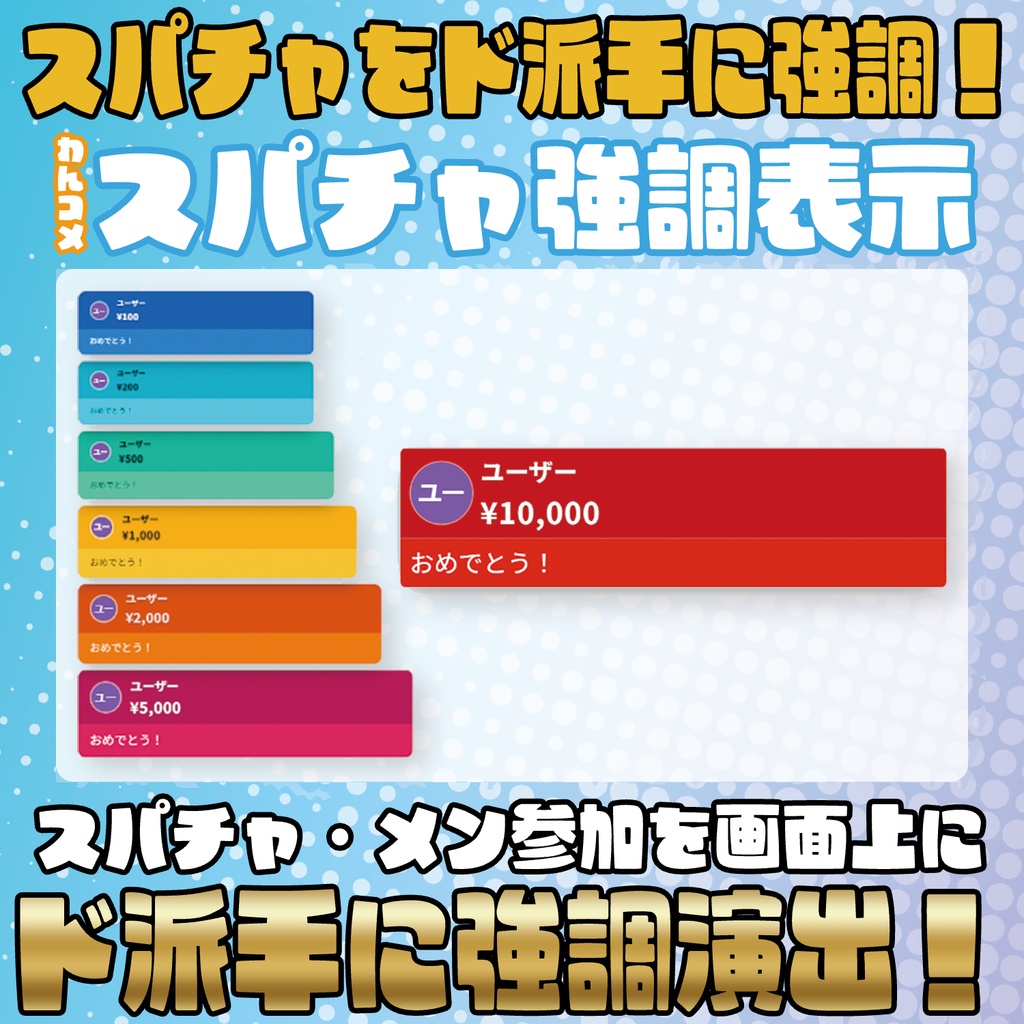
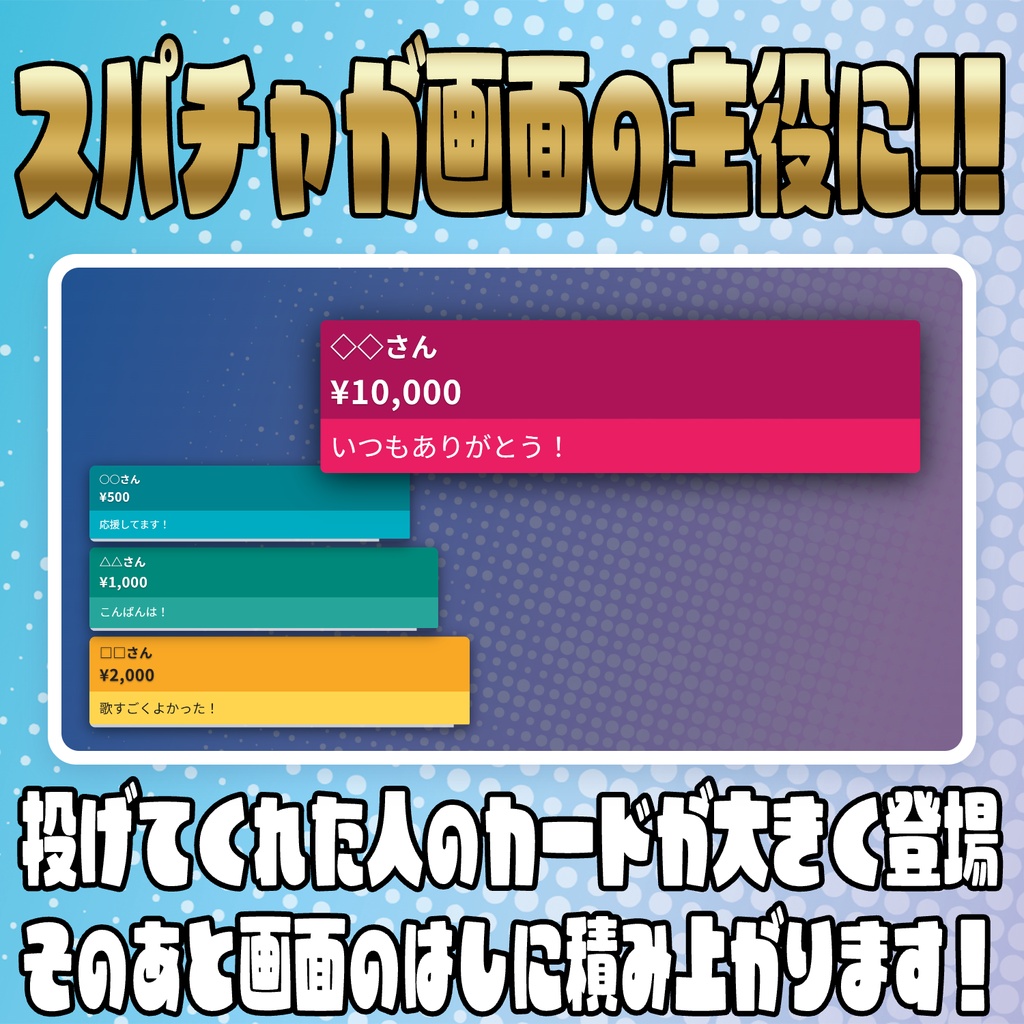

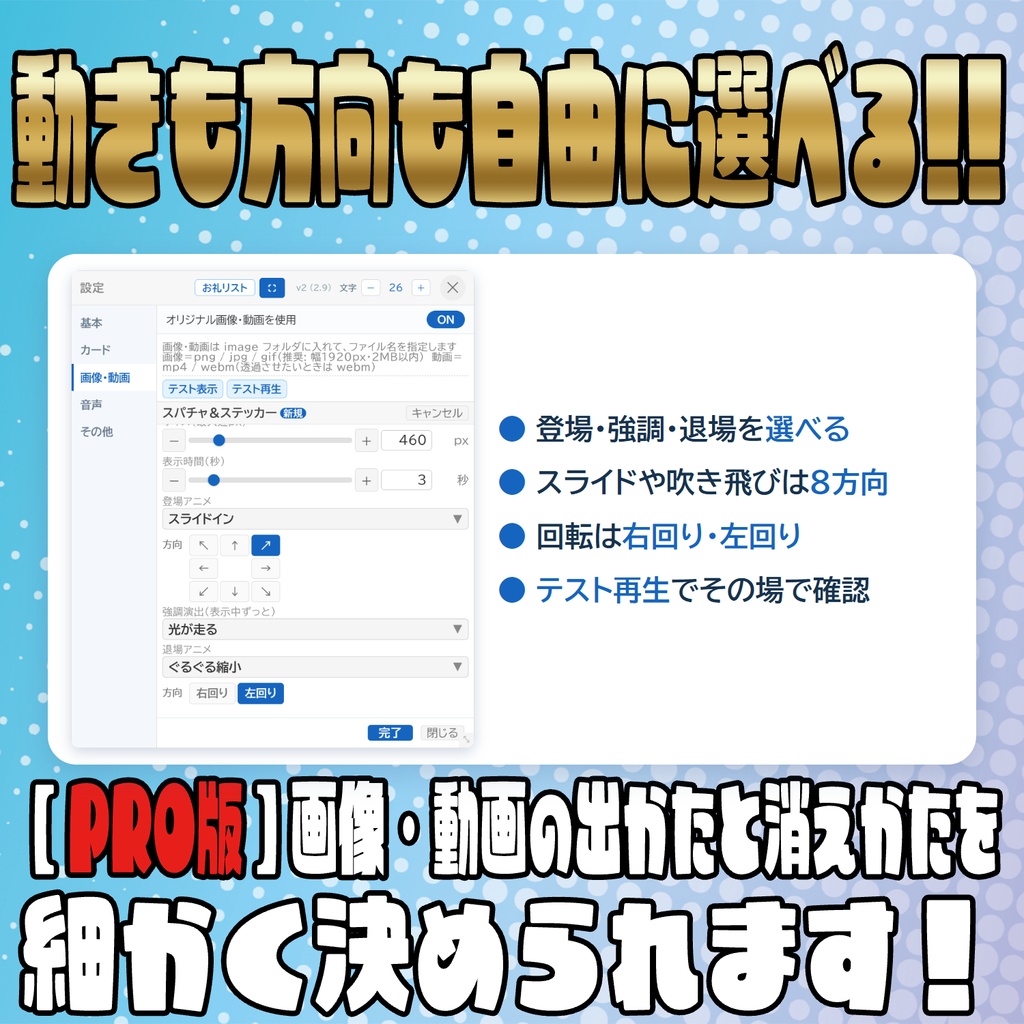
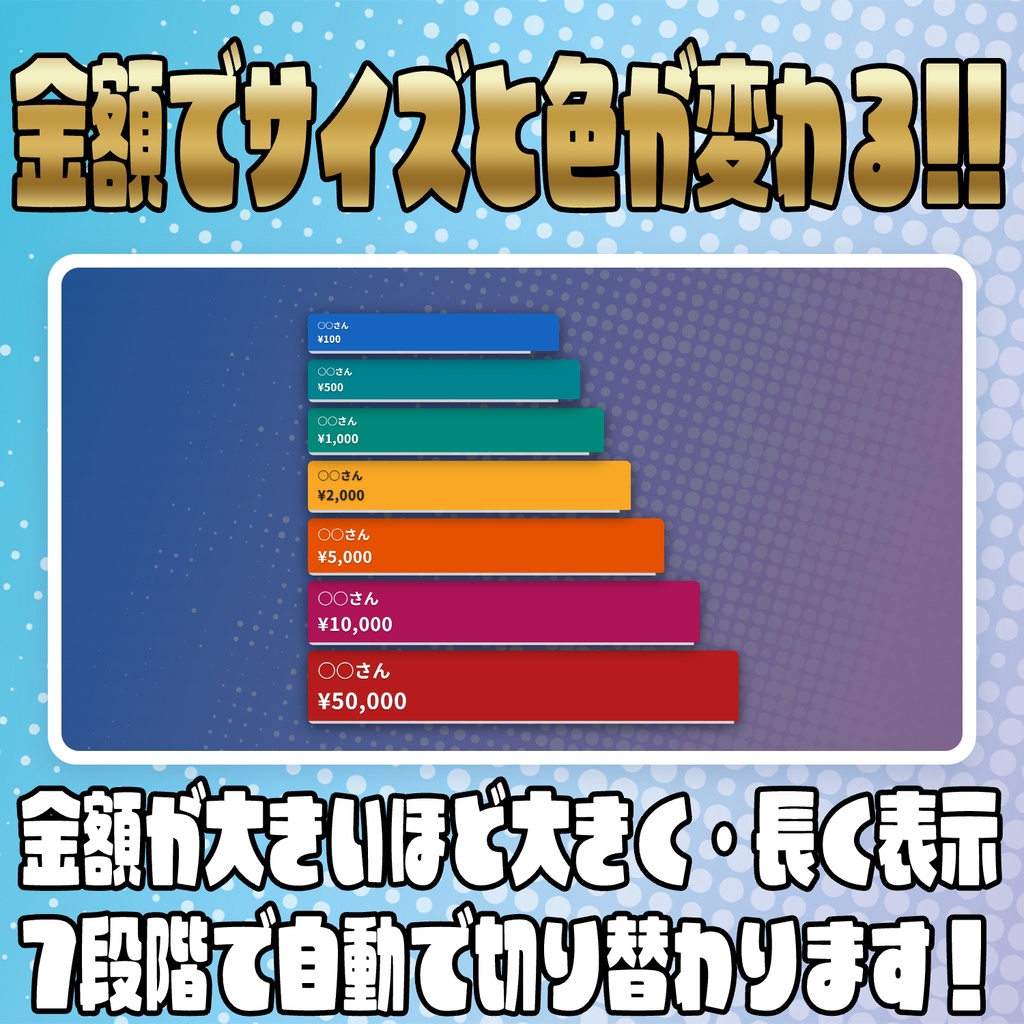
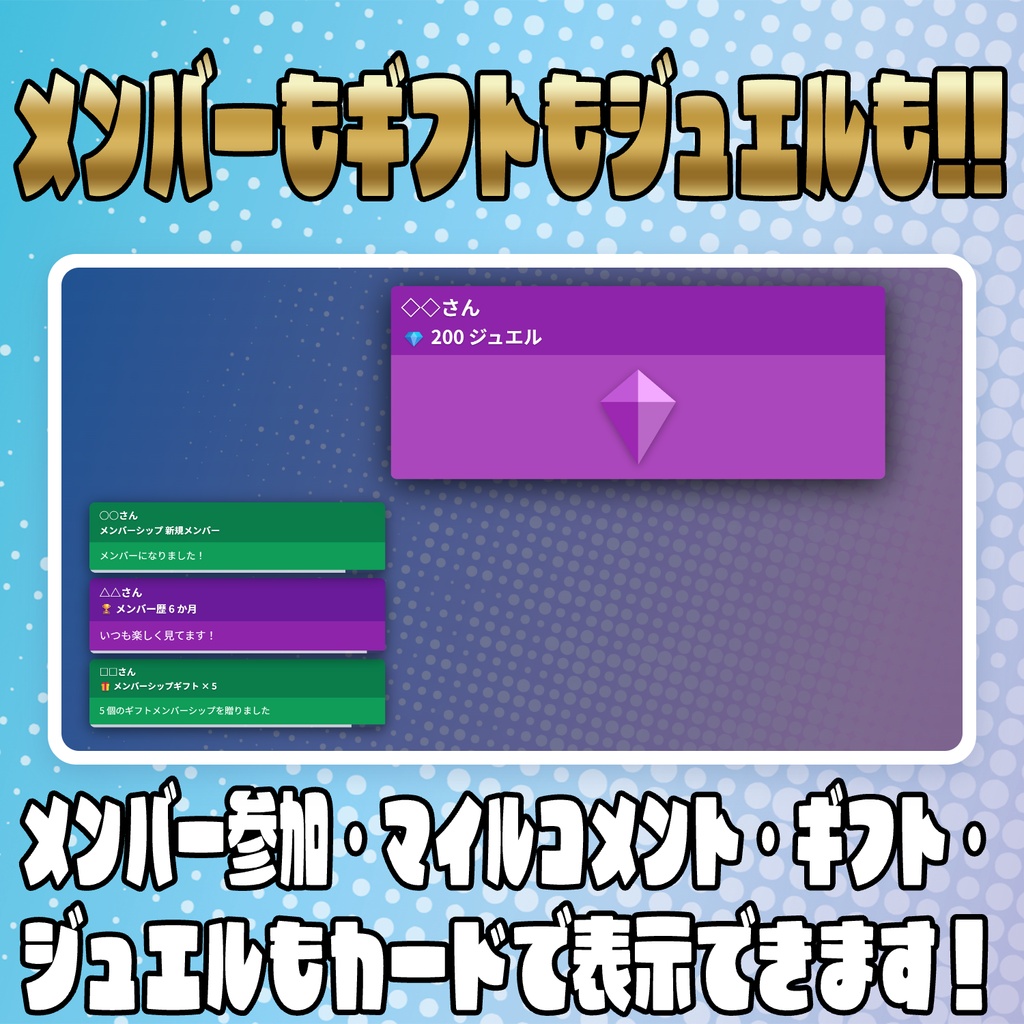
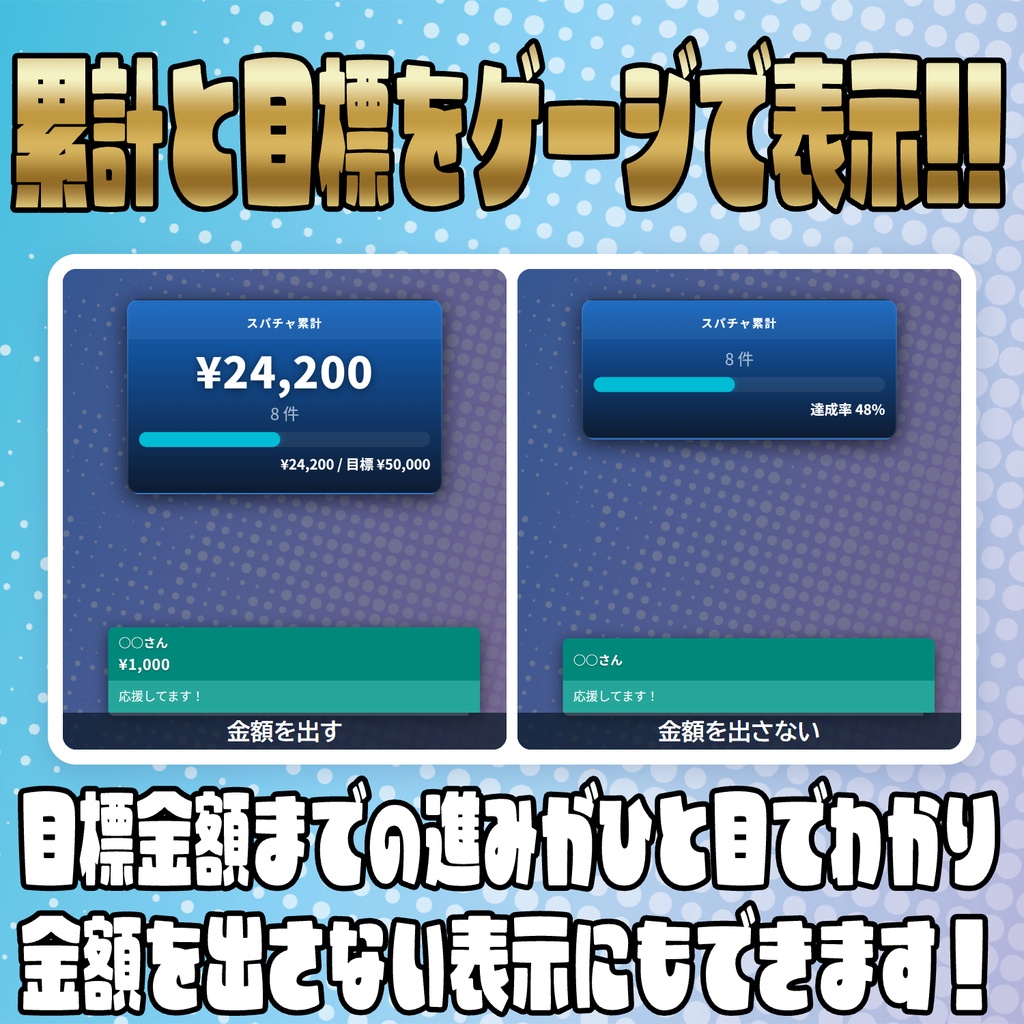
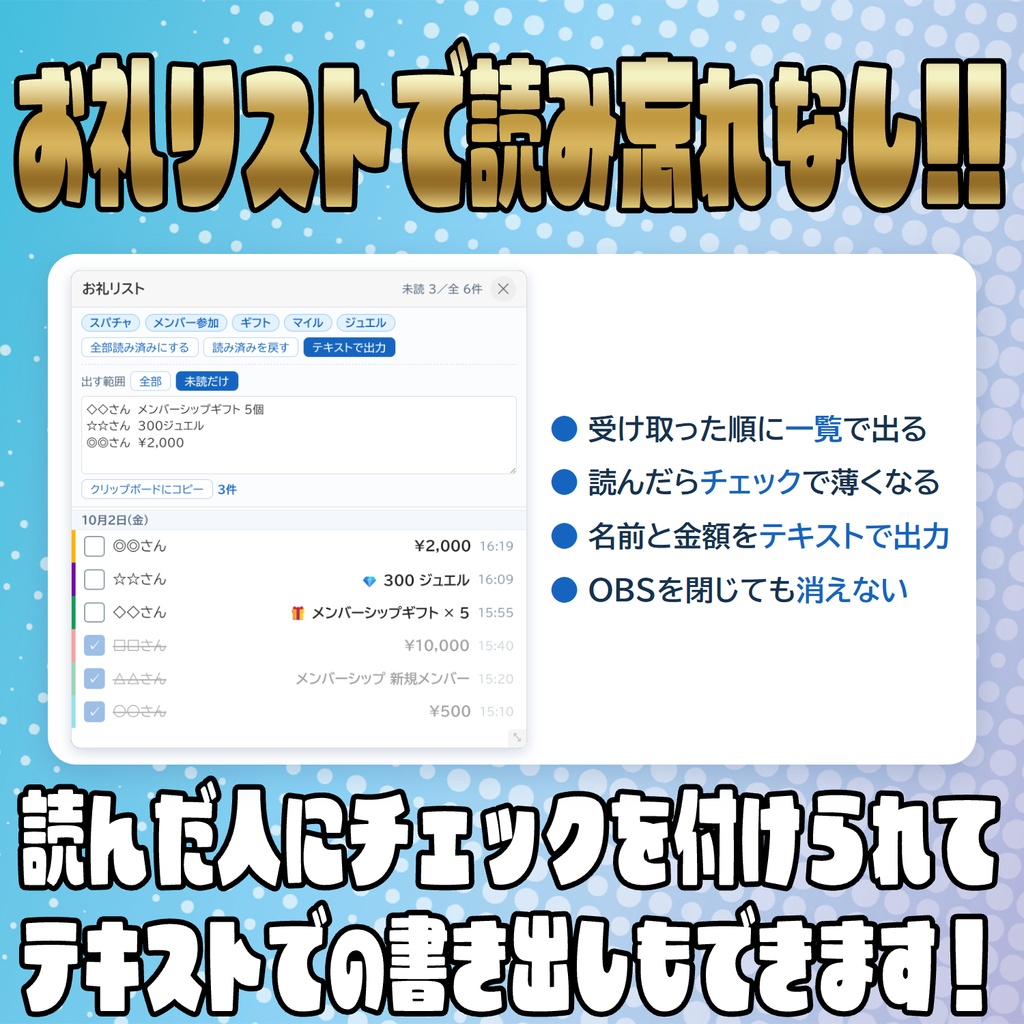
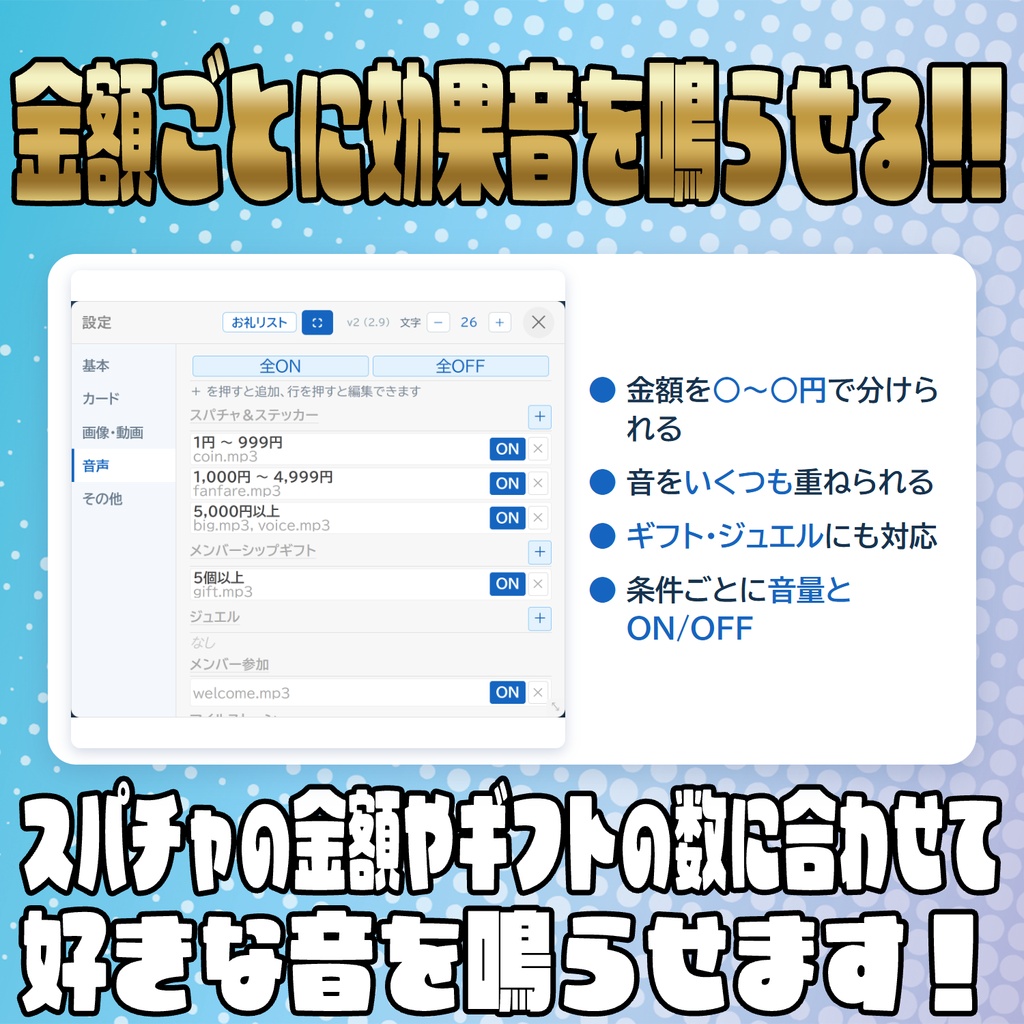


スパチャを画面に強調表示!PRO版は動画も画像も表示可能!! ====================================================== スパチャをド派手に強調演出!スパチャ強調表示!! for わんコメ ====================================================== スパチャ・メンバーシップ参加・メンバーシップギフト・マイルコメントを、 OBS上にカード形式でド派手に強調表示するテンプレートです。 金額や個数が大きいほどカードも大きく、長く表示されます。 PRO版では、カードの代わりに好きな画像・動画を出すこともできます(金額ごとに出し分け・動きと方向も選べます)。 YouTube Live 向けに作られています。他のプラットフォームでの動作は検証していません。 ライト版とPRO版があります。 ライト版 ... カードでの強調表示・効果音・累計パネル・お礼リストなど、下記の機能すべて PRO版 ..... 上に加えて、スポットライトにカードの代わりに お好きな画像・動画(.mp4 / .webm)を表示できます PRO版の画像・動画は、スパチャの金額やギフトの個数ごとに出し分けられます。 表示位置・サイズ・表示時間・登場/強調/退場のアニメも、ルールごとに設定できます。 (本文中の「PRO限定」と書かれた項目が、PRO版だけで使える部分です) 【新しく追加された機能】 ・【PRO限定】オリジナル画像の機能が、動画(.mp4 / .webm)にも対応しました 背景を透過させたいときは webm(VP9 + アルファ)にしてください。 ・【PRO限定】画像・動画の動きを増やし、方向を選べるようにしました 登場14種/強調14種/退場13種。スライド・吹き飛びなどは8方向、回転は右回り・左回りを選べます。 ・「お礼リスト」を追加しました 受け取ったスパチャ・メンバー参加・ギフト・ジュエルが、受け取った順に一覧で出ます。 読んだ行にチェックを付けられて、テキストでの書き出しもできます。 OBSを更新したり閉じたりしても消えません(新しい順に500件まで)。 ・金額を出さない表示を追加しました カードの金額と、累計パネルの金額を、それぞれ出さないようにできます。 ・設定パネルを新しい形にしました 左にタブ(基本/カード/画像・動画/音声/その他)が並び、タブの中は見出しを押すと開閉します。 ・効果音・画像の条件を「○ 〜 ○」の形で入れられるようにしました 例: 1000 〜 4999(上限の数字も含みます)。今までの条件はそのまま引き継がれます。 ・YouTubeの「ジュエル」に対応しました(わんコメ 9.1.0 以降が必要です) 贈られたギフトの絵をカードに表示します。ジュエル数に応じて、大きさ・表示時間・色が7段階で変化します。 ※ジュエルは金額(円)を取得できない仕様のため、ジュエル数で表示しています。 ・設定のバックアップ・引き継ぎ機能を追加しました 【機能】 ・スポットライトにオリジナル画像・動画を表示(PRO限定)。動きは登場14種/強調14種/退場13種、方向も選べます ・設定のバックアップ・引き継ぎ ・スパチャ・メンバー参加・メンバーシップギフト・マイルコメントをカードで表示 ・金額・個数・継続月数に応じてカードのサイズと表示時間が自動で変化(7段階・ON/OFF可) ・受信時のスポットライト演出(画面の好きな位置にスライドイン)→ スタックに積み上がる ・スタックの位置は 左/右/上/下 から選択、微調整も可能 ・カードをドラッグして好きな位置にピン留め・サイズ変更 ・スパチャ累計パネル:累計金額・件数・進捗ゲージ・目標金額の設定 ・目標達成でパネルが虹色に光る演出 ・お礼リスト:受け取った一覧。読んだ行にチェック、テキストで書き出し、ダブルクリックでカードを再表示 (OBSを更新しても消えません) ・金額を出さない表示(カード/累計パネルで別々に切り替え) ・効果音のカスタマイズ:金額・個数・ジュエル数の範囲(○ 〜 ○)ごとに音を設定 ・イベント種別ごとの表示 ON/OFF ・テスト表示ボタン(設定パネル内で動作確認) 【必要なもの】 ・わんコメ (OneComme) がインストールされていること ・OBS Studio(またはBrowser Source対応の配信ソフト) 【インストール方法】 ①ZIPファイルをそのまま、わんコメのテンプレートウィンドウへドラッグ&ドロップ ②テンプレート内に「スパチャをド派手に強調演出!スパチャ強調表示!!」が 表示されるので、「ここをドラッグしてOBSに入れる」の場所をドラッグして、 OBS内の「ソース」へドロップ (表示サイズ:1920×1080 推奨) ※以前のバージョンをお使いの方へ フォルダ名が変わっているため、OBSのソースは入れ直してください。 (古いソースを削除して、上の手順でもう一度追加してください) 設定はそのまま引き継がれます。 【設定パネルの開き方】 ①OBSに追加したソースを右クリック →「対話」を選んで対話ウィンドウを表示 ②対話ウィンドウ内で右クリックして各パネルを開きます 右クリック 1回 ................ スパチャ累計パネル 開閉 右クリックをすばやく2回 ....... 設定パネル 開閉(Escキーでも閉じます) ※ お礼リストは、設定パネルの上にある「お礼リスト」ボタンから開きます (「その他」タブの「お礼リスト」からも開けます) 【パネル・カードの操作】 パネルのヘッダーをドラッグ ........ パネルを移動 設定パネル・お礼リストの右下 ⤡ ... 幅と高さを変更 累計パネルの右下をドラッグ ........ 横幅・文字サイズを変更 累計パネルの金額をクリック ........ 目標金額パネルを開閉 カードのヘッダーをドラッグ ........ そのカードをピン留めして移動 ピン留めカード右上 × ............. カードを削除 ピン留めカード右下 ⤡ ............. カードのサイズを変更 お礼リストの行をダブルクリック ..... そのカードを再表示 ※設定パネルを開いている間、またはテスト表示中は、 カード個別のドラッグではなくスタック全体の移動に切り替わります。 ※設定パネルが画面からはみ出すときは、設定パネルの上にある ⛶ ボタン(画面に合わせる)を押すと画面内に収まります。 【設定パネルの項目】 設定できる項目のくわしい説明は、同梱の README.txt に載っています。 【お礼リストの使い方】 配信の終わりのお礼読みなどに使える一覧です。 開く ................ 設定パネルの上にある「お礼リスト」ボタン 行の左の四角 ........ 読んだらチェック(行が薄くなります) 種類のボタン ........ スパチャ/メンバー参加/ギフト/マイル/ジュエルを出す・出さない テキストで出力 ...... 「全部」か「未読だけ」を選ぶと、名前と金額のテキストが出ます 行をダブルクリック .. そのカードをもう一度出す(累計は増えません) ※一覧は自動で保存されます。消すときは「その他」タブ →「データ(リセット)」です。 【効果音の追加方法】 ①sounds フォルダに .mp3 ファイルを入れる ②設定パネルの「音声」タブで、一覧の + を押してルールを追加し、ファイル名を入力(例: fanfare.mp3) ③条件(○ 〜 ○)・音量・遅延を設定して「完了」 ※効果音のファイルは同梱していません。お好きなものをご用意ください。 【オリジナル画像・動画の追加方法】(PRO限定) ①image フォルダに画像(.png など)または動画(.mp4 / .webm)を入れる ②設定パネルの「画像・動画」タブを開き、先頭の「オリジナル画像・動画を使用」を ON ③一覧の + を押してルールを追加 ④ファイル名・条件(金額や個数の範囲)・位置・サイズ・動きと方向を設定して「完了」 動画のファイル名を入れると「動画の設定」が追加で出てきます ※画像・動画のファイルは同梱していません。お好きなものをご用意ください。 ※使用中は、スポットライトの位置・サイズ・表示時間は 画像・動画ごとの設定が使われます。 ※動画の背景を透過させたいときは webm(VP9 + アルファ)にしてください。 mp4 に透過はありません。背景が四角のまま出ます。 ※音を鳴らす設定にしても、環境によっては自動再生がブロックされて 無音で再生されることがあります。 【カードのサイズ・表示時間】 スパチャ・ステッカー(金額) ¥1 〜 499 ...... 表示 15秒 / スポットライト 1秒 ¥500 〜 ........ 表示 20秒 / スポットライト 1.5秒 ¥1,000 〜 ...... 表示 30秒 / スポットライト 2秒 ¥2,000 〜 ...... 表示 40秒 / スポットライト 2.5秒 ¥5,000 〜 ...... 表示 55秒 / スポットライト 3秒 ¥10,000 〜 ..... 表示 75秒 / スポットライト 3.5秒 ¥50,000 〜 ..... 表示 100秒 / スポットライト 4秒 メンバーシップギフト(個数) 1個 〜 50個の範囲で、個数が多いほど大きく長く表示されます (スポットライトは 1個=1秒 〜 50個=4秒) メンバー参加(継続月数) 1ヶ月 ....... 表示 15秒 2ヶ月 〜 .... 表示 20秒 6ヶ月 〜 .... 表示 30秒 12ヶ月 〜 ... 表示 45秒 24ヶ月 〜 ... 表示 60秒 マイルコメント 表示 30秒 / スポットライト 2秒 ※「金額でサイズ変更」をOFFにすると、サイズは変化せず一定になります (表示時間は上記のまま変化します) 【カードの色】 スパチャ ............ YouTubeの金額ごとの色に合わせて変化 メンバー参加・ギフト . 緑 マイルコメント ...... 紫 【更新履歴】 Ver.2.9 … 設定パネルを、左の縦タブ+見出しごとに開閉する形にしました。「お礼リスト」を追加しました(スパチャ履歴が新しくなり、読み済みのチェック・テキスト出力・保存に対応)。カードと累計の金額を出さない表示を追加しました。効果音・画像の条件を「○ 〜 ○」で入れられるようにしました。画像・動画の動きを増やし(登場14/強調14/退場13)、方向を選べるようにしました。「画像・動画」タブを常に出すようにしました。音量のバーに -/+ を付けました。設定パネルの最初の幅を、ほかのソフトと同じ760pxにそろえました (それより前の更新履歴は、同梱の README.txt に載っています) 【注意事項】 ・OBS Browser Source では日本語キーボード入力ができません(CEFの制約) 文字入力が必要な設定はOBSの「対話」画面をマウスで操作してください ・設定・累計データはブラウザの localStorage に保存されます OBSを再起動しても引き継がれます ・効果音・画像のファイルは同梱していません sounds / image フォルダにお好きなものを入れてご利用ください 【ライセンス・利用規約】 別紙「利用規約.txt」を参照してください。 【不具合について】 不具合等があった場合はBoothの連絡機能にてお知らせください。 【その他】 追加してほしい機能や、ほかに作ってほしいソフトなどがありましたら、 Boothの連絡機能にてご連絡をお待ちしております! ====================================================== 作者:望月シュン X (Twitter) : https://x.com/mochi_love_v YouTube : https://www.youtube.com/@mochi_love_V BOOTH : https://mochizuki-happy.booth.pm/(望月ハッピーファクトリー) ====================================================== ※消す・戻す系のボタンは、1回目で「もう一度押すと実行」に変わります。もう一度押すと実行、5秒たつと元に戻ります。