
1人単位で表示可能!きせかえ登録者数カウンター【カスタムCSS】
- Digital600 JPY
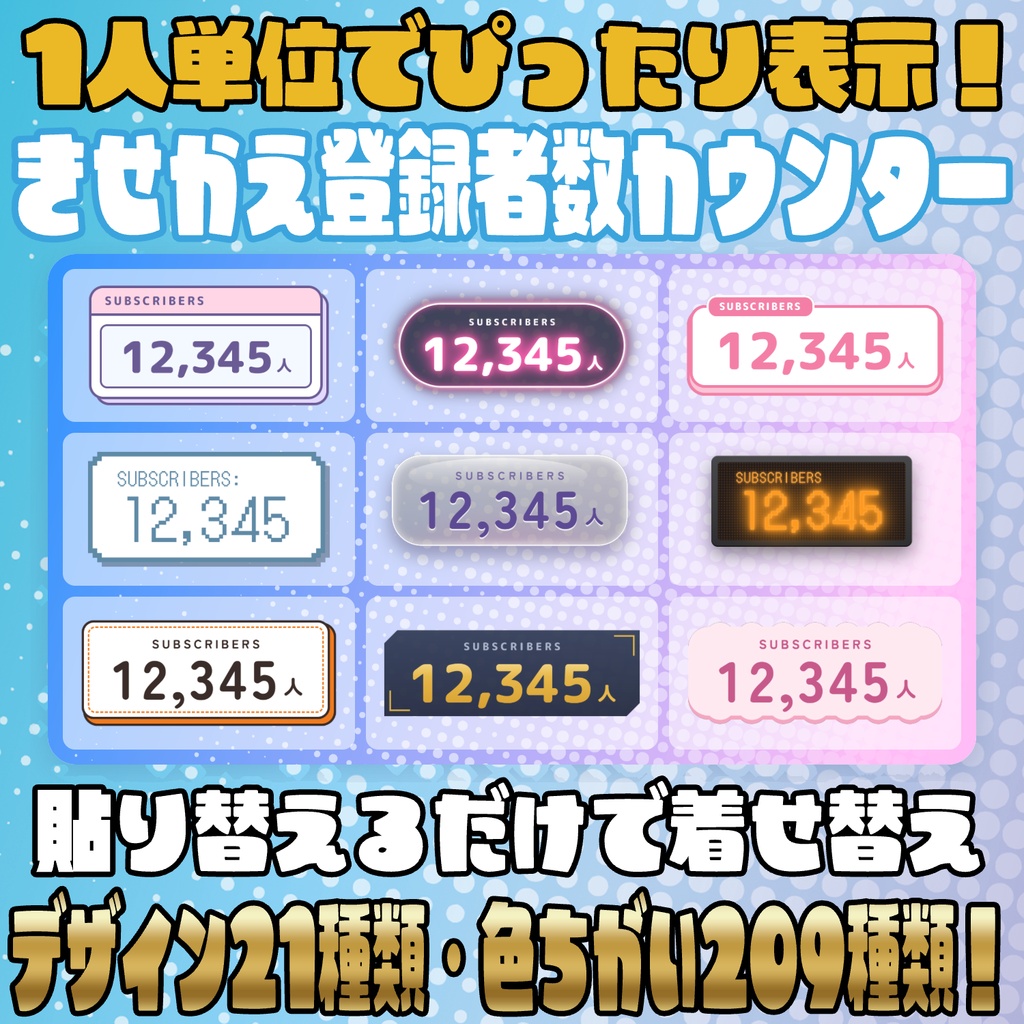
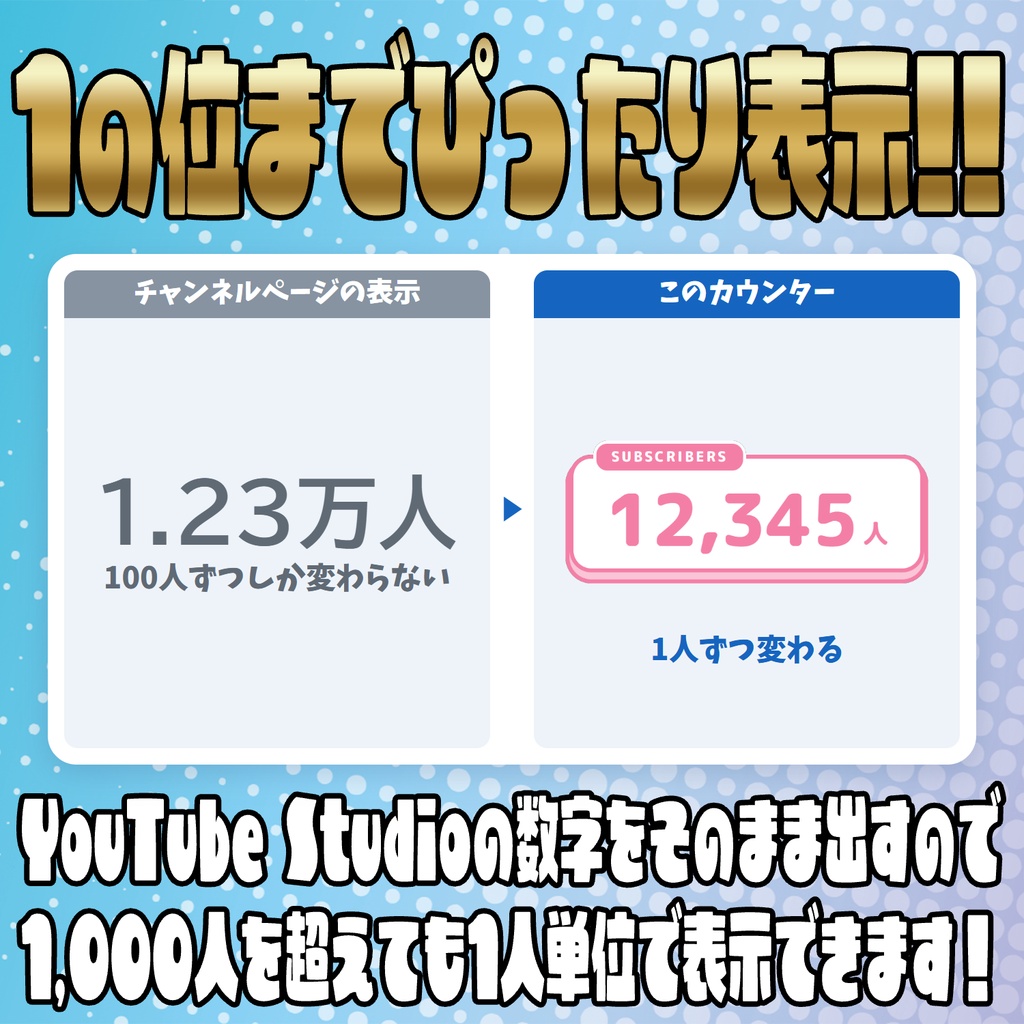
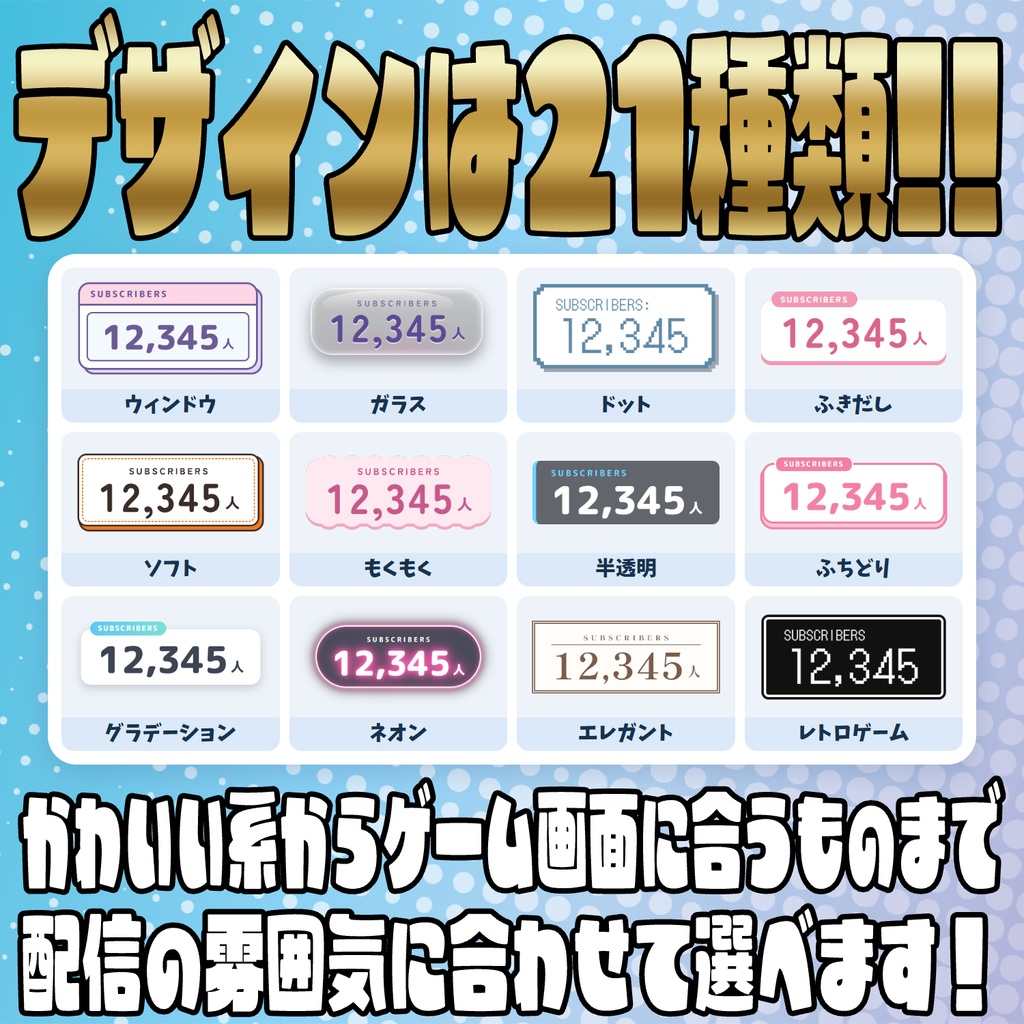
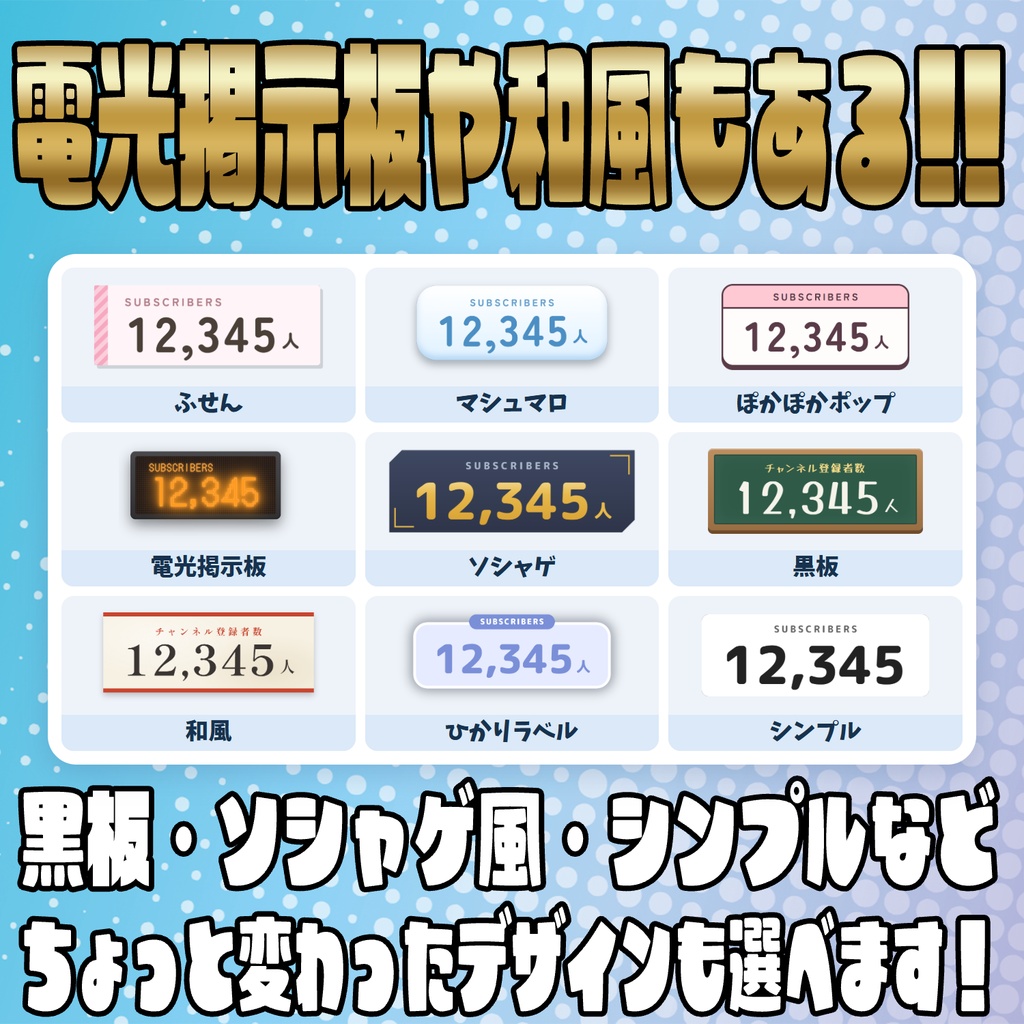
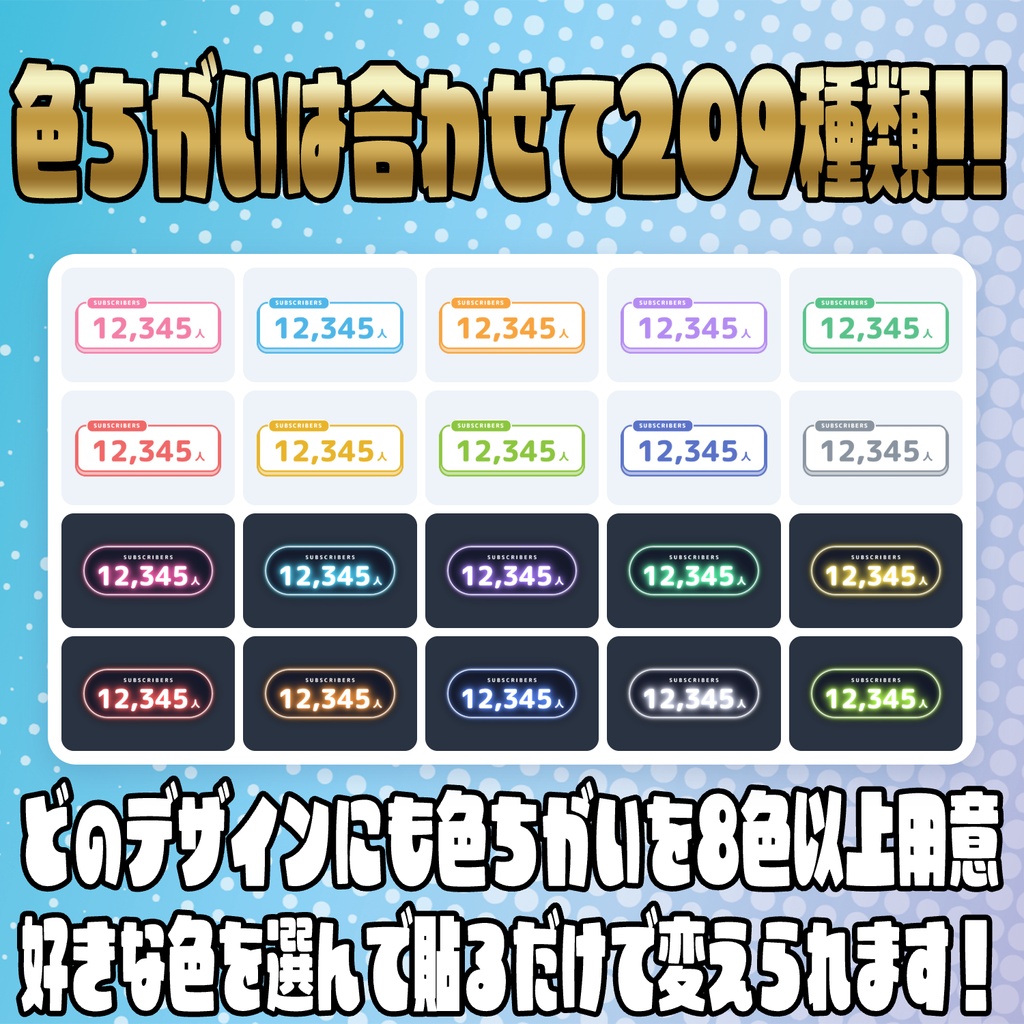
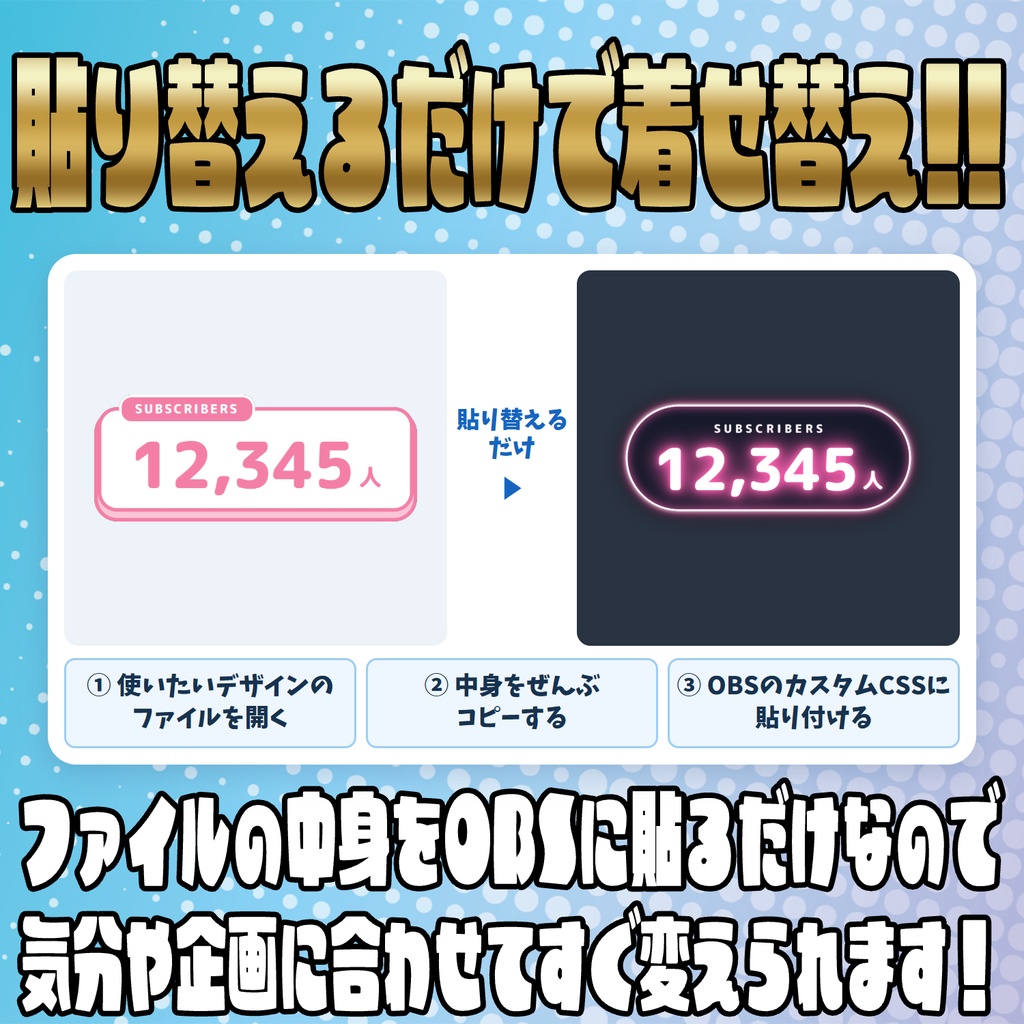
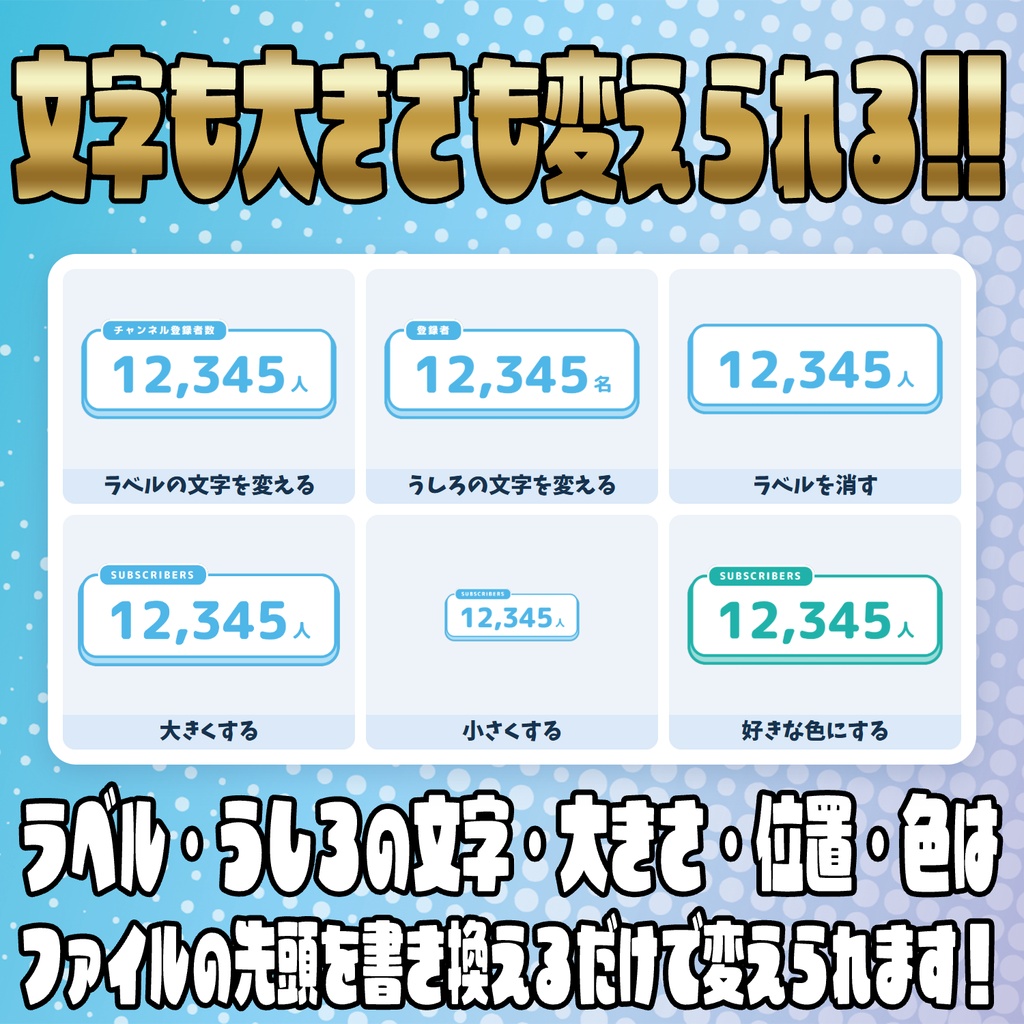
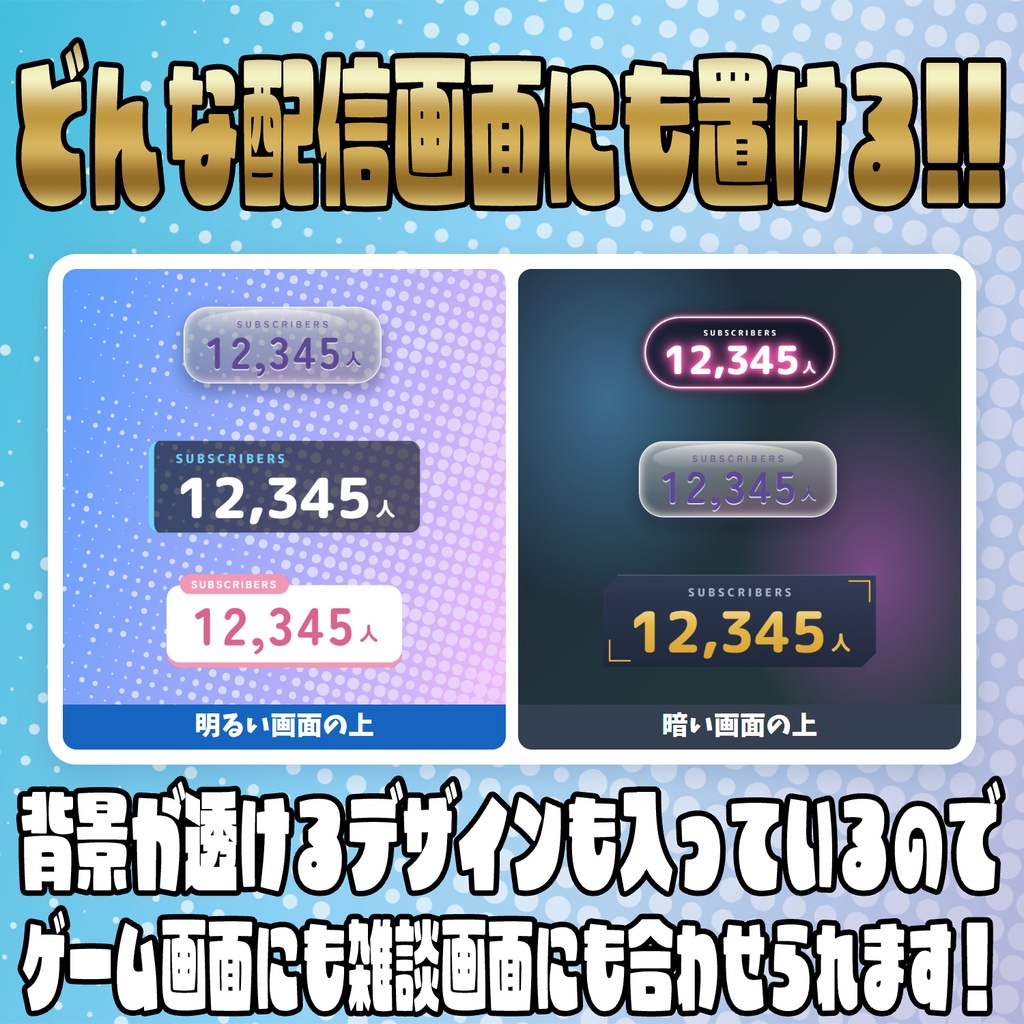
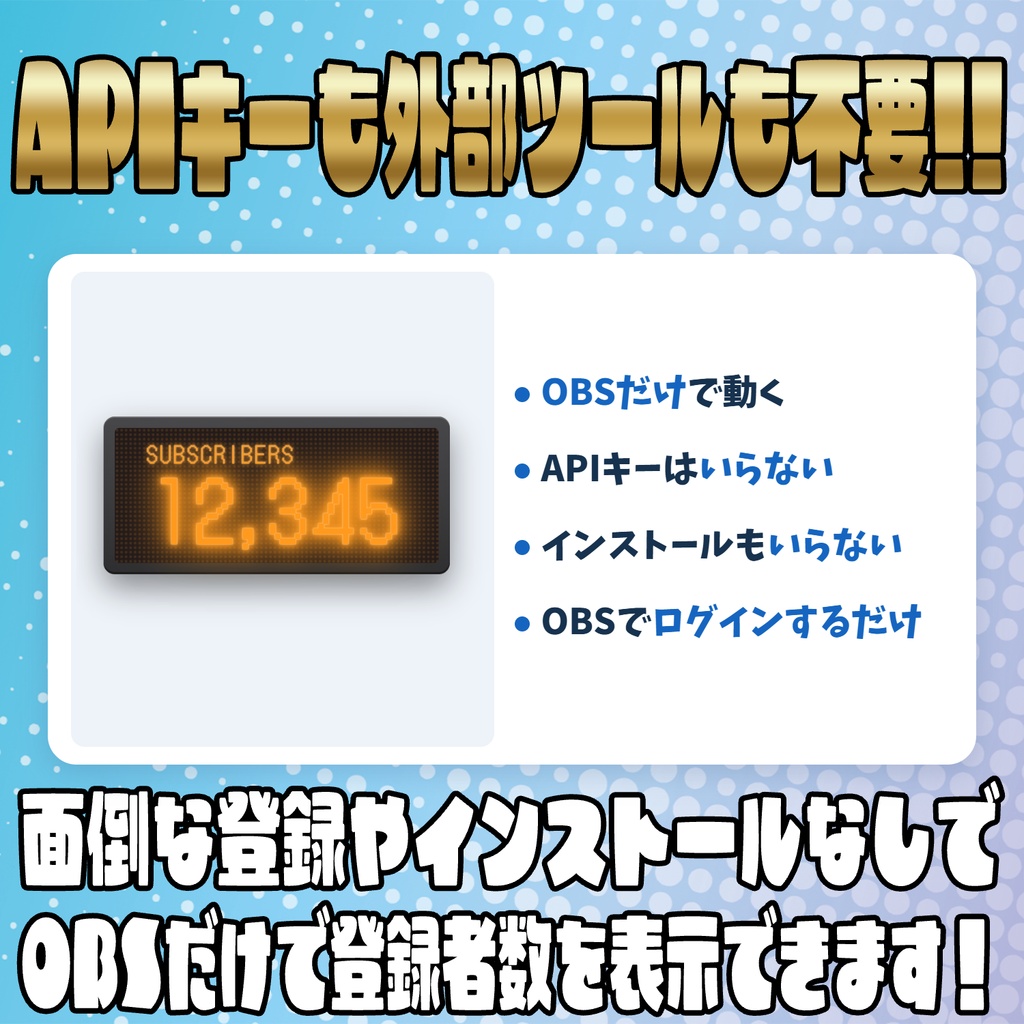
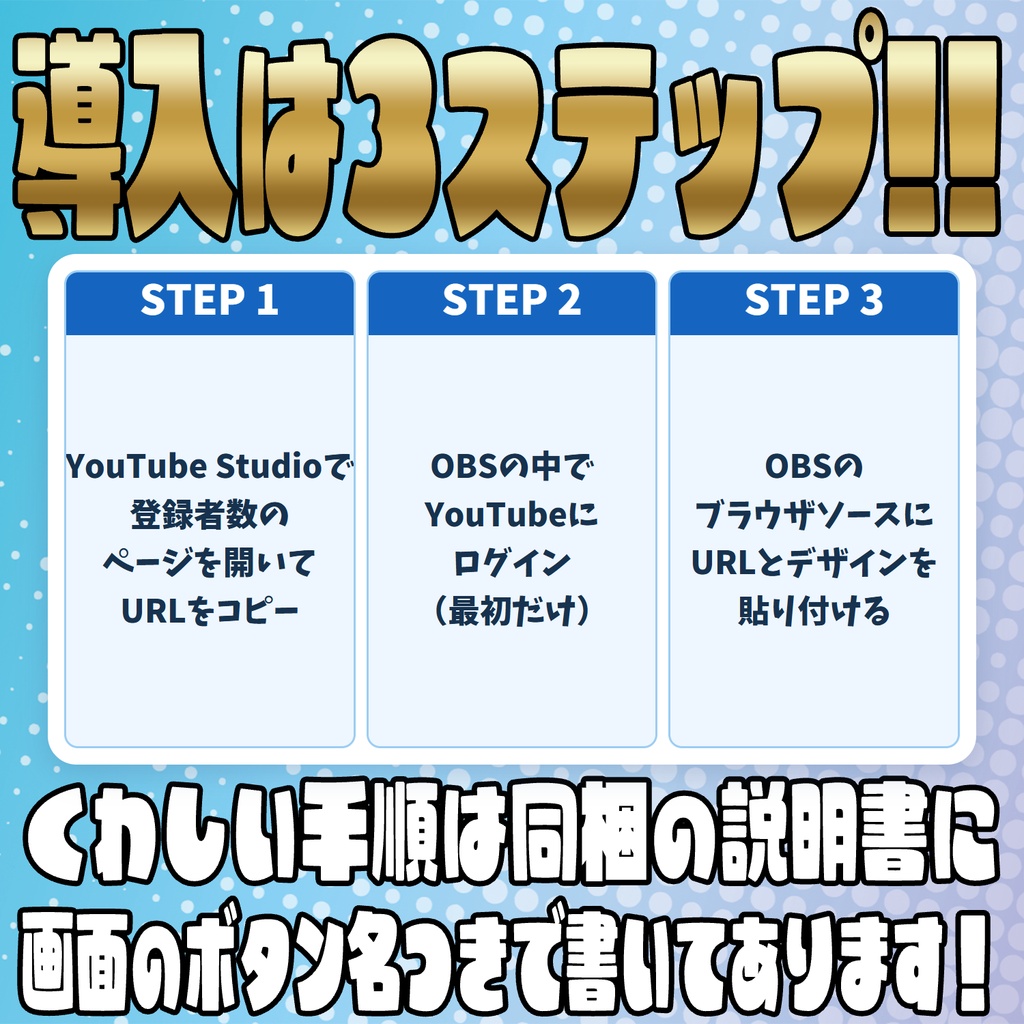


YouTubeのチャンネル登録者数を、1人単位でOBSに表示できます! 21種類のデザインは、貼り替えるだけで着せ替え可能! ====================================================== 1人単位でぴったり表示! きせかえ登録者数カウンター for OBS ====================================================== YouTubeのチャンネル登録者数を、1人単位でOBSに表示するカスタムCSSです。 21種類のデザインと色ちがい(ぜんぶで209ファイル)から選んで、 貼り替えるだけで見た目を着せ替えできます。 APIキーの取得や、外部ツールのインストールは要りません。 【機能】 ・チャンネル登録者数を1人単位で表示 (YouTube Studio のリアルタイムの数字を、そのまま表示します) ・デザイン21種類。色ちがいを合わせて209ファイル ウィンドウ(10色)/ガラス(10色)/ドット(10色)/ふきだし(11色)/ ソフト(11色)/もくもく(10色)/半透明(10色)/ふちどり(10色)/ グラデーション(10色)/ネオン(10色)/エレガント(10色)/レトロゲーム(9色)/ ふせん(10色)/マシュマロ(10色)/ぽかぽかポップ(10色)/電光掲示板(10色)/ ソシャゲ(10色)/黒板(8色)/和風(10色)/ひかりラベル(10色)/ シンプル(10色) ・デザインの切り替えは、OBSのカスタムCSSを貼り替えるだけ ・数字が増えたり減ったりすると、桁が回って切り替わります ・桁数に合わせて、枠の横幅が自動で変わります ・ラベルの文字/数字のうしろの文字(「人」)/数字の大きさ/位置/色を 書き換えられます ・数字の大きさを変えると、枠・余白・ラベルも同じ比率で変わります 【必要なもの】 ・OBS Studio(OBS 32.2.2 で動作確認) ・自分のYouTubeチャンネル(YouTube Studio にログインできること) ・インターネット接続(数字の表示と、フォントの読み込みに使います) 【同梱ファイル】 ・README.txt … この説明書 ・利用規約.txt ・AI-LICENSE.txt ・デザイン見本.png … 全デザインの見本 ・デザイン フォルダ … デザインごとのフォルダの中に、色ごとのファイルが入っています 例:デザイン\08_ふちどり\ピンク.txt(OBSに貼るファイル) デザイン\08_ふちどり\ピンク.png(その色の表示サンプル画像) 【導入方法】 STEP 1 登録者数のページのURLをコピーする ① 普段お使いのブラウザで YouTube Studio を開きます https://studio.youtube.com/ ② 左のメニューの「アナリティクス」を開きます ③ 「概要」タブの右側にある「リアルタイム」の枠の中の 「現在の数を表示」を押します ④ 登録者数が大きく表示されたページが開きます。 このページのアドレスバーのURLを、まるごとコピーします (URLの最後が explore_type=SUBSCRIBERS になっています) STEP 2 OBSの中でYouTubeにログインする(最初の1回だけ) OBSの中のブラウザは、普段お使いのブラウザとはログインが別になっています。 ① OBSの上のメニュー「ドック」→「カスタムブラウザドック」を開きます ② 「ドック名」に好きな名前(例:YouTube)、 「URL」に https://studio.youtube.com/ を入れて「適用」を押します ③ 出てきた画面で、いつものGoogleアカウントでログインします ④ ログインできたら、このドックは閉じて大丈夫です STEP 3 OBSにブラウザソースを追加する ① 「ソース」の「+」→「ブラウザ」を選び、名前を付けて「OK」 ② 「URL」に、STEP 1 でコピーしたURLを貼り付けます (最初から入っている文字は消してください) ③ 「幅」を 600、「高さ」を 300 にします(あとから変えられます) ④ 「デザイン」フォルダから使いたい色のファイル(.txt)を開き、 Ctrl+A(全選択)→ Ctrl+C(コピー)で全文をコピーします ⑤ 「カスタム CSS」の欄に最初から入っている文字をすべて消して、 コピーした内容を貼り付けます ⑥ 「OK」を押します。カウンターが表示されたら完了です 【デザインの切り替え方】 ・ブラウザソースをダブルクリックして設定を開き、 「カスタム CSS」の中身をすべて消して、別のファイルの中身を貼り付けます ・どんなデザインがあるかは「デザイン見本.png」で確認できます ・色ごとの見た目は、各デザインのフォルダに入っている 同じ名前の画像(例:ピンク.png)で確認できます 【書き換えられるところ】 各ファイルのいちばん上の「ここを書き換える」の中だけを変えてください。 それより下は、変えると表示がくずれることがあります。 ・--label … ラベルの文字。消すときは "" にします 例:"SUBSCRIBERS" → "チャンネル登録者数" ・--unit … 数字のうしろの文字。消すときは "" にします(例:"人" → "名") ・--size … 数字の大きさ。枠・余白・ラベルも同じ比率で変わります ・--x/--y … 左から/上からの位置 ・そのほかの行 … 色です。各行の右に、どこの色かを書いてあります (#ffffff のような色の番号を書き換えます) ※ 文字は必ず " "(半角のダブルクォーテーション)で囲んでください ※ ソースの大きさは、OBSの画面でソースの角をドラッグしても変えられます 【うまくいかないとき】 ・何も表示されない/ログイン画面が出る → STEP 2 のログインができていません。ドックからもう一度ログインしてください → URLが途中で切れていないか確認してください ・デザインがくずれる → ファイルの一部だけがコピーされています。 Ctrl+A → Ctrl+C で全文をコピーして、貼り直してください ・貼り替えたのに見た目が変わらない → ブラウザソースの設定の中の 「現在のページのキャッシュを更新」を押してください ・カウンターが途中で切れる → ブラウザソースの「幅」「高さ」を大きくするか、 --x/--y/--size を小さくしてください ・YouTube Studio の画面がそのまま映る → 「カスタム CSS」が空になっています。ファイルの全文を貼り直してください 【更新履歴】 Ver.1 … 初版 【注意事項】 ・自分のチャンネルの登録者数だけを表示できます。 ほかのチャンネルの登録者数は表示できません ・本商品は OBS Studio のブラウザソース向けに作られています。 他の配信ソフトでの動作は検証していません ・YouTube Studio の画面を利用して表示しています。 YouTube Studio の作りが変わると、表示されなくなることがあります。 そのときは、できる範囲で修正版をお出しします ・ソースを読み込んでいる間、一瞬だけソース全体が白くなることがあります。 配信を始める前に、ソースを読み込み終えておくのがおすすめです ・YouTube Studio をダークモードにしている場合の動作は確認していません。 うまく表示されないときは、OBSのドックの中の YouTube Studio を ライトモードにしてお試しください ・OBSからGoogleアカウントをログアウトすると、表示されなくなります 【ライセンス・利用規約】 同梱の「利用規約.txt」をご確認ください。 【不具合について】 不具合を見つけた場合は、BOOTHのメッセージ機能からご連絡ください。 できる範囲で修正いたします。 【その他】 「こんなデザインがほしい」などの要望も大歓迎です。 今後のアップデートの参考にさせていただきます。 ================================================================ 作者:望月シュン X (Twitter) : https://x.com/mochi_love_v YouTube : https://www.youtube.com/@mochi_love_V BOOTH : https://mochizuki-happy.booth.pm/(望月ハッピーファクトリー) ================================================================