
お絵描き・ピン留め機能付き!多機能コメントオーバーレイ!【わんコメテンプレート】
- Digital600 JPY
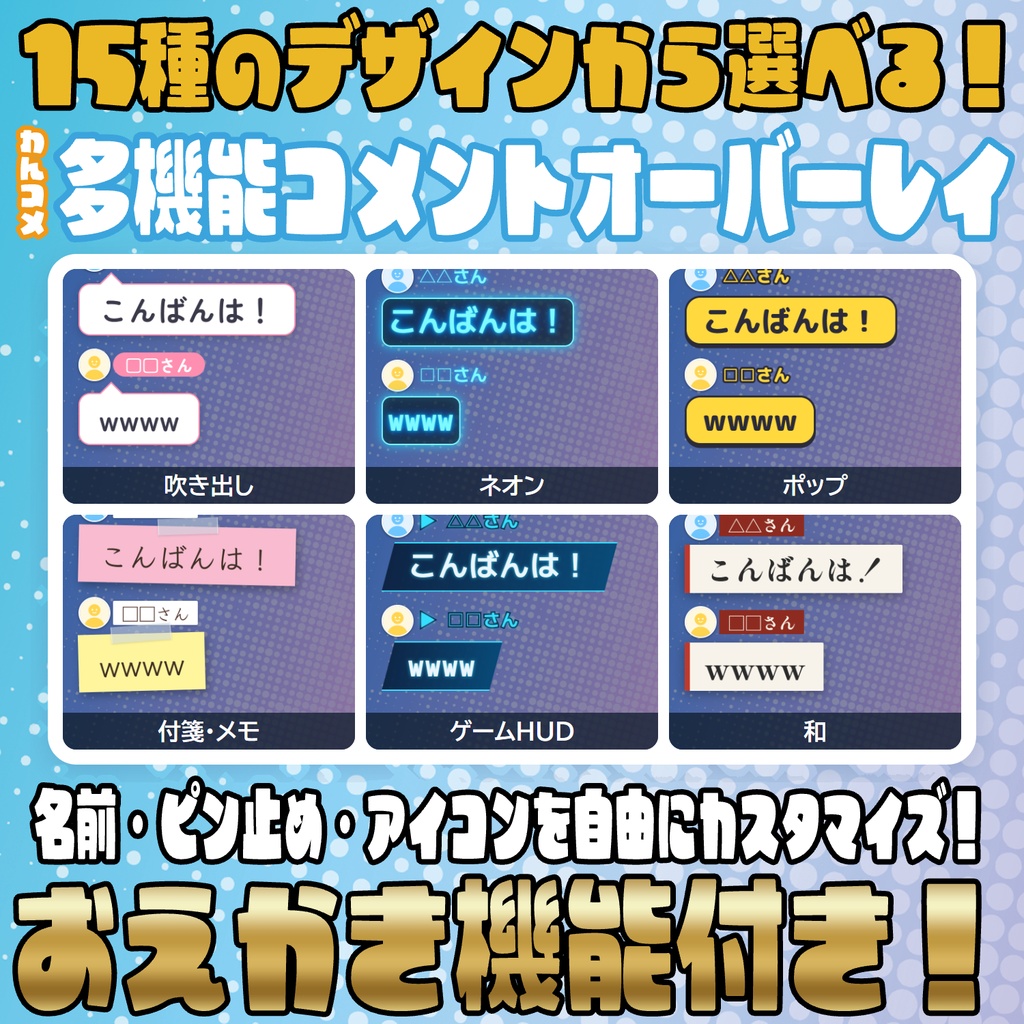
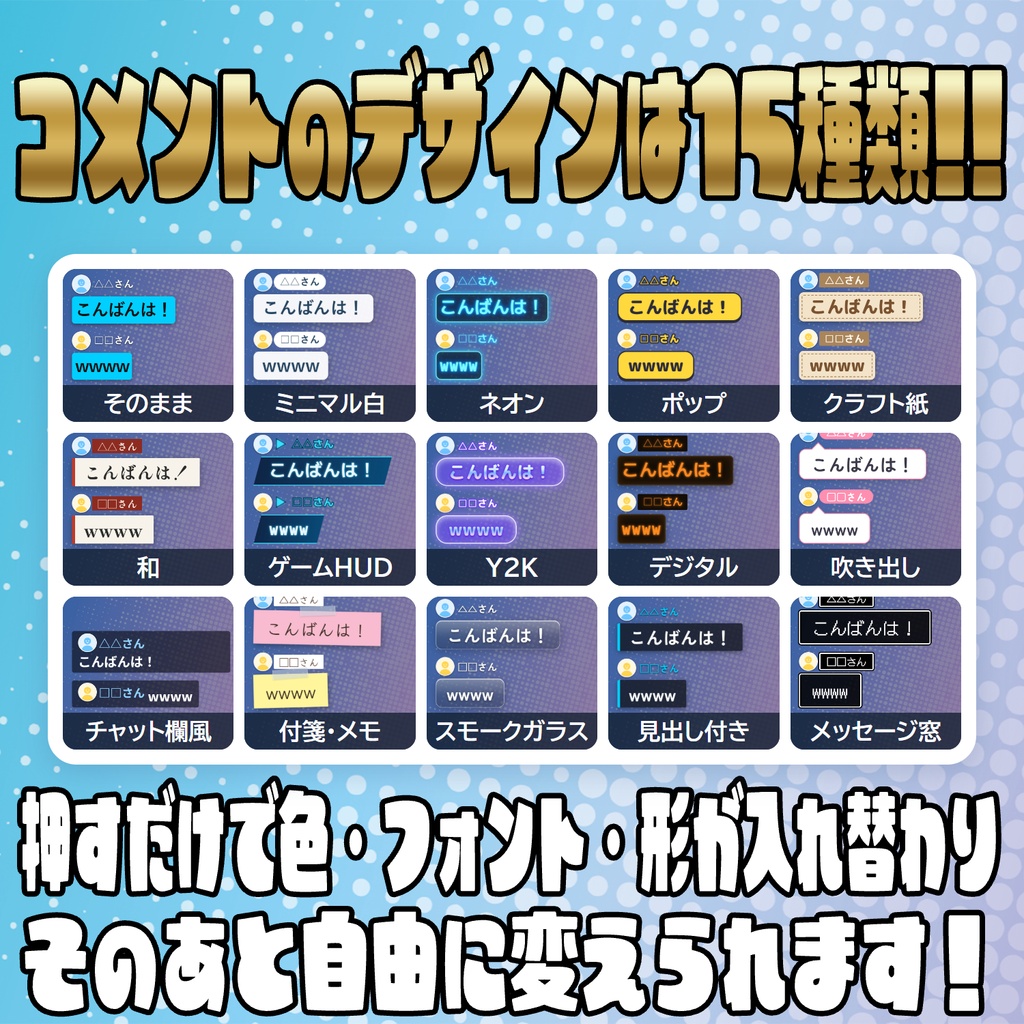
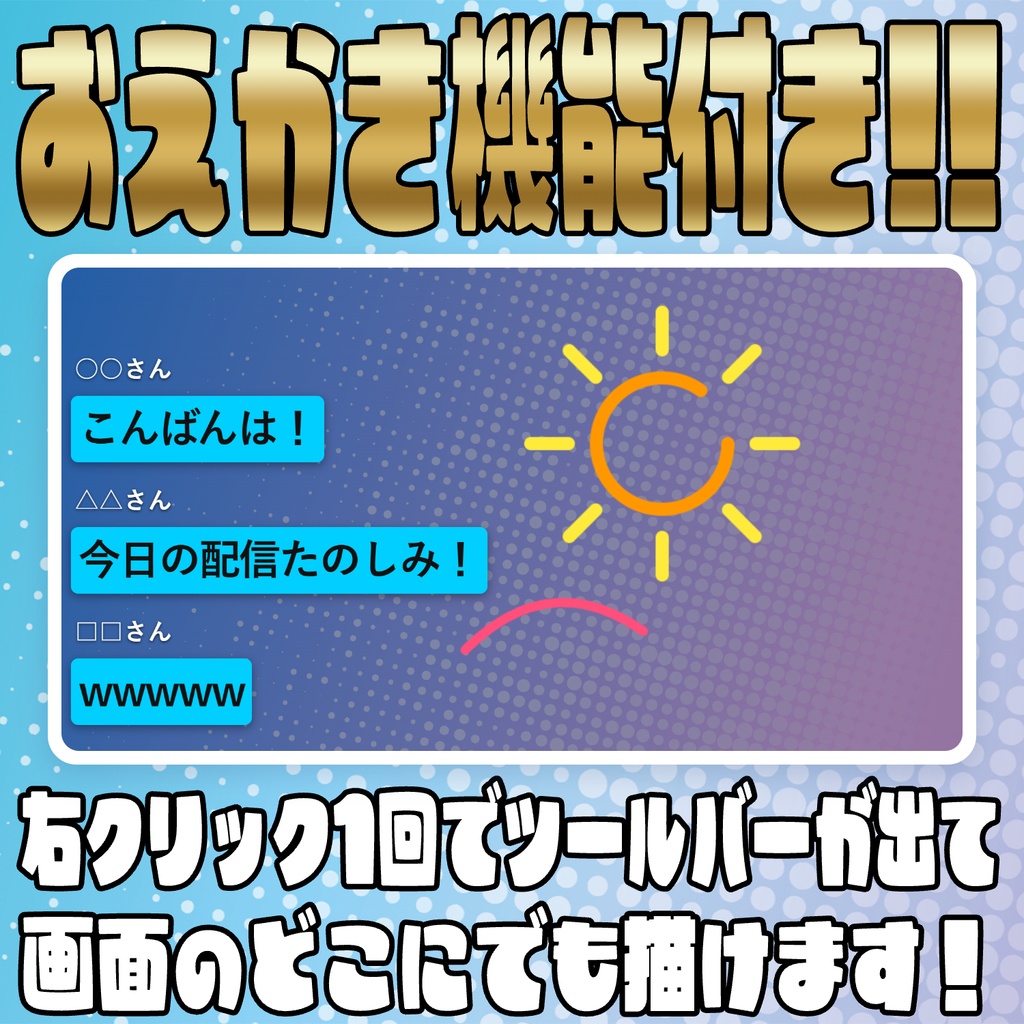
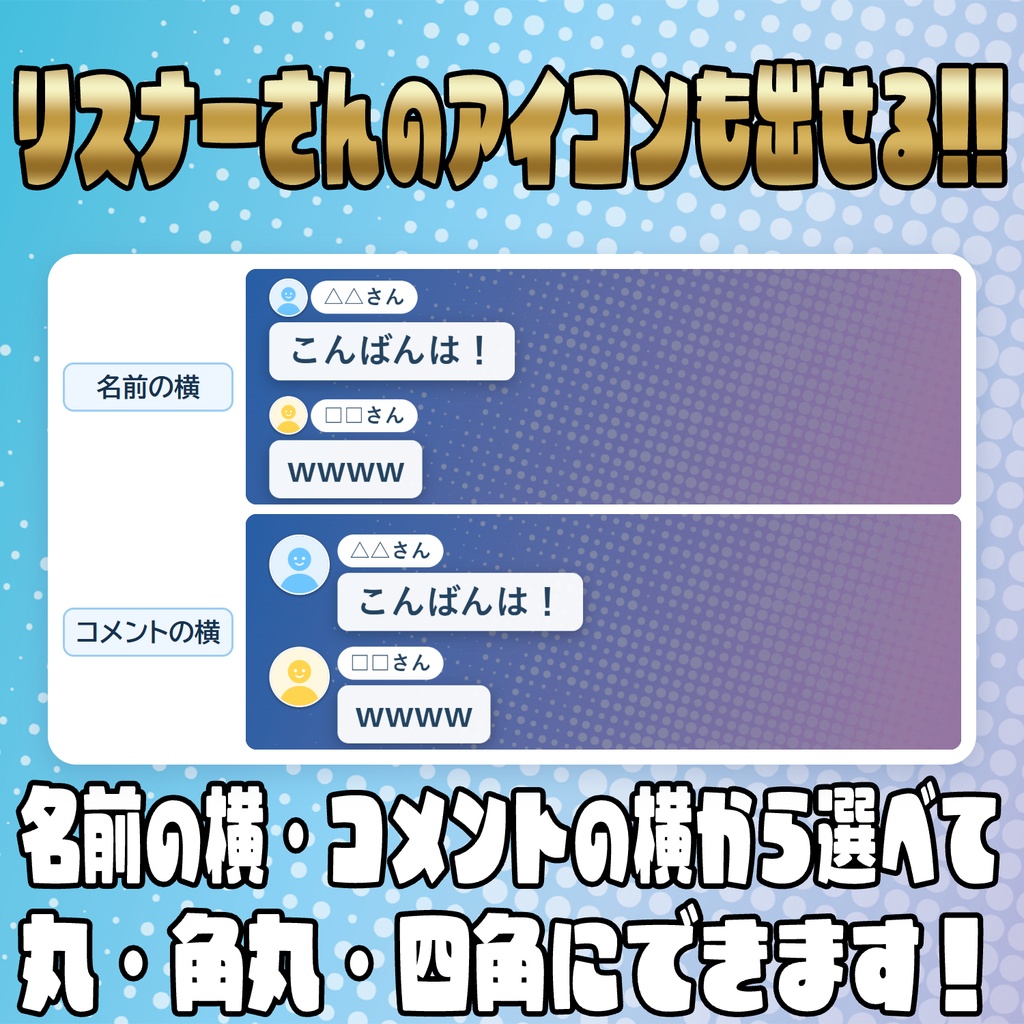
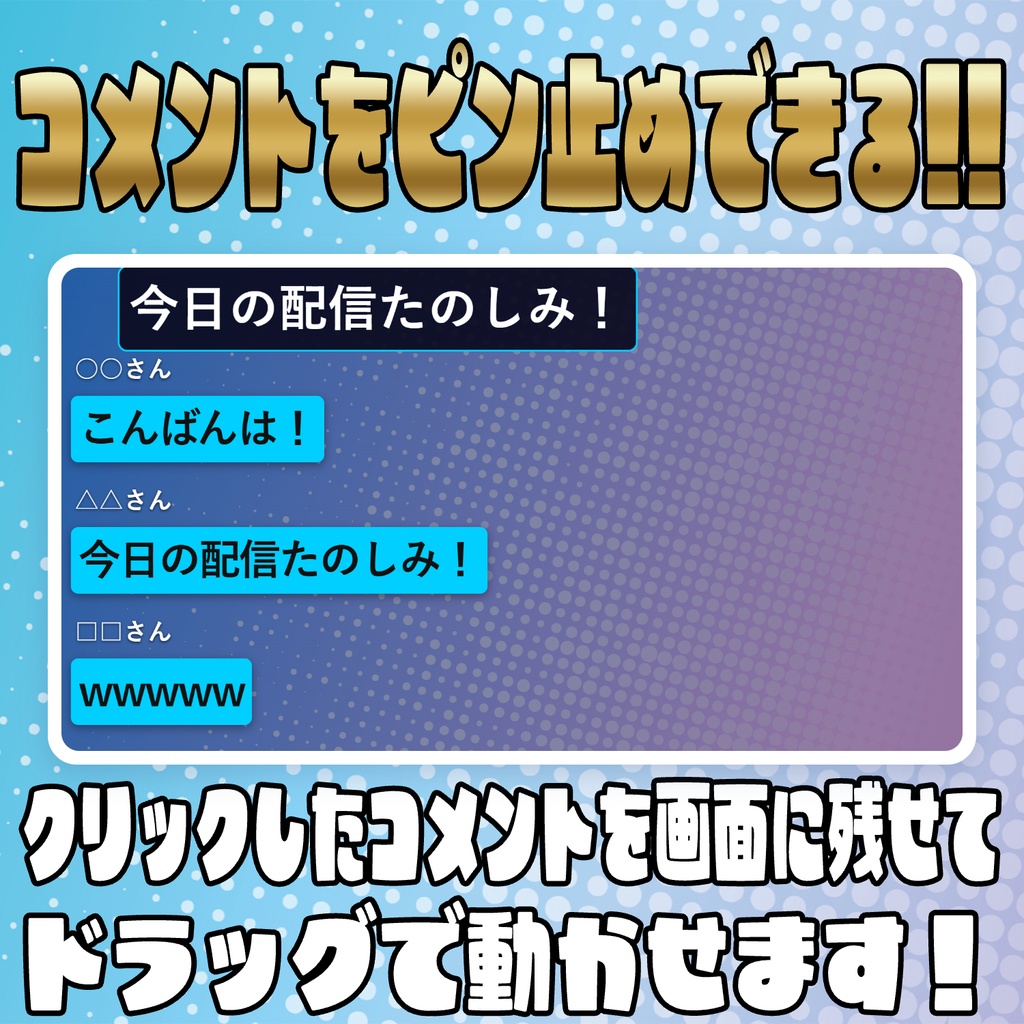
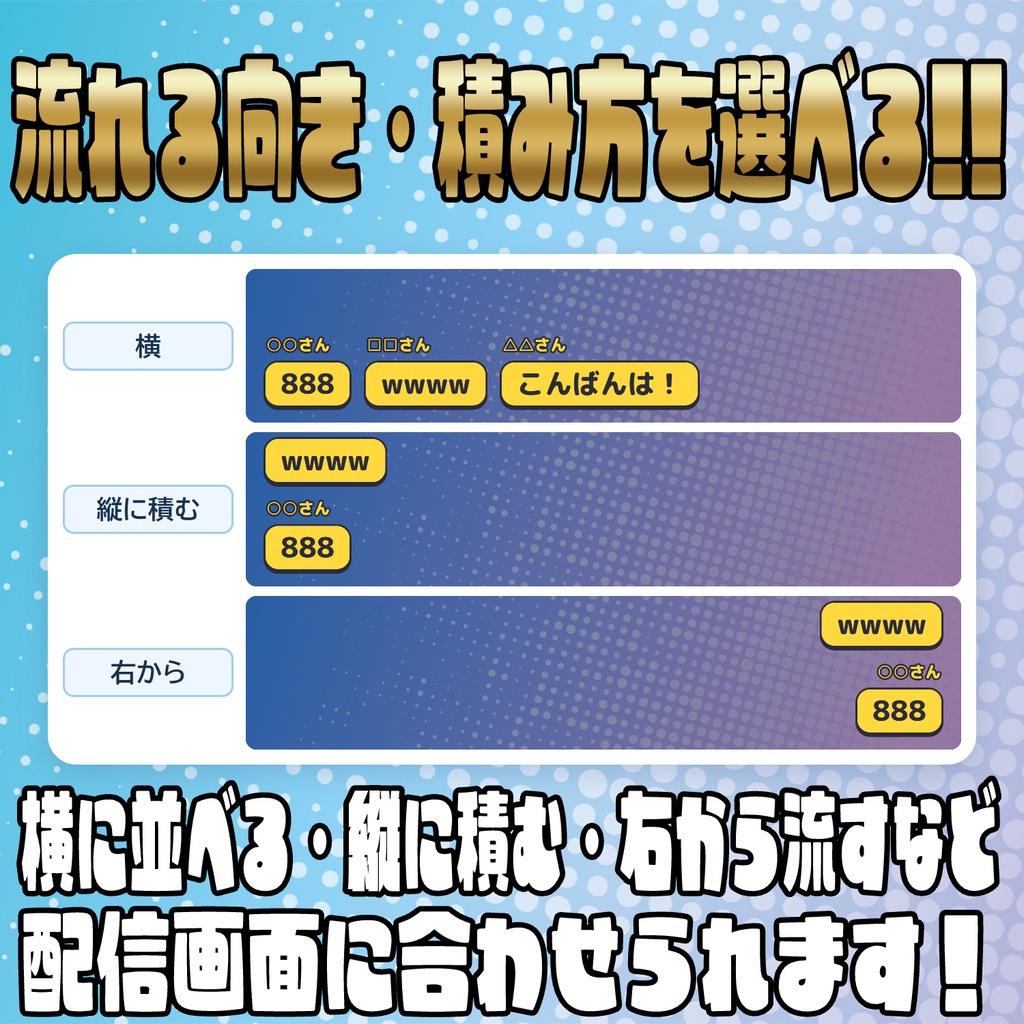
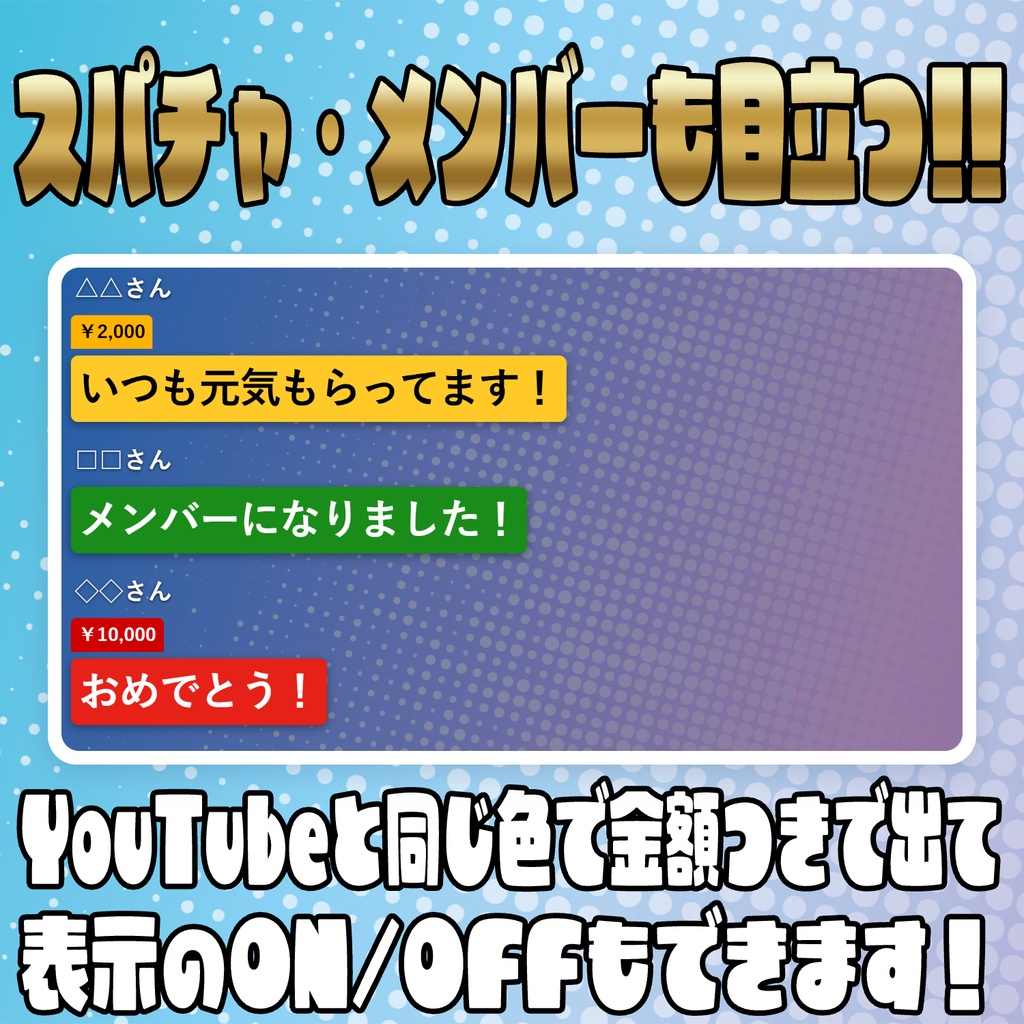
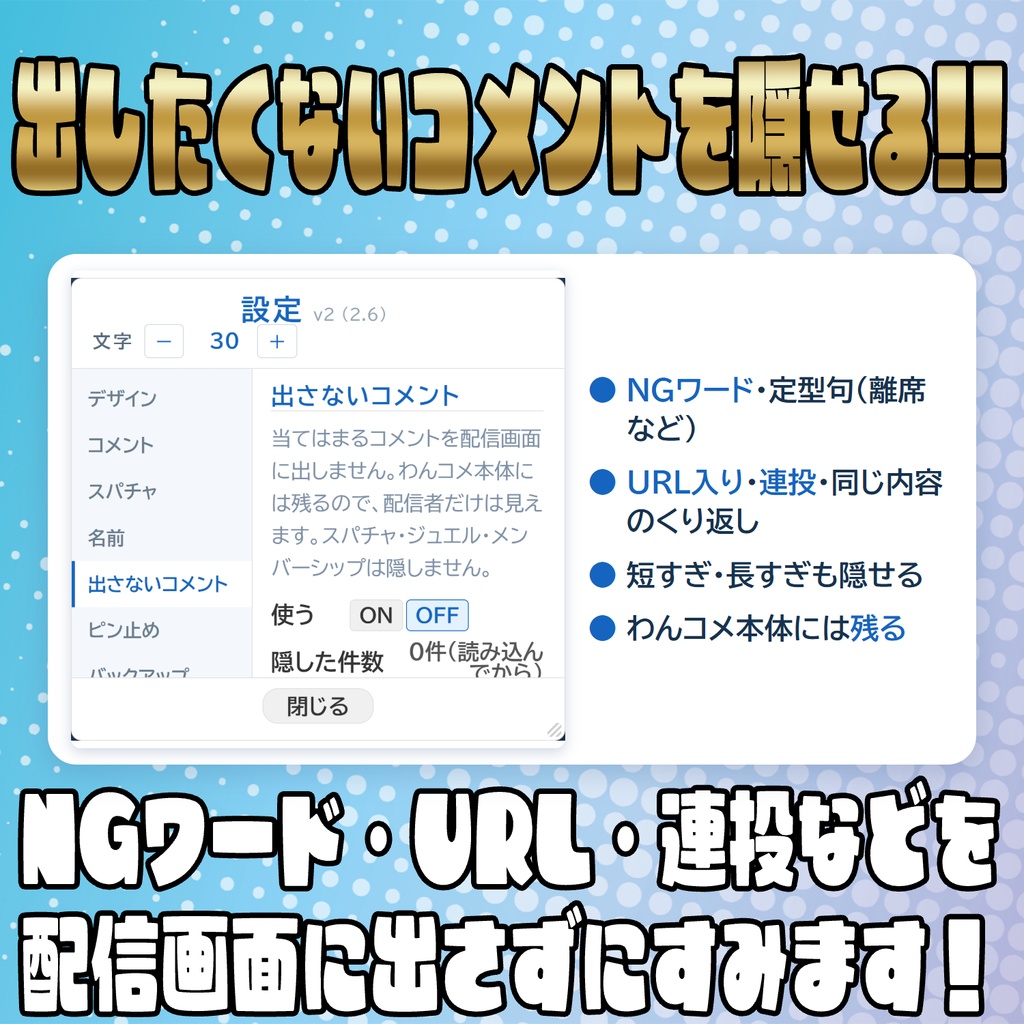
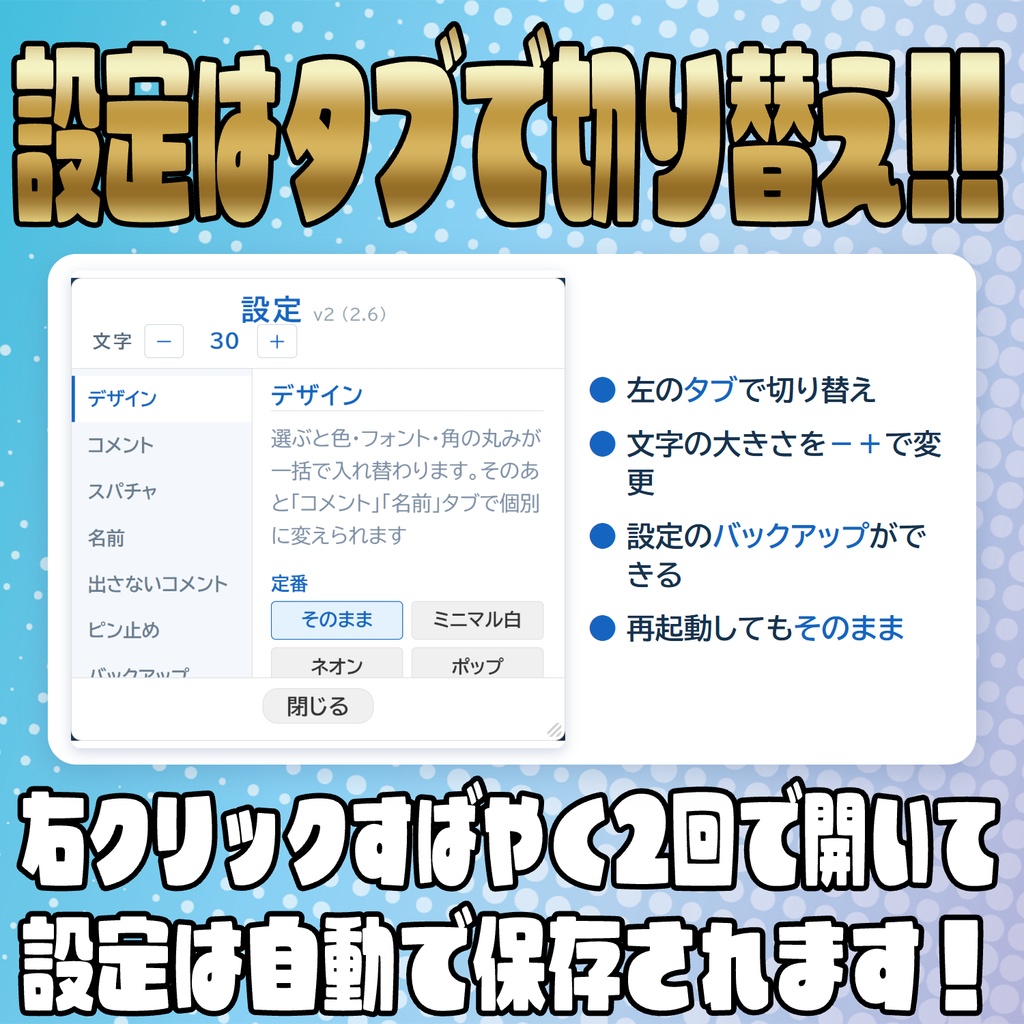


コメントに、その場で線を引いたりピンを刺したりできます! ====================================================== お絵描き・ピン留め機能付き!多機能コメントオーバーレイ for わんコメ ====================================================== コメントを画面に表示する、わんコメ用カスタムテンプレートです。 コメントをクリックしてピン止めしたり、画面に直接お絵かきしたりできます。 縦配信・横配信のどちらにも対応しています。 【機能】 ・設定のバックアップ・引き継ぎに対応(テキストで保存・復元) ・縦横どちらの配信でもOK(コメントサイズ調整で対応) ・流れる向き(左/右)・積み方(横/下→上/上→下)を切り替え可能 ・1行の最大文字数を設定可能(超えた分は自動で折り返し) ・スパチャ/ステッカー:専用色で表示・金額ラベル付き(表示ON/OFF可) ・メンバーシップ系:緑背景で表示 ・コメントをクリックでピン止め └ ドラッグで移動 / 右下ドラッグで文字ごと拡大 / ダブルクリックで削除 └ スタイル選択:通常 / ポストイット(セロハンテープ風) └ ピン止めのフォントを「コメントに合わせる/自分のフォント」で選択可 └ 画面外に出たピン止めは自動削除、まとめて全削除ボタンも有り ・お絵かき機能(ペン/消しゴム、Undo/Redo 20段階、常に最前面) └ ペンと消しゴムのサイズは別々に設定可能 ・コメントサイズ・間隔・色・フォントをカスタマイズ可能 ・名前/ニックネーム/ラベルの表示優先順位設定 ・常連バッジ(はじめまして/◯回目/メンバー歴/通算コメント数) └ わんコメ 9.1.0 以降。初期状態はOFF ・出さないコメント(NGワード/定型句/URL入り/連投/同じ内容の繰り返し/短すぎ・長すぎ) └ 当てはまるコメントを配信画面に出しません。わんコメ本体には残るので配信者だけは見えます └ スパチャ・ジュエル・メンバーシップは隠しません。初期状態はOFF ・OBS風カラーピッカー付き(透明設定も可能) ・設定パネルはアコーディオン式。ドラッグ移動・リサイズ可(位置も保存) 【常連バッジについて】(わんコメ 9.1.0 以降) わんコメが持っている「通算コメント数・メンバー歴・参加した配信の数」を 読み取って、コメントの名前のよこに小さなバッジを出せます。 ・はじめまして … 通算コメント数が少ない人に出します(何コメント以下かは設定可) ・◯回目 … これまでに参加した配信の数 ・メンバー歴 … 「メンバー2年」のように表示 ・通算コメント数 … 「通算1,204」のように表示 どれを出すかは1つずつON/OFFできます。初期状態は全部OFFなので、 これまでと同じ見た目のままです。名前と同じ行に出すか、下の行に出すかも選べます。 ※「◯回目(参加した配信の数)」はわんコメ 9.1.0 以降に参加したぶんしか 記録されていません。古くからのリスナーさんでも数が小さいので、 メンバー歴・通算コメント数と組み合わせるのがおすすめです。 ※わんコメが 9.1.0 より前の場合はバッジが出ないだけで、 コメント表示はこれまでどおり動きます。 【必要なもの】 ・わんコメ (OneComme) がインストールされていること ・OBS Studio(またはBrowser Source対応の配信ソフト) ・YouTube Live 向けに作られています。 他のプラットフォームでの動作は検証していません。 【インストール方法】 ①ZIPファイルをそのまま、わんコメのテンプレートへドラッグ&ドロップ ②テンプレート内に 「お絵描き・ピン留め機能付き!多機能コメントオーバーレイ」 が表示されるので、「ここをドラッグしてOBSに入れる」の場所をドラッグして、 OBS内の「ソース」へドロップ (表示サイズ:1920×1080 推奨) ※以前のバージョンをお使いの方へ フォルダ名が変わったため、OBSのソースは新しく入れ直してください。 (古いソースは削除してOKです) 設定は自動で引き継がれます。 【操作方法】 ①OBSに追加したソースを右クリック →「対話」を選んで対話ウィンドウを表示 ②対話ウィンドウ内で、マウスで操作します ※OBSの画面上を直接クリックしても操作できません。 必ず「対話」ウィンドウで操作してください。 右クリック 1回 ...... お絵かきツールバーの表示/非表示(=お絵かきモード) 右クリックをすばやく2回 … 設定パネルを開く (×ボタンかEscキーで閉じます。外側をクリックしても閉じません) ※右クリック1回でツールバーが出ている間はお絵かきモードです。 もう一度右クリックで閉じると通常に戻ります。 【お絵かきツールバー】 ・左端のグリップ(⠿)をドラッグでツールバーを移動できます ・ペン / 消しゴム / 戻る / 進む / 全消去 / 色 / サイズ ・ペンと消しゴムのサイズはそれぞれ別に記憶されます ・描いた線は常に最前面(コメントやピン止めの上)に表示されます 【ピン止め】 ・コメントをクリックすると画面にピン止めされます ・ドラッグで移動、右下をドラッグすると文字ごと拡大できます (最初のサイズより小さくはならず、画面サイズより大きくもなりません) ・カードをダブルクリックで削除 ・画面の外へ出すと自動で削除されます ・設定の「ピン止め」→「ピン止めを全部消す」で一括削除できます 【主な設定項目】(設定パネルはアコーディオン式。見出しをクリックで開閉) <コメント> ・向き(← 左 / 右 →)・積み方(横 / 下→上 / 上→下) ・位置・左右位置(オフセット調整) ・コメントサイズ(5段階)・1行の最大文字数(4〜40字) ・フォント(プリセット4種 + 自分のフォント) ・コメント間隔(コメントサイズに対する相対値・0〜2.00倍) ・コメント色(背景色・文字色)・背景透明度 ・角の丸み(0〜60px)・角を丸める側(両方 / 左のみ / 右のみ) <スパチャ> ・スパチャ/ギフトサイズ(5段階) ・スパチャ/ステッカー表示・メンバーシップ表示・金額表示 ON/OFF <名前> ・名前サイズ(5段階) ・名前/ニックネーム/ラベルの表示・優先・横並び設定 ・名前色・ニック色・ラベル色(背景色・文字色) <出さないコメント> ・使う ON/OFF・隠した件数(読み込んでからの数) ・NGワード(カンマ区切り・部分一致・大文字小文字は区別しない) ・定型句(離席・行ってきます など。語は自分で書き換えられます) ・URL入り ・連投(○秒のあいだに○件以上)・同じ内容の繰り返し(○秒以内) ・短すぎ(○文字未満)・長すぎ(○文字超え) ※0で使わない <ピン止め> ・スタイル(通常 / ポストイット) ・フォント(コメントに合わせる / 自分のフォント) ・ピン止めサイズ・色・背景透明度・枠色・枠透明度 ・ピン止めを全部消す(一括削除ボタン) <設定のバックアップ・引き継ぎ> ・設定を出力 / 設定を読み込む 【名前・ニックネーム・ラベルの表示について】 「名前」「ニックネーム」「ラベル」はそれぞれ ON/OFF を切り替えられます。 ※ニックネーム・ラベルは、わんコメ側で設定されている視聴者にのみ表示されます。 ・「優先」... ニックネーム(またはラベル)が設定されている視聴者は そちらだけを表示し、名前は隠します。 設定されていない視聴者は、これまで通り名前を表示します。 ・「横」..... 1つ上の項目と同じ行に、横に並べて表示します。 (OFFのときは行を分けて縦に並びます) 【ジュエルについて】(わんコメ 9.1.0 以降) YouTube の「ジュエル」はスーパーチャットとは別の投げ銭で、 ギフトの絵と個数で届きます。わんコメ 9.1.0 以降で受け取れます。 ・金額(円)では表示しません。 ジュエルから円へのレートが公開されていないため、すべて「ジュエル数」で扱います ・同じギフトを連打(コンボ)したときは、1回のギフトとしてまとめて扱います (連打のたびに二重に数えたり、何度も演出が出たりしません) ・わんコメ 9.1.0 より前のバージョンではジュエルが届かないため、この機能は動きません ・わんコメ本体の「コメントテスター」からジュエルを送ると動作を確認できます このソフトでは、ジュエルをコメント欄に専用の見た目で表示します。 ・ジュエルは紫〜マゼンタの専用カラーで、スパチャとは別の見た目になります ・本文は「ジュエル を送信しました」の定型文なので出さず、 ギフトの絵と「ジュエル数」だけを出します ・設定パネルの表示フィルターで、ジュエルだけを出す/隠すことができます 【更新履歴】 Ver.2.6 … 「出さないコメント」を追加しました。NGワード・定型句(離席・行ってきます など)・URL入り・連投・同じ内容の繰り返し・短すぎ/長すぎ に当てはまるコメントを配信画面に出しません(わんコメ本体には残るので配信者だけは見えます。スパチャ・ジュエル・メンバーシップは隠しません。初期状態はOFF) Ver.2.5 … 設定パネルの最初の幅を、ほかのソフトと同じ760px相当にそろえました(文字の大きさに追従する作りはそのままです)。はじめて使うときに自動で開く設定パネルが、右クリックすばやく2回で開いたときと同じ手順を通るようにしました Ver.2.4 … 設定まわりを全ソフト共通にしました。画面で右クリックをすばやく2回すると設定パネルが開きます(はじめて開いたときだけ最初から開いた状態)。文字の大きさはパネル上部の「文字 - +」ボタンで変えられます(バーは廃止・2px刻み・押しっぱなしで連続・数字を押すと30pxに戻る)。Esc でも閉じられ、パネルの外をクリックしても閉じなくなりました。設定パネルの開き方など、READMEの説明を今の画面に合わせました Ver.2.3 … わんコメが配信終了時に流す内部コメント(「終了」)を取り込んでしまう不具合を修正しました。設定パネルの文字を大きくし(既定30px)、文字の大きさをスライダーで変えられるようにしました Ver.2.2 … ジュエル(YouTubeのギフト)に対応しました Ver.2.1 … ・常連バッジを追加(わんコメ 9.1.0 の通算データから はじめまして/◯回目/メンバー歴/通算コメント数を表示) Ver.2 … ・設定のバックアップ・引き継ぎ機能を追加 ・縦横モードを統合(コメントサイズの調整で対応) ・お絵かきをツールバー化。右クリック1回で表示・常に最前面に ・ペンと消しゴムのサイズを個別化 ・設定パネルを1列アコーディオンに刷新(ドラッグ移動・リサイズ対応) ・ピン止めを大幅強化 (右下ドラッグで文字ごと拡大/ダブルクリックで削除/ 画面外で自動削除/全削除ボタン/ 通常・ポストイットのスタイル選択/フォント選択) ・1行の最大文字数の設定を追加 ・横配信/縦配信モードが再起動で戻る不具合を修正 ・ほか多数改善 Ver.1 … 初版 【注意事項】 ・OBS Browser Source では日本語キーボード入力ができません(CEFの制約) 文字入力が必要な設定はコピー&ペーストで行ってください ・設定データはブラウザの localStorage に保存されます OBSを再起動しても引き継がれます 【ライセンス・利用規約】 利用規約.txt を参照してください。 【不具合について】 不具合等があった場合はBoothの連絡機能にてお知らせください。 【その他】 追加してほしい機能や、ほかに作ってほしいソフトなどがありましたら、 Boothの連絡機能にてご連絡をお待ちしております! ====================================================== 作者:望月シュン X (Twitter) : https://x.com/mochi_love_v YouTube : https://www.youtube.com/@mochi_love_V BOOTH : https://mochizuki-happy.booth.pm/(望月ハッピーファクトリー) ======================================================