
【Blenderアドオン】PieCreator - 階層型カスタムメニュー作成ツール【無料】
- Digital0 JPY
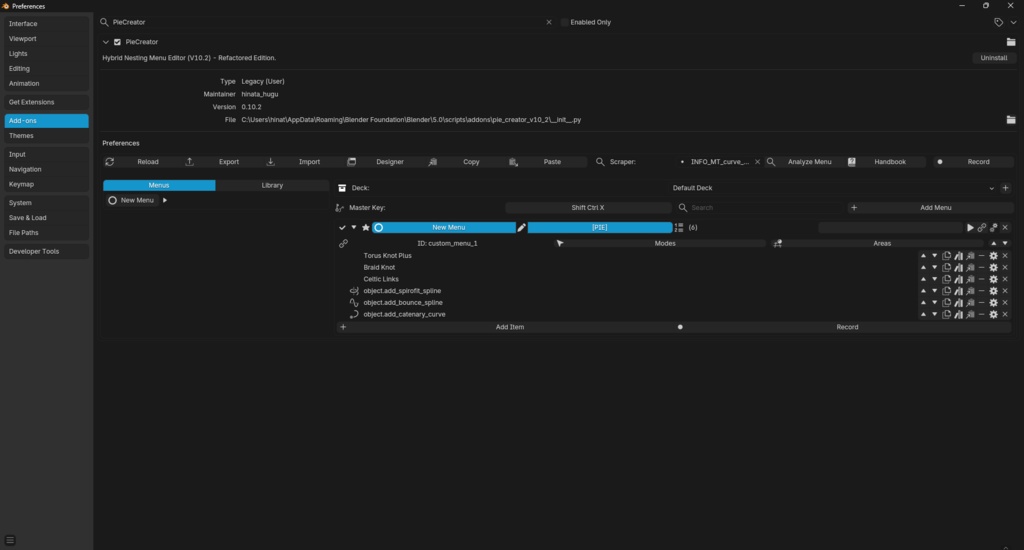
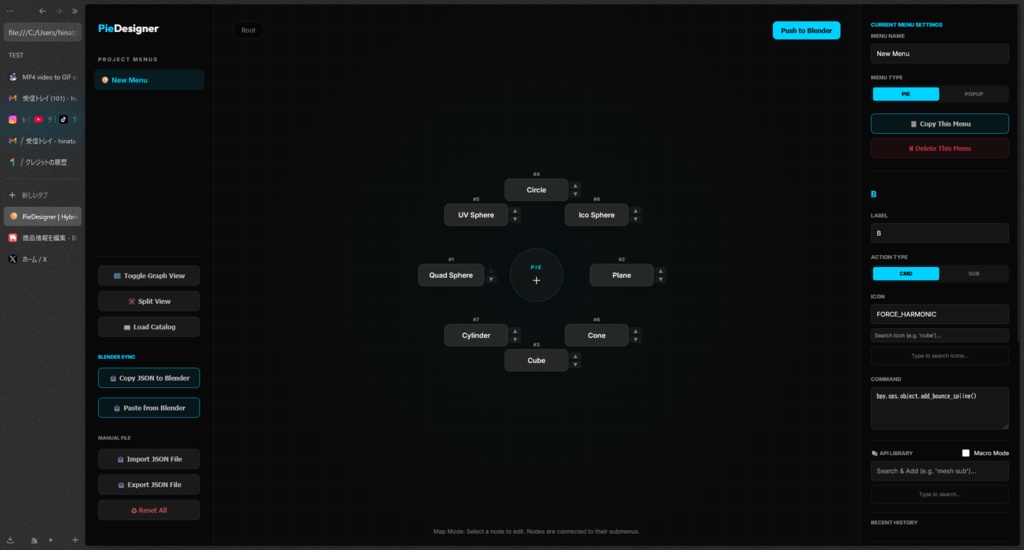
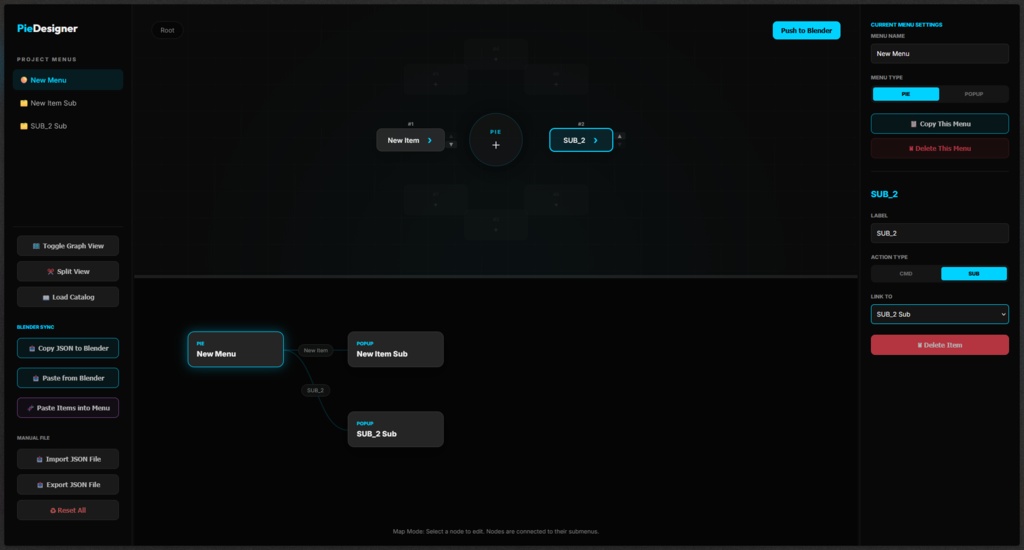


# PieCreator V10.2 機能紹介 (1/n) このドキュメントでは、進化した PieCreator V10.2 の主要な機能を紹介します。 ## 1. アドオン側:メインツールバー(Preferences) アドオン設定画面(Preferences)の上部には、データの管理や外部エディタとの連携を行う強力なツールバーが配置されています。 ### 🛠️ 基本機能 - **🔄 Reload**: 最新の設定ファイル(`menus.json`)を強制的に再読み込みし、Blender の実行環境へ同期させます。手動でファイルを書き換えた場合などに使用します。 - **📤 Export**: 作成した全てのデッキ、メニュー、項目を JSON ファイルとして書き出します。設定のバックアップや、他環境への移行に最適です。 - **📥 Import**: JSON ファイルからメニュー設定を一括インポートします。 ### 🌐 外部エディタ連携 - **💻 Designer**: 外部の Web ブラウザベース・ビジュアルエディタ「**PieDesigner**」を起動します。 - **↗️ Copy (to Designer)**: Blender 内の現在の全設定データをクリップボードにコピーします。PieDesigner 側で「Paste from Blender」ボタンを押すことで、瞬時にデータを同期できます。 - **↘️ Paste (from Designer)**: PieDesigner で編集・コピーした JSON データを Blender 側へ流し込みます。デザイナーでの視覚的な編集結果を、再起動なしで即座に Blender 上のパイメニューへ反映させます。 ### 🔍 その他 - **📖 Handbook**: 現在の全メニュー構造を網羅した「機能ハンドブック(HTML)」を生成・出力します。自分が作った膨大なショートカットの備忘録として役立ちます。 - **🔴 Macro Record**: マクロレコーダーの開始/停止を行います。 ## 2. 高度なツール群:解析と自動化 アドオンの基本設定の右側には、既存の Blender 環境を最大限に活用し、作業を自動化するための高度なツールが並んでいます。 ### 🔍 Scraper (Analyze Menu) Blender 自体が持つ膨大な既存メニューを「解析」し、自分専用のメニューとして取り込む機能です。 - **検索と解析**: Blender 標準のメニューや他アドオンのメニューを検索し、その構成要素(オペレーター、ラベル、アイコン)を瞬時にスキャンします。 - **一括インポート**: スキャンした項目から必要なものだけを選択し、ウィザード形式で自分のパイメニューやポップアップへ一括追加できます。ゼロからボタンを作る手間を大幅に削減します。 ### 🔴 Macro Recorder あなたの Blender 上での操作を「記憶」させ、一つのボタンとして保存する機能です。 - **リアルタイム記録**: 録画ボタンを押している間のオペレーター操作(移動、回転、モディファイア追加、ノード操作など)をすべてスクリプトとして記録します。 - **即時ボタン化**: 記録終了後、その一連の流れを一つのコマンドボタンとしてメニューに登録できます。複雑な繰り返し作業の自動化に最適です。 ### 📖 Handbook Generation 「自分がどのショートカットに何のメニューを割り当てたか」を忘れてしまっても安心です。 - **HTML出力**: 現在登録されている全メニューの構造、ショートカットキー、アイコンなどを網羅した視覚的なハンドブックを HTML 形式で出力します。 - **ブラウザ閲覧**: ブラウザでいつでも確認できるため、膨大なカスタムメニューを作成した際の備忘録として非常に強力です。 ## 3. サイドバー:ナビゲーターとライブラリ 画面左側には、作成したメニューを俯瞰し、整理するためのサイドバーが配置されています。 ### 📂 Navigator (Menus タブ) 作成したメニューを、実際の呼び出し関係に基づいた**「ツリー形式」**で表示します。 - **階層の可視化**: どのメニューがどのサブメニューを呼び出しているかが一目で分かります。複雑な入れ子構造(ネスト)を構築しても、迷子になることはありません。 - **クイックアクセス**: リスト内のメニューをクリックするだけで、右側のエディタが瞬時に対象を切り替えます。 - **ステータス表示**: アイコンの色や形により、そのメニューが「PIE」「POPUP」「STACK」などのどのタイプであるかが直感的に判別可能です。 ### 📚 Library タブ よく使うアクションやテンプレート、一時的に保管しておきたい項目などを管理する場所です。ここから既存のメニューへドラッグ&ドロップ(またはコピー)することで、効率的なメニュー構築をサポートします。 ## 4. メニューエディタ:詳細設定と項目編集 画面右側のメインエリアでは、選択したメニューの挙動や、中身のボタン(項目)を詳細にカスタマイズできます。 ### 📦 Deck & Master Key - **Deck (デッキ)**: メニューの「セット」を切り替えます。「モデリング用」「スカルプト用」など、作業環境に応じてメニュー一式を丸ごと入れ替えることができます。 - **Master Key**: 作成した全てのカスタムメニューを呼び出すための、親となるショートカットキーをここで一括管理します。 ### 🛠️ Menu Entry (メニューの基本設定) - **タイプ選択**: PIE (円形)、POPUP (リスト)、STACK (連続実行)、STICKY (長押し) など、メニューの挙動をボタン一つで変更できます。 - **コンテキスト設定 (Modes & Areas)**: 「メッシュ編集モードの時だけ表示する」「UVエディタ上でのみ有効にする」といった、表示条件を非常に細かく指定可能です。 ### 📋 Item Editor (項目リスト) - **直感的な並べ替え**: 矢印ボタンをクリックするだけで、項目の順番を自由に入れ替えられます。 - **高度な個別編集**: 歯車アイコンから、項目ごとのアイコン、カスタムスクリプト、引数などを詳細に設定できます。 - **クイックアクション**: 項目のコピー、クローン作成、削除がボタン一つで行えます。 ## 5. PieDesigner (Web エディタ):サイドバー ブラウザ上で動作する「PieDesigner」は、Blender の制限に縛られない自由で視覚的なメニュー編集を提供します。 ### 📊 ビジュアル管理ツール - **Toggle Graph View**: メニュー同士の繋がりをノードグラフとして視覚化します。複雑に絡み合ったメニュー遷移を俯瞰するのに最適です。 - **Split View**: 画面を分割し、複数のメニューを同時に比較しながら編集できます。 - **Load Catalog**: Blender の膨大なオペレーターやプロパティのカタログを読み込み、コマンド入力(オートコンプリート)を強力にサポートします。 ### ⚡ Blender Sync (リアルタイム同期) - **Copy JSON to Blender**: デザイナーでの編集結果を Blender 側へ送信するためにクリップボードへコピーします。 - **Paste from Blender**: Blender 側からコピーしたメニューやプロジェクト全体を読み込みます。 - **Paste Items into Menu (New!)**: **今回の目玉機能です。** Blender でキャプチャしたメニューの中身を、現在開いているメニューへ直接「アペンド(展開して統合)」します。複数のメニューを組み合わせて一つの巨大なシステムを作る際の核となる機能です。 ### 💾 Manual File & Reset - **Import/Export JSON**: ファイルベースでの設定保存・共有が可能です。 - **Reset All**: ローカルストレージを初期化し、クリーンな状態で作業を再開できます。 ## 6. PieDesigner (Web エディタ):メインキャンバス エディタの中央部分は、メニューを実際に「形」にしていくためのキャンバスです。ビジュアル編集と構造解析の2つの視点を提供します。 ### 🎨 Visual Item Editor (キャンバス上部) - **パイメニューの視覚化**: 8方向の各スロットに対して、どのボタンがどの位置に配置されているかを直感的に確認できます。 - **直感的な配置替え**: 項目を別のスロットへドラッグして移動させたり、空いているスロットへ新しい機能を追加したりする作業が、実際のメニューの形を見ながら行えます。 ### 🕸️ Graph View (キャンバス下部) - **メニュー遷移の可視化**: メニューからメニューへの繋がり(サブメニューへの遷移)がノードとして表示されます。 - **構造の俯瞰**: 巨大なメニュー体系であっても、「どのボタンを押すとどのメニューに飛ぶのか」が一目で分かり、ノードをクリックすることで即座にそのメニューの編集へ切り替えられます。 ### 🚀 Push to Blender 編集が完了したら、右上の **「Push to Blender」** ボタンを押すだけです。クリップボード経由でデータが Blender 側へ送られ、Blender を再起動することなく、今作ったばかりのメニューを即座に使用開始できます。 ## 7. PieDesigner (Web エディタ):プロパティエディタ 画面右側のプロパティエディタでは、現在選択しているメニューや個別の項目について、詳細な設定値を「文字」と「アイコン」で追い込んでいくことができます。 ### ⚙️ Current Menu Settings (上部) - **メニュー名とタイプ**: メニュー自体の名前や、PIE (円形) か POPUP (リスト) かの表示形式をいつでも変更可能です。 - **管理アクション**: メニューのコピーや削除もここから素早く実行できます。 ### 🔘 Item Properties (詳細項目設定) キャンバス上で選択した個別のボタン(項目)について、以下の設定が行えます。 - **Label & Action**: ボタンに表示する名前と、そのボタンが「コマンドを実行(CMD)」するのか、それとも「サブメニューを開く(SUB)」のかを選択します。 - **Icon Search**: Blender が持つ膨大なアイコンライブラリをキーワードで検索できます。プレビューを見ながら最適なアイコンを割り当てられます。 - **Command Editor**: 実行される Python コマンドを直接編集します。Blender 側でキャプチャした引数入りの複雑なコマンドも、ここで自由に微調整できます。 ### 📚 API Library & Macro Mode - **API Library**: 頻繁に使用する Blender オペレーターを検索して、コマンド欄へ即座に流し込むことができます。 - **Macro Mode**: 複数のコマンドを順番に実行させる「マクロ」の編集を強力にサポートします。 --- ## 8. 裏方のこだわり:パーソナライズされた API カタログ PieDesigner がこれほどまでに強力なのは、単なる汎用のエディタではなく、**「あなたの Blender 環境を完全に理解している」** からです。 ### 🧠 Deep Scan & API Synchronization PieDesigner の起動に合わせて、アドオン側ではあなたの Blender 環境に存在する膨大なデータをバックグラウンドで解析しています。 - **全オペレーターの網羅**: Blender 標準の機能はもちろん、あなたがインストールした**サードパーティ製アドオンの機能**もすべてスキャンし、カタログ化します。 - **プロパティの自動認識**: 各オペレーターがどのような引数(設定値)を持っているかまで把握します。 - **インテリジェンスな補完**: このカタログデータがデザイナーへ送られることで、コマンド入力時に「予測変換」のような強力なオートコンプリートが働き、タイピングミスを防ぎながら高速にメニューを構築できます。 表からは見えない「裏方」の機能ですが、これこそが PieCreator を「プロフェッショナルな開発ツール」たらしめている核となる技術です。 --- > [!TIP] > **PieCreator V10.2** は、Blender 内での直感的なキャプチャと、Web 上でのパワフルなビジュアル編集を組み合わせることで、あなたの Blender ライフを次のレベルへと引き上げます。