
【無料】OBS用 ガラス枠オーバーレイ|10色・2タイプ / Stream Frame for OBS
- Digital0 JPY
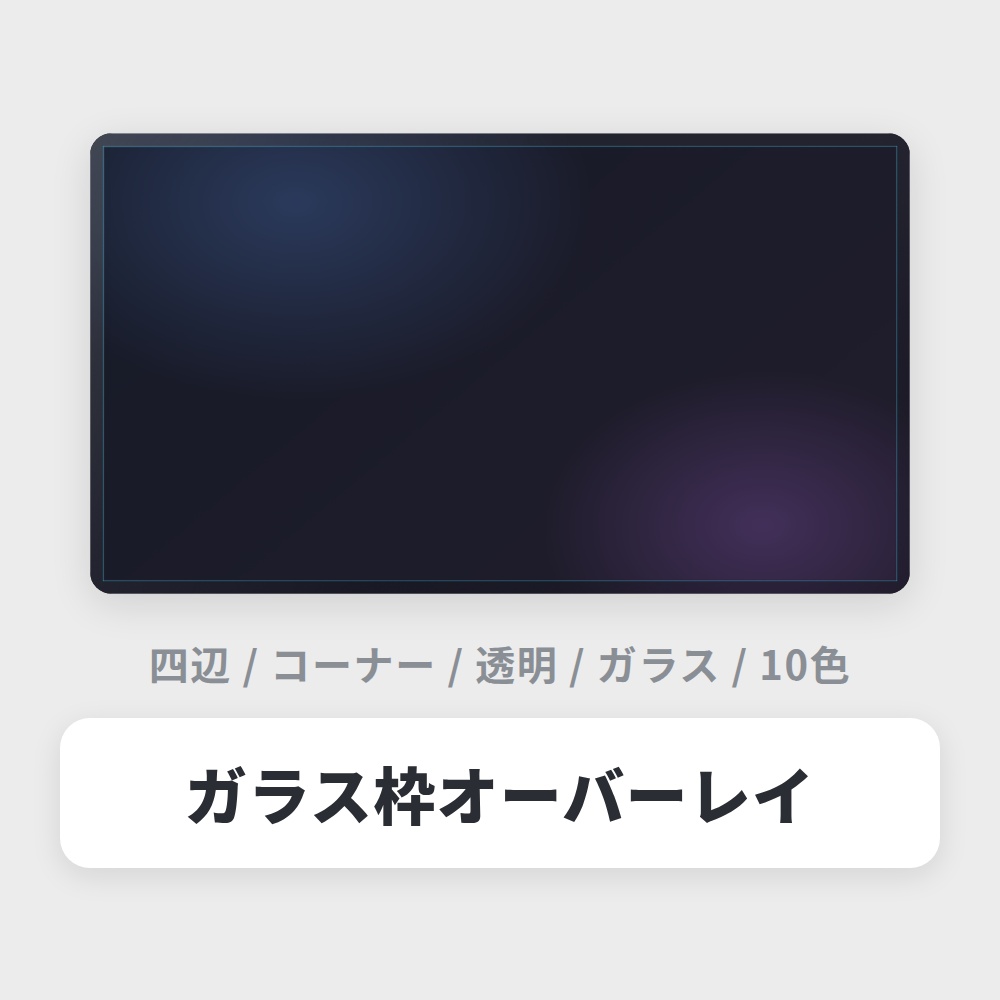
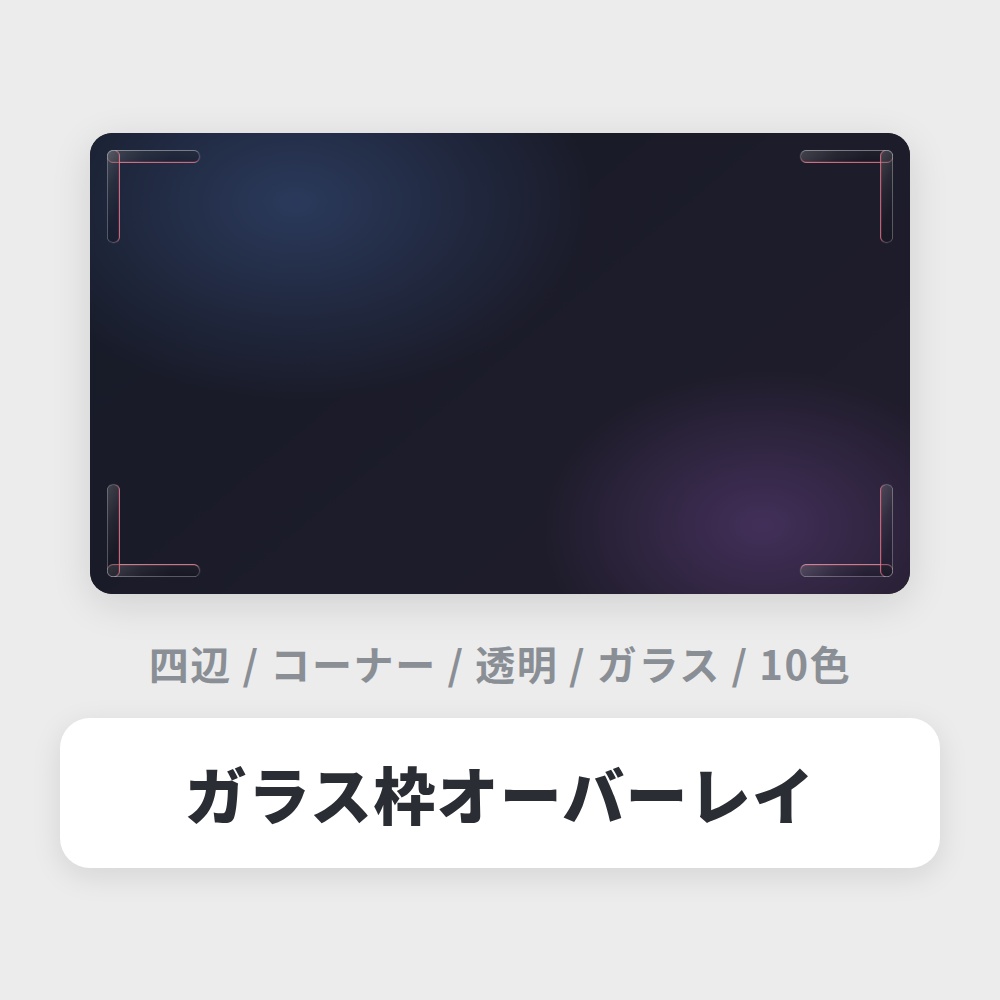
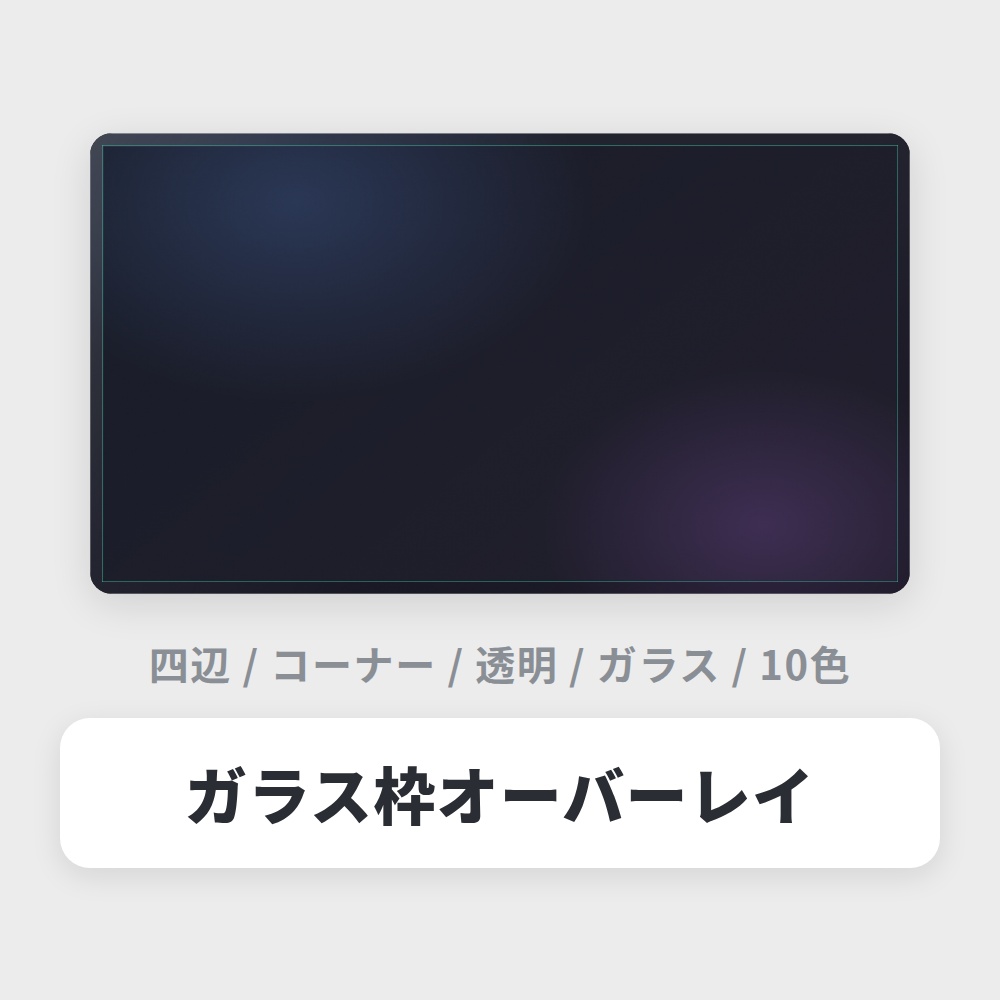
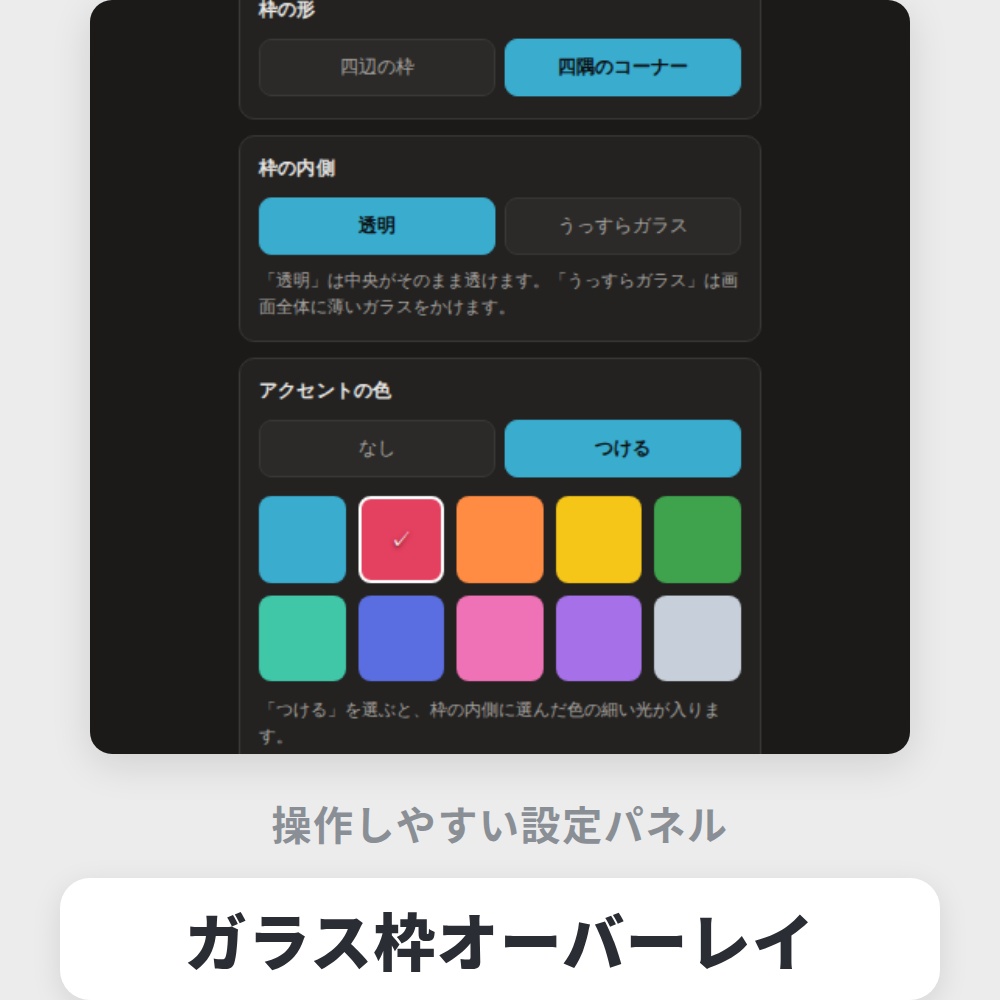


配信画面のフチを、すりガラス風の枠で囲むOBS用オーバーレイです。 ブラウザソースに読み込むだけで、画面全体に上品な枠を重ねられます。 四辺の枠と四隅のコーナーの2タイプ、 枠の内側は透明/うっすらガラスを切り替えられます。 アクセントカラーは10色から選べ、配信のテーマカラーに合わせられます。 雑談配信・ゲーム配信・作業配信の画面演出に。 どんな配信画面にもなじむ、控えめで上品な枠です。 ■ 2つの形 ● 四辺の枠 画面のフチ全体を、ぐるりとガラスの枠で囲みます。 ● 四隅のコーナー 四つの角にL字の飾りだけを置く、控えめなスタイル。 枠の内側は「透明」(中央がそのまま透ける)と 「うっすらガラス」(画面全体に薄いガラスをかける)を選べます。 ■ アクセントカラー10色 Ocean / Crimson / Sunset / Lemon / Forest / Mint / Night / Pop Pink / Purple / Mono 「つける」を選ぶと、枠の内側に選んだ色の細い光が入ります。 ■ 同梱ファイル stream_frame.html オーバーレイ本体 dock.html 設定パネル README_JA.txt 日本語README README_EN.txt English README ■ 動作環境 OS :Windows 10 / 11 macOS(動作するはずですが動作確認はWindowsのみ) OBS :OBS Studio 30以降 ※ ドックの設定を反映するため、OBSのWebSocketを有効にする必要があります。 ※ フォントの読み込みにインターネット接続が必要です。 ■ 主な機能 ・枠の形を2タイプから選択(四辺の枠 / 四隅のコーナー) ・枠の内側を切り替え(透明 / うっすらガラス) ・アクセントカラー10色 ・枠の太さ・角の丸みを調整 ・コーナーの長さを調整(コーナー選択時) ・ガラスの濃さ・フチのはっきり感を調整 ・すべての操作がOBS上のパネルで完結 ・設定はブラウザに自動保存(再起動後も維持) ■ セットアップ 【Step 1】 OBSのWebSocketを有効にする(初回のみ) OBS → ツール → obs-websocket 設定 「WebSocketサーバーを有効にする」にチェック 「認証を有効にする」はオフにする(必須) 【Step 2】 OBSのソースパネルで + → ブラウザ を追加する 以下を設定してください。 ローカルファイル :チェックを入れる ファイル :stream_frame.html を選択 幅 :1920(配信解像度に合わせる) 高さ :1080 透明な背景 :チェックを入れる 【Step 3】 OBS → ビュー → ドック → カスタムブラウザドック から dock.html を登録してください。 (詳しい手順はREADMEに記載しています) 【Step 4】 ドックのパネルから、枠の形・色・太さなどを設定してください。 変更はオーバーレイにリアルタイムで反映されます。 ■ 操作方法 ドックパネルの上部にプレビューが表示されます。 実際のオーバーレイと同じ見た目を見ながら調整できます。 枠の形・内側・色・太さなどをボタンとスライダーで切り替えられます。 ■ グラスモーフィズムデザインについて 枠は半透明のガラス風デザインです。 上から差す光・ガラスの厚み・すりガラスのざらつき・ フチのハイライトを重ねて質感を表現しています。 ※ OBSのブラウザソースの仕様上、ガラスのぼかしは 背後の配信映像には適用されません。 (半透明・ノイズ・ハイライトで質感を表現しています) ■ 注意事項 ・OBSのブラウザソース設定で 「シーン切り替え時にページを更新」をオフにすることを推奨します。 ・dock.html のURLは file:/// から始まるローカルパスで指定してください。 ・オーバーレイとドックは同じフォルダに置いてください。 ■ ご利用について 配信での使用は、商用・非商用問わず自由です。 再配布・改変・転売はご遠慮ください。 ■ 免責事項 本アプリの使用によって生じたトラブルや損害については、責任を負いかねます。 OBS Studioのアップデート等により、動作しなくなる場合があります。 ■ サポートについて 不具合やご要望がありましたら、お知らせください。 可能な範囲で確認しますが、対応をお約束するものではありません。