
【リリース開始セール中!!~11/4まで】コメントで灯る!みんなのペンライト【わんコメテンプレート】
- Digital400 JPY
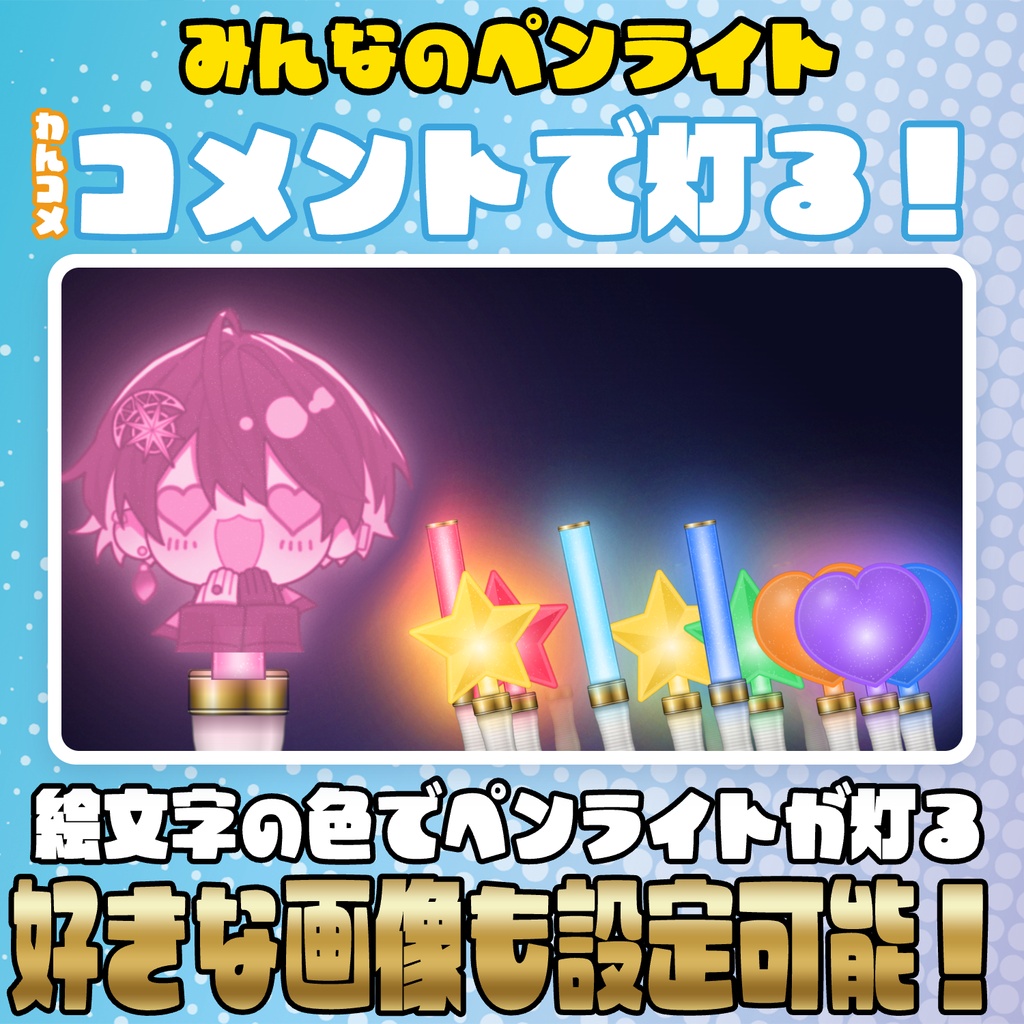
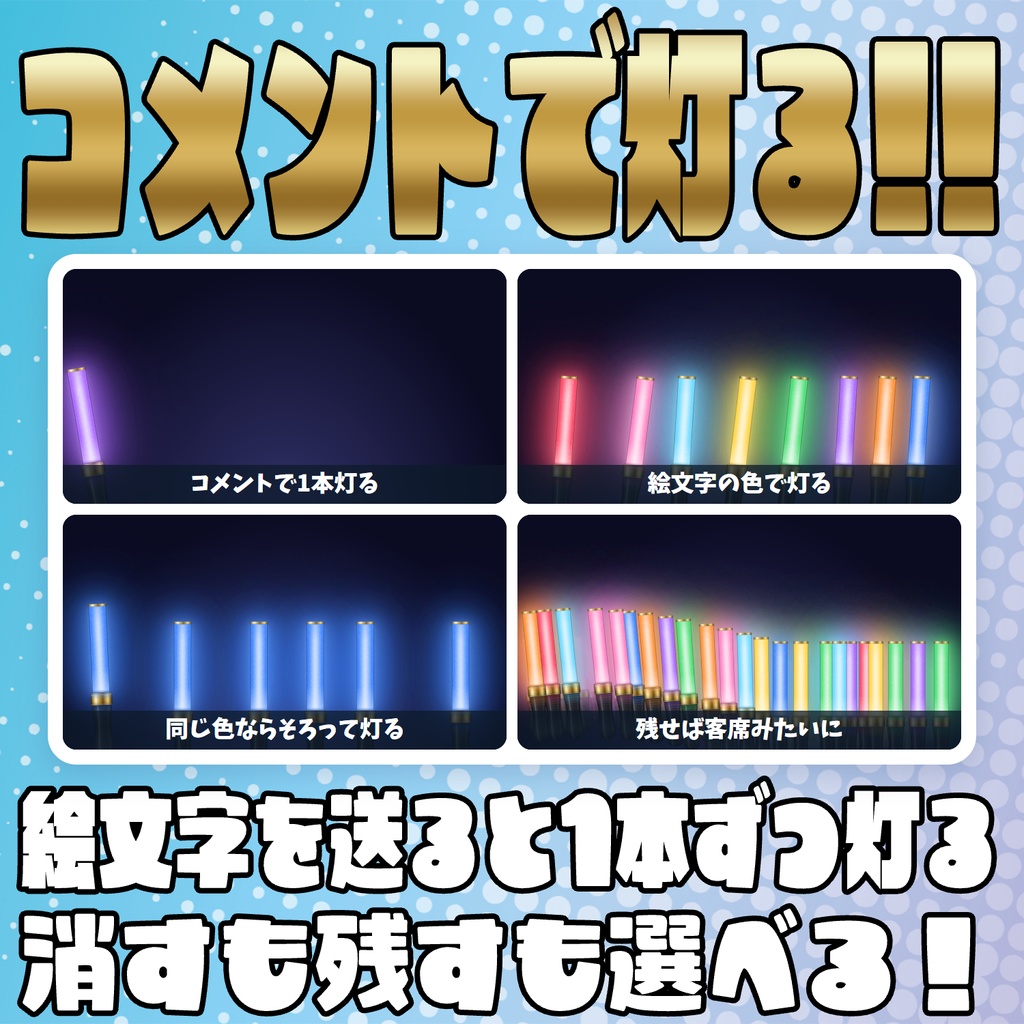
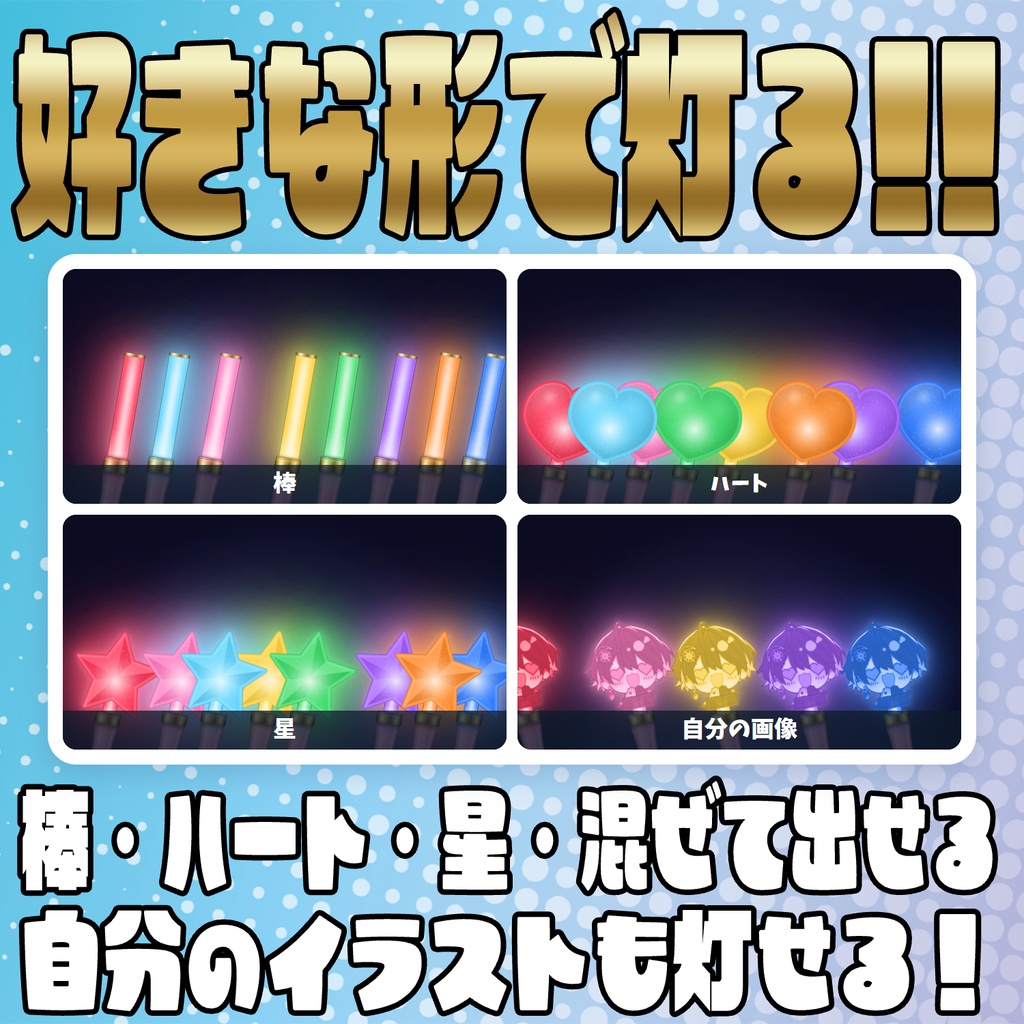
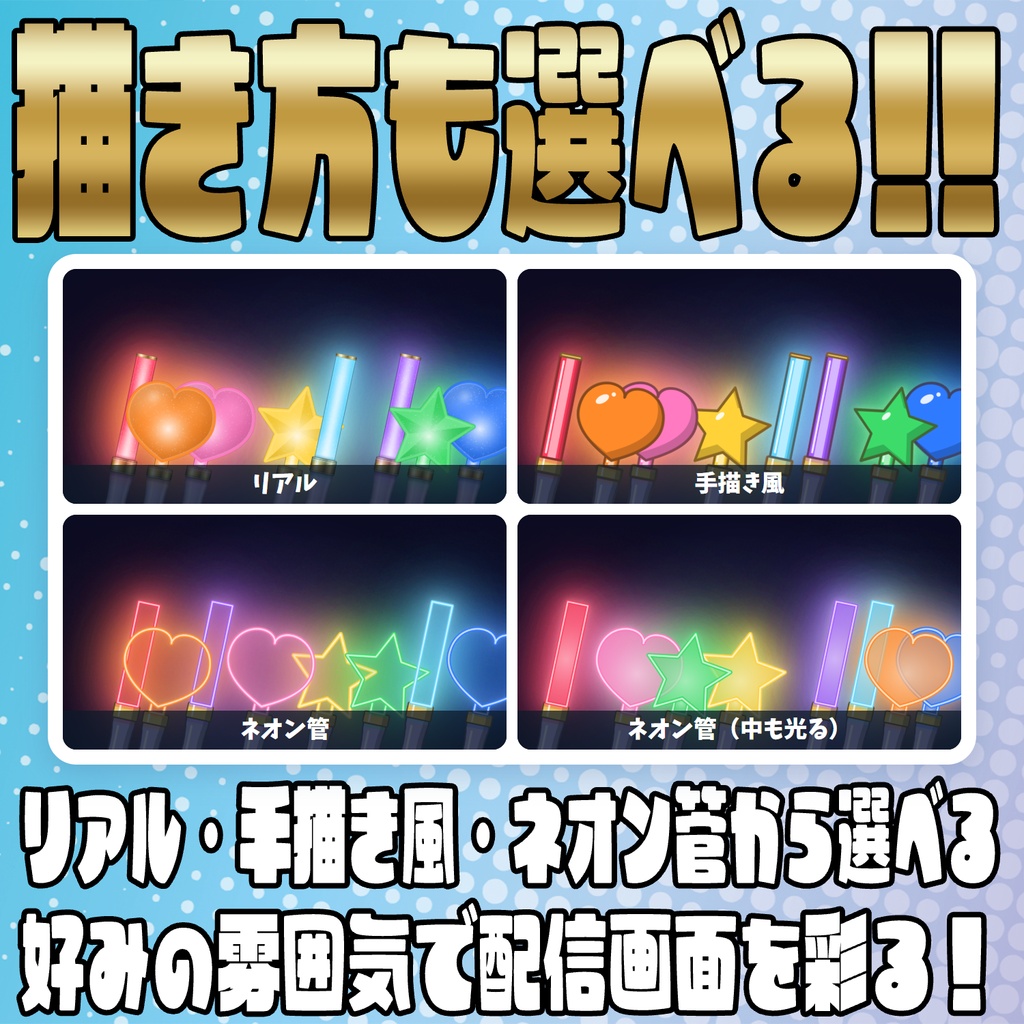
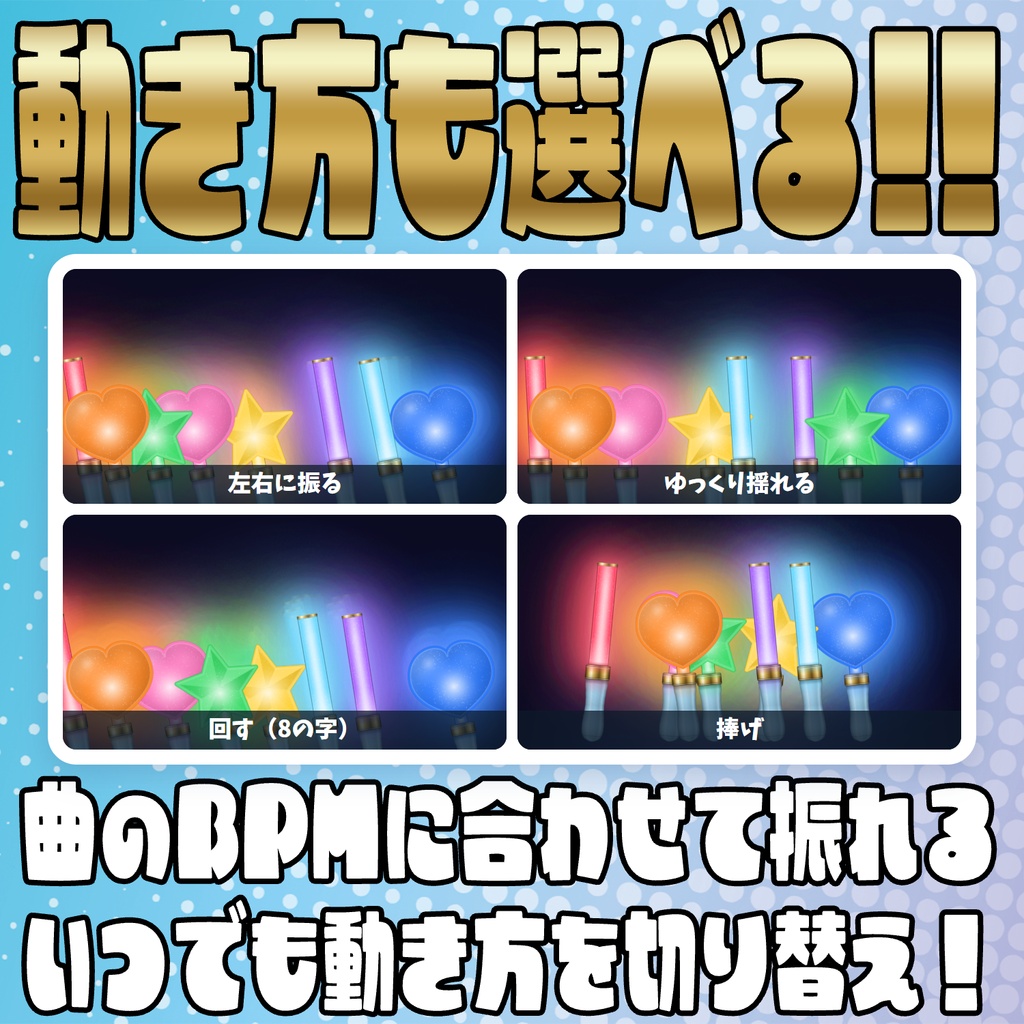
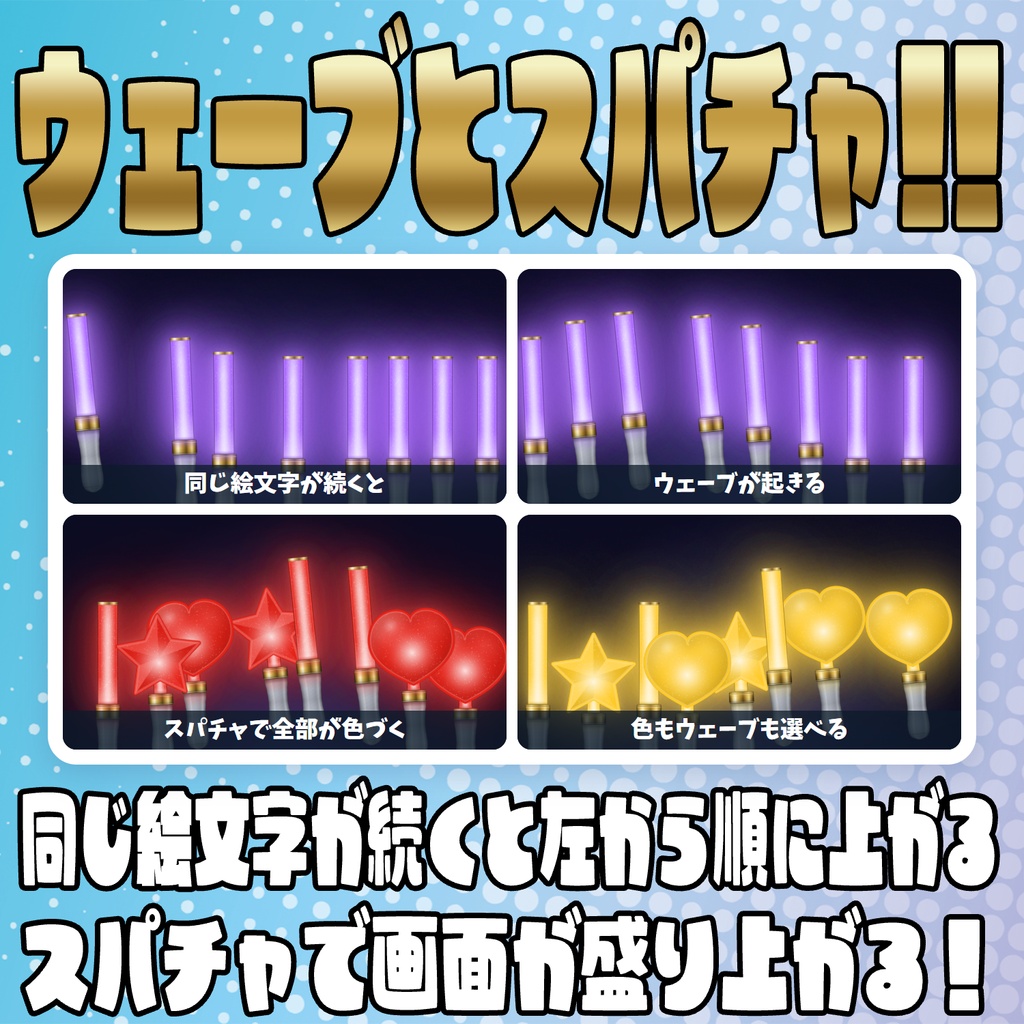
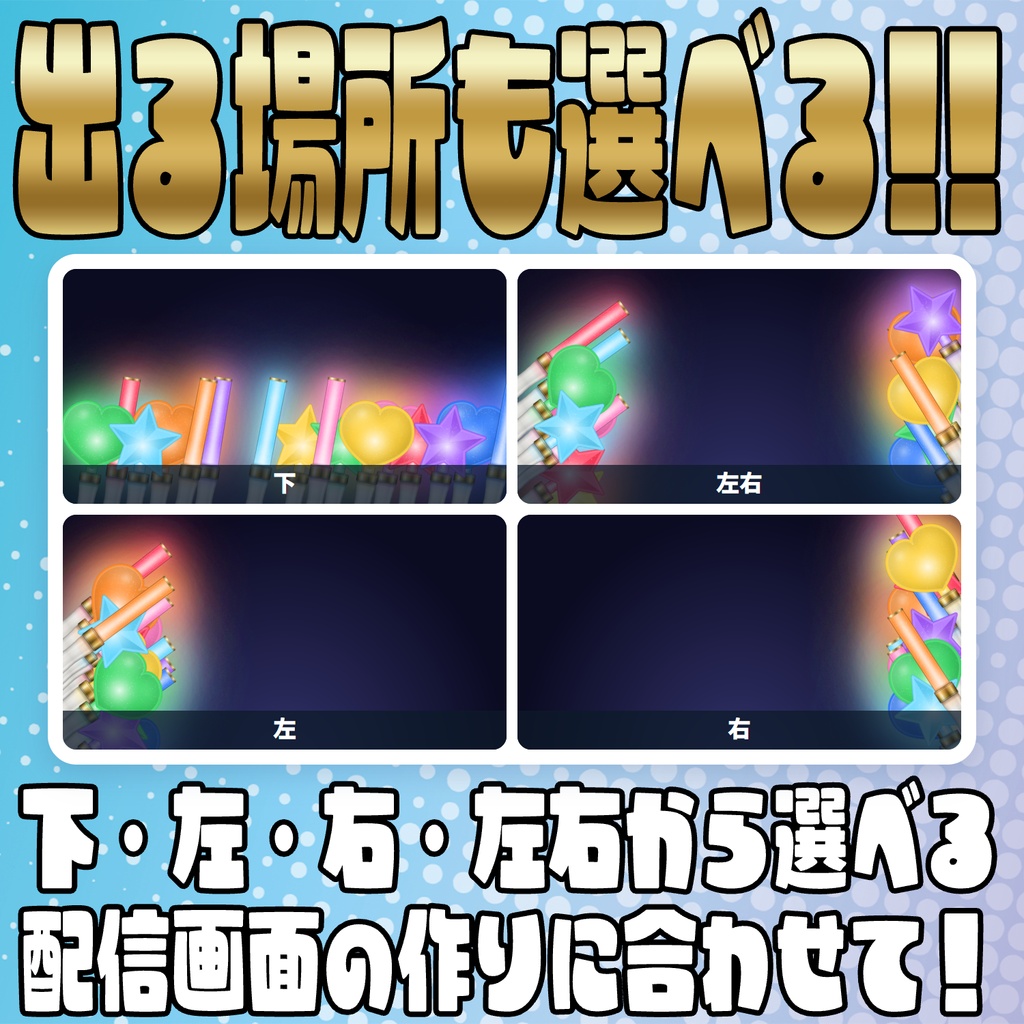
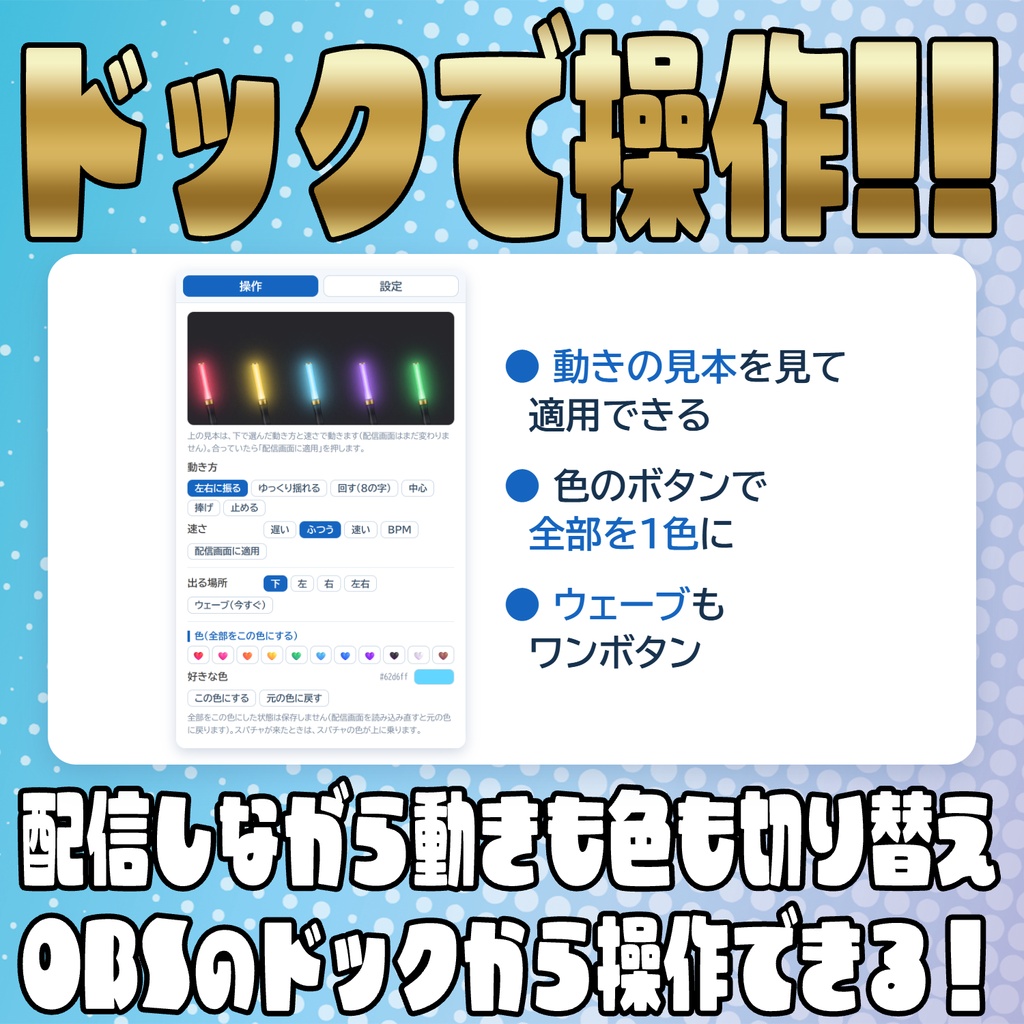


コメントの絵文字の色で、ライブ会場の客席のようにペンライトが灯るわんコメテンプレートです! ====================================================== コメントで灯る!みんなのペンライト for わんコメ ====================================================== 絵文字の入ったコメントが来るたびに、配信画面の下からペンライトが1本ずつ 灯って、ゆらゆら振られる YouTube Live 向けのわんコメ用テンプレートです。 ハートの色ごとにペンライトの色が変わり、ライブ会場の客席のように画面が光ります。 【操作について(はじめにお読みください)】 ・設定などの操作は、すべてOBSの「対話」ウィンドウの上で行います。 ・「対話」ウィンドウの出し方 OBSで、追加したソースを右クリック →「対話」を選びます。 開いたウィンドウの上で右クリックをすばやく2回すると、設定パネルが開きます。 ・OBSの都合で、「対話」ウィンドウの中で打てる文字は英数字(半角)だけです。 日本語を入れたいときは、メモ帳など別の場所で打ってからコピーして、 入力欄に貼り付け〈Ctrl+V〉てください。 ・ソースの大きさ(とくに高さ)を大きくしておくと、設定パネルが広く出て 設定しやすくなります(おすすめ:幅1920 / 高さ1080)。 ・Chromeなど別のブラウザで開いて設定しても、OBSには反映されません。 【機能】 ・絵文字の入ったコメントで、ペンライトが1本ずつ下から灯ります ハートの色(❤🩷🧡💛💚🩵💙💜🖤🤍🤎)ごとに、ペンライトの色が変わります ハート以外の絵文字も、絵文字ごとに色を決められます(自分で絵文字を足すこともできます) 「ハートの入ったコメントだけ」「全部のコメント」にも切り替えられます ・ペンライトの形は 棒/ハート/星 から選べます(順に混ぜることも、 好きなイラストをペンライトの先に付けたり、イラストだけで出したりもできます) ・ペンライトの描き方を リアル/手描き風/ネオン管 から選べます ・消え方=決めた秒数で消える/残す(客席のように、コメントした人ごとに1本ずつ残る) ・振り方(左右に振る/ゆっくり揺れる/回す(8の字)/中心/捧げ/止める)・速さ・そろえる/ばらばら ・速さは BPM でも決められます(曲の1拍目で「スタート」を押すと、拍に合わせて振ります) ・出る場所(下/左/右/左右) ・設定のドック … OBS のドックから、動き方・BPM・色・ウェーブを配信しながら切り替えられます ・ウェーブ … 同じ絵文字のコメントが続くと、ペンライトが左から右へ順に高く上がります ・スパチャが来ると、画面のペンライトが全部しばらく色が変わる・ウェーブします (色だけ/色+ウェーブ/ウェーブだけ、色は金額の色/決まった1色 から選べます) ・YouTube のリアクション(❤😄🎉😳💯)でも、ペンライトを出せます ・持ち手の色・根元の金属(金/銀)・大きさ・段の数(奥ほど小さく)を変えられます ・光は「中の光」と「外の光(まわりのにじみ)」を別々に変えられます ・ペンライトが並ぶ帯は、つかんで動かせます(設定パネルを閉じていても動かせます) ・テスト用のボタンつき(設定パネルの下。本番と同じ数え方で動きます) ・設定のバックアップ・引き継ぎ(テキストで出して、貼って読み込む) 【必要なもの】 ・わんコメ(OneComme) ・OBS Studio ・わんコメを無料で使っているときは、わんコメの決まりで、配信の概要欄などに わんコメのクレジット表記が必要です(くわしくはわんコメの公式サイトをご覧ください)。 ・YouTube Live 向けに作られています。 他のプラットフォームでの動作は検証していません。 【インストール方法】 1. ダウンロードしたZIPファイルを、そのままわんコメの「テンプレート」画面にドラッグ&ドロップします。 2. テンプレート一覧に追加されたら、OBSのソースとして追加します。 (ブラウザソース推奨サイズ:幅1920 / 高さ1080) ※ OBSの画面に何も出ないときは、わんコメを起動してから、OBSでソースを右クリック →「更新」を押してください。 3. OBSで、追加したソースを右クリック →「対話」を選びます。 4. 開いたウィンドウの上で、右クリックをすばやく2回すると設定パネルが開きます。 【かんたんな使い方】 1. 設定パネルの下の「テスト」のハートのボタンを押して、ペンライトが出るか確かめます。 2. 「かんたん設定」で、ペンライトの形・色の決め方を選びます(消え方は「出かた」タブ)。 3. ペンライトは、画面の下の帯から生えます。帯の場所と幅は「出かた」→「場所と大きさ」で 変えられます(配信画面で帯をつかんで動かすこともできます)。 4. 設定パネルを閉じて、配信を始めます。視聴者のコメントに絵文字が入ると、ペンライトが灯ります。 【設定のドック】 OBS のドックに「操作」のタブと「設定」のタブを出しておけます。 「対話」を開かなくても、動き方・速さ・BPM・色・ウェーブを配信しながら切り替えられます。 入れ方は、設定パネルの「かんたん設定」のいちばん下「設定のドック」で「リンクをコピー」を押し、 OBSの「ドック」→「カスタムブラウザドック」に貼り付けて「適用」します。 くわしい手順と使い方は、同梱の README.txt に載っています。 【設定パネル】 タブは かんたん設定/色と形/出かた/ウェーブ・スパチャ/その他 です。 各項目の説明は、同梱の README.txt に載っています。 設定は自動で保存され、バージョンアップ版に入れ替えたときも引き継がれます。 【更新履歴】 Ver.1 … 公開 【注意事項】 ・OBSのブラウザソースでは、日本語を直接入力できません(OBSの仕様です)。 ・配信者本人のコメントと、わんコメの「終了」などのお知らせでは、ペンライトは出ません。 ・チャンネルのスタンプ(メンバー向けのスタンプなど)は、絵文字に数えません。 ・メンバー加入・ギフト・ジュエルでは、スパチャの色とウェーブは起きません。 ・「残す(客席)」のペンライトは、読み込み直すと空から始まります(視聴者の情報はPCに残しません)。 ・明るい背景の配信では、外の光を弱めにするのがおすすめです。 ・重いと感じたときは、外の光を弱く・残像をOFF・同時に出る上限を少なくしてください。 ・わんコメ、OBS、YouTube の仕様変更により、動作しなくなることがあります。 【ライセンス・利用規約】 同梱の「利用規約.txt」をご覧ください。 【不具合について】 不具合を見つけたときは、BOOTHの連絡機能からお知らせください。 ほしい機能のご要望もお待ちしています。 ====================================================== 作者:望月シュン X :https://x.com/mochi_love_V YouTube :https://www.youtube.com/@mochi_love_V BOOTH :https://mochizuki-happy.booth.pm/ ======================================================