
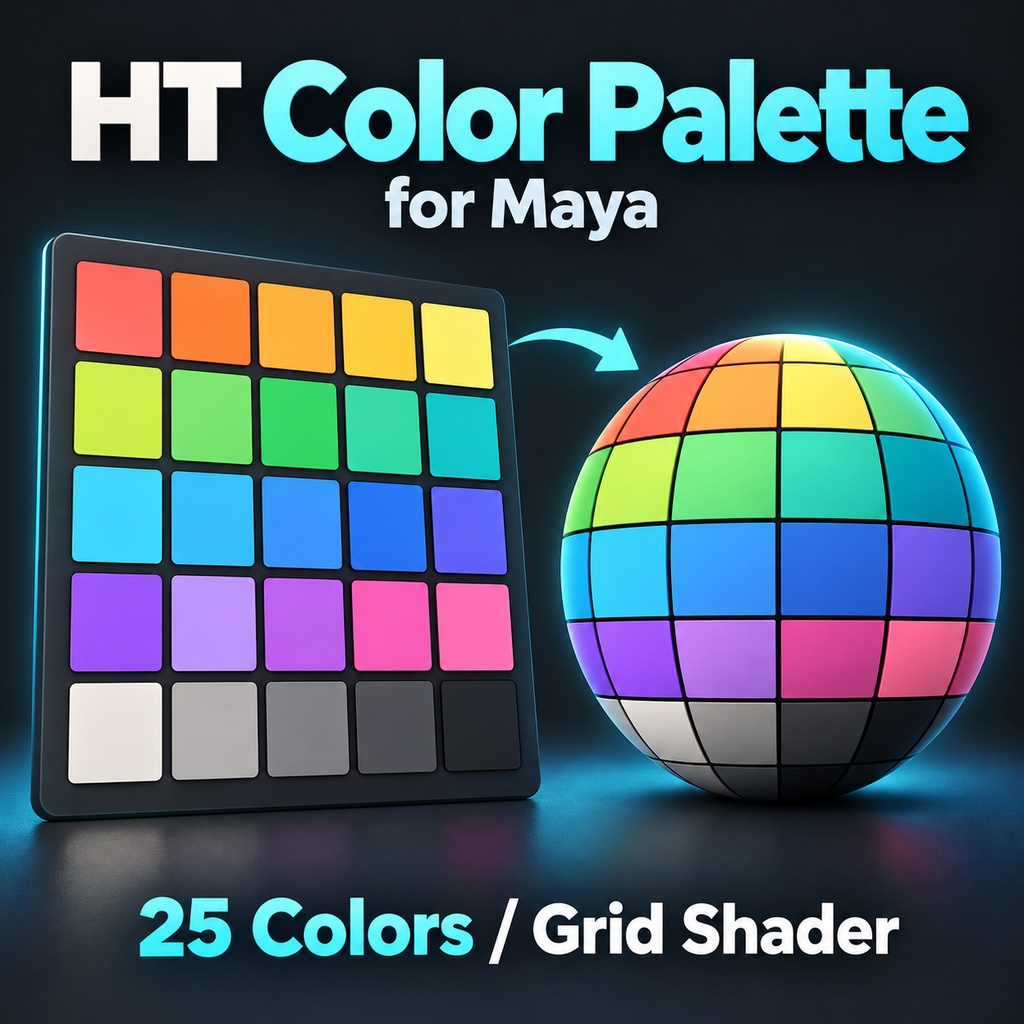
HT Color Palette for Maya|25色パレット・配色管理&グリッドシェーダー
- Digital0 JPY
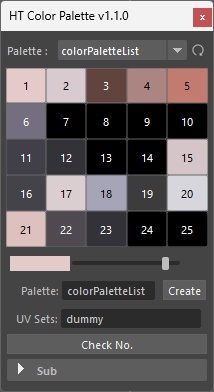


※シェーダーに一部不備があり修正しました。 ■ 基本の使い方 1. UV Sets欄にパレット用のUVセット名を入力します。初期値は「dummy」です。 2. Palette:欄に名前を入力して「Create」を押し、シェーダーを作成します。 3. 作成したシェーダーを対象メッシュに割り当てます。 4. メッシュのフェース選択モードで、色を付けたい面を選択します。 5. パレットの使いたい色のマスを右クリックし、「Create UV」を選びます。 選択面のUVがその色のマスへ配置され、色が割り当てられます。 ※左クリックは「編集する色の選択」です。左クリックだけでは面に色を割り当てません。 ※Create UVは指定UVセットのUVを変更します。通常のテクスチャ用UVを保つ場合は、別のUVセット名を使用してください。 ■ メイン画面の操作 ・色のマスを左クリック 下のカラースライダーで編集する色を選びます。同じ番号を使用する面の色をまとめて変更できます。 ・色のマスを右クリック → Create UV 選択した面に、その番号の色を割り当てます。 ・色のマスを右クリック → Select UV 対象メッシュを選択して実行すると、その番号の色を使う面を選択します。 ・Palette一覧/更新アイコン 編集するパレットの選択と、一覧の更新を行います。 ・Check No. 面を1枚だけ選んで押すと、使用中の色番号を表示します。UVが複数のマスにまたがる場合などは「non」と表示されます。 ■ Createの右クリックメニュー ・ramp Maya標準のrampノードを使用するパレットを作成します。マテリアルへの接続は別途行ってください。 ・converter 旧グリッドカラーのノード構成から、新しいrampパレットへ色を移す機能です。 ・mark selected 対応する既存のramp/dx11Shaderを選択し、パレット一覧に登録します。 ■ Sub内の機能 ・Bake Smooth Normal UVのあるメッシュを選択して実行すると、アウトライン用のスムース法線を頂点カラーへ焼き込みます。 実行後、シェーダーの「Outline Normal」を「Smooth Normal (Color1)」に切り替えてください。 ・ID Mask メッシュを選択して実行すると、パレットの色番号ごとに異なるID色を「IDMask」頂点カラーセットへ書き込みます。画像を書き出す機能ではありません。 ・Random メッシュを選択して実行すると、色番号ごとにランダムなG値を「line」頂点カラーセットへ書き込みます。パレット自体の色をランダム化する機能ではありません。 ・backup メッシュを選択し、どの面が何番の色を使っているかをオブジェクトの属性へ保存します。 ・repair backup済みのメッシュを選択し、保存した割り当て情報からパレット用UVを復元します。面番号が変わるようなトポロジー変更後は、正しく復元できない場合があります。 ・auto backup ONにすると、Create UV実行後に割り当て情報を自動更新します。Mayaシーンそのものの自動保存ではありません。 ■ Texture Export 上部のPalette一覧でrampパレットを選び、保存済みのMayaシーンで実行してください。 通常色と、明るさを0.8倍にした影色のパレットを、512×512のTGAでsourceimagesへ出力します。 ※dx11Shader選択時は使用できません。 ※保存先の決まりや、UV Sets欄の「link」などの詳細は、同梱のREADME_JA.mdをご確認ください。