
【リリース開始セール中!!~11/20まで】らくらく作成!配信スケジュールメーカー
- Digital500 JPY
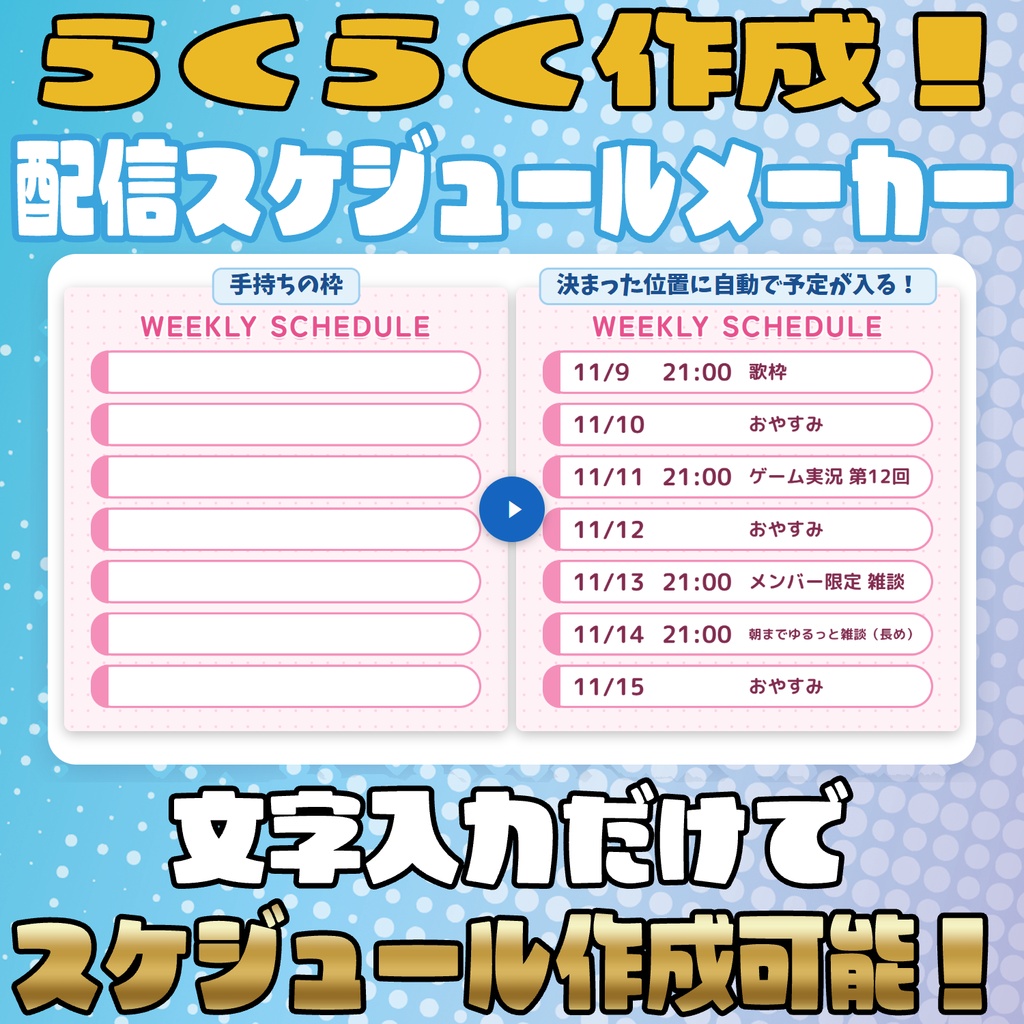
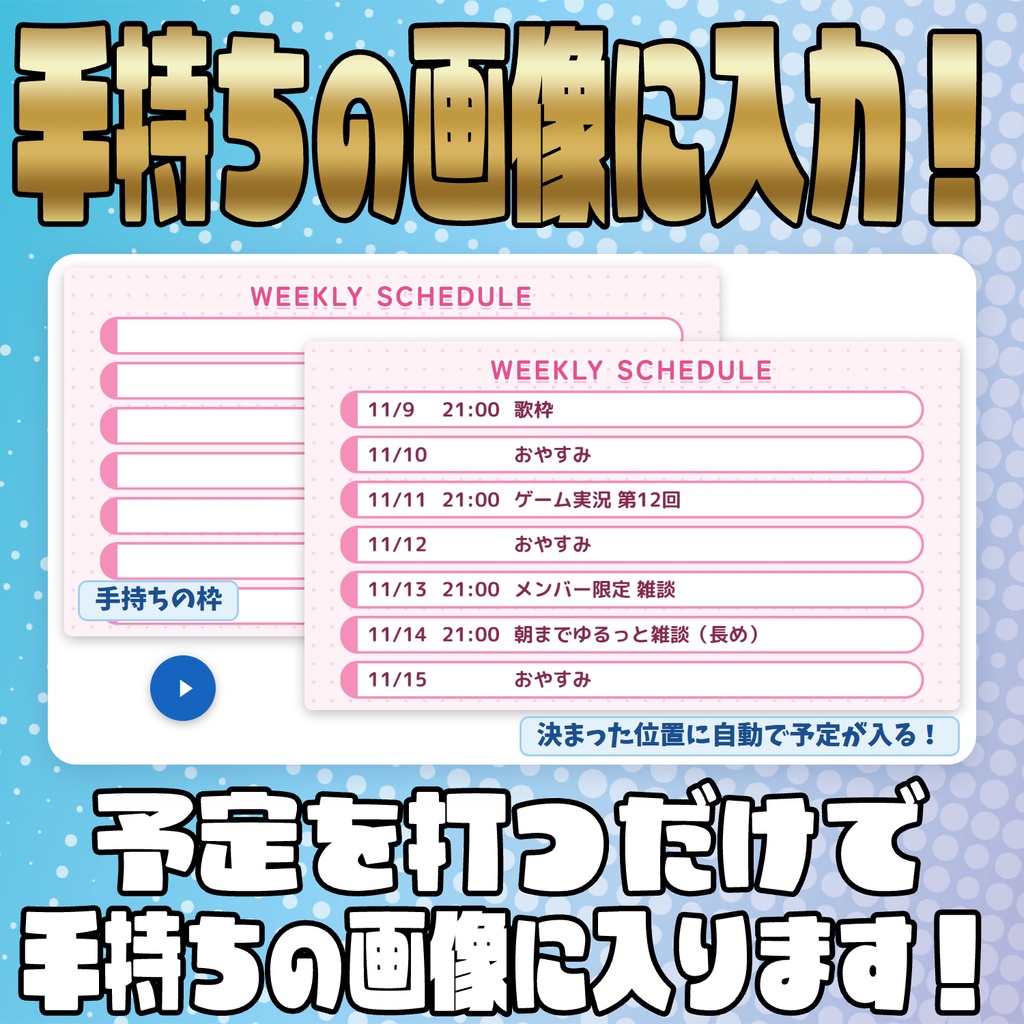
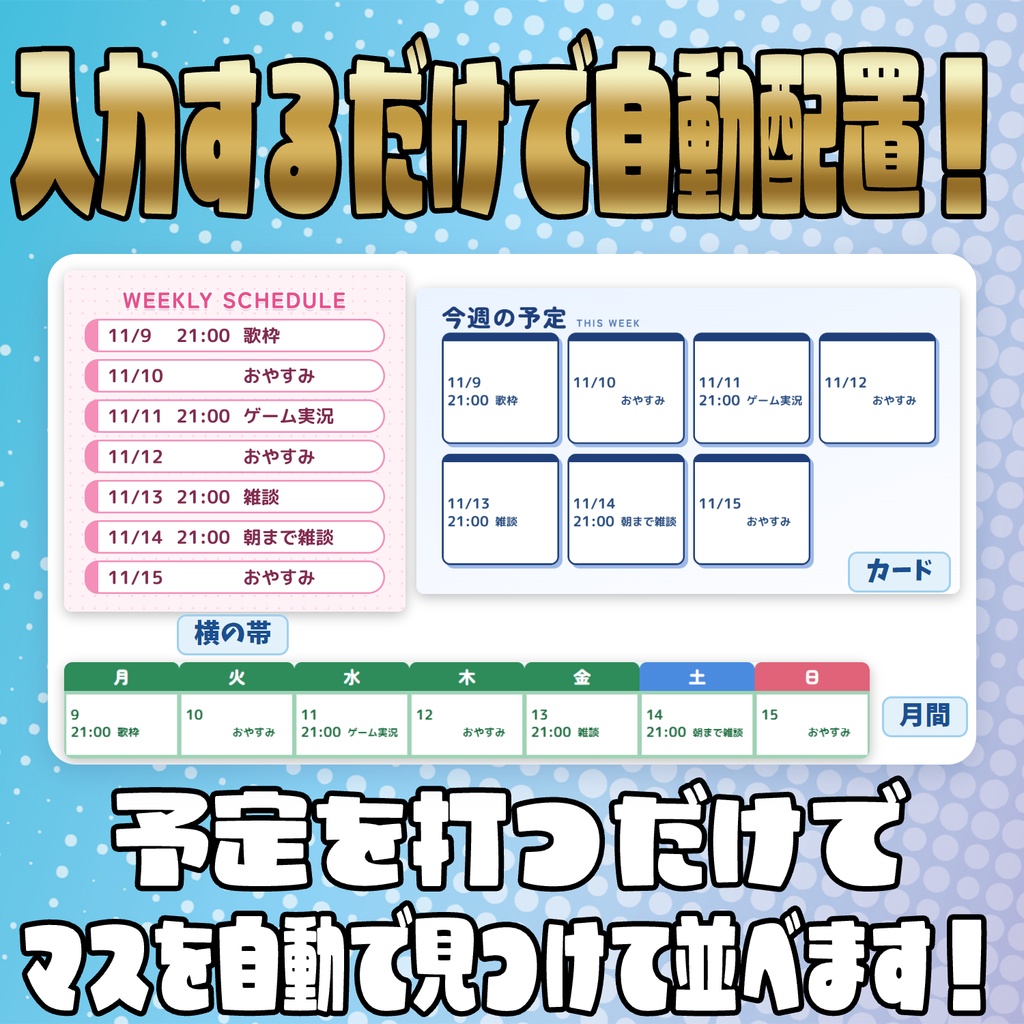
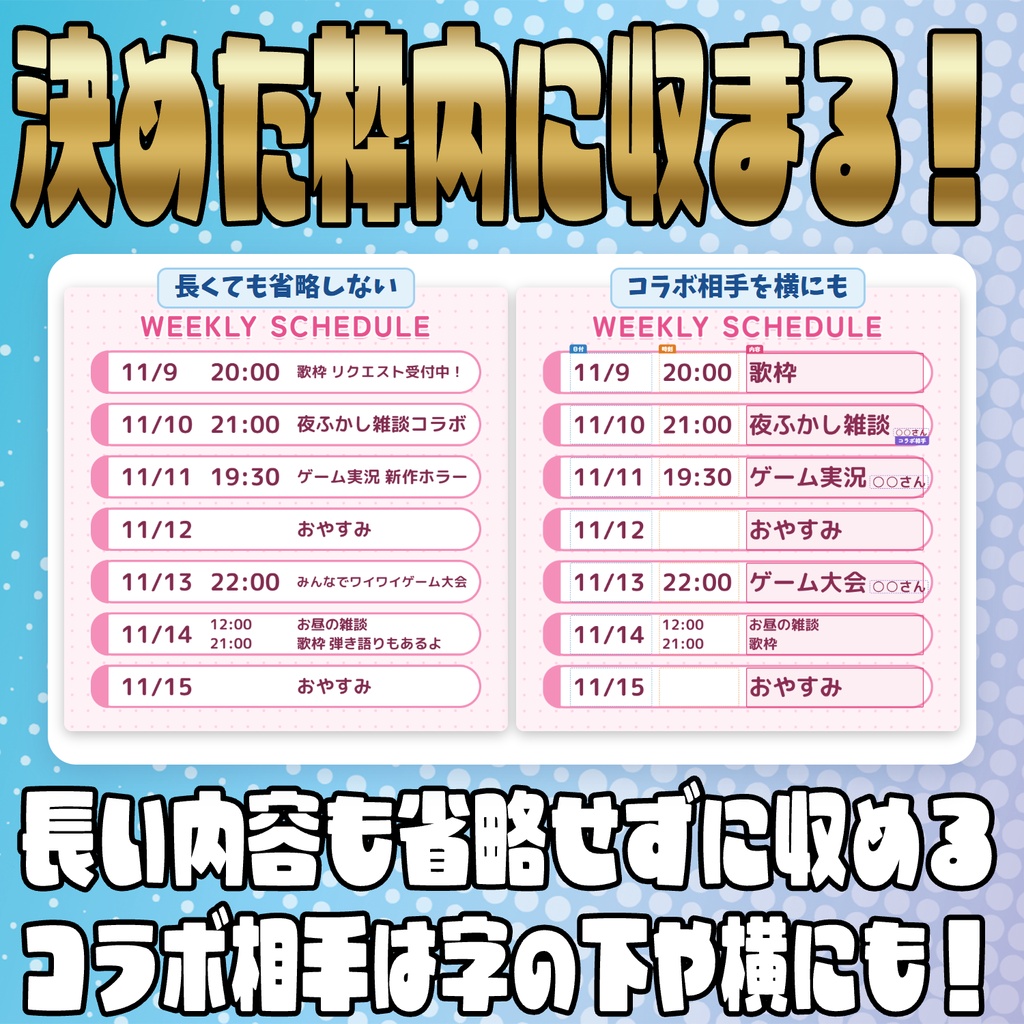
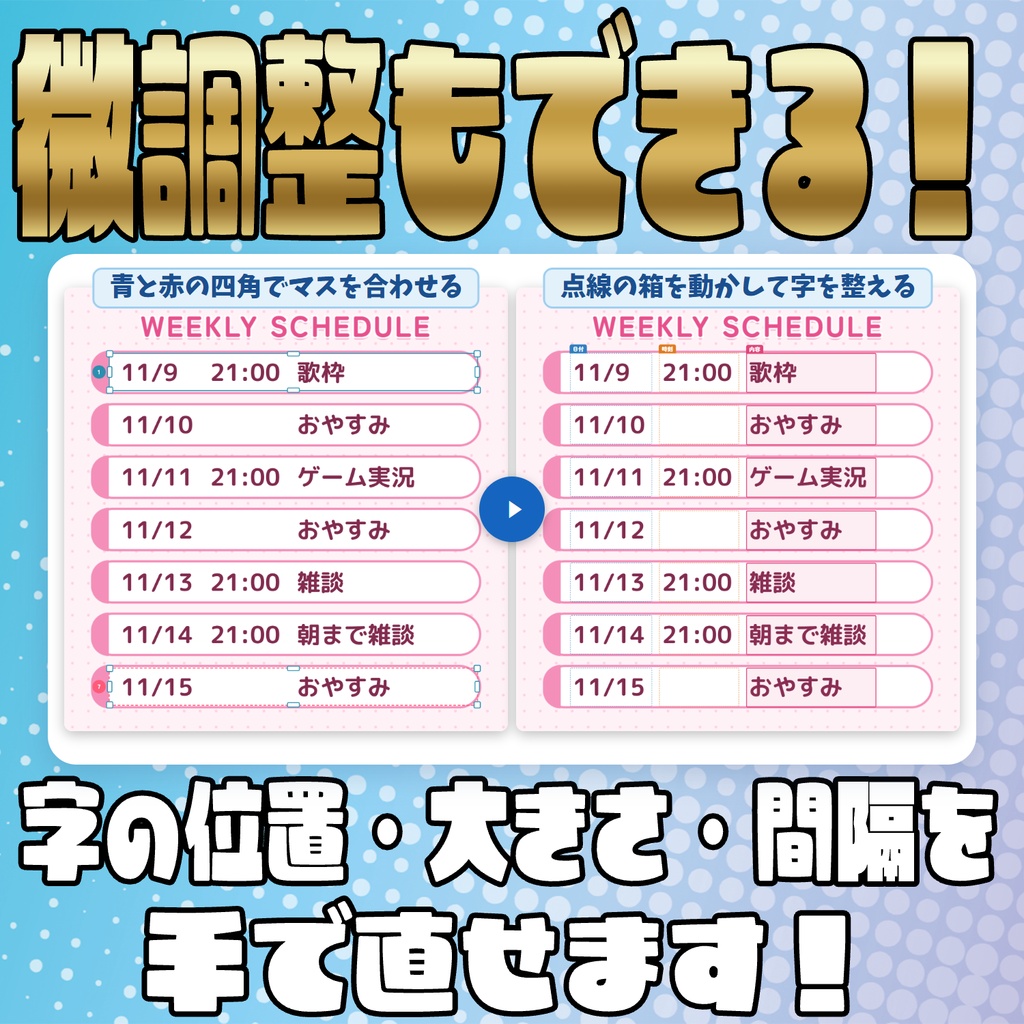
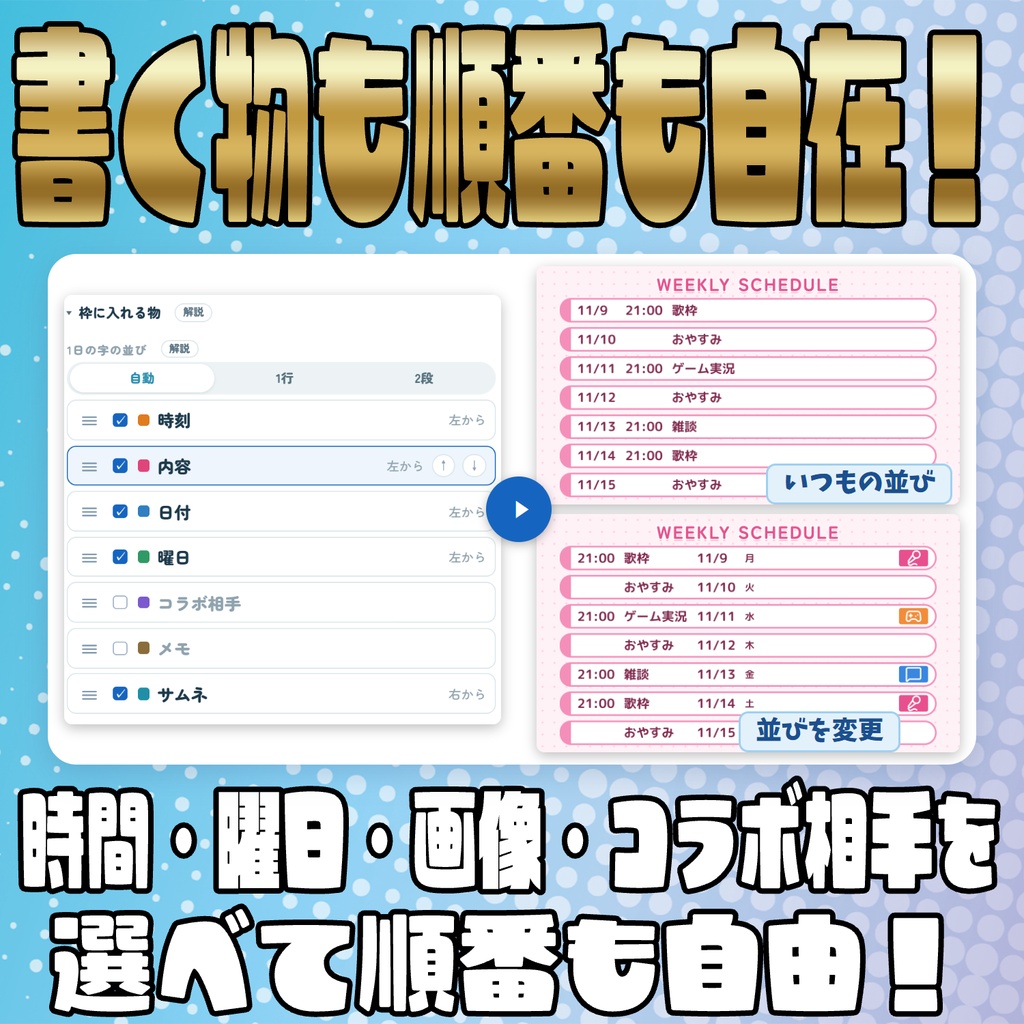
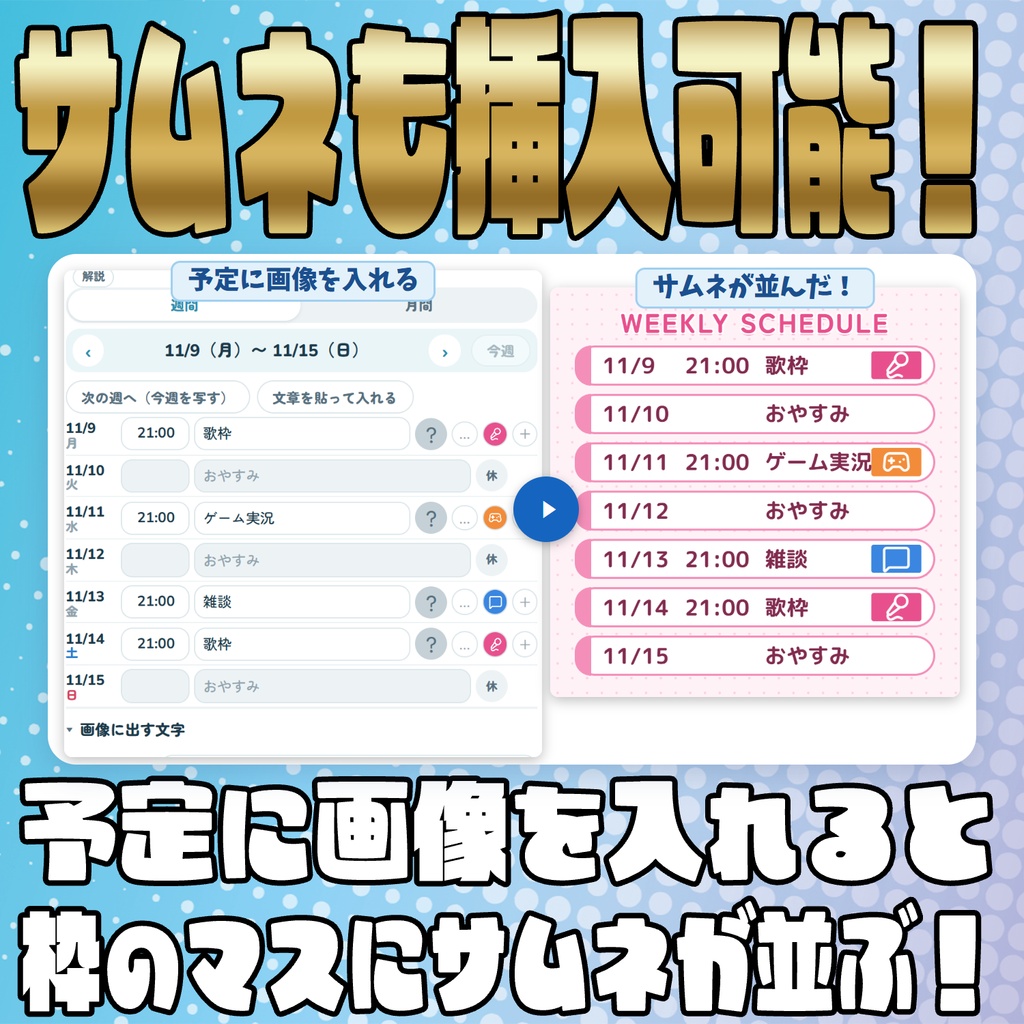
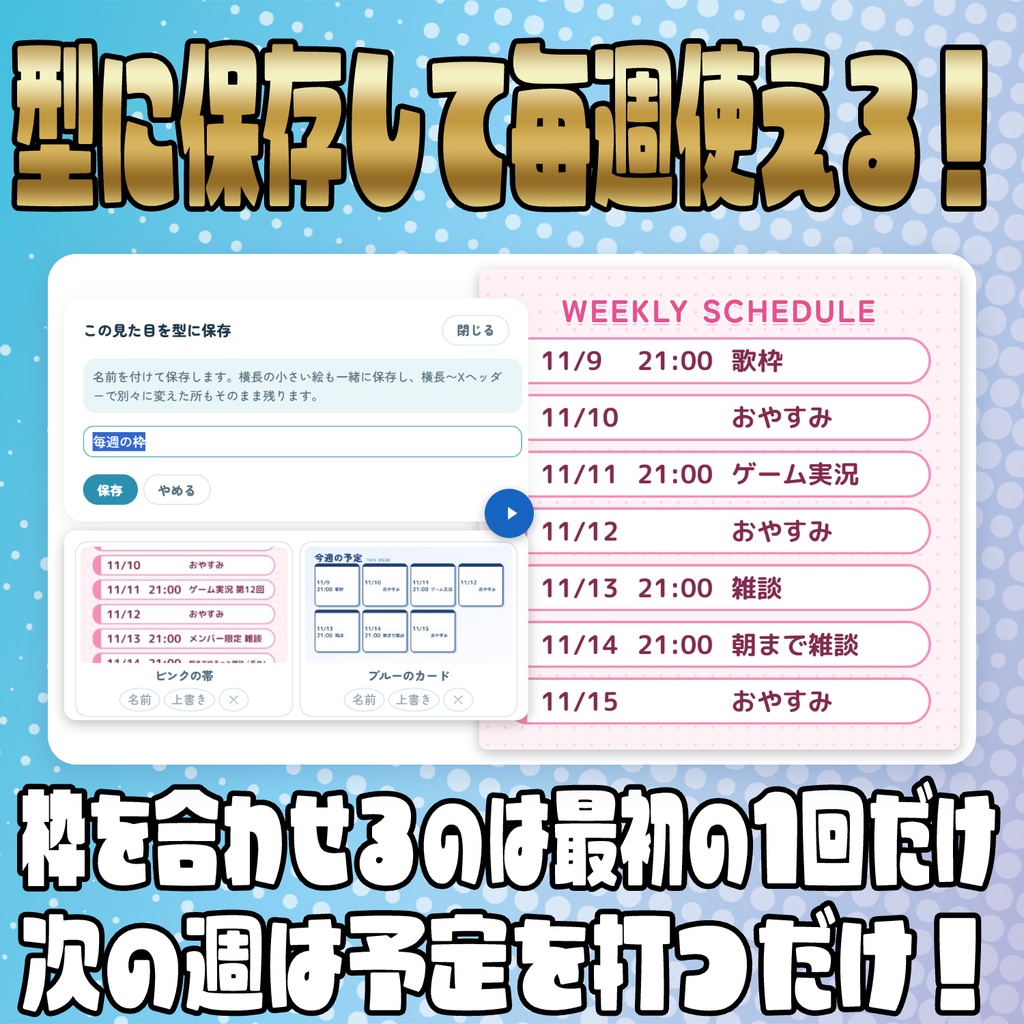


お持ちのスケジュール画像の枠に予定を流し込んで、毎週の画像が作れるソフトです! ====================================================== らくらく作成!配信スケジュールメーカー ====================================================== 買った・描いてもらったスケジュール画像の枠に、毎週の予定を流し込んで画像にするソフトです。 枠を1回合わせておけば、あとは予定を打つだけで毎週の画像ができます。 ブラウザでファイルを開くだけで動きます。インストールは要りません。 作ったものと設定は、このパソコンの中だけに保存されます。外へ送ることはありません。 【入れ方】 1. zip を展開します 2. 「らくらく作成!配信スケジュールメーカー.html」を Chrome か Edge で開きます(Firefox でも動きます) 【使い方】 1. 「見た目」のタブで、上の帯の 1 → 2 → 3 の順に進めます(帯を押すと、その段の設定だけが出ます) 1 画像を入れる:スケジュールの枠の画像(PNG・JPG)を落とすか、押して選びます ・画像は何枚でも入れられます(背景と手前・立ち絵・スタンプなど) ・「枠」にチェックした画像(スケジュール素材)から、予定を書くマスを探します ・画像は、絵の上で押すと選べます(点線で囲み、左の一覧でも選ばれます)。つかんで動かす・四隅で大きさ・つかんだままホイールで大きさを変えられます 立ち絵など「枠」のチェックを外した画像は、つまみで回すこともできます。この段では、画像だけを動かせます ・一覧で画像を選んで「この画像を入れ替える」を押すと、置き場所と大きさはそのままで、画像だけを別のファイルに替えられます ・書き出す画像の大きさは、「枠」にチェックした画像のうち、いちばん下の物に合わせます ・「重ね順」の ↑↓ で、画像と予定の文字の前後を入れ替えられます。スイッチで出す・隠すを切り替えます ・2枚目からの画像は、縦横の比を保ったまま置きます(引き伸ばしません)。一覧で画像を選ぶと、横・縦・大きさで置き場所を合わせられます ・入れ終わったら「次へ マスを合わせる」を押します 2 マスを合わせる:画像を入れると、予定を書くマスを自動で探して並べます。合っていれば、そのまま「次へ 字を整える」を押します ・入れた画像の全部から探して、いちばん合う画像を使います(奥と手前に分かれた枠でも、手前のマスを使います) ・字の色は、枠の色から読みやすい色を自動で選びます ・マスを自動で探したとき、枠に曜日や飾りが印刷してあれば、その幅を先頭の項目の「前との間隔」に入れて、重ならない所から字を置きます(あとは「字を整える」で自由に動かせます) ・マスがずれていたら、手で直す前に「別の候補」を押してみてください。ほかの並び方も見つかっていれば、押すたびに切り替わります(ボタンの括弧の中=今の候補/見つかった数) ・それでも合わないときは「1日目のマスを押して探す」を押してから、絵の上で1日目のマスの中の何も描かれていない所を1回押します。そのマスを手本にして、似ている所を7日分探して並べます(Esc でやめる) ・変になったら「戻す」を押します(2回押し)。自動で探した直後の位置に戻ります ・ずれたときは、絵の上の青い四角(1日目)と赤い四角(7日目)を合わせるだけで、間の日が等間隔に並びます(くわしい合わせ方は同梱の README.txt に載っています) ・マスの並びは、縦に7行・横に4+3・2列・横に7列・月間のカレンダー(5週・6週)・1日ずつ置く(日ごとにばらばらの枠)から選べます 3 字を整える:枠に入れる物と、色・書体を決めます(この段では、字だけを動かせます。絵の上の青と赤の四角は出ません) 「枠に入れる物」=チェックした物を、一覧の上から順に1日のマスへ並べます ・項目=日付・曜日・時刻・内容・コラボ相手・メモ(予定に画像を入れたときはサムネも) 枠に印刷してある物(曜日など)はチェックを外します。初めは日付・時刻・内容です ・≡ をつかんで上下に動かすと、並び順が変わります(選んだ項目は ↑↓ でも動かせます) ・項目の名前を押すと、その項目の置き方が下に出ます 基準(左から・右から)/前との間隔/字の大きさ/列の中のそろえ/色/書体(日付・曜日・時刻は書き方も) 左からの物はマスの左の端から、右からの物はマスの右の端から並びます 間隔は、となりの物(先頭はマスの端)からの距離です。0 で前の物にくっつき、それより前へは動きません。広げると、後ろの物も一緒に動きます ・絵の上には、項目ごとに色の違う点線の箱が出ます(どの範囲に何が入るかの目印。一覧の名前の左の色と同じ・保存する画像には出ません) 箱は全部の日で同じ大きさです。予定が2つある日も、その箱の中に入ります 箱か、その手前の空きを横にドラッグすると、その項目だけが動きます(全部の日に同じ) 前の物・後ろの物にくっつく所で止まります。ほかの項目は動かず、字の大きさも変わりません(並びの最後の項目は、ゲージと同じように広げられます) 箱の上でホイールを回すと、字の大きさが変わります(全部の日に同じ) 箱をつかんだままホイールを回しても、字の大きさが変わります ・字がマスに入りきらなくなったら、その週の字と間隔を同じ割合で小さくして入れます。字がマスからはみ出したり、「…」で省略されたりはしません ・縦はマスの真ん中にそろいます。列の幅はその週でいちばん長い字に合わせるので、全部の日で頭がそろいます ・内容が列に入りきらない日は、その日だけ字を小さくして入れます(省略しません) 内容を押すと出る「長いときは2行に折る」を入れると、小さくする代わりに2行に折ります ・「1日の字の並び」で、1行・2段・自動(マスの形で選ぶ)を選べます。2段のときは項目ごとに上の段・下の段を選びます ・コラボ相手を押すと、「前に付ける言葉」「2人以上のつなぎ」「敬称」で並べ方を決められます 何も入れていないときは、前に付ける言葉は「コラボ:」、つなぎは「、」になります(何も付けたくないときは、空白を1つ入れます) 欄の中で Enter を打つと、そこで改行します(「with」のあとに Enter = with のあとで改行/つなぎに Enter だけ = 1人ずつ改行) 「置く場所」で、並びの中に置くか、日付・曜日・時刻・内容のそばに置くかを選べます。そばに置くときは「向き」で下か横を選びます 下=その字を少し上に上げて、コラボ相手を「字の下の端」と「マスの下の端」の真ん中に置きます 横=その字のすぐ右に置き、下の端をその字の下の端にそろえます(列の箱を超えて置けます。次の字とマスの右の端の手前まで) どちらも、入らないときはコラボ相手の字を小さくします。絵の上の紫の囲いは、コラボ相手の字ぴったりの大きさです ・「メモ」は予定ごとの配信先・メモです(予定タブで予定の「…」を押して打ちます) ・「全部の字」で、全部の字の大きさ・文字の傾き・曜日ごとの大きさを変えられます ・1日に予定が2つ以上ある日は、2つ目から1つ目の下に重なります 「色と書体」 ・「全部の字の色」で、全部の項目をまとめて同じ色にします(1つずつは「枠に入れる物」で項目を押して「色」)。↺ で、枠から選んだ色に戻ります ・「曜日ごとに色を変える」で、日付と曜日の字の色を曜日ごとに変えます(土日の色分けなど) ・ジャンルごとの字の色は、「予定」の「ジャンル」で、ジャンルの右の「字の色」を押して決めます その予定の時刻・内容・コラボ相手・メモがその色になります ・色が重なったときは、ジャンルの字の色 → 曜日ごとの色 → 項目の色 の順に効きます ・書体は、見本の字が並んだボタンを押して選びます 「文字を足す(一言・吹き出し)」 ・「一言を足す」を押すと、好きな文字を枠の好きな所に足せます。押したすぐ下の欄に文字を打ち、絵の上でドラッグして置きます(大きさ・色・書体もその下で変えられます) ・吹き出し・期間・名前も同じように足せます 2. 「予定」のタブに時刻と内容を打ちます ・右の「手本の予定を入れる」を押すと、どう入るかを確かめられます(Ctrl+Z で戻せます) ・「文章を貼って入れる」で、メモ帳やAIに書かせた予定をまとめて貼れます 曜日か日付から書きます。1行に1日でも、1行に続けて書いても入ります(例:「月 歌枠 火曜日20時雑談 水木金休み 土 12時 雑談 21時 歌枠」) 曜日を続けて書くと(水木金)その日全部に同じ予定が入り、1日に時刻が2つ以上あると枠が分かれます ・「次の週へ(今週を写す)」で、先週の予定を写して次の週へ進めます ・週のはじまり(月曜・日曜など)と祝日の色は、「予定」の「曜日と祝日」で変えられます ・「コラボ相手の名簿」の「コラボ準備ツールから取り込む」で、 「準備楽々!コラボ準備ツール」の名簿(名前と顔の画像と配信先)を読み込めます 配信先は YouTube の @から始まる名前(無ければ Twitch の名前)です。予定で相手を足すと、その予定の配信先が空なら入ります 3. 立ち絵やスタンプは「見た目」の「1 画像を入れる」の「画像を追加」で入れ、「枠」のチェックを外します(ドラッグで動かす・四隅で大きさ・重ね順の ↑↓ で前と後ろ) 4. 「書き出し」のタブの「PNGで保存」で保存します ・告知の文もここからコピーできます ・画面の上の「この見た目を型に保存」で、名前を付けて今の見た目(枠の画像とマスの合わせ方も)を残せます ・小さい絵も一緒に保存し、「見た目」の上の「自分の型」に並びます。押すと呼び出せます ・「名前」で名前を変える、「上書き」で今の見た目に入れ替える、「✕」で消す(上書きと消すは2回押し) 【枠の素材を使うとき】 買った素材・配布されている素材は、その素材の利用規約(加工・文字入れ・使える場所など)を確かめてから使ってください。 【書体について】 書体は本ソフトに入っていません。お使いのパソコンに入っている書体だけが一覧に出ます。 ・最初の書体は「M PLUS Rounded 1c(丸ゴシック)」(無料)です。パソコンに入っていないときは、代わりの書体で表示します 入れ方=Google Fonts(https://fonts.google.com/)で「M PLUS Rounded 1c」を探して落とし、.ttf を開いて「インストール」を押します。入れたあと、このソフトを開き直します ・「見た目」の「3 字を整える」の「色と書体」の「このPCの書体を読み込む」(Chrome・Edge)で、パソコンに入っている書体を全部一覧に足せます ・「書体のファイルを入れる」で、書体のファイル(.ttf .otf など)をこのソフトの中で使えます(次に開いたときも残ります) .ttc の書体は Firefox では読めません。.ttf か .otf を使ってください ====================================================== 作者:望月ハッピーファクトリー BOOTH : https://mochizuki-happy.booth.pm/ X : https://x.com/mochi_love_v ======================================================