
簡単な自動化ツール「Simple Operator」
- Digital100 JPY
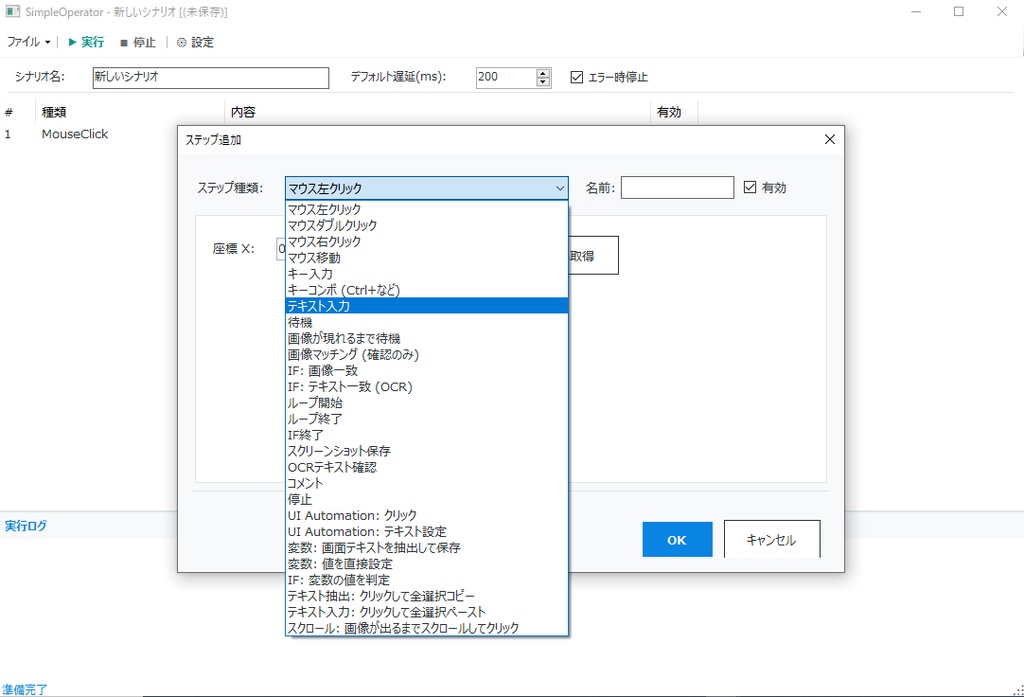

取扱説明書 (1)ツール概要 ・「Simple Operator」 は、軽量かつ高機能な Windows 自動化(RPA)ツールです。 ・ 「座標ベースのマウス・キーボード操作」 「OpenCVによる高度な画像認識」 「Windows標準のUI Automation」 「WinRT APIを利用したOCR(文字認識)」 「変数を用いたデータ抽出」のすべてを 1つのツール内でシームレスに組み合わせることができます。 ・作成した自動化シナリオは JSON 形式で保存され、 コマンドラインからのヘッドレス(GUIなし)実行にも対応しています。 (2)メイン画面と基本操作 メインメニュー(ファイル操作) 新規作成: ・現在のシナリオをクリアし、新しいシナリオを作成します。 開く: ・保存済みの .json ファイルを読み込みます。 上書き保存 / 別名保存: ・現在のシナリオを .json 形式で保存します。 ステップリストの操作 ・メイン画面中央のリストに「ステップ(動作の手順)」を 追加して自動化を組み立てます。 追加: ・リストの「何もない空白領域」をダブルクリック、 または右クリックして「ステップ追加」を選択します。 編集: ・既存のステップをダブルクリック、または Enter / F2 キーで編集画面を開きます。 並び替え: ・ ステップを「ドラッグ&ドロップ」することで、 直感的に順番を入れ替えることができます。 ショートカットキー: ・Ctrl + C: ステップのコピー ・Ctrl + X: ステップの切り取り ・Ctrl + V: ステップの貼り付け ・Delete: 選択中のステップを削除 (3)ステップ(自動化コマンド)一覧 ・ステップ追加ダイアログから、以下の処理を選択できます。 ■マウス・キーボード操作 マウス左/右/ダブルクリック ・指定した X, Y 座標をクリックします。 ・「画面から取得」ボタンで実際の画面から座標を取得できます。 マウス移動 ・指定した座標へマウスポインターを移動させます。 キー入力 / キー同時押し ・Enter, F5, A などのキーを押します。 ・Ctrl/Alt/Shift/Winキーとの同時押しも可能です。 テキスト入力 ・指定した文字列をキーボードから入力します。 (※日本語を確実に入力するため、 内部的にクリップボード経由のペーストを行っています。) ■画像認識・スクロール 画像マッチング ・画面上に指定した画像(テンプレート)が存在するか判定します。 ・「一致率」や「検索範囲」の指定が可能です。 画像が現れるまで待機 ・指定した画像が画面に出現するまで、 指定したタイムアウト時間(ms)待機します。 画像が出るまでスクロール ・目的の画像が見つかるまで、 マウスホイールのスクロール(上下)を指定回数繰り返します。 ・見つかった場合はその中央をクリックします。 ■テキスト認識(OCR)・UI Automation OCRテキスト確認 ・指定した画面範囲の文字を読み取り、 対象テキストが含まれているか判定します(正規表現も使用可能)。 UI Automation:クリック ・画面の解像度やウィンドウ位置に依存せず、 裏側の要素(Automation IDやName)を直接指定して 確実なクリックを実行します。 UI Automation:テキスト設定 ・対象の入力フォーム(テキストボックスなど)に、 直接文字列を流し込みます。 ■変数・データ抽出(スクレイピング) テキスト抽出 -> 変数 ・クリック&コピー(全選択コピー)または OCRで読み取ったテキストを、指定した 変数名 に保存します。 変数設定 ・変数に任意のテキスト(または他の変数を含んだテキスト)を 代入します。 IF: 変数の値を判定 ・変数の中身が特定の文字列と一致するかどうかで、 処理を分岐(実行/スキップ)させます。 クリックして全選択コピー ・指定座標をクリック後、Ctrl+A → Ctrl+C を実行し、 取得した文字列を変数に格納します。 ・クリックして全選択ペースト 指定座標をクリック後、 Ctrl+A を実行してから指定した文字列(変数展開可)を 上書きペーストします。 ■制御・条件分岐・その他 IF: 画像/テキスト一致 ・条件を満たした場合のみ、これ以降のステップ(IF終了 まで)を 実行します。 IF終了 ・IFブロックの終わりを示します。 ループ開始 / 終了 ・ループ終了 までのステップを指定回数(または無限)繰り返します。 待機 ・指定したミリ秒(ms)だけ処理を一時停止します。 スクリーンショット保存 ・現在の画面(または指定範囲)を画像ファイルとして保存します。 停止 ・このステップに到達すると、シナリオの実行を強制終了します。 (4)変数の使い方(高度な機能) ・本ツールでは、抽出したデータを変数に保存し、 後のステップで再利用することができます。 (1)変数の保存: ・ 「テキスト抽出(クリックして全選択コピーなど)」 ステップを使用し、変数名(例: TargetName)を指定します。 (2)変数の呼び出し(展開): ・ 「テキスト入力」や「UI Automation: テキスト設定」の テキスト入力欄で、変数名を {} で囲んで記述します。 例: 入力欄に こんにちは、{TargetName} さん。 と記述すると、 実行時に変数が展開されて入力されます。 (5) AI 連携設定 ・メニューバーの「⚙ 設定」から、 外部のLLM(大規模言語モデル)と 連携するための設定を行えます。 手動モード: ・AI機能を利用せず、手動でシナリオを構築します。 リモートAI (API連携): ・OpenAI (ChatGPT)、Google (Gemini)、Anthropic (Claude) の APIキーとモデル名を入力してクラウドAIを利用します。 ローカルAI (llama.cpp): ・ご自身のPC内にある server.exe と .gguf モデルを指定し、 オフラインでAIを稼働させます。 ・設定画面から直接サーバープロセスの「起動 / 停止」が可能です。 (6)コマンドライン(ヘッドレス)実行 ・作成したシナリオファイル(.json)は、本ツールの画面を開かずに バックグラウンドで実行できます。 ・Windowsのタスクスケジューラや、自作のバッチファイル等と 組み合わせる際に便利です。 実行方法(コマンドプロンプトまたはバッチファイル): SimpleOperator.exe "C:\Path\To\YourScenario.json" copy ※ コマンドライン引数に .json ファイルのパスを渡すと、 自動的にヘッドレスモードで起動し、 標準出力(コンソール)に色付きの実行ログを出力したのち、 完了後に自動終了します。 【トラブルシューティング】 文字入力がうまくいかない ・入力対象のアプリがペースト(Ctrl+V)を ブロックしている場合があります。 ・その場合は「キー入力」ステップで1文字ずつ入力するか、 「UI Automation: テキスト設定」をお試しください。 ダイアログの下部が見切れる ・Windowsの「ディスプレイ設定」>「拡大縮小とレイアウト」が 150%以上になっている場合でも、ダイアログ内はマウスのホイールや 右側のスクロールバーで下部へスクロール可能です。 画像が認識されない ・ 「一致率」を 85% から 70% 程度に下げるか、 「待機時間」を増やして画面が 完全に描画されるのを待ってから判定させてください。