

目を改変してもまばたきがきれいに閉じる LidFit|ジト目・大きな目でも瞼が閉じるまばたき補正【VRChat・NDMF・非破壊】
- 製品版Digital1,000 JPY
- 無料お試し版Digital0 JPY
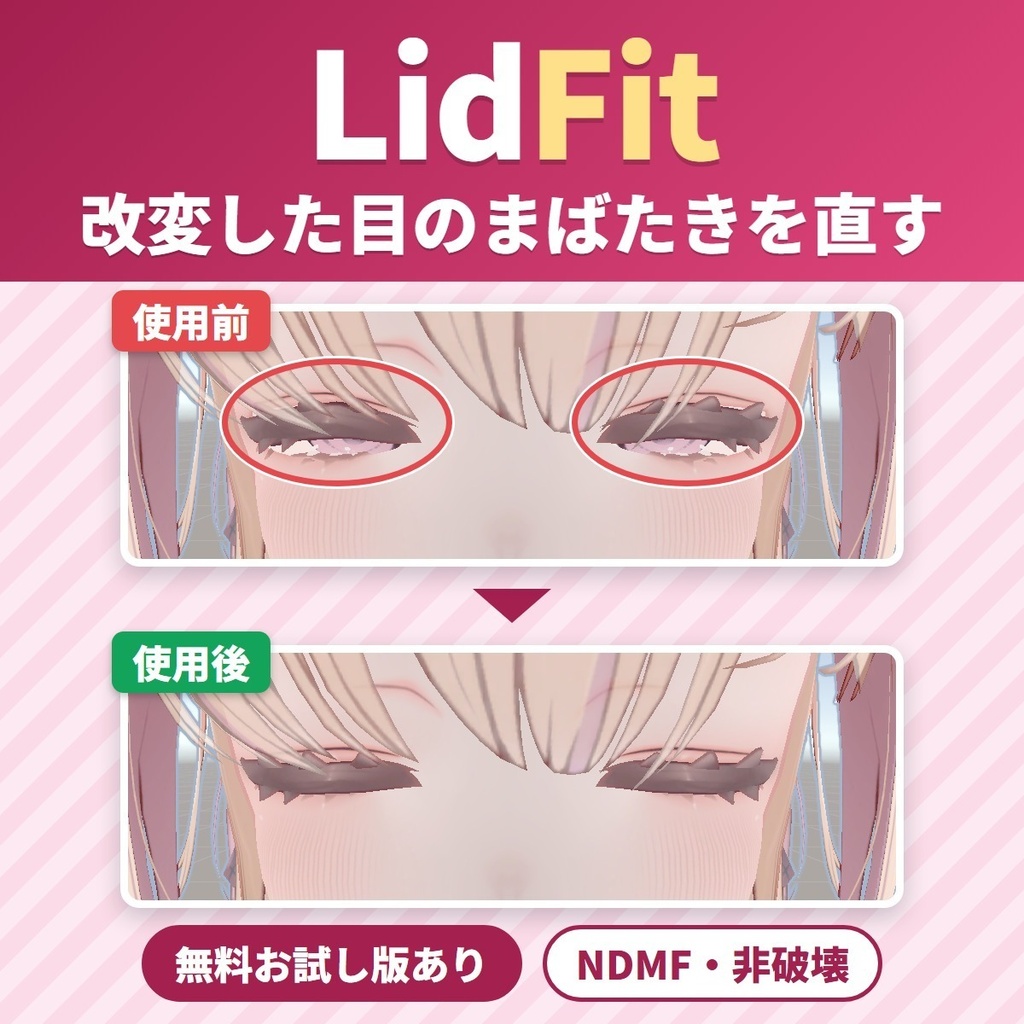
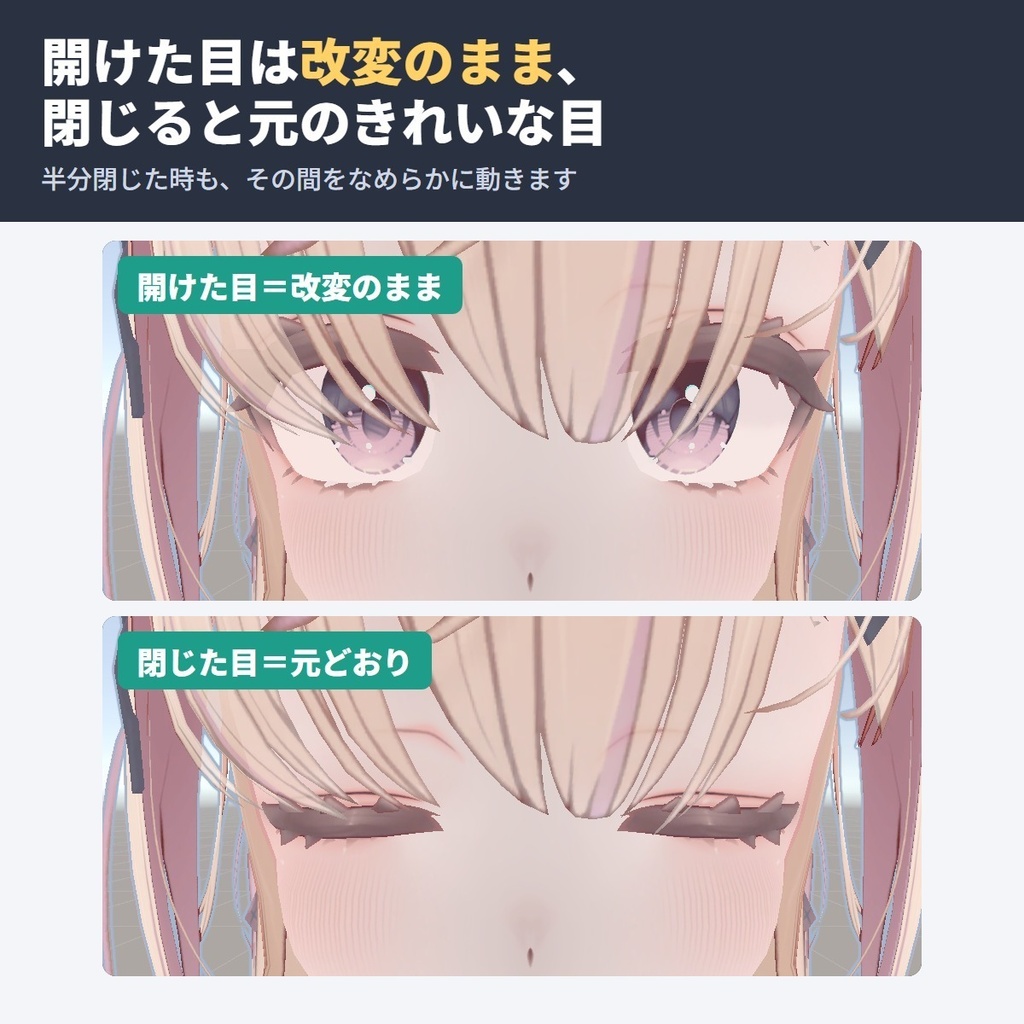
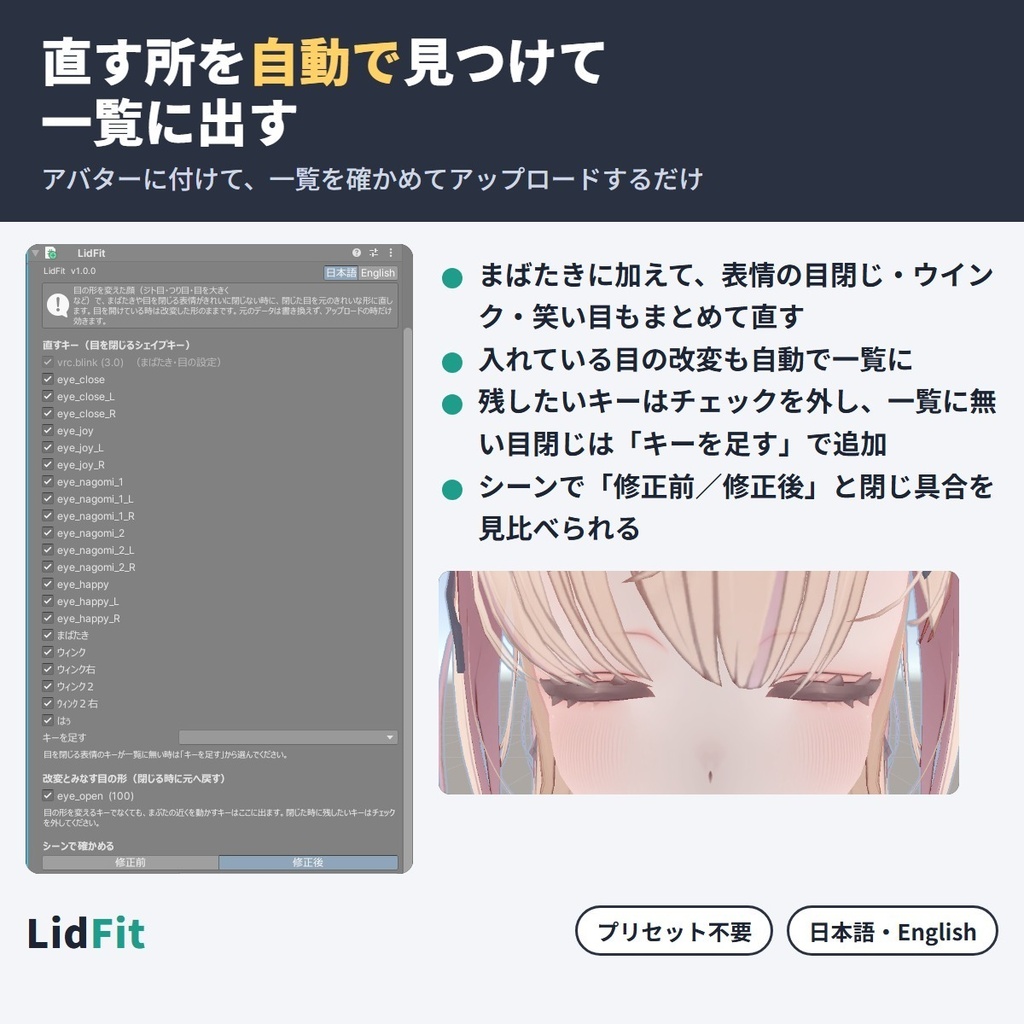
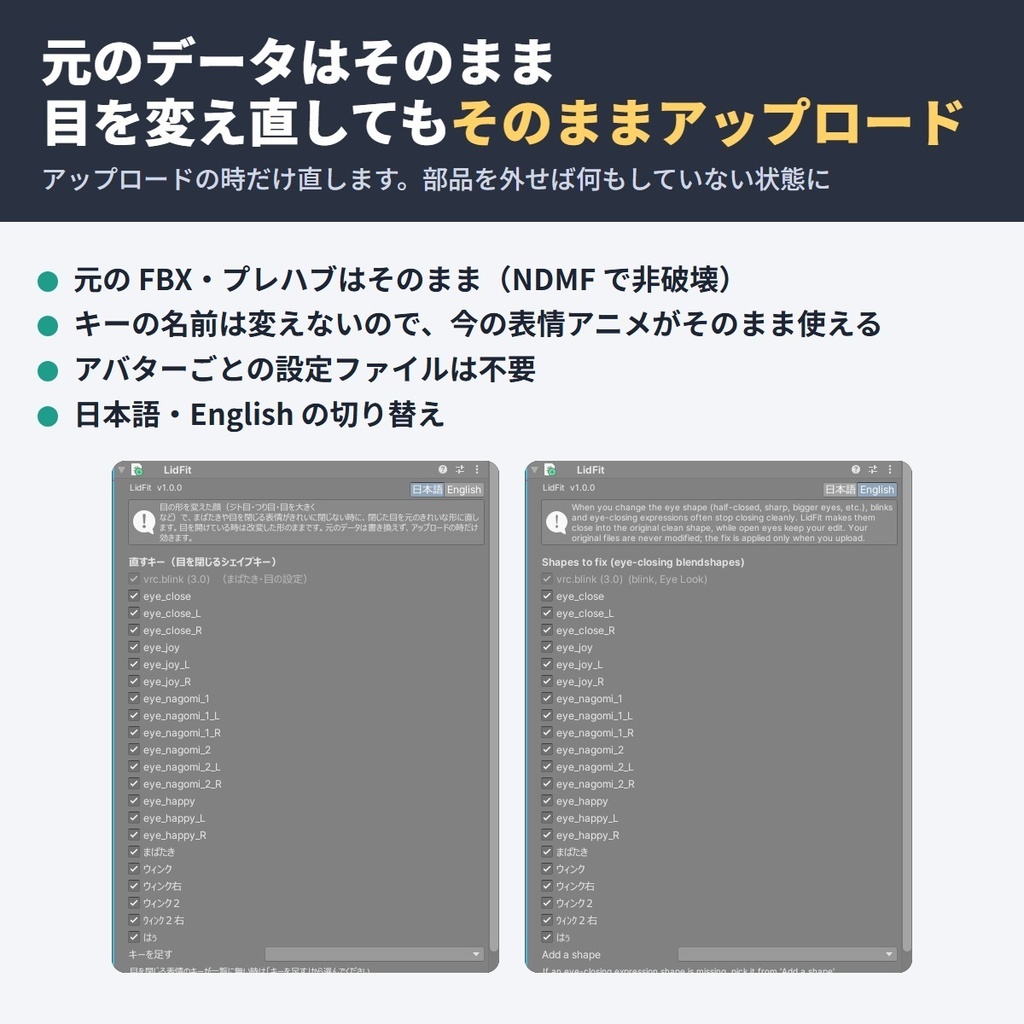
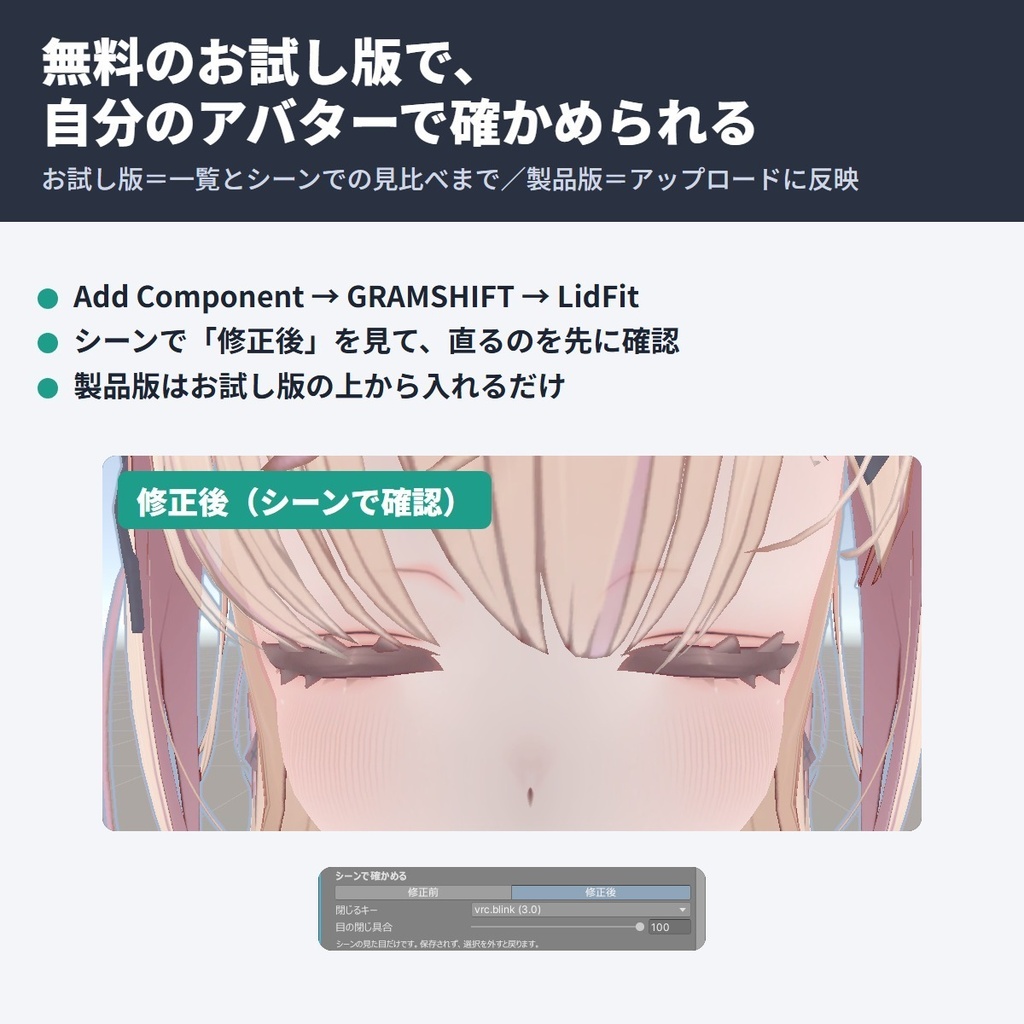


ジト目や目を大きくする改変をした VRChat アバターで、まばたきで瞼(まぶた)が閉じ切らない・閉じた目のすき間から目がのぞく、を直す NDMF 対応の非破壊 Unity エディタ拡張です。 アバターに付けてアップロードするだけで、開けた目は改変したまま、まばたき・目閉じ・ウインクの時は元のきれいな閉じた目になり、元のデータはそのまま残ります。 English / 简体中文 / 한국어:下の段落に説明があります(descriptions below) ■ できること ・目を改変すると起きる「まばたきで閉じ切らない」「閉じた目のすき間から目がのぞく」を直す ・目を開けている時は改変したままの見た目、閉じると元のきれいな閉じた目。半分閉じた時もその間をなめらかに動く ・自動まばたき(Eye Look)に加えて、表情のアニメで使う目閉じ・ウインク・笑い目のシェイプキーも補正する(キーの名前は変えないので、今の表情アニメがそのまま使える) ・いま入れている目の改変を自動で見つけて一覧に表示。残したいキーはチェックを外すだけ ・表情の目閉じのキーが一覧に無い時は「キーを足す」から選べる ・シーンで「修正前」「修正後」を切り替え、「目の閉じ具合」を動かしてアップロード前に見比べられる ・元の FBX・プレハブはそのまま。直した形はアップロードしたアバターにだけ入る ・目の形を変え直しても、そのままアップロードするだけで今の目に合わせて直る ・アバターごとの設定ファイルは不要。付けて一覧を確かめるだけ ・日本語/English 切り替え ■ 使い方 1. unitypackage をプロジェクトに入れる 2. アバター(VRC Avatar Descriptor が付いた物)に「Add Component → GRAMSHIFT → LidFit」を付ける 3. 一覧と、シーンの「修正前/修正後」で確かめる 4. いつもどおりアップロードする ■ 動作環境 ・Unity 2022.3(VRChat の推奨バージョン) ・VRChat SDK3 Avatars ・NDMF 1.14 以上(Modular Avatar 1.18 以上に含まれます) ・アバターの Eye Look が有効で、Eyelids が Blendshapes になっていること ・確認したアバター:ゆめか(Arka_X様)+ eye_open/フェリス(リュクらぼ様)+ じと目 ■ 無料お試し版 お試し版は、一覧の表示と、シーンでの「修正後」の見比べまで使えます(アップロードしたアバターには反映されません)。製品版はお試し版の上から入れるだけで切り替わります。 ■ よくある質問 Q. ジト目にしたらまばたきで目が閉じない・閉じ切らないのですが、直せますか? A. 直せます。顔のシェイプキーで入れたジト目のまま、まばたきの時は元のきれいな閉じた目になります。 Q. 目を大きくする改変をしたら、まばたきで閉じた目のすき間から目がのぞきます。直りますか? A. 直ります。目を開けている時は大きい目のまま、閉じると元の閉じた目になります。 Q. 元のアバターのデータは変わりますか? A. 変わりません。直した形はアップロードしたアバターにだけ入ります。部品を外せば元どおりです。 Q. 表情(ハンドサイン)の目閉じやウインクも直りますか? A. 直ります。目閉じ・ウインク・笑い目のシェイプキーも直します。キーの名前は変えないので、表情のアニメはそのまま使えます。 Q. 目の形をあとから変えたら、何か押し直す必要はありますか? A. ありません。アップロードの時に、その時の目の形で直します。 Q. 直してほしくないシェイプキーは外せますか? A. 外せます。一覧でチェックを外すと、そのキーは今のまま残ります(目の設定のまばたきは常に直します)。 Q. Modular Avatar は必要ですか? A. NDMF 1.14 以上が必要です。Modular Avatar 1.18 以上を入れていれば含まれています。 Q. 自分のアバターで使えるか、先に確かめられますか? A. 無料お試し版で、一覧とシーンの「修正後」まで確かめられます。 ■ 制限 ・アバターの Eye Look の Eyelids が Blendshapes のアバターに対応しています ・表情のアニメーション(FX)の中で目の形を変えている場合、その変化は直す対象になりません(顔のメッシュのシェイプキーの値として入れた目の形が対象です) ・ほかの道具がアップロードの時に入れる目の形(Modular Avatar の Shape Changer など)は対象外です ・直すのは Eye Look の Eyelids に設定した顔のメッシュだけです。まつ毛が別のメッシュの場合、そのメッシュは直しません ・まばたきと表情の目閉じが同時に100になると、閉じた目が崩れることがあります(表情の間はまばたきを止める、よくある設定では起きません) ・直すキーに途中の形(中間フレーム)がある場合、直した後は開けた目から閉じた目へまっすぐ動く形になります ・目閉じ・笑い目のキーを今の顔に入れている(0より大きい)場合、そのキーは改変として扱い、表情で使っても直りません ・表情の目閉じのキーは、名前(blink・wink・まばたき・ウインク・目閉じ・はぅ、「目」と「閉じ/笑」を両方含む物など)で自動で一覧に入ります。入らないキーは「キーを足す」から選べます ・目の形を変えるキーでなくても、まぶたの近くを動かすキー(頬・眉など)は改変の一覧に出ます。残したい物はチェックを外してください ・LidFit はアバター1体に1つだけ付けてください ■ Fit シリーズ(Fit series) ・IrisFit|瞳テクスチャ https://booth.pm/ja/items/9016322 ・NeckFit|首すげ替え https://booth.pm/ja/items/9020805 ・WearFit|衣装を着せる https://booth.pm/ja/items/9032442 ・BandFit|指輪・腕輪 https://booth.pm/ja/items/9034318 ・SkinFit|肌テクスチャ https://booth.pm/ja/items/9034575 ■ 困った時は このページの「ショップへのお問い合わせ」から気軽にどうぞ(アバター名と表示されたエラーの文があると早く調べられます)。
利用規約
・VRChat などで使うアバターの改変に、個人・商用を問わず使えます ・このツールを使って作ったアバターの販売に制限はありません ・ツールそのもの(ファイル)の再配布・転売はできません ・同梱の「利用規約_Terms.txt」が正です
更新履歴
1.0.0(2026-10)公開
English
Fixes VRChat blinks that stop half-way or show the eye through the gap after you edit the eyes with blendshapes (half-lidded "jito-me", bigger eyes). Add it to your avatar and upload: open eyes keep your edit, while blink, eye-close and wink shapes close into the original clean closed eye, with your original files left as they are. Features - Fixes blinks that do not fully close and eyes showing through the gap of closed eyes after eye edits - Eyes keep your edited look while open and close into the original clean closed eyes, moving smoothly in between - Fixes the Eye Look blink and the eye-closing, wink and smiling-eye shapes used in expressions (shape names are kept, so your expression animations work as they are) - Detects your current eye edits automatically and lists them; uncheck any you want to keep (the Eye Look blink is always fixed) - Missing an eye-closing expression shape? Add it from "Add a shape" - Before/After toggle and a "Close amount" slider in the Scene to compare before uploading - Non-destructive: applied only at upload; your FBX and prefabs stay untouched - No button to press again after changing the eye shape; just upload - No per-avatar settings file: add it, check the lists and upload - Japanese / English UI How to use 1. Import the unitypackage into your project 2. On your avatar (the object with VRC Avatar Descriptor), Add Component → GRAMSHIFT → LidFit 3. Check the lists and the Before/After toggle in the Scene 4. Upload as usual Requirements: Unity 2022.3, VRChat SDK3 Avatars, NDMF 1.14+ (included in Modular Avatar 1.18+), Eye Look enabled with Eyelids set to Blendshapes. Free trial: the lists and the Before/After preview in the Scene; not applied to the uploaded avatar. Install the full version on top to unlock it. Tested avatars: Yumeka (Arka_X) + eye_open, Felis (リュクらぼ) + jito-me. FAQ Q. After making half-lidded "jito-me" eyes, my blink does not fully close. Can this fix it? A. Yes. Your jito-me shape stays while the eyes are open, and blinks close into the original clean closed eye. Q. After making the eyes bigger, the eye shows through the gap when I blink. Does this fix it? A. Yes. Open eyes stay big, and closed eyes become the original closed eye. Limitations: eye shapes changed inside FX animations or by other tools at upload (e.g. MA Shape Changer) are not covered. Only the face mesh set in Eye Look is fixed; separate eyelash meshes are not. If blink and an expression eye-close are both at 100 at once, the closed eye may break (does not happen when blinking is turned off during expressions). In-between frames of fixed shapes become a straight move. An eye-closing or smiling-eye shape that is already above 0 on the face is treated as an edit and is not fixed. Expression shapes are listed automatically by name (blink / wink / まばたき / ウインク / 目閉じ, or an eye word plus a close/smile word); add any missing one from "Add a shape". Shapes that move near the eyelids (cheeks, brows) can appear in the edit list; uncheck any you want to keep. Use one LidFit per avatar. Need help? Contact the shop from this page (include your avatar name and any error message shown).
简体中文
用形态键修改眼睛(半眯的“ジト目”、放大眼睛等)后,VRChat 中眨眼只闭到一半,或闭眼时从缝隙中露出眼球?本工具可以修复这些问题。只需添加到模型上并上传:睁眼时保留你的修改,而眨眼、闭眼和 wink 形态键会闭合为原本干净的闭眼效果,原始文件保持不变。 功能 - 修复修改眼睛后眨眼闭不严、闭眼时从缝隙露出眼球的问题 - 睁眼时保持修改后的眼型,闭眼时变为原本干净的闭眼,中间过渡平滑 - 修复 Eye Look 的眨眼,以及表情中使用的闭眼、wink、笑眼形态键(形态键名称不变,表情动画可直接沿用) - 自动检测并列出当前的眼部修改;想保留原样的可取消勾选(Eye Look 的眨眼始终会被修复) - 缺少某个闭眼表情形态键?可通过“Add a shape”添加 - 可在场景中使用 Before/After 切换和“Close amount”滑块,上传前进行对比 - 非破坏性:仅在上传时应用,不会改动你的 FBX 和预制体 - 修改眼型后无需再次按按钮,直接上传即可 - 无需为每个模型准备设置文件:添加组件、检查列表、上传即可 - 支持日语/英语界面 使用方法 1. 将 unitypackage 导入项目 2. 在模型(带有 VRC Avatar Descriptor 的对象)上选择 Add Component → GRAMSHIFT → LidFit 3. 在场景中检查列表并用 Before/After 切换确认效果 4. 照常上传 运行环境:Unity 2022.3、VRChat SDK3 Avatars、NDMF 1.14 及以上(Modular Avatar 1.18 及以上已包含),需启用 Eye Look 并将 Eyelids 设为 Blendshapes。 免费试用版:可使用列表和场景中的 Before/After 预览,但不会应用到上传的模型。在其上安装完整版即可解锁。 已测试模型:Yumeka (Arka_X) + eye_open、Felis (リュクらぼ) + jito-me。 常见问题 Q. 做了半眯的“ジト目”后,眨眼闭不严。能修复吗? A. 可以。睁眼时保留你的ジト目形态键,眨眼时会闭合为原本干净的闭眼。 Q. 把眼睛放大后,眨眼时会从缝隙露出眼球。能修复吗? A. 可以。睁眼时保持大眼,闭眼时变为原本的闭眼。 限制事项:在 FX 动画中或由其他工具在上传时(如 MA Shape Changer)修改的眼型不在处理范围内。仅修复 Eye Look 中设置的面部网格,独立的睫毛网格不会被修复。如果眨眼和表情闭眼同时为 100,闭眼可能会变形(在表情中关闭眨眼时不会出现)。被修复的形态键的中间帧会变为直线过渡。面部上已大于 0 的闭眼或笑眼形态键会被视为修改,不会被修复。表情形态键会按名称自动列出(blink / wink / まばたき / ウインク / 目閉じ,或“眼睛”相关词加“闭合/笑”相关词);缺少的可通过“Add a shape”添加。眼睑附近会动的形态键(脸颊、眉毛)可能出现在修改列表中,想保留的请取消勾选。每个模型只能使用一个 LidFit。 需要帮助?请通过本页面联系店铺(请注明模型名称以及显示的错误信息)。
한국어
블렌드셰이프로 눈을 수정한 뒤(반달눈 "지토메", 눈 키우기 등) 생기는 VRChat 눈 깜빡임 문제를 해결합니다. 눈이 반쯤 감기다 멈추거나, 눈이 감긴 틈새로 눈이 비쳐 보이는 현상이 해결됩니다. 아바타에 추가하고 업로드하기만 하면 됩니다. 눈을 뜬 상태에서는 수정한 모양이 유지되고, 깜빡임·눈 감기·윙크 셰이프는 원래의 깨끗하게 감긴 눈으로 감깁니다. 원본 파일은 그대로 유지됩니다. 기능 - 눈 수정 후 눈이 완전히 감기지 않는 문제와 감은 눈 틈새로 눈이 비쳐 보이는 문제를 해결 - 눈을 뜬 상태에서는 수정한 모양을 유지하고, 감을 때는 원래의 깨끗하게 감긴 눈으로 부드럽게 변화 - Eye Look 깜빡임과 표정에 쓰이는 눈 감기, 윙크, 웃는 눈 셰이프를 수정 (셰이프 이름은 그대로 유지되므로 표정 애니메이션을 그대로 사용 가능) - 현재 적용된 눈 수정을 자동으로 감지해 목록으로 표시하며, 유지하고 싶은 항목은 체크를 해제 가능 (Eye Look 깜빡임은 항상 수정됨) - 눈 감기 표정 셰이프가 없다면 "Add a shape"에서 추가 - 업로드 전에 비교할 수 있도록 Scene에 Before/After 토글과 "Close amount" 슬라이더 제공 - 비파괴 방식: 업로드 시에만 적용되며 FBX와 프리팹은 그대로 유지 - 눈 모양을 바꾼 뒤 버튼을 다시 누를 필요 없이 업로드만 하면 됨 - 아바타별 설정 파일이 필요 없음: 추가하고, 목록을 확인하고, 업로드하면 끝 - 일본어 / 영어 UI 사용 방법 1. unitypackage를 프로젝트에 임포트 2. 아바타(VRC Avatar Descriptor가 있는 오브젝트)에서 Add Component → GRAMSHIFT → LidFit 3. 목록과 Scene의 Before/After 토글을 확인 4. 평소처럼 업로드 필요 환경: Unity 2022.3, VRChat SDK3 Avatars, NDMF 1.14 이상 (Modular Avatar 1.18 이상에 포함), Eye Look 활성화 및 Eyelids를 Blendshapes로 설정. 무료 체험판: 목록과 Scene의 Before/After 미리보기를 사용할 수 있으며, 업로드하는 아바타에는 적용되지 않습니다. 정식판을 위에 덮어 설치하면 모든 기능이 활성화됩니다. 동작 확인 아바타: Yumeka (Arka_X) + eye_open, Felis (リュクらぼ) + jito-me. FAQ Q. 반달눈 "지토메"로 만든 뒤 눈 깜빡임이 완전히 감기지 않습니다. 이 툴로 해결되나요? A. 네. 눈을 뜬 상태에서는 지토메 셰이프가 유지되고, 깜빡일 때는 원래의 깨끗하게 감긴 눈으로 감깁니다. Q. 눈을 키운 뒤 깜빡이면 틈새로 눈이 비쳐 보입니다. 해결되나요? A. 네. 뜬 눈은 큰 상태로 유지되고, 감은 눈은 원래의 감긴 눈이 됩니다. 제한 사항: FX 애니메이션 안에서 바뀌는 눈 셰이프나 업로드 시 다른 툴(예: MA Shape Changer)이 바꾸는 눈 셰이프는 대상이 아닙니다. Eye Look에 설정된 얼굴 메시만 수정되며, 별도의 속눈썹 메시는 수정되지 않습니다. 깜빡임과 표정의 눈 감기가 동시에 100이 되면 감긴 눈이 깨질 수 있습니다 (표정 중 깜빡임을 끄면 발생하지 않음). 수정된 셰이프의 중간 프레임은 직선적인 움직임이 됩니다. 얼굴에서 이미 0보다 큰 눈 감기 또는 웃는 눈 셰이프는 수정 사항으로 간주되어 보정되지 않습니다. 표정 셰이프는 이름(blink / wink / まばたき / ウインク / 目閉じ, 또는 눈 관련 단어와 감기/웃음 관련 단어의 조합)을 기준으로 자동으로 목록에 표시되며, 빠진 것은 "Add a shape"에서 추가하세요. 눈꺼풀 근처에서 움직이는 셰이프(볼, 눈썹)가 수정 목록에 나타날 수 있으니, 유지하고 싶은 것은 체크를 해제하세요. 아바타 하나당 LidFit은 하나만 사용하세요. 도움이 필요하신가요? 이 페이지에서 샵으로 문의해 주세요 (아바타 이름과 표시된 오류 메시지를 함께 알려 주세요).