

対応アバター以外の瞳テクスチャ・アイテクスチャを目に合わせる IrisFit|別アバター用の目のテクスチャを流用・差し替え【VRChat・NDMF・非破壊】
- 製品版Digital900 JPY
- 無料お試し版Digital0 JPY
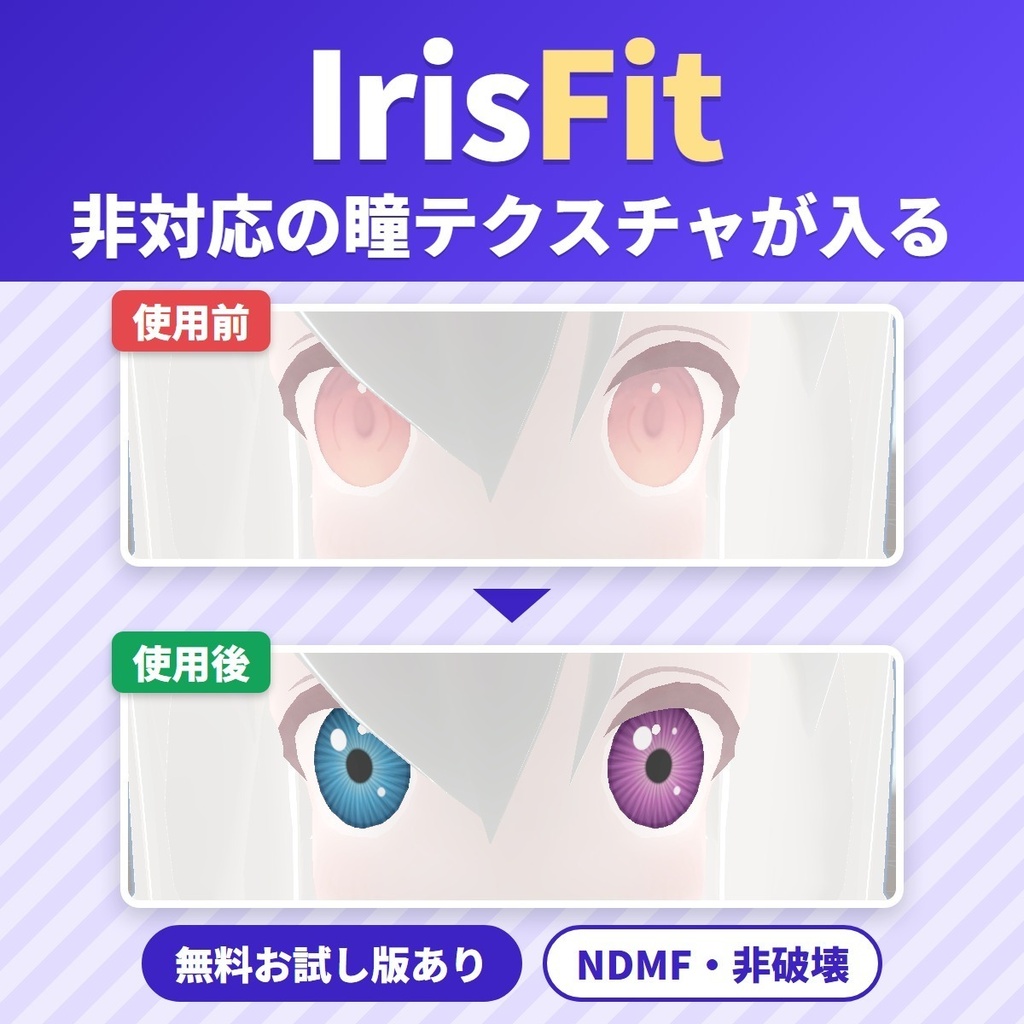
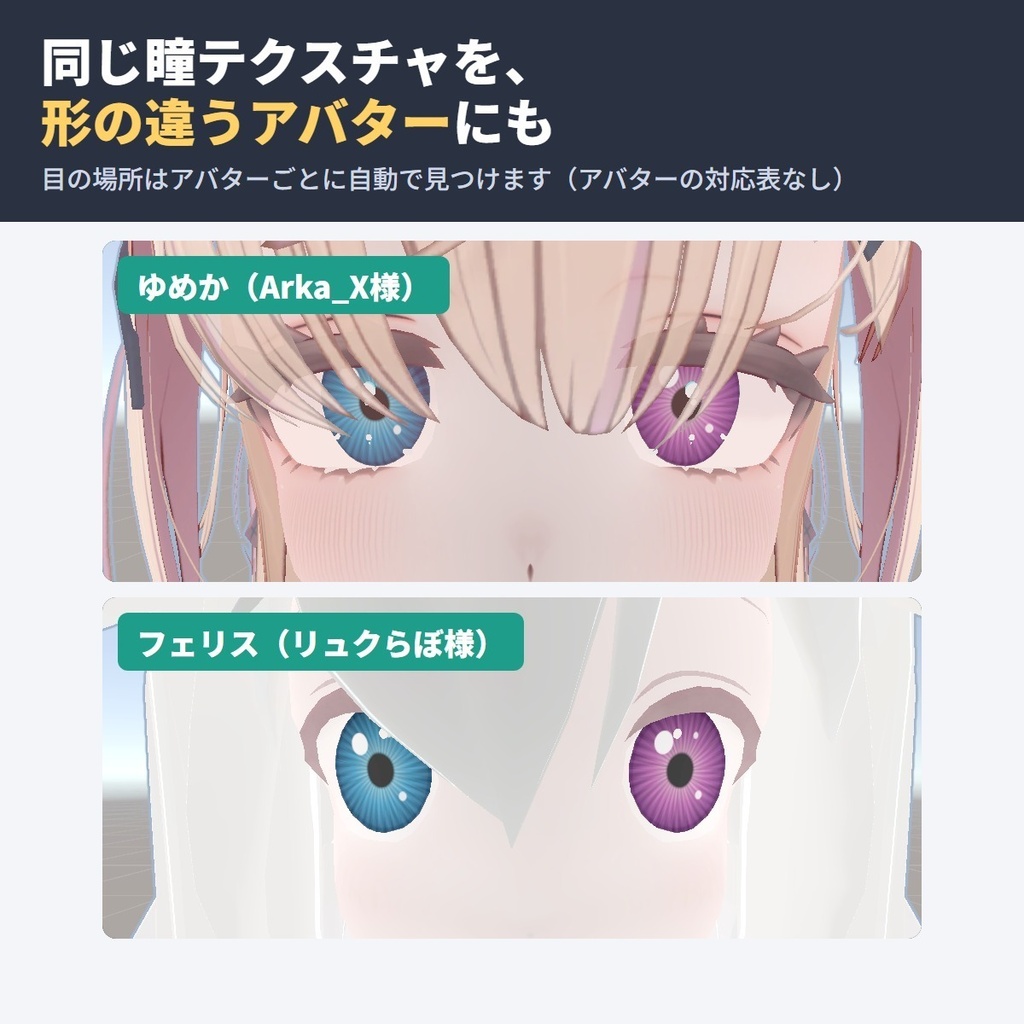
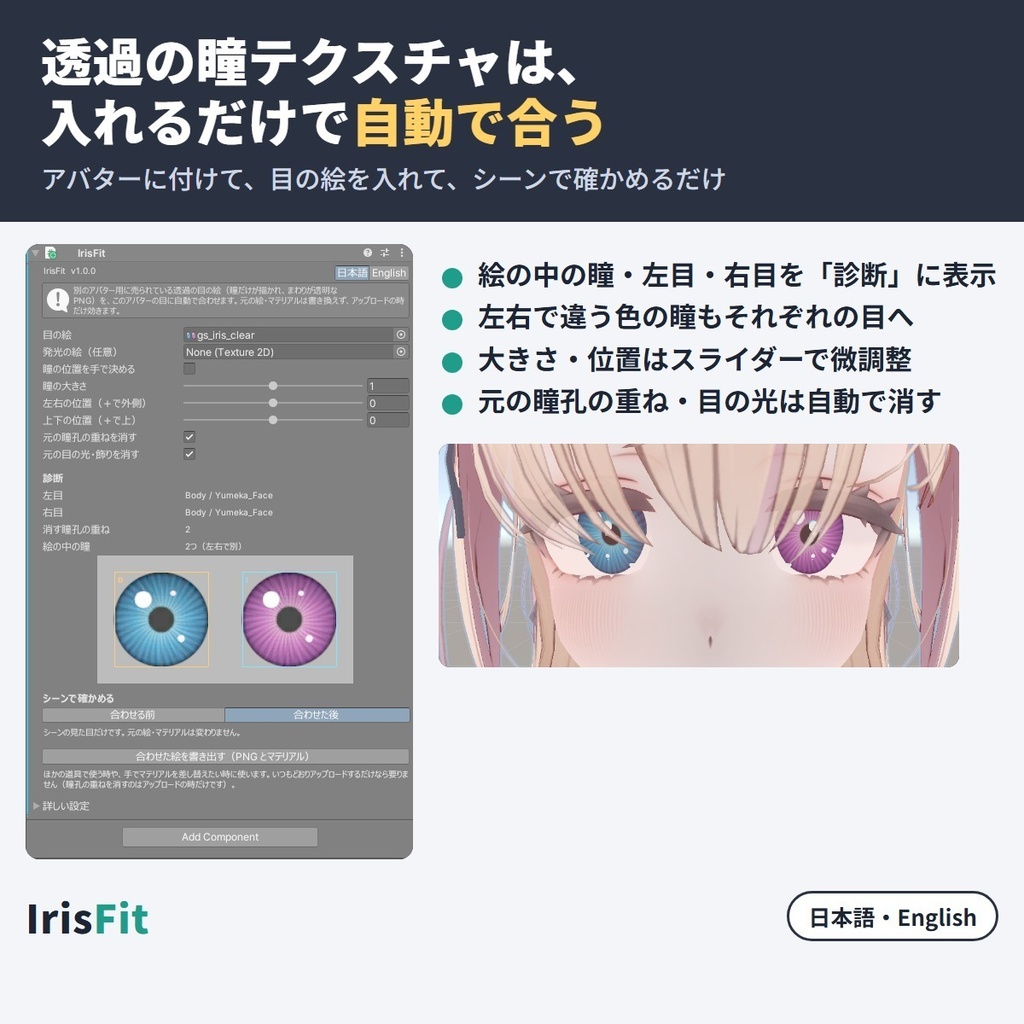
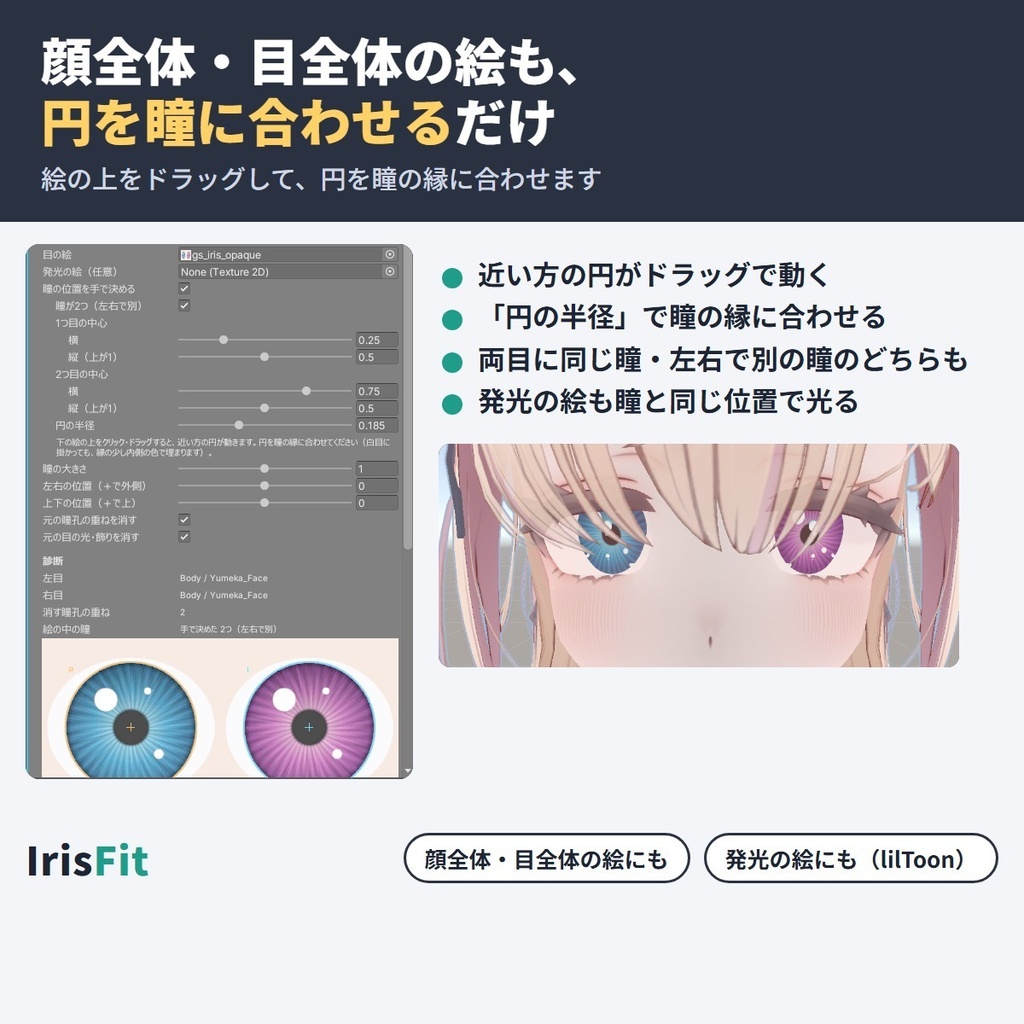
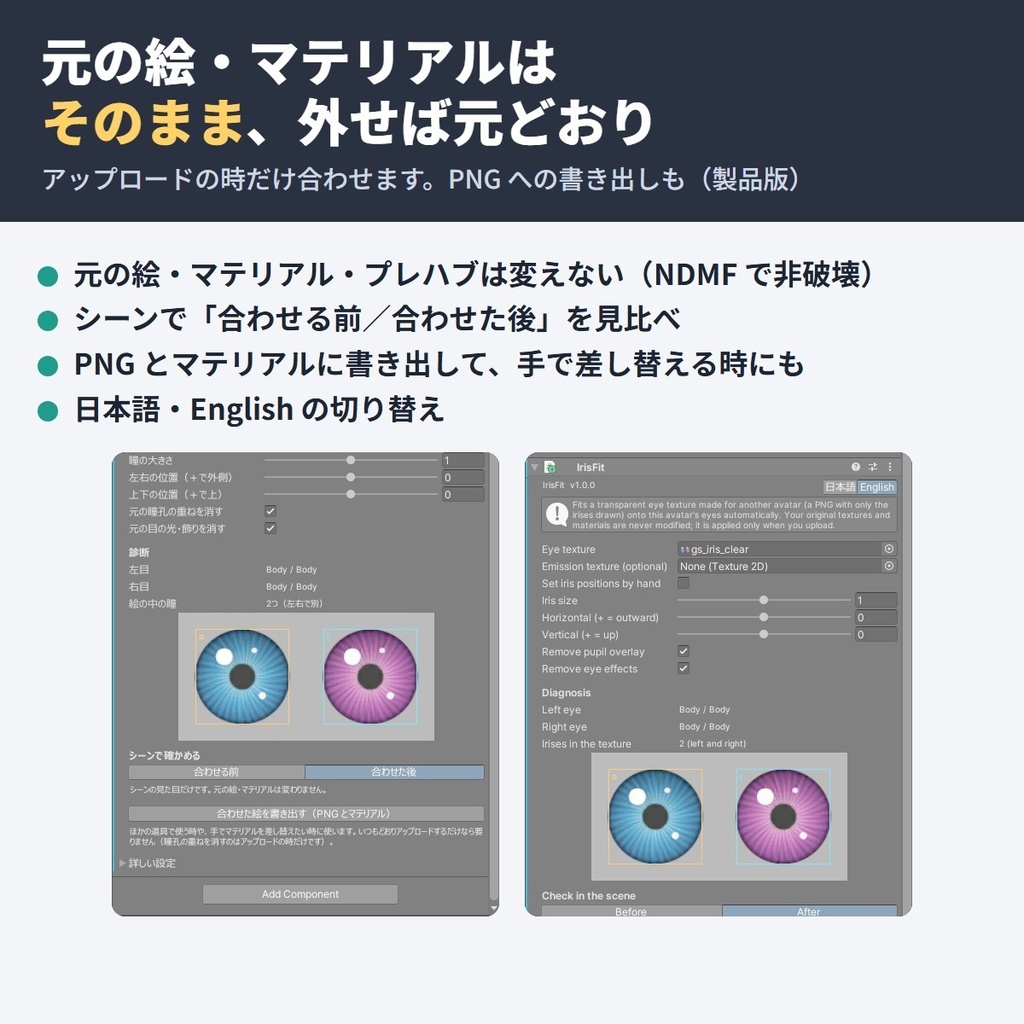
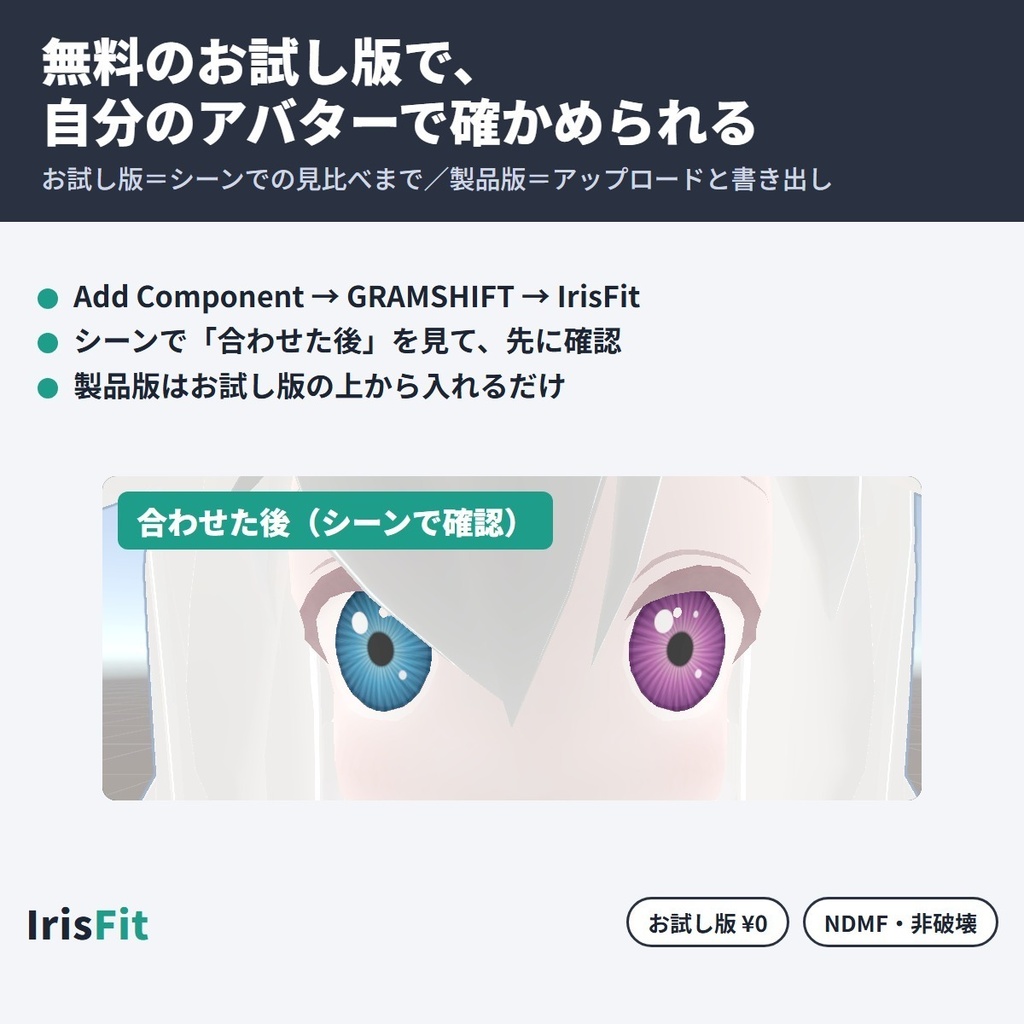


対応アバター以外向けの瞳テクスチャ(アイテクスチャ)も、いま使っている VRChat アバターの目に合わせて差し替え・流用できる、NDMF 対応の非破壊 Unity エディタ拡張です。 瞳だけが描かれた透過の瞳テクスチャなら、入れるだけで瞳の位置と大きさを自動で合わせます。顔全体・目全体の絵も、円を瞳に合わせれば使えます。アバターの対応表はなく、目の骨が設定されたアバターで使えます。合わせた目はアップロードしたアバターにだけ入り、元の絵・マテリアルはそのまま残ります。 English / 简体中文 / 한국어:下の段落に説明があります(descriptions below) ■ できること ・対応アバター以外向けの瞳テクスチャも、自分のアバターの目に合わせて付ける(目の場所はアバターごとに自動で見つける) ・まわりが透明な目の絵は、絵の中の瞳・左目・右目を自動で見つけて「診断」に表示 ・左右で違う色の瞳も、それぞれの目へ(逆に付いた時は入れ替えのチェック1つ。左右の目が絵の同じ所を使うアバターを除く) ・顔全体・目全体の絵(瞳のまわりに白目や肌まで描かれた絵)も「瞳の位置を手で決める」で使える(絵の上をドラッグして円を瞳に合わせる) ・発光の絵(発光マスク)も、瞳と同じ位置に合わせて光らせる(lilToon) ・元の目にある暗い瞳孔の重ねや、目の光・反射は、瞳の所だけ自動で消す(残すこともできる) ・大きさ・左右・上下の位置をスライダーで微調整 ・シーンで「合わせる前」「合わせた後」を切り替えて、アップロード前に見比べられる ・元の絵・マテリアル・プレハブはそのまま。部品を外せば元どおり ・合わせた絵を PNG とマテリアルに書き出して、ほかの道具や手での差し替えにも使える ・日本語/English 切り替え ■ 使い方 1. unitypackage をプロジェクトに入れる 2. アバター(VRC Avatar Descriptor が付いた物)に「Add Component → GRAMSHIFT → IrisFit」を付ける 3. 「目の絵」に使いたい瞳テクスチャを入れ、「診断」とシーンの「合わせる前/合わせた後」で確かめる 4. いつもどおりアップロードする ■ 動作環境 ・Unity 2022.3(VRChat の推奨バージョン) ・VRChat SDK3 Avatars ・NDMF 1.14 以上(Modular Avatar 1.18 以上に含まれます) ・Humanoid の目の骨(LeftEye / RightEye)か Eye Look の目が設定されたアバター ・確認したアバター:ゆめか(Arka_X様)/フェリス(リュクらぼ様) ・確認したシェーダー:lilToon(ほかのシェーダーは未確認です。お試し版で先に確かめられます) ■ 無料お試し版 お試し版は、診断の表示と、シーンでの「合わせた後」の見比べまで使えます(アップロードしたアバターには反映されず、書き出しもできません)。製品版はお試し版の上から入れるだけで切り替わります。 ■ よくある質問 Q. 対応アバター以外に、ほかのアバター用の瞳テクスチャ(アイテクスチャ)を使えますか? A. 使えます。アバターの対応表はなく、目の骨が設定されたアバターなら、瞳の位置と大きさをそのアバターの目に合わせて付けます。使ってよいかは、その目の絵の規約を確かめてください。 Q. 目のテクスチャを流用・差し替えしたら、瞳の位置がずれる・大きさが合わないのですが? A. 瞳の位置と大きさを自分のアバターの目に合わせて付け直します。「瞳の大きさ」「左右の位置」「上下の位置」で微調整でき、シーンの「合わせる前/合わせた後」で見比べられます。 Q. 顔全体のテクスチャ(瞳のまわりが透明でない絵)から瞳だけ使えますか? A. 使えます。「瞳の位置を手で決める」をオンにして、絵の上の円を瞳に合わせてください。 Q. 発光する瞳にできますか? A. 目の絵と同じ並びの発光マスクを「発光の絵」に入れると、瞳と同じ位置で光ります(目のマテリアルが lilToon の時)。 ■ 制限 ・使う目の絵の規約に従ってください(ほかのアバターで使ってよいかは、その絵の作者が決めています)。書き出した絵も元の絵の規約に従います ・目の骨で動かない目は対象外です ・元の目の絵の、瞳の所に描かれていたハイライトは新しい瞳に置き換わります ・元の目の絵で瞳と白目がひと続きに描かれているアバターは、白目の所も瞳の色で埋まることがあります ・左右の目が絵の同じ所を使うアバター(両目で1つの目の絵を共有する作り)は、左右で違う瞳にできず、両目とも同じ瞳になります(「診断」に出ます。どちらの瞳にするかは選べます) ・白目と瞳が別々の面に分かれている目は、白目の面に瞳が付くことがあります ・lilToon の 2nd / 3rd メインカラーに描かれた瞳は置き換えません ・絵の中で瞳どうしが重なって描かれている時は、自動では1つの瞳として扱います(「瞳の位置を手で決める」で使えます) ・手で決めた円の縁の少し内側までで瞳を取ります ・発光は lilToon の時だけです ・目のマテリアルの絵のタイリング・オフセットは初期値を前提にしています ・「元の瞳孔の重ねを消す」がオンの時、同じメッシュを変えるほかの道具とは、シーンの仮表示で一方しか映らないことがあります(アップロードでは両方入ります) ・IrisFit はアバター1体に1つだけ付けてください ■ Fit シリーズ(Fit series) ・LidFit https://booth.pm/ja/items/9014545 ・NeckFit https://booth.pm/ja/items/9020805 ・WearFit https://booth.pm/ja/items/9032442 ・BandFit https://booth.pm/ja/items/9034318 ・SkinFit https://booth.pm/ja/items/9034575 ■ 困った時は このページの「ショップへのお問い合わせ」から気軽にどうぞ(アバター名と表示されたエラーの文があると早く調べられます)。
利用規約
・VRChat などで使うアバターの改変に、個人・商用を問わず使えます ・このツールを使って作ったアバターの販売に制限はありません(使った目の絵・アバターの規約には従ってください) ・ツールそのもの(ファイル)の再配布・転売はできません ・同梱の「利用規約_Terms.txt」が正です Terms (summary): you may use it to modify avatars for VRChat etc., for personal or commercial use; avatars made with it can be sold without restriction (follow the terms of the eye texture and avatar you use); the tool files may not be redistributed or resold. The included "利用規約_Terms.txt" is authoritative.
更新履歴
1.0.2(2026-10)影の色にも目の絵を使うマテリアル(lilToon の影色の絵・UTS2 の影の絵など)で、影の所も新しい瞳になるようにしました 1.0.1(2026-10)製品版のアップロードの時に NDMF が出していた「ミップストリーミングがオフになっています」の知らせを直しました(目の見た目は変わりません) 1.0.0(2026-10)公開 1.0.2 (2026-10) when the eye material also uses the eye texture for shading (lilToon shadow color texture, UTS2 shade maps and the like), the shaded part now shows the new iris too 1.0.1 (2026-10) fixed the NDMF "mip streaming disabled" message at upload in the full version (the eyes look the same) 1.0.0 (2026-10) released
English
Fits an eye (iris) texture made for another VRChat avatar onto the eyes of the avatar you use, as a non-destructive NDMF Unity editor extension. No supported-avatar list: it works on any avatar with eye bones. Iris-only transparent textures are matched automatically; for whole-face/eye textures, set circles by hand. Applied only to the uploaded avatar. Features - Transparent eye textures: the irises and left/right eyes are found automatically and shown in "Diagnosis" - Different left and right irises go to their own eyes (one checkbox swaps them; not on avatars whose eyes share one part of the texture) - Textures that are not transparent (whole face/whole eye): "Set iris positions by hand" and drag circles onto the irises - Emission mask fitted to the irises (lilToon) - The original dark pupil overlay and eye effects are cleared only on the irises (you can keep them) - Size, horizontal and vertical sliders for fine tuning - Before/After toggle in the Scene to compare before upload - Non-destructive: your textures, materials and prefabs stay untouched; remove the component to undo - Export the fitted textures as PNG plus material for other tools or manual swapping - Japanese/English UI How to use 1. Import the unitypackage into your project 2. On your avatar (the object with VRC Avatar Descriptor), Add Component → GRAMSHIFT → IrisFit 3. Set the eye texture you want in "Eye texture" and check it with "Diagnosis" and Before/After in the Scene 4. Upload as usual Requirements: Unity 2022.3, VRChat SDK3 Avatars, NDMF 1.14+ (included in Modular Avatar 1.18+), Humanoid eye bones (LeftEye/RightEye) or Eye Look eyes. Tested avatars: Yumeka (Arka_X), Felis (リュクらぼ). Tested shader: lilToon (others untested; check with the free trial first). Free trial: Diagnosis and the After preview in the Scene; not applied to the uploaded avatar and no export. Install the full version on top to unlock it. FAQ Q. Can I use an iris texture made for another avatar on an avatar not on its supported list? A. Yes. There is no supported-avatar list; the irises are fitted to any avatar with eye bones. Check the eye texture's terms. Q. After swapping the iris, it is off-center or the wrong size. Can this fix it? A. It refits the iris position and size to your avatar's eyes; fine-tune with the sliders and compare Before/After. Limitations: follow the eye texture's terms (exported textures too). Eyes not moved by eye bones are not covered. Highlights inside the original iris are replaced. If the original iris and white are drawn as one piece, the white may be filled too. If both eyes share one part of the texture, both get the same iris (shown in Diagnosis; you choose which). Eyes with the white and iris on separate faces may get the iris on the white. Irises in lilToon 2nd/3rd main color are not replaced. Overlapping irises are treated as one in automatic mode (use "by hand"). A hand-set circle takes the iris from just inside its edge. Emission is lilToon only. Texture tiling/offset is assumed default. With "Remove pupil overlay" on, another tool changing the same mesh may not show in the scene preview (both apply at upload). One IrisFit per avatar. Need help? Contact the shop from this page (your avatar name and any error message shown).
简体中文
一款非破坏性的 NDMF Unity 编辑器扩展,可以把为其他 VRChat 模型制作的眼睛(虹膜)贴图适配到你所用模型的眼睛上。没有对应模型列表:只要模型有眼部骨骼就能使用。只含虹膜的透明贴图会自动匹配;整脸/整眼贴图需要手动设置圆圈。只应用于上传的模型。 功能 - 透明眼睛贴图:自动识别虹膜和左右眼,并在“Diagnosis(诊断)”中显示 - 左右虹膜不同时,分别应用到对应的眼睛(勾选一个选项即可左右互换;如果模型双眼共用贴图的同一区域则不可用) - 非透明贴图(整脸/整眼):使用“Set iris positions by hand(手动设置虹膜位置)”,把圆圈拖到虹膜上 - 自发光遮罩随虹膜一起适配(lilToon) - 原有的深色瞳孔叠加层和眼部效果只在虹膜范围内清除(也可以保留) - 提供大小、水平、垂直滑块用于微调 - 可在 Scene 中切换 Before/After,上传前对比效果 - 非破坏性:不会修改你的贴图、材质和预制体;删除组件即可还原 - 可将适配后的贴图导出为 PNG 并附带材质,方便用于其他工具或手动替换 - 支持日语/英语界面 使用方法 1. 将 unitypackage 导入项目 2. 在模型(带有 VRC Avatar Descriptor 的对象)上执行 Add Component → GRAMSHIFT → IrisFit 3. 在“Eye texture(眼睛贴图)”中设置想用的眼睛贴图,并通过“Diagnosis”和 Scene 中的 Before/After 确认效果 4. 照常上传即可 运行环境:Unity 2022.3、VRChat SDK3 Avatars、NDMF 1.14 以上(Modular Avatar 1.18 以上已内置)、Humanoid 眼部骨骼(LeftEye/RightEye)或 Eye Look 的眼睛。 已测试模型:Yumeka(Arka_X)、Felis(リュクらぼ)。已测试着色器:lilToon(其他着色器未测试,请先用免费试用版确认)。 免费试用版:可使用 Diagnosis 和 Scene 中的 After 预览;不会应用到上传的模型,也不能导出。在其上安装完整版即可解锁全部功能。 常见问题 Q. 能把为其他模型制作的虹膜贴图用在不在其对应列表里的模型上吗? A. 可以。本工具没有对应模型列表,只要模型有眼部骨骼就能适配虹膜。请确认眼睛贴图的使用条款。 Q. 换了虹膜后位置偏了或者大小不对,能解决吗? A. 本工具会按你模型的眼睛重新适配虹膜的位置和大小;可以用滑块微调,并对比 Before/After 效果。 限制事项:请遵守眼睛贴图的使用条款(导出的贴图同样适用)。不支持不由眼部骨骼驱动的眼睛。原虹膜内的高光会被替换。如果原虹膜和眼白画在一起,眼白也可能被填充。如果双眼共用贴图的同一区域,两只眼睛会使用同一个虹膜(会在 Diagnosis 中显示,由你选择使用哪一个)。眼白和虹膜位于不同面上的眼睛,虹膜可能会被贴到眼白上。lilToon 第 2/第 3 主色中的虹膜不会被替换。自动模式下重叠的虹膜会被视为一个(请使用手动模式)。手动设置的圆圈会从其边缘稍内侧开始取虹膜。自发光仅支持 lilToon。默认贴图的平铺/偏移为初始值。开启“Remove pupil overlay(去除瞳孔叠加层)”时,其他工具对同一网格所做的修改可能不会显示在场景预览中(上传时两者都会生效)。每个模型只能使用一个 IrisFit。 需要帮助?请通过本页面联系店铺(请附上你的模型名称以及显示的错误信息)。
한국어
다른 VRChat 아바타용으로 만들어진 눈동자(아이리스) 텍스처를 내가 쓰는 아바타의 눈에 맞춰 주는 비파괴 방식의 NDMF Unity 에디터 확장입니다. 대응 아바타 목록은 따로 없으며, 눈 본(bone)이 있는 아바타라면 어디에든 사용할 수 있습니다. 눈동자만 있는 투명 텍스처는 자동으로 맞춰지고, 얼굴 전체/눈 전체 텍스처는 원을 직접 지정합니다. 업로드되는 아바타에만 적용됩니다. 기능 - 투명 눈 텍스처: 눈동자와 좌우 눈을 자동으로 찾아 "진단"에 표시합니다 - 좌우가 다른 눈동자는 각각의 눈에 적용됩니다 (체크박스 하나로 좌우 교체 가능, 양쪽 눈이 텍스처의 같은 부분을 공유하는 아바타는 제외) - 투명하지 않은 텍스처(얼굴 전체/눈 전체): "눈동자 위치 직접 설정"에서 눈동자 위에 원을 드래그합니다 - 눈동자에 맞춘 Emission 마스크 (lilToon) - 기존의 어두운 동공 오버레이와 눈 이펙트를 눈동자 부분에서만 제거합니다 (유지도 가능) - 크기, 가로, 세로 슬라이더로 미세 조정 - 업로드 전에 비교할 수 있는 Scene의 Before/After 전환 - 비파괴: 텍스처, 머티리얼, 프리팹은 그대로 유지되며 컴포넌트를 제거하면 원래대로 돌아갑니다 - 맞춘 텍스처를 PNG와 머티리얼로 내보내 다른 도구나 수동 교체에 사용 가능 - 일본어/영어 UI 사용 방법 1. unitypackage를 프로젝트에 임포트합니다 2. 아바타(VRC Avatar Descriptor가 있는 오브젝트)에서 Add Component → GRAMSHIFT → IrisFit을 선택합니다 3. "Eye texture"에 원하는 눈 텍스처를 설정하고, "진단"과 Scene의 Before/After로 확인합니다 4. 평소처럼 업로드합니다 필요 환경: Unity 2022.3, VRChat SDK3 Avatars, NDMF 1.14 이상 (Modular Avatar 1.18 이상에 포함), Humanoid 눈 본(LeftEye/RightEye) 또는 Eye Look 눈. 테스트한 아바타: Yumeka (Arka_X), Felis (リュクらぼ). 테스트한 셰이더: lilToon (그 외는 미확인이므로 먼저 무료 체험판으로 확인해 주세요). 무료 체험판: 진단과 Scene의 After 미리보기만 가능하며, 업로드되는 아바타에는 적용되지 않고 내보내기도 할 수 없습니다. 전체 버전을 위에 덮어 설치하면 모든 기능을 사용할 수 있습니다. FAQ Q. 대응 목록에 없는 아바타에도 다른 아바타용 눈동자 텍스처를 사용할 수 있나요? A. 네. 대응 아바타 목록은 따로 없으며, 눈 본이 있는 아바타라면 어디든 눈동자를 맞춰 줍니다. 눈 텍스처의 이용 약관은 꼭 확인해 주세요. Q. 눈동자를 교체했더니 중심이 어긋나거나 크기가 맞지 않습니다. 해결할 수 있나요? A. 눈동자의 위치와 크기를 내 아바타의 눈에 맞게 다시 맞춰 줍니다. 슬라이더로 미세 조정하고 Before/After로 비교해 보세요. 제한 사항: 눈 텍스처의 약관을 따라 주세요 (내보낸 텍스처도 동일). 눈 본으로 움직이지 않는 눈은 대상이 아닙니다. 기존 눈동자 안의 하이라이트는 교체됩니다. 기존 눈동자와 흰자가 하나로 그려진 경우 흰자까지 칠해질 수 있습니다. 양쪽 눈이 텍스처의 같은 부분을 공유하면 양쪽에 같은 눈동자가 적용됩니다 (진단에 표시되며, 어느 쪽을 쓸지 선택 가능). 흰자와 눈동자가 서로 다른 면으로 되어 있는 눈은 흰자 위에 눈동자가 올라갈 수 있습니다. lilToon의 2nd/3rd 메인 컬러에 있는 눈동자는 교체되지 않습니다. 겹쳐 있는 눈동자는 자동 모드에서 하나로 처리됩니다 ("직접 설정"을 사용하세요). 직접 지정한 원은 가장자리 바로 안쪽에서 눈동자를 가져옵니다. Emission은 lilToon 전용입니다. 텍스처의 타일링/오프셋은 기본값으로 가정합니다. "동공 오버레이 제거"를 켠 상태에서 같은 메쉬를 변경하는 다른 도구가 있으면 Scene 미리보기에 반영되지 않을 수 있습니다 (업로드 시에는 둘 다 적용됩니다). 아바타당 IrisFit은 하나만 사용할 수 있습니다. 도움이 필요하신가요? 이 페이지에서 상점으로 문의해 주세요 (아바타 이름과 표시된 오류 메시지를 함께 알려 주세요).