
【リリース開始セール中!!~11/9まで】セトリも規約もまとめて管理!歌枠手帳
- Digital500 JPY
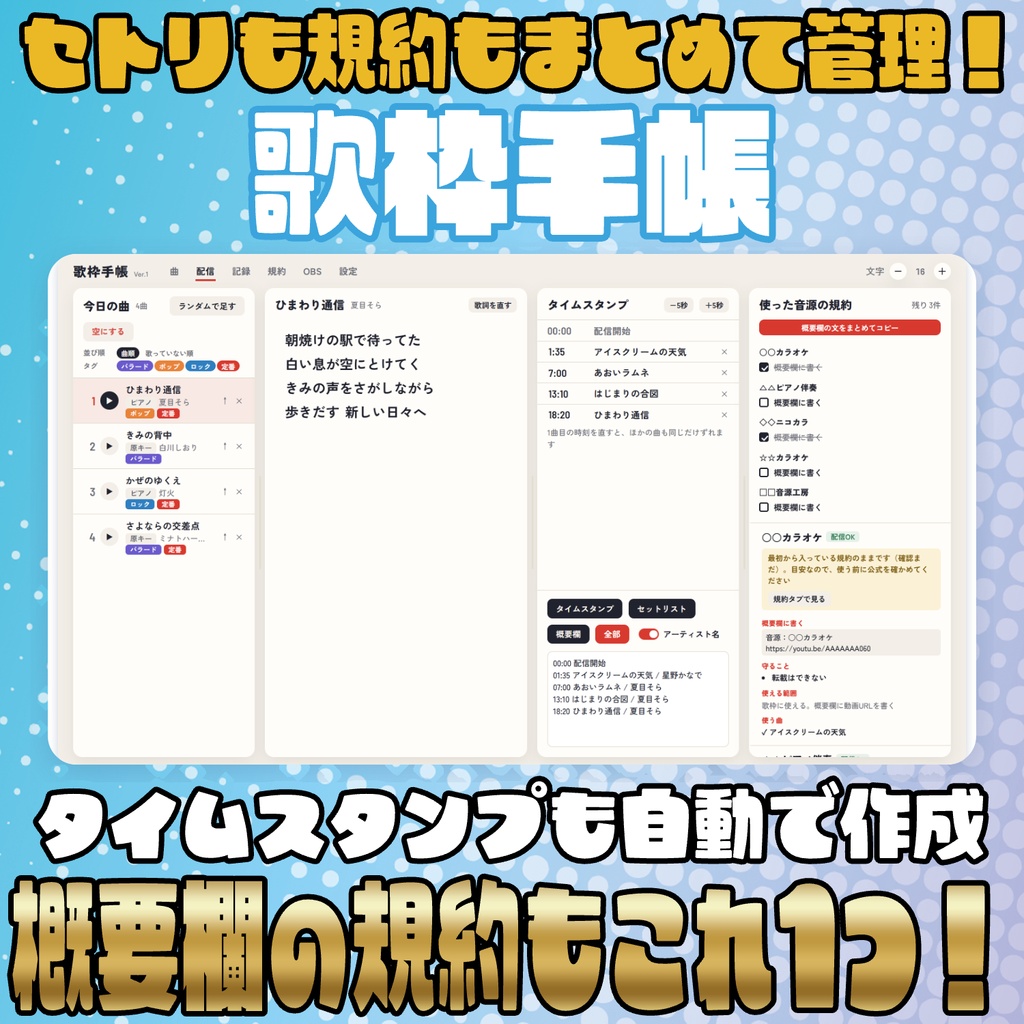
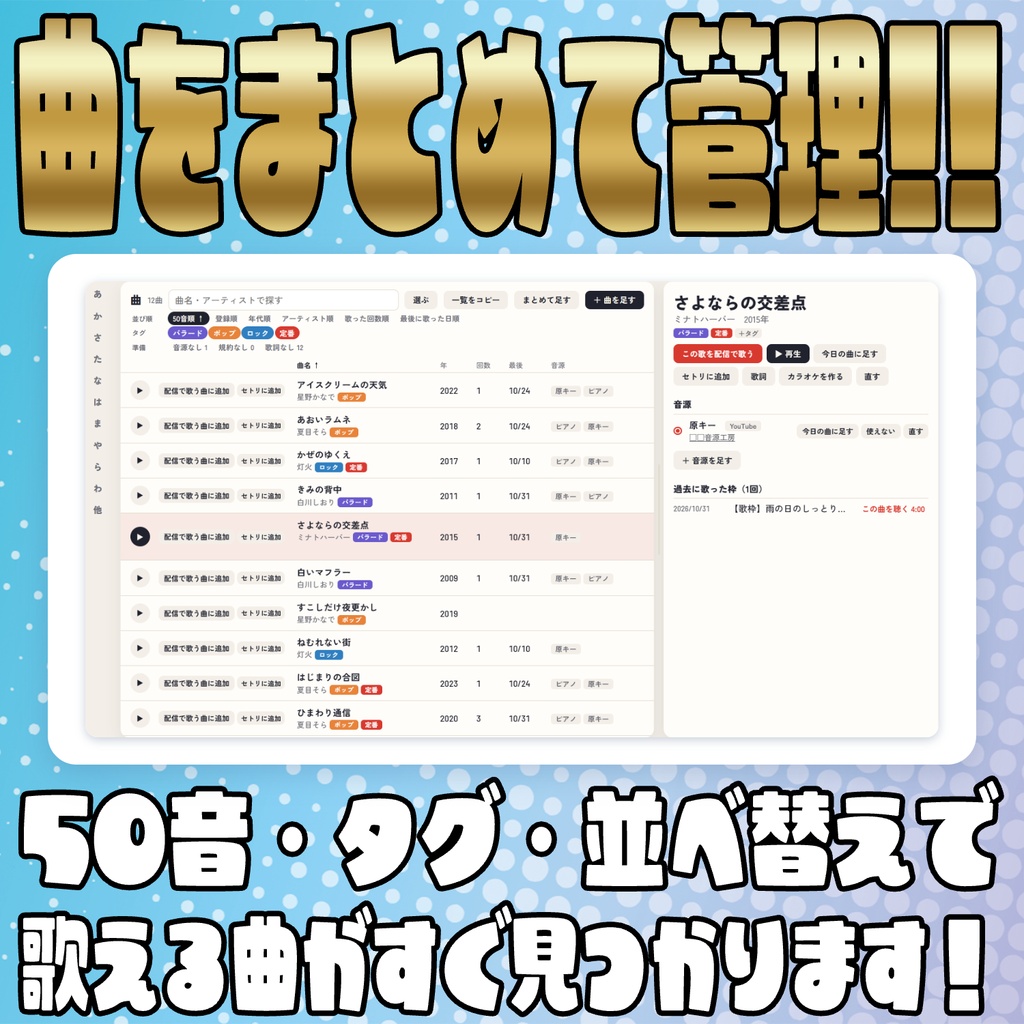
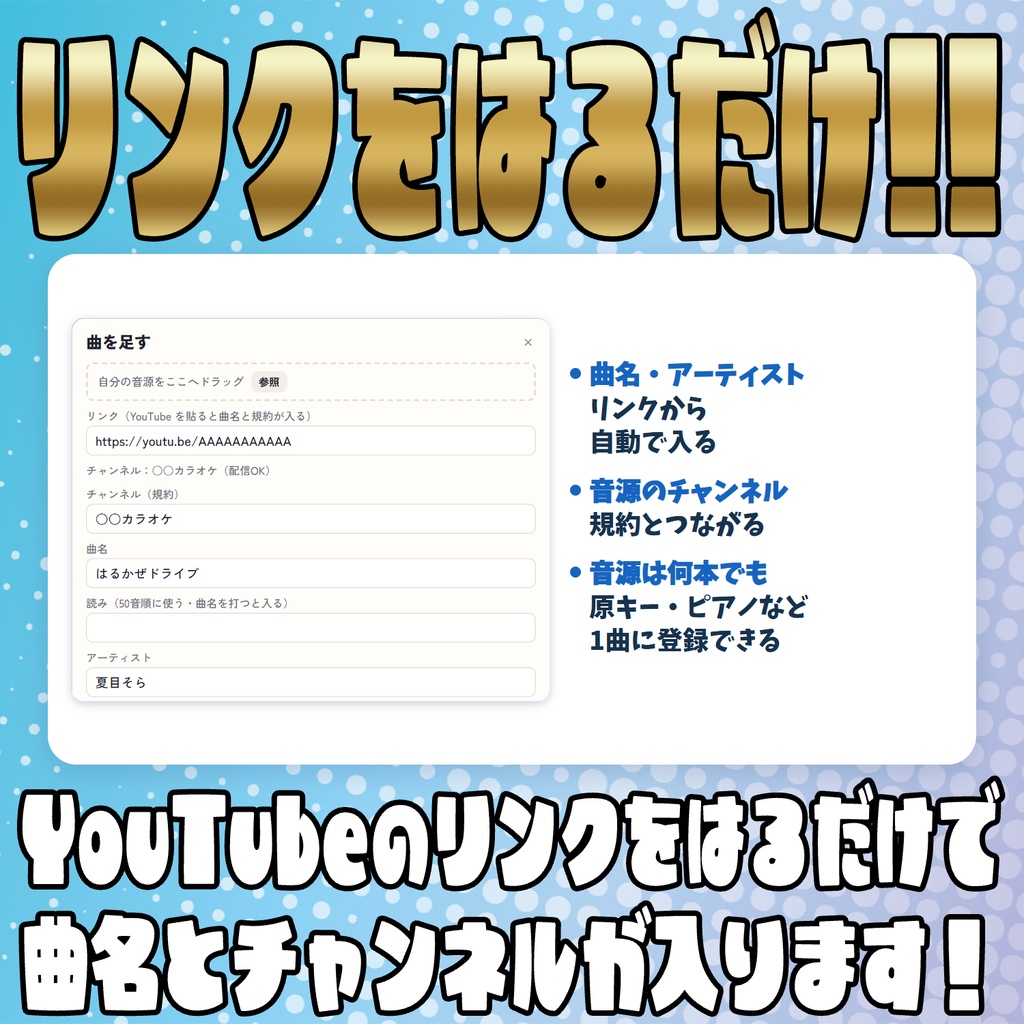
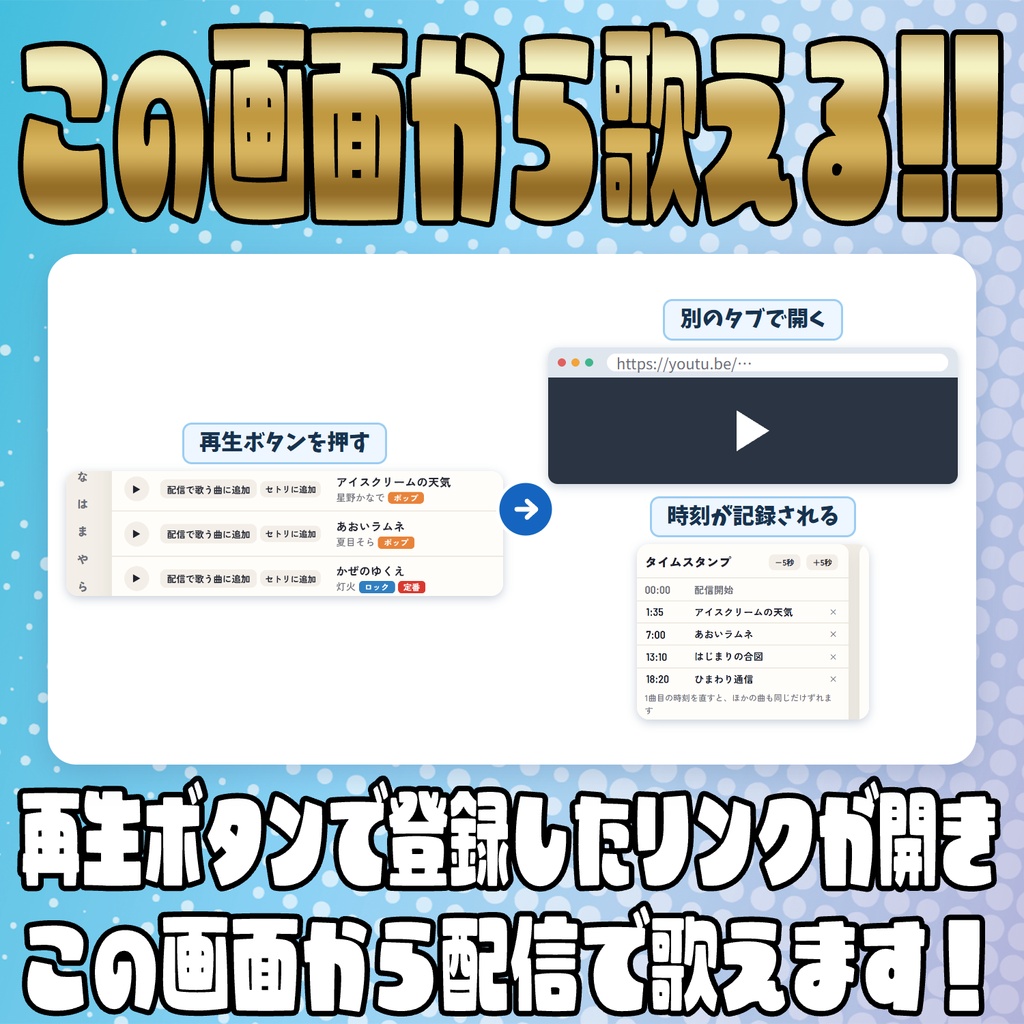
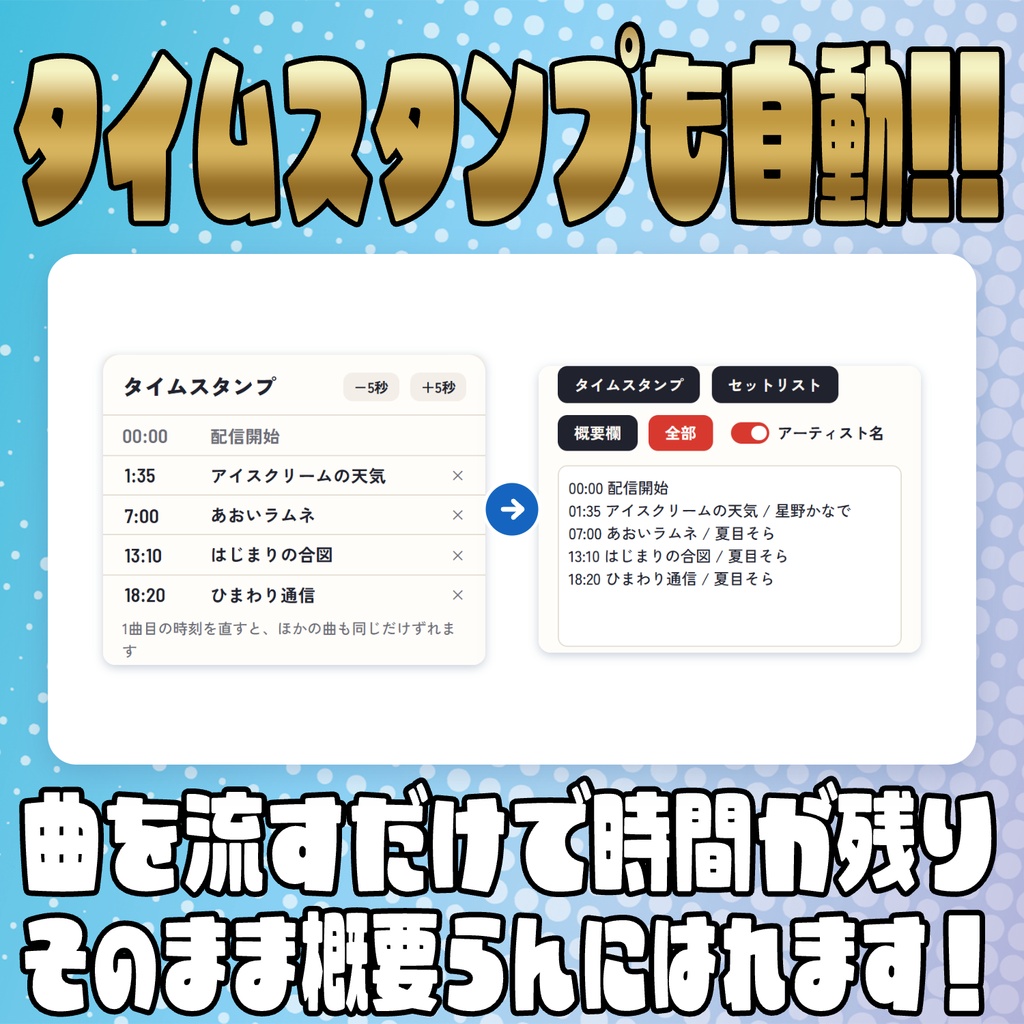
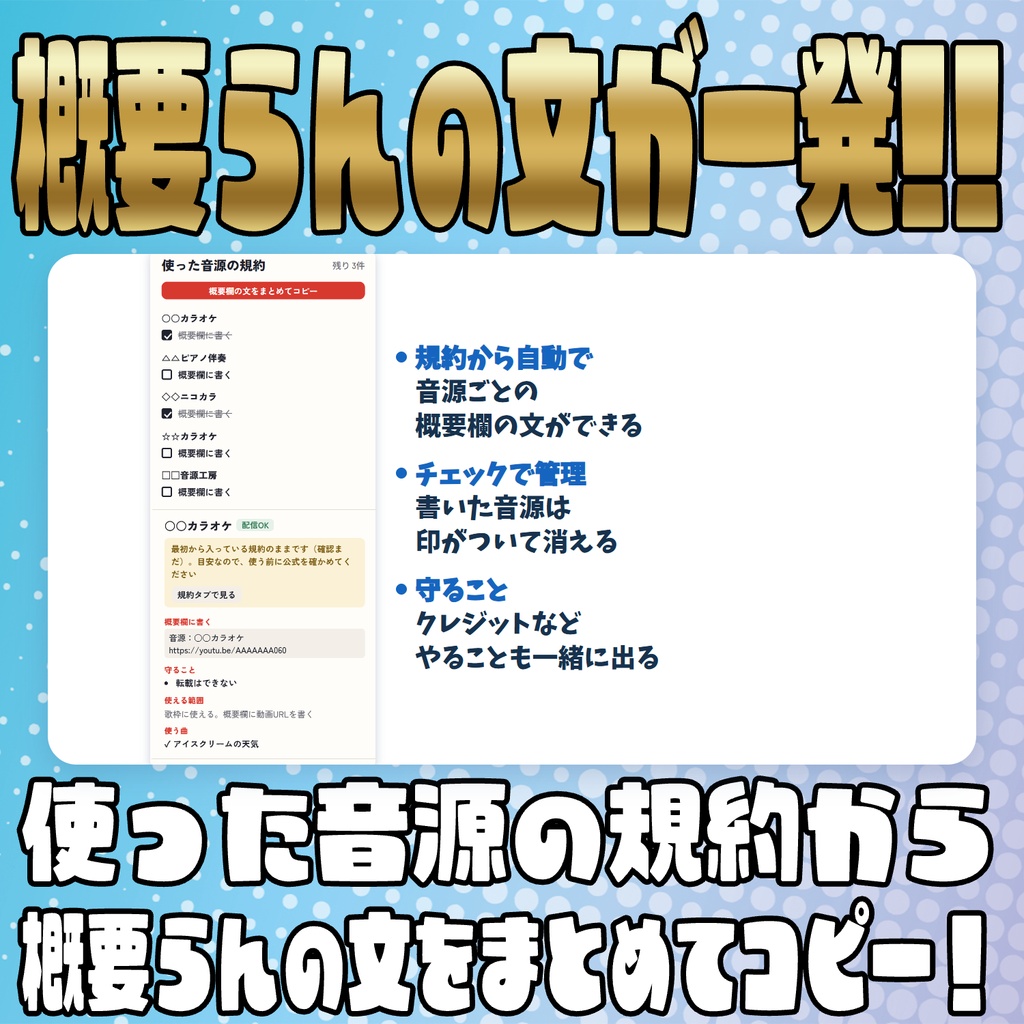
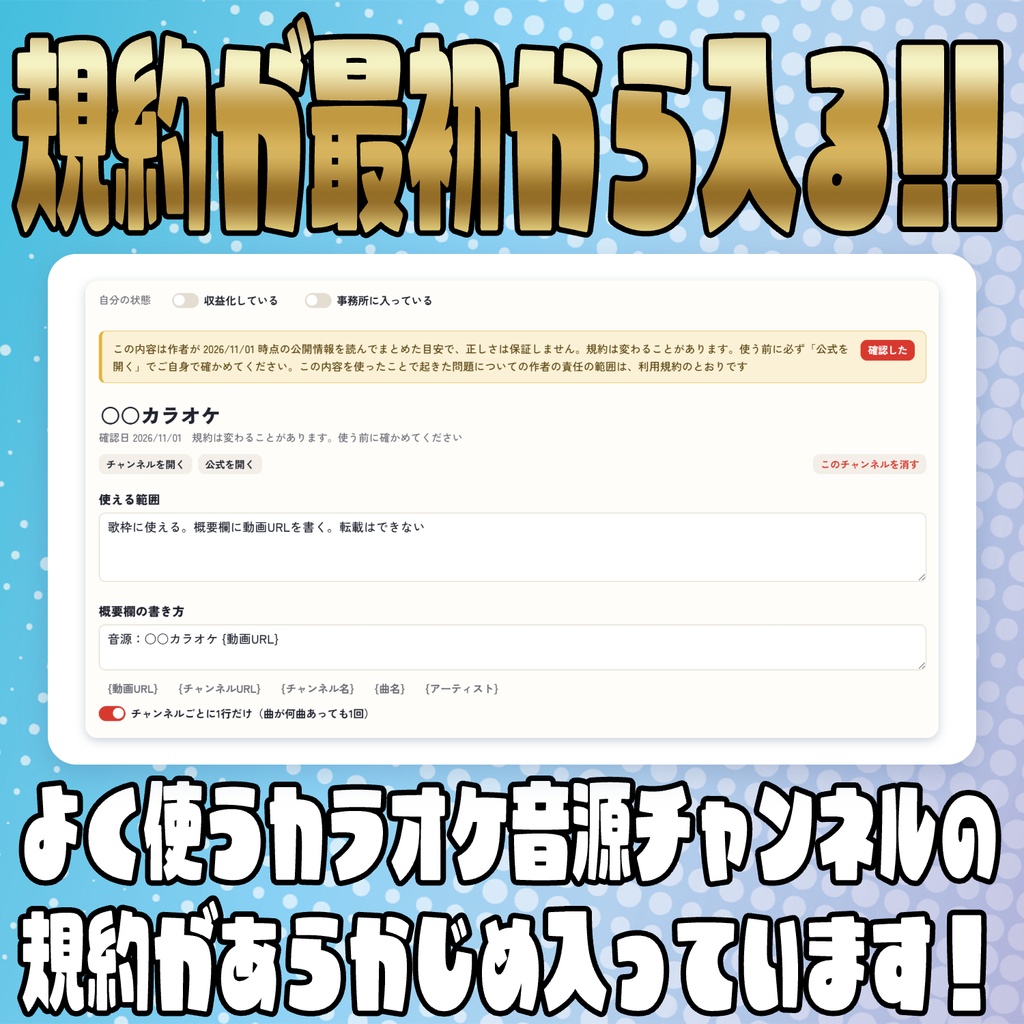
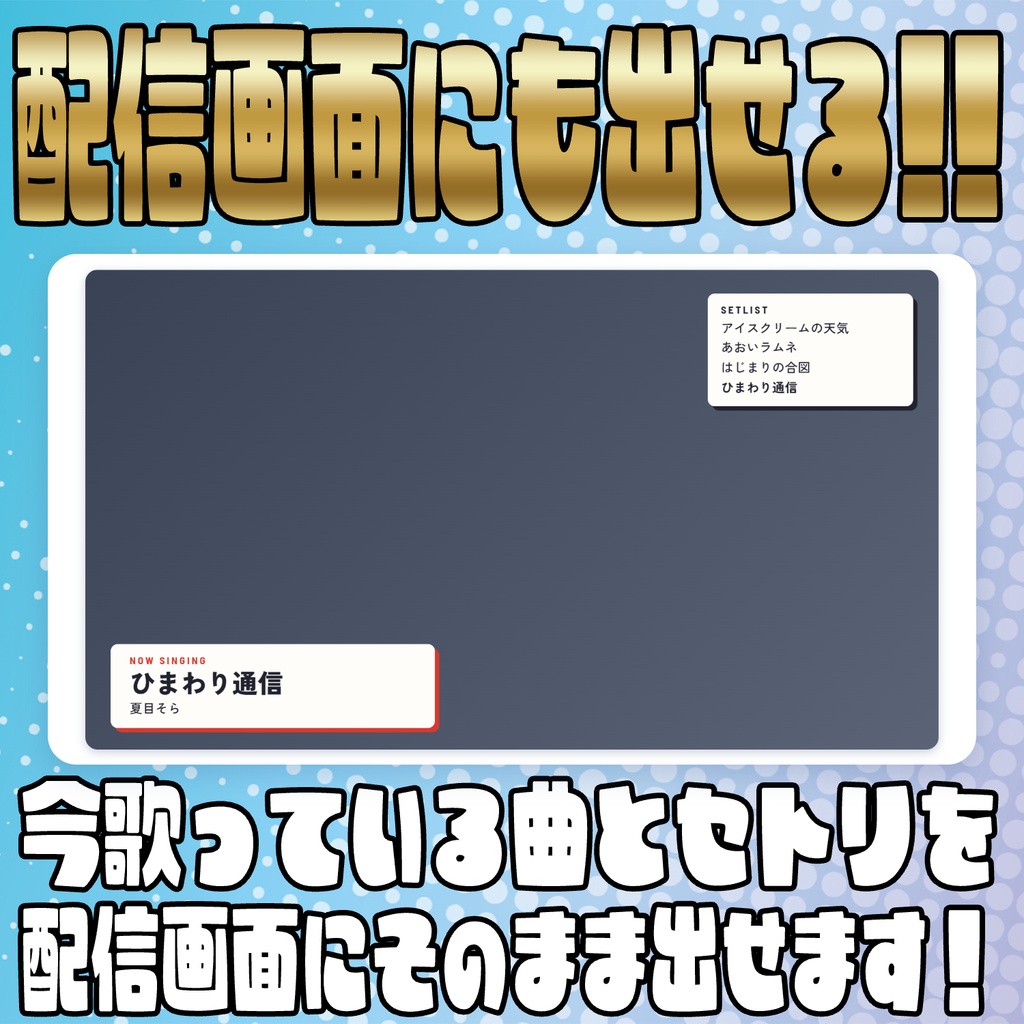
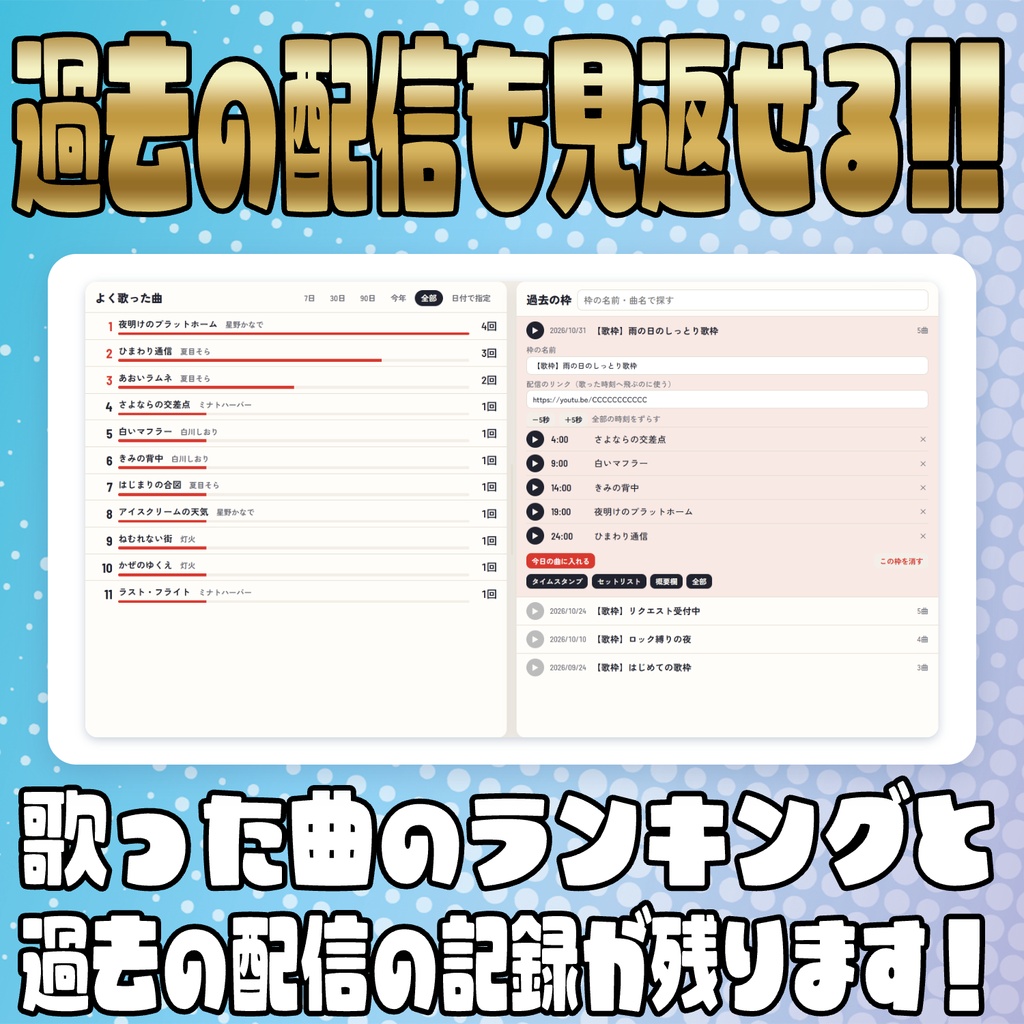
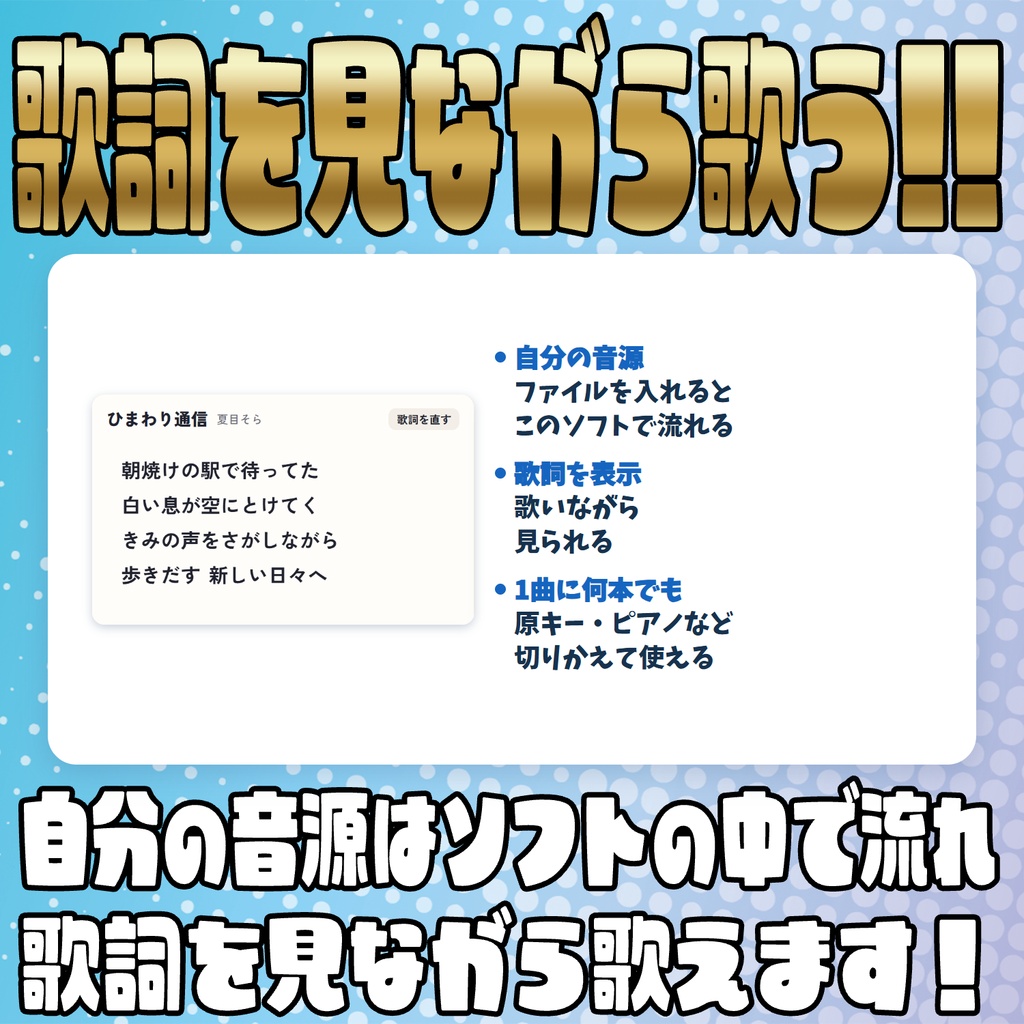
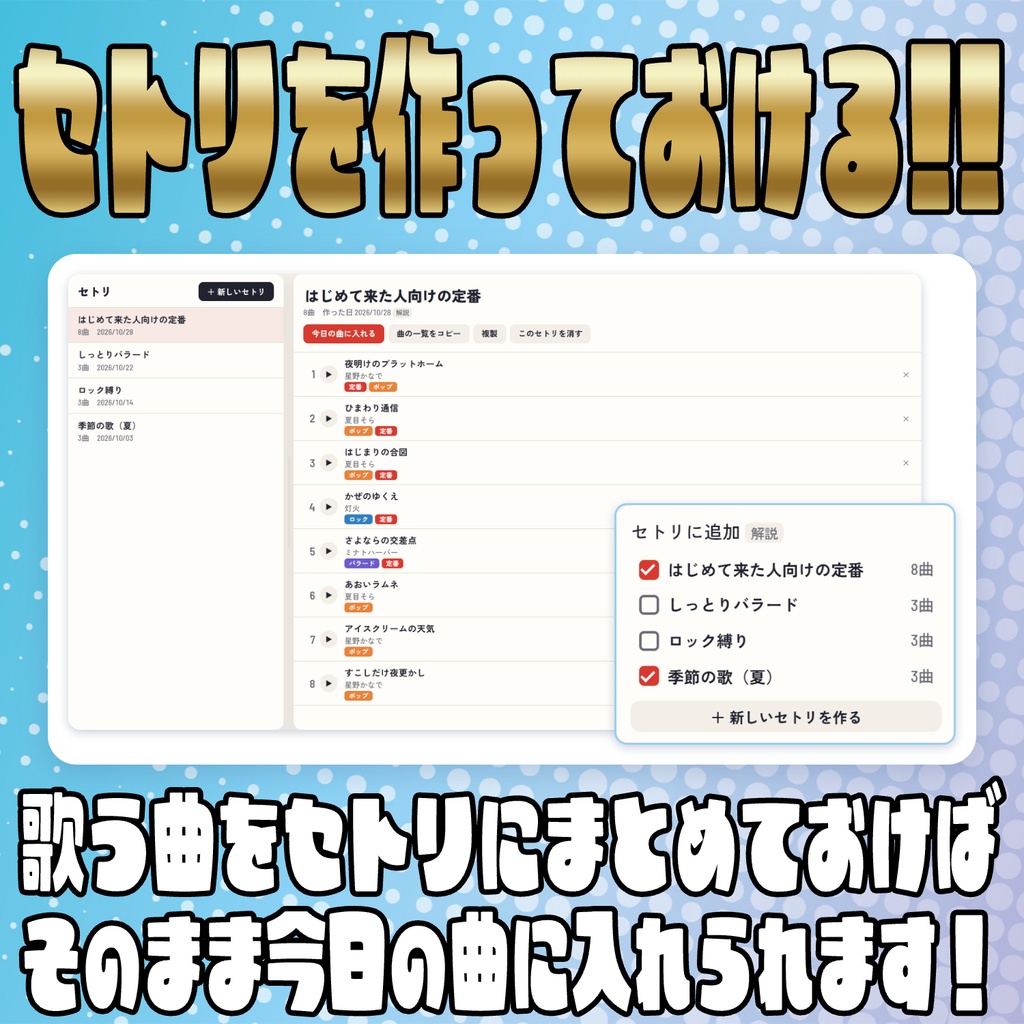


歌える曲と音源の規約をまとめて、セトリ・タイムスタンプ・概要欄まで作れるソフトです! ====================================================== セトリも規約もまとめて管理!歌枠手帳 ====================================================== 歌える曲をまとめて、カラオケ音源の規約を確かめながら、配信の記録と概要欄の文まで作れる歌枠の道具です。 ・歌える曲を、50音順・登録順・年代順・アーティスト順などでまとめておけます ・歌う曲の並びを「セトリ」として何個でも作っておけます。そのまま今日の曲に入れられます ・1曲に音源を何本でも登録できます(原キー・ピアノなど)。YouTube などのリンクは、そのサイトを開いて再生します ・自分の音源は、このソフトの中で流れます。歌詞を見ながら歌えます ・カラオケ音源の配布元の規約を、最初から入れてあります。音源に選ぶと、規約がつながります ・「配信を始める」から、再生した曲の時刻が自動で記録されます ・タイムスタンプ・セットリスト・概要欄の文を、ボタン1つでコピーできます ・使った音源ごとの「やること(チャンネル登録・コメント・連絡など)」と「概要欄に書く文」が出ます ・OBS に、現在の曲と歌った曲を出せます ブラウザでファイルを開くだけで動きます。インストールは要りません。外部ツール不要です。 曲の情報と音源は、このパソコンの中だけに保存されます。外へ送ることはありません。 【規約について(必ずお読みください)】 最初から入っている規約は、作者が公開情報を読んでまとめた目安です。正しさは保証しません。 使う前に、必ず各チャンネルの規約をご自身でご確認ください。確かめたら「確認した」を押すと、札が消えます。 【はじめかた】 1. ZIPファイルを解凍して、フォルダごと好きな場所に置きます 2. 「歌枠手帳.html」を Chrome か Edge で開きます(Firefox でも動きます) 3. 「曲」タブの「+ 曲を足す」で曲を登録します。たくさんあるときは「まとめて足す」に「曲名/アーティスト/リンク」かリンクだけを1行ずつ貼れます 4. 曲を選んで「+ 音源を足す」を押し、リンクかファイルを登録します。リンクを貼ると、動画名から曲名とアーティストの候補が入ります 5. 「規約」タブで、自分の状態(収益化している/事務所に入っている)を入れます 6. 「配信」タブの「配信を始める」を押して、歌った曲を再生します 【機能】 ■ 曲 ・並び=50音順/登録順/年代順/アーティスト順/歌った回数順/最後に歌った日順 ・左の「あ か さ た…」で頭の字を絞れます。曲名・アーティストで検索できます ・曲名を打つと、読みが自動で入ります ・タグ(色つき)で絞りこみ。タグは前に使ったタグをボタンで押して付け外しでき、色もそこで決められます ・「選ぶ」を押すか、Shift+クリックで範囲・Ctrl+クリックで1曲ずつ選べます。出てくる「選ぶ」の帯から、まとめてタグを付ける・外す・セトリに追加ができます ・「音源なし」「規約なし」「歌詞なし」で、準備が終わっていない曲だけ出せます ・自分の音源は、ドラッグで入れるとファイルの題名・アーティスト・年が入ります(MP3・WAV・M4A・AAC・FLAC・OGG・OPUS) ・「一覧をコピー」で、歌える曲のリストをコピーできます ■ セトリ ・名前を付けて何個でも作れます。曲の行・右の欄・「選ぶ」の帯の「セトリに追加」から足せます ・つかんで並べ替え・複製・曲の一覧のコピーができます ・「今日の曲に入れる」で、今日の曲を置き換えるか後ろに足すかを選べます ・曲タブで、タグとは別にセトリで絞りこめます ■ 音源 ・1曲に何本でも登録できます。名前は 原キー・ピアノ・+2 など自由に付けられます ・いつも使う音源を選べます。動画が消えたときは「使えない」で次の音源へ ・ファイルは、このソフトの中に写して保存します。元のファイルが消えても鳴ります ■ 歌詞 ・1行ずつ入れます。ルビは 漢字(かんじ) と書きます ・配信タブに歌詞が出ます。全文を自分でスクロールして見ます ・「カラオケを作る」で、スペースを押している間が歌っている間として、歌詞に時刻を付けられます ■ 配信 ・「今日の曲」に歌う曲を並べて、再生ボタンで再生します。ランダムで足すこともできます ・「配信を始める」の前に、カウントで始まり方を決められます ・再生を押した時刻が、自動で記録されます。時刻は欄を直せます ・OBS につないでいると、OBS の配信開始で自動で始まります ・「タイムスタンプ」「セットリスト」「概要欄」「全部」をコピーできます ・使った音源の規約が、コピーのボタン・チェックの一覧・チャンネルごとのやること、の順に出ます。コピーした概要欄は、チェックが自動で付きます ・チャンネル登録や動画へのコメントは、ソフトからはできません。「開く」から自分で行ってチェックを付けます ・配信を終えても、直近の配信は配信タブに残ります(記録タブにも入ります)。次の枠は「新しい配信にする」で用意します ■ 記録 ・よく歌った曲のランキング(7日/30日/90日/今年/全部/日付で指定) ・過去の枠を、枠の名前や曲名で探せます ・配信のリンクを入れておくと、その曲を歌った時刻を開けます ・過去の枠を配信タブへ戻して、確かめ直せます ■ 規約 ・音源の配布元ごとに、配信・収益化の可否、やること、概要欄の書き方、守ることをまとめてあります ・配信OK/収益化OK/要確認/使えない で絞れます。確認日が出ます ・「公式を開く」から、公式の案内を確かめられます ・内容は全部書き換えられます。チャンネルも足せます ・自分の状態に合わない音源には、印が付きます ・曲の音源のチャンネル名を押すと、規約タブのそのチャンネルに飛べます ■ OBS ・配信画面に、現在の曲と歌った曲を出せます(見え方の確認と設定は「OBS」タブ) ・出す/出さない・アーティスト名・見出し・大きさ・位置 ・配色・差し色・角の丸さ・影・書体・曲が変わるときの動き ・見本の札は、つかんで動かせます ■ 設定 ・音の出力先/このソフトの色/バックアップの書き出し・読み込み/買ったときの状態に戻す 【OBS につなぐ】 1. OBS の「ツール」→「WebSocket サーバー設定」で、サーバーを有効にします 2. 歌枠手帳の「OBS」タブで、ポートとパスワードを入れて「つなぐ」を押します 3. 「ブラウザソースのリンク」をコピーして、OBS のブラウザソースの URL に貼ります(幅 1920、高さ 1080) ・自分の音源を配信に入れるときは、OBS の音声(デスクトップ音声かアプリケーション音声)で取ります 【必要なもの】 ・パソコン(Windows) ・Google Chrome・Microsoft Edge・Firefox のどれか(新しい版) ・OBS とつなぐときは OBS Studio 28 以降 【記録の保存について】 ・曲・記録・音源は、このパソコンのブラウザの中に自動で保存されます ・ブラウザのデータを消すと保存も消えるので、ときどき「設定」→「バックアップ」で書き出して残してください 【同梱ファイル】 ・歌枠手帳.html … 本体(これを開きます) ・README.txt/利用規約.txt くわしい使い方・よくある質問は、同梱の README.txt に載っています。 【更新履歴】 Ver.1.1 … 「セトリ」タブを追加しました(セトリを何個でも作り、今日の曲に入れられます)。配信を終えても直近の配信を配信タブに残し、「新しい配信にする」で次の枠を用意するようにしました。タグを前に使ったタグのボタンで付け外しでき、色も決められるようにしました。Shift/Ctrl+クリックで何曲も選べるようにしました。「まとめて足す」に「曲名/アーティスト/リンク」かリンクだけを貼れるようにしました。音源のチャンネル名から規約に飛べるようにしました Ver.1 … 公開