
配信中ずっと告知!ニュース風テロップオーバーレイ
- Digital600 JPY
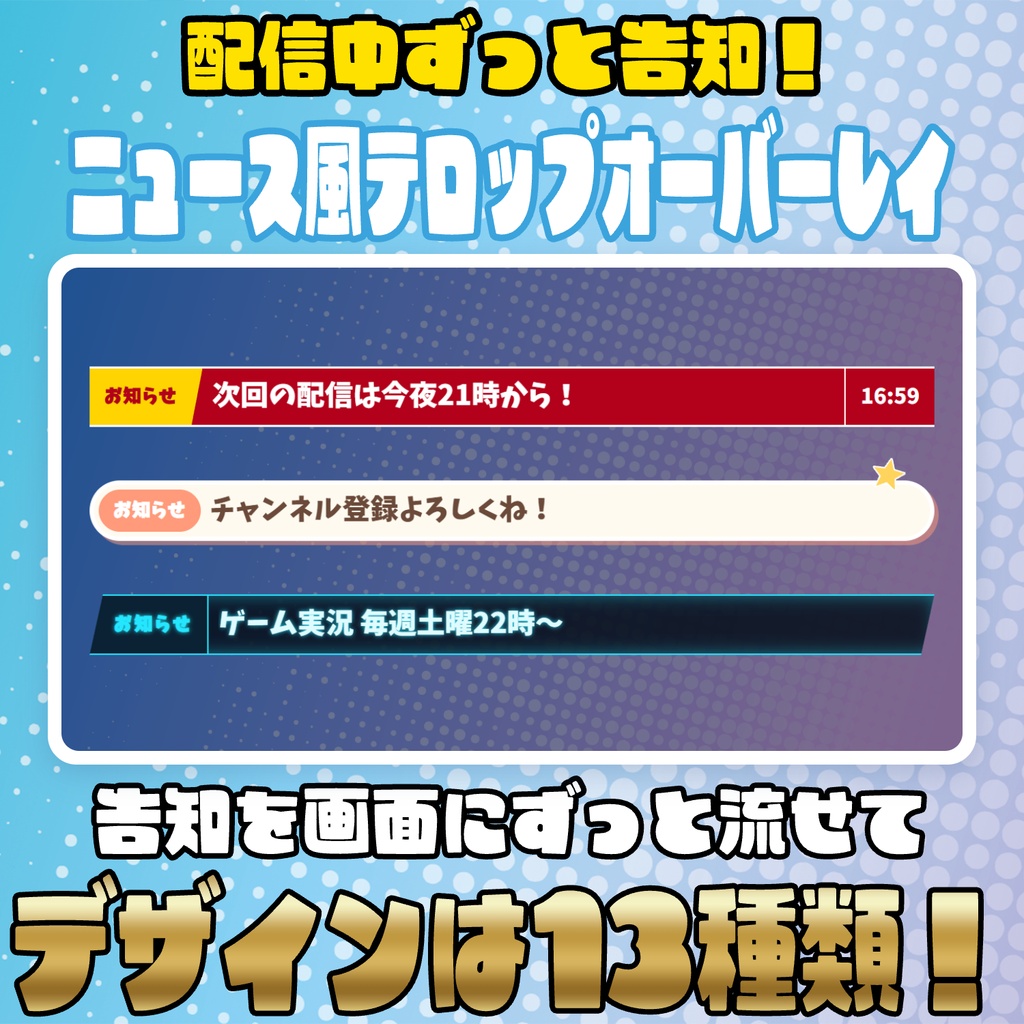
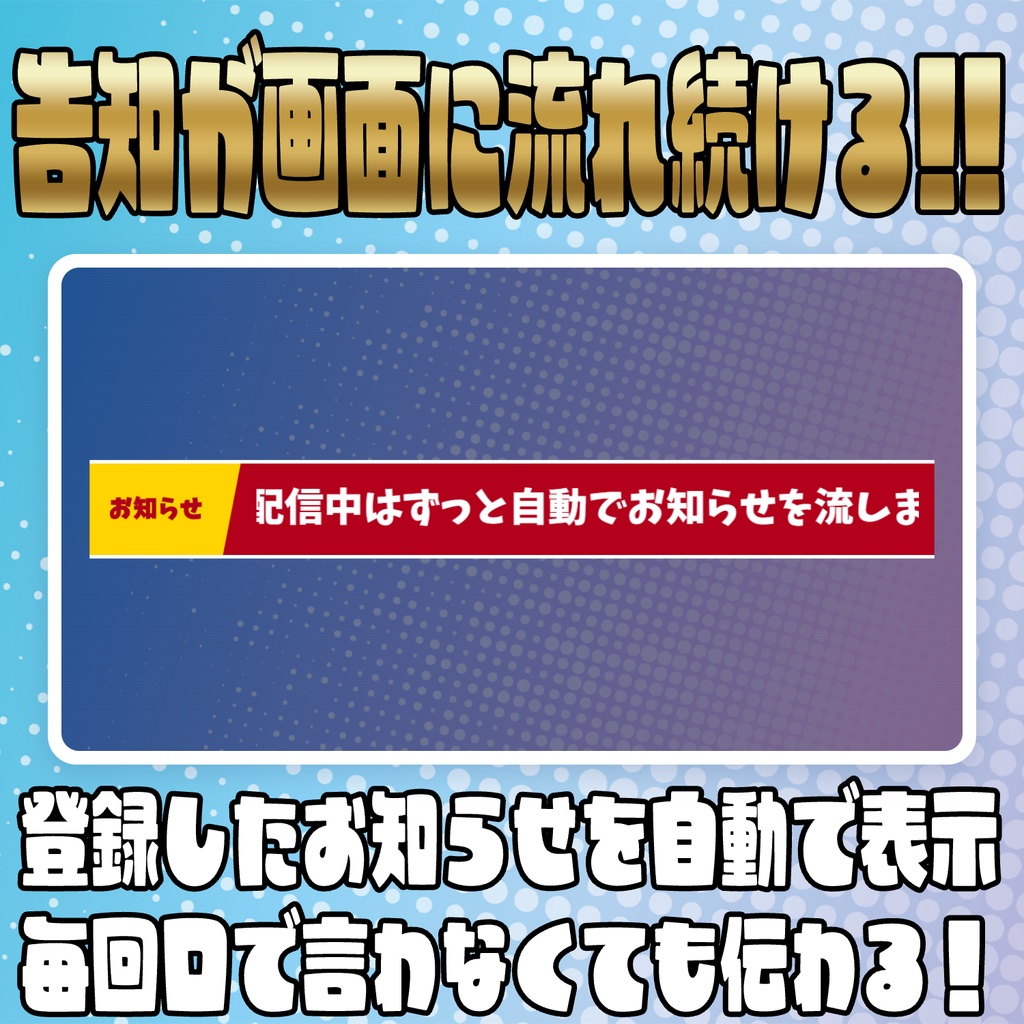
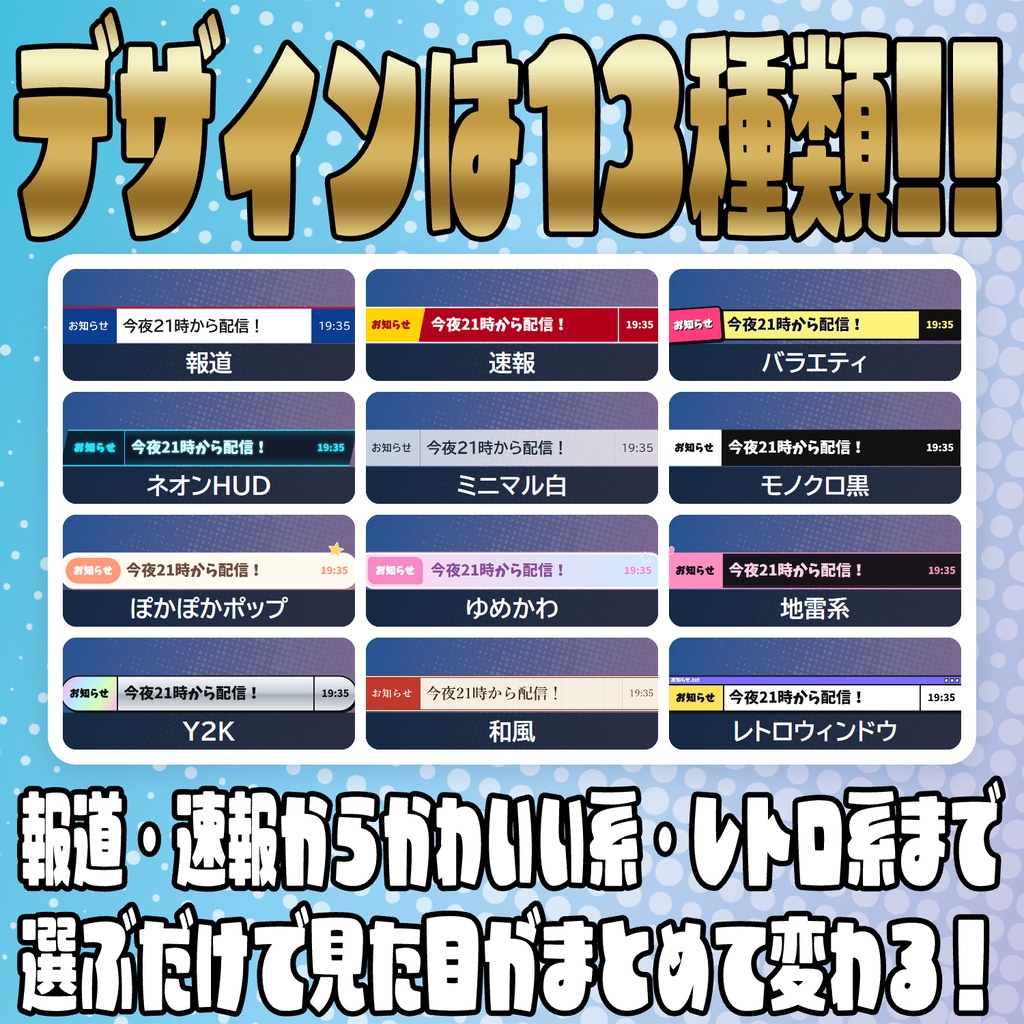
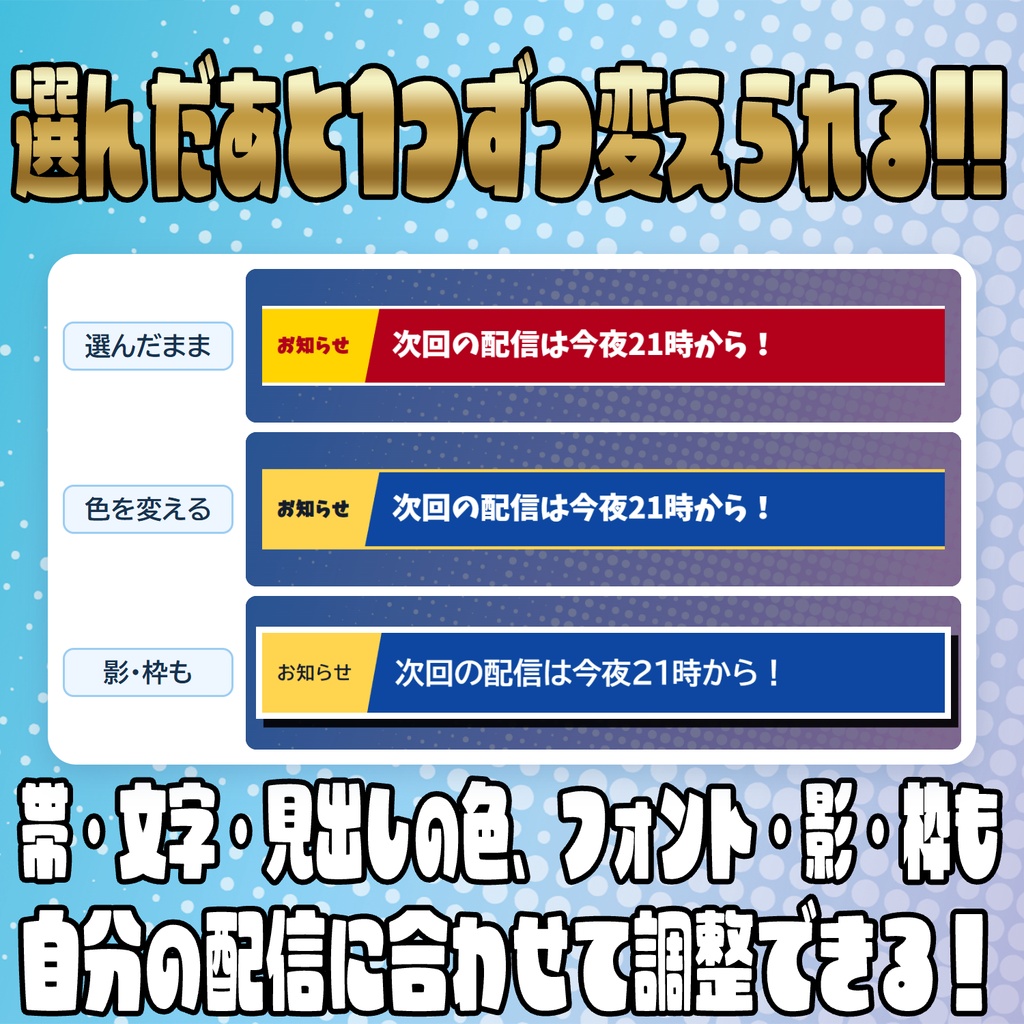
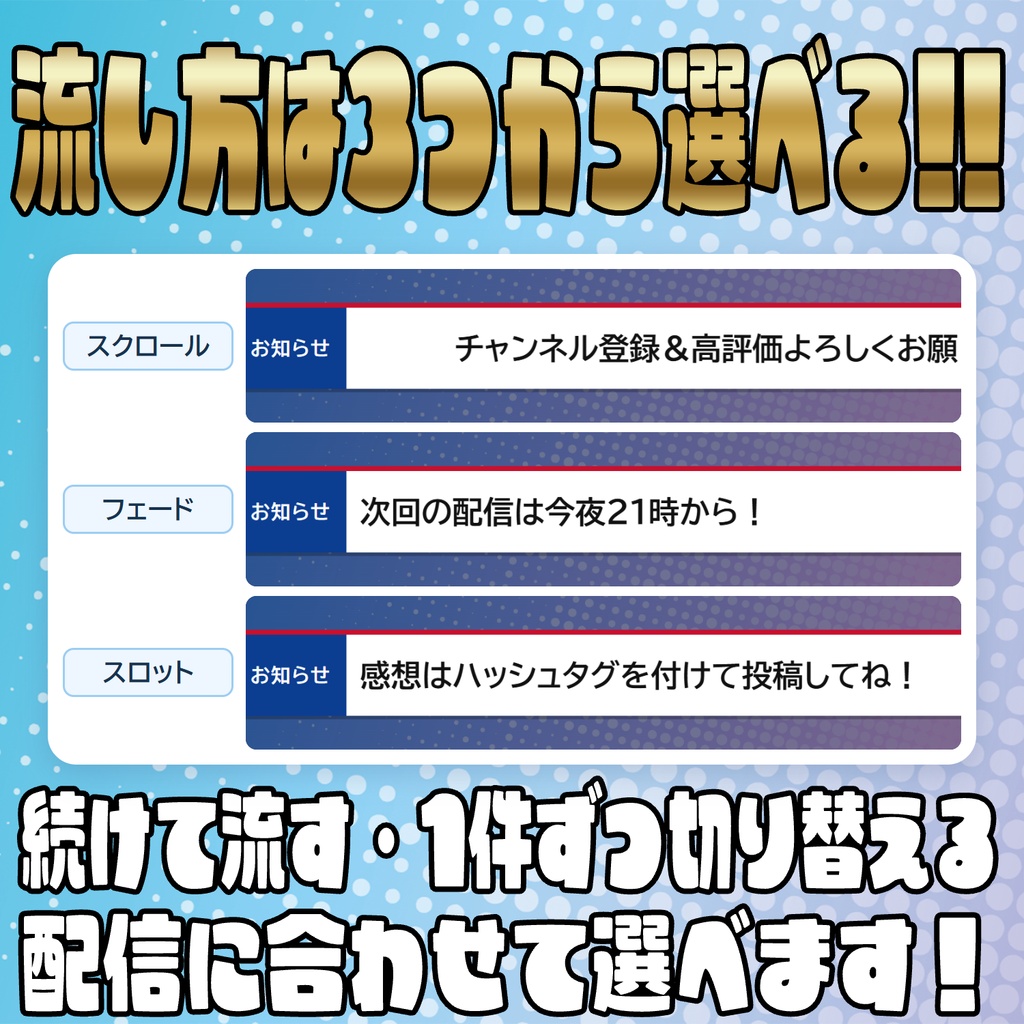
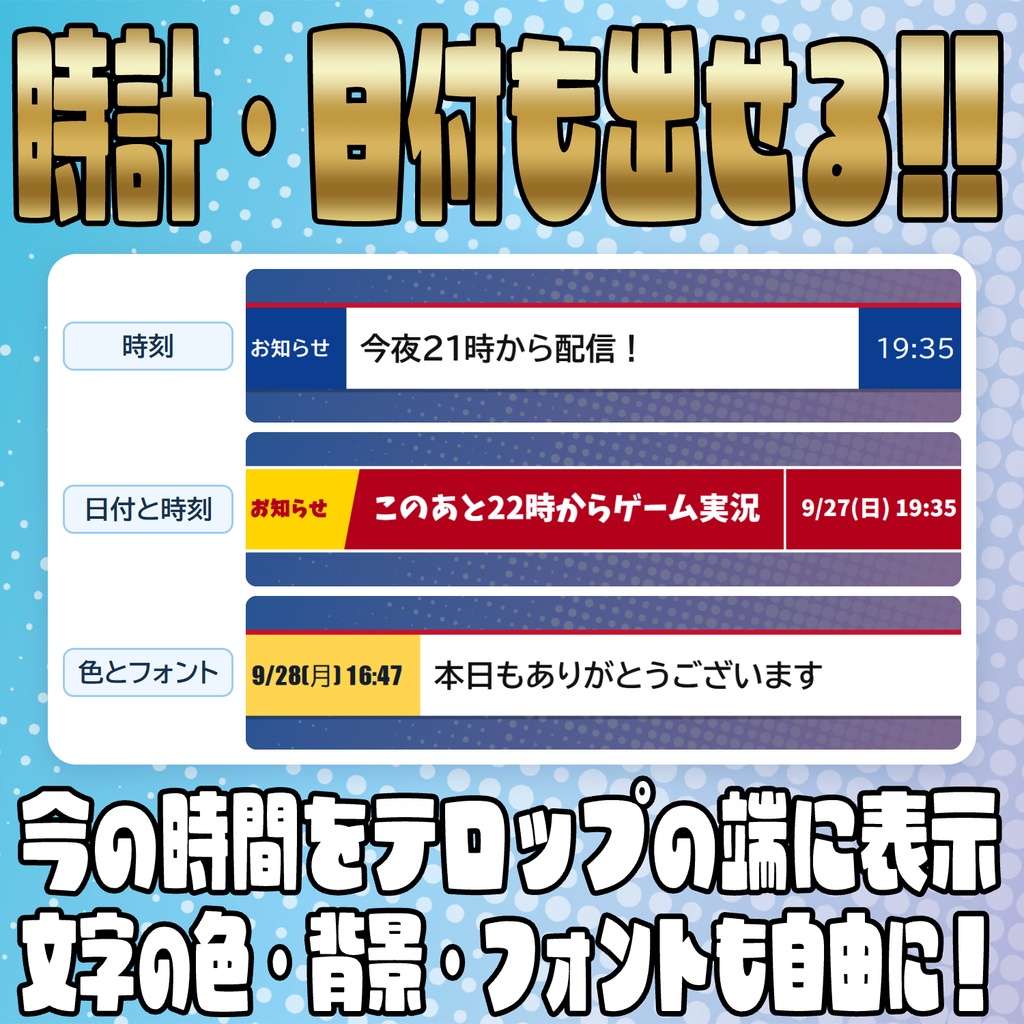
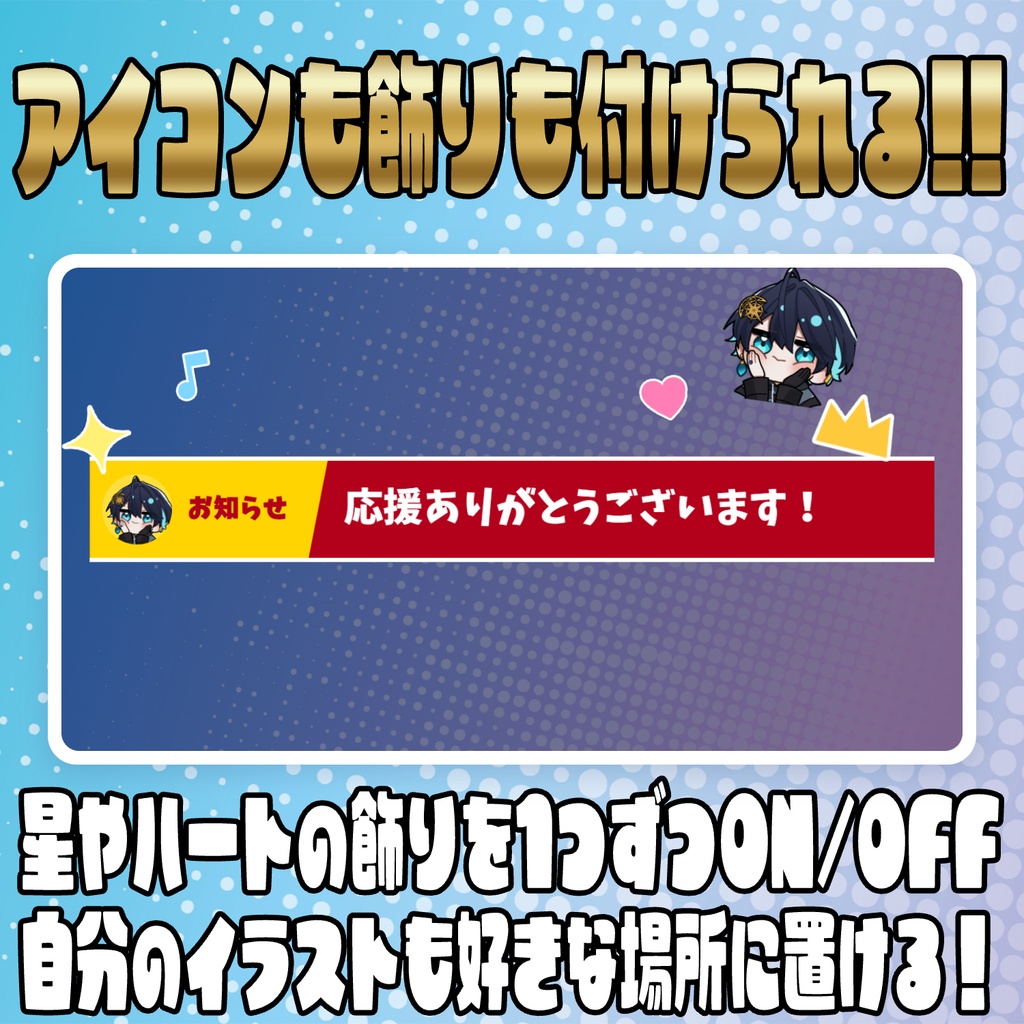
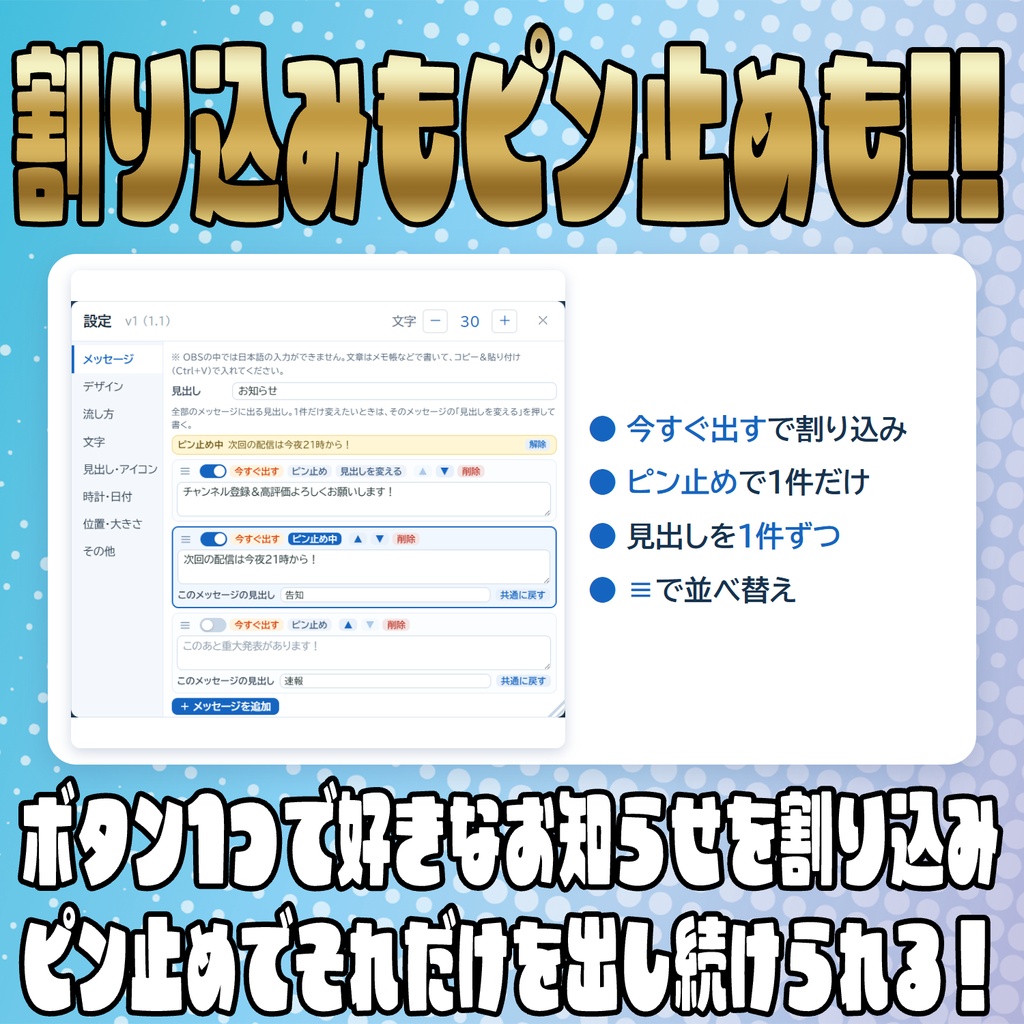
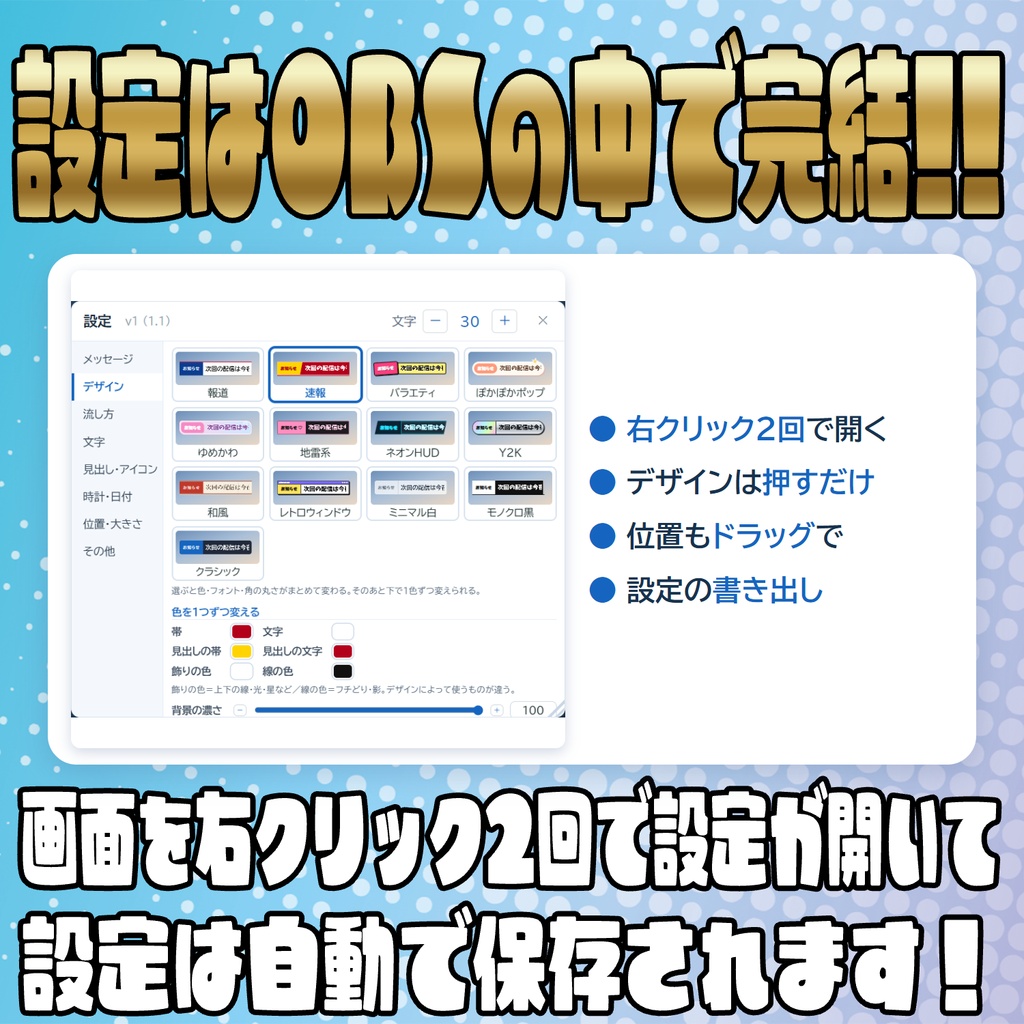


告知を配信中ずっと画面に出し続けるOBS用オーバーレイです! ====================================================== 配信中ずっと告知!ニュース風テロップオーバーレイ for OBS ====================================================== 告知やお知らせを、ニュース番組の下部テロップのように画面に流せるOBS用のオーバーレイです。 「チャンネル登録お願いします」「次回の配信は21時から」といった文章をいくつでも登録しておけば、 配信中はずっと自動で流れ続けます。毎回口で言わなくても、見ている人に伝わります。 外部ツールは不要です。OBSのブラウザソースに読み込むだけで動きます。 【機能】 ・メッセージをいくつでも登録できます。1件ずつON/OFFできるので、その日流したいものだけ選べます ・流れる順番は「≡」をつかんで上下にドラッグするだけで入れ替えられます(▲▼でも動かせます) ・「今すぐ出す」ボタンで、選んだメッセージを割り込みで1回だけ出して、元の流れに戻せます (OFFにしてあるメッセージも出せるので、割り込み専用の文を置いておくこともできます) ・「ピン止め」ボタンで、選んだお知らせだけを出し続けられます(もう一度押すか「解除」で元に戻ります) ・見出しは基本1つ(共通の見出し)。1件だけ変えたいときは、そのメッセージの「見出しを変える」で個別に書けます ・流し方は3種類 ① スクロール … 登録した全部をつなげて右から左へ流し続けます(ニュースティッカー) ② フェード … 1件ずつ、ふわっと切り替わります ③ スロットロール… 1件ずつ、スロットのように縦に回転して切り替わります ・枠に収まらない長い文章は、自動で「先頭で止まる → 流れる → 末尾で止まる」で読ませてから次へ進みます ・デザイン13種:報道/速報/バラエティ/ぽかぽかポップ/ゆめかわ/地雷系/ネオンHUD/Y2K/和風/ レトロウィンドウ/ミニマル白/モノクロ黒/クラシック 選ぶだけで色・フォント・形がまとめて変わり、そのあと1色ずつ自分で変えられます ・時計・日付の表示:テレビのニュースのように、テロップの端に今の時刻を出せます(形式5種・左右・フォント(自分のフォントも可)と色も変えられます) ・見出し(「お知らせ」「NEWS」など)を枠の左右どちらかに固定表示できます ・アイコン画像を1枚設定できます。枠の左右どちらかに置け、スクロール中もずっと表示されます ・飾り・画像(シール):星・ハート・キラキラ・音符・王冠の飾りや、自分の画像を好きな場所に貼れます 1枚ずつON/OFF・大きさ・回転・色を変えられ、画面の上で直接ドラッグして動かせます 「テロップと一緒に動く」か「画面に固定」かも選べます(ぽかぽかポップの星なども、この飾りとして入っています) ・文字は最初から「けいふぉんと」。ほかのフォントやPCに入っているフォントにも変えられます ・テロップ自体に影を付けられます(色・濃さ・ぼかし・ずれ。斜めの形のデザインにも沿って付きます) ・枠の線は「デザインのまま/なし/好きな色と太さ」から選べます ・文字の光・影(発光/エンボス/文字の影)も、どのデザインにも上乗せできます ・マイプリセット:今の見た目に名前をつけて保存し、ワンクリックで呼び出せます ・テロップはドラッグで移動、右下の角をドラッグでサイズ変更。スライダーと数値入力でも調整できます ・設定を変えてもテロップは流れたままその場で反映されます(最初からやり直しになりません) ・カスタムカラーピッカー内蔵(プリセット/HSV/HEX対応) ・設定のバックアップ・引き継ぎ(設定をテキストで出力/読み込み) ・設定は自動保存。OBSを再起動しても残ります 【必要なもの】 ・OBS Studio(バージョン28以降を推奨) ・(外部ツールは不要です) 【インストール方法】 1. ZIPファイルを解凍して、フォルダごと好きな場所に置いてください。 2. OBSの「ソース」の+ボタンから「ブラウザ」を追加します。 3. 「ローカルファイル」にチェックを入れ、「参照」から 「ニュース風テロップオーバーレイ.html」を選びます。 4. 幅・高さを、配信の画面サイズに合わせます(1920×1080 推奨)。 5. 「OK」で完了です。背景は透過されるので、テロップだけが画面に乗ります。 ※ ファイルを移動・削除するとOBSから読めなくなります。置き場所を決めてから登録してください。 ※ 同じフォルダの「keifont.ttf」は文字の形のデータです。HTMLと同じフォルダに置いたままにしてください。 【設定パネルの開き方】 画面上で右クリックをすばやく2回すると設定パネルが開きます。もう一度すばやく2回、またはEscキーで閉じます。 ※ はじめて開いたときだけ、最初から開いた状態になります。 上のヘッダー部分をドラッグするとパネルを移動、右下の三角をドラッグするとサイズを変更できます。 左にならんだタブ(メッセージ/デザイン/流し方 など)を押すと、中身が切り替わります。 ※ OBSに入れたあとは、ソースを右クリック →「対話」を選ぶと操作ウィンドウが開きます。 設定は、その「対話」ウィンドウ内で行ってください。 【メッセージの入力について(重要)】 OBSの「対話」ウィンドウでは、日本語入力(IME)が使用できません。これはOBS側の仕様です。 メッセージの文章は、メモ帳などで書いてからコピーし、 入力欄に貼り付け(Ctrl+V)してください。英数字はそのまま入力できます。 【設定パネルの項目】 設定できる項目のくわしい説明は、同梱の README.txt に載っています。 【表示モードの使い分け】 ・スクロール … 登録した全メッセージを区切り文字でつなげて、右から左へ延々と流します。 常に何かが流れている、テレビのニュースティッカーの動きです。 ・フェード … 1件ずつ表示して、時間が経つとふわっと消えて次のメッセージに変わります。 ・スロットロール… 1件ずつ表示して、スロットのように縦に回転して次のメッセージに変わります。 フェードとスロットロールでは、枠に収まらない長い文章は自動でスクロール表示になります。 「先頭で止まる → 流れる → 末尾で止まる → 次へ」の順で動くので、長文でも読み切れます。 止まっている時間は「流し方」タブの「止める秒数」で調整できます。 【更新履歴】 Ver.1.1 … 設定パネルとデザインを作り直しました。設定パネルは左のタブで切り替える形に。デザインは13種(報道/速報/バラエティ/ぽかぽかポップ/ゆめかわ/地雷系/ネオンHUD/Y2K/和風/レトロウィンドウ/ミニマル白/モノクロ黒/クラシック)から選べるようになりました。前の版の見た目は「クラシック」としてそのまま引き継がれます。新機能=時計・日付の表示/飾り・画像(シール)を好きな場所に貼れる/テロップ自体の影/枠の線をなしにできる/メッセージごとの見出し(基本は共通の見出し1つ)/「今すぐ出す」(割り込みで1回だけ表示)/ドラッグで並べ替え/お知らせのピン止め(そのお知らせだけを出し続ける)/時計のフォント・太さ・文字の色・背景の色(自分のフォントも可)。文字の既定を「けいふぉんと」にしました。 設定まわりを全ソフト共通にしました。画面で右クリックをすばやく2回すると設定パネルが開きます(はじめて開いたときだけ最初から開いた状態)。文字の大きさはパネル上部の「文字 - +」ボタンで変えられます(バーは廃止・2px刻み・押しっぱなしで連続・数字を押すと30pxに戻る)。Esc でも閉じられ、パネルの外をクリックしても閉じなくなりました。設定パネルの開き方など、READMEの説明を今の画面に合わせました Ver.1 … 初版 【注意事項】 ・OBS Studio のブラウザソースで動かすことを想定して作られています。 ・OBS Browser Source 上では日本語入力(IME)が使用できません。 メッセージの文章はコピー&ペースト(Ctrl+V)で貼り付けてください。 ・アイコン画像・シールに使う画像は同梱していません(星などの飾りは入っています)。お手持ちの素材をお使いください。 ・「自分のフォント」で指定できるのは、そのPCにインストールされているフォントだけです。 視聴者側に配信されるのは映像なので、視聴者のPCにフォントが無くても表示は変わりません。 ・設定は、お使いのPCの中にだけ保存されます。 【ライセンス・利用規約】 別紙「利用規約.txt」をご確認ください。 【不具合について】 不具合等があった場合はBoothの連絡機能にてお知らせください。 【その他】 追加してほしい機能や、ほかに作ってほしいソフトなどがありましたら、 Boothの連絡機能にてご連絡をお待ちしております! ====================================================== 作者:望月シュン X (Twitter) : https://x.com/mochi_love_v YouTube : https://www.youtube.com/@mochi_love_V BOOTH : https://mochizuki-happy.booth.pm/(望月ハッピーファクトリー) ======================================================