
大声禁止企画にも!音声波形オーバーレイ
- Digital600 JPY
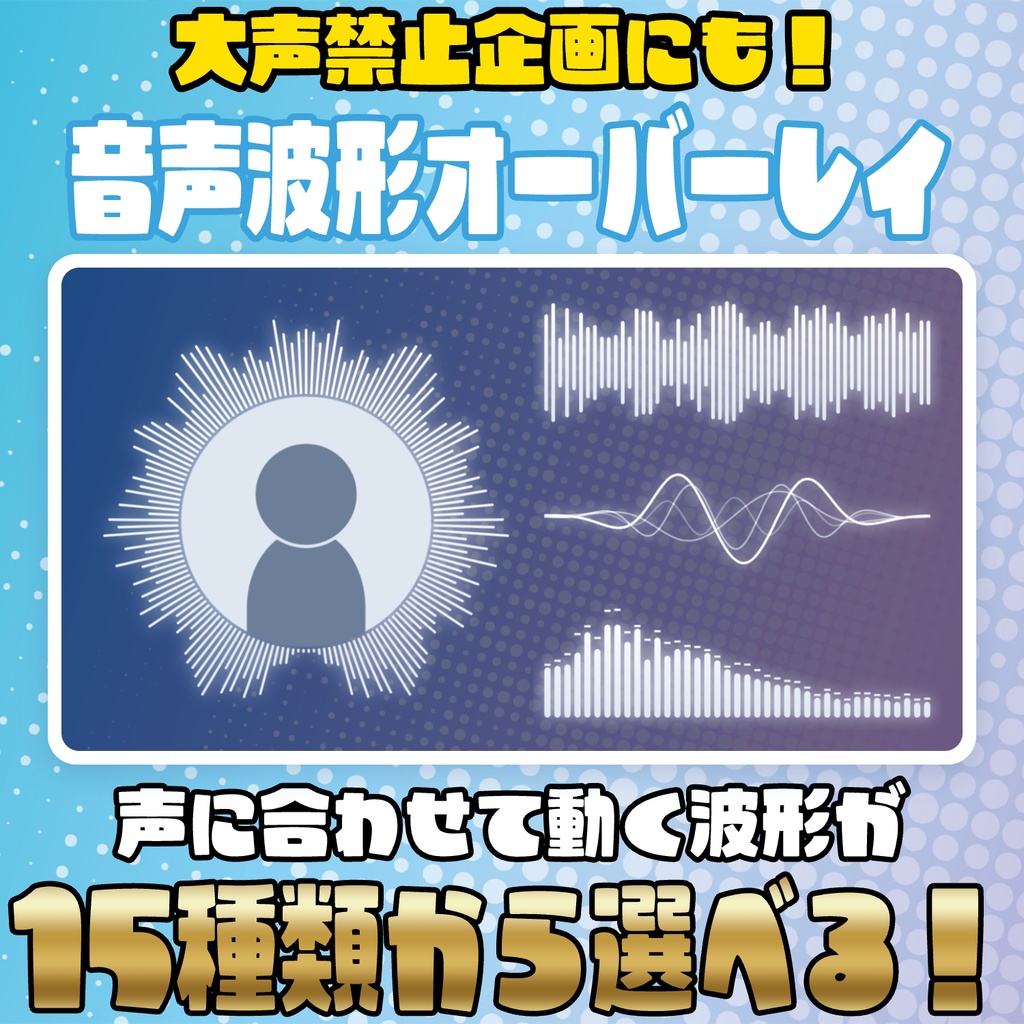
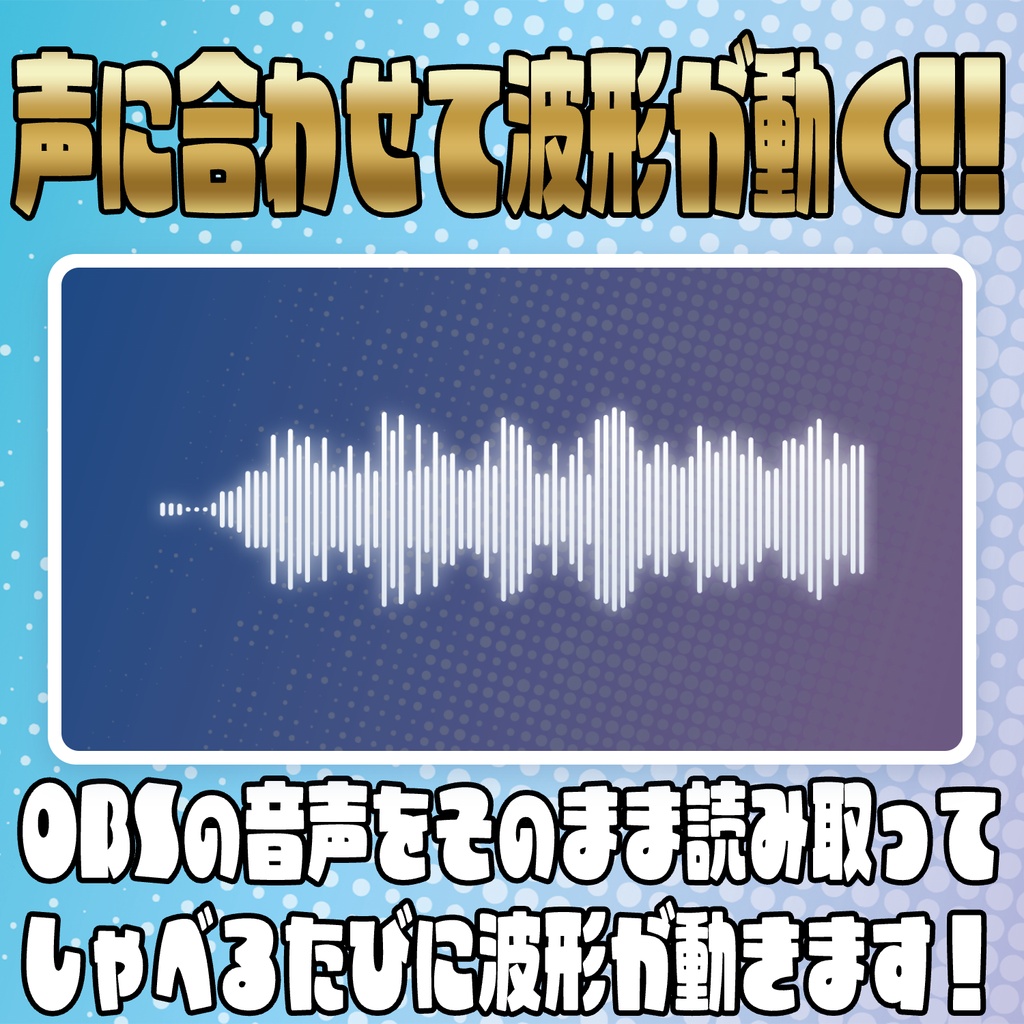
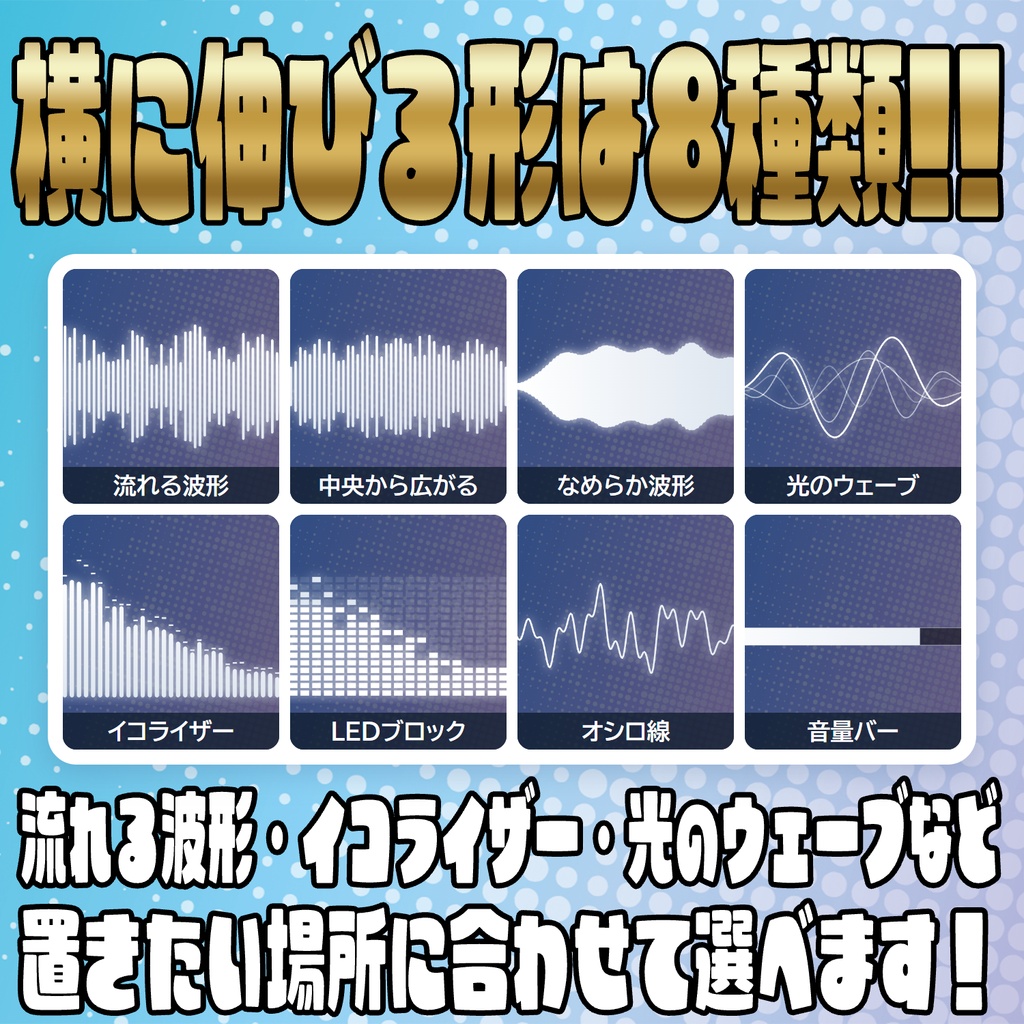
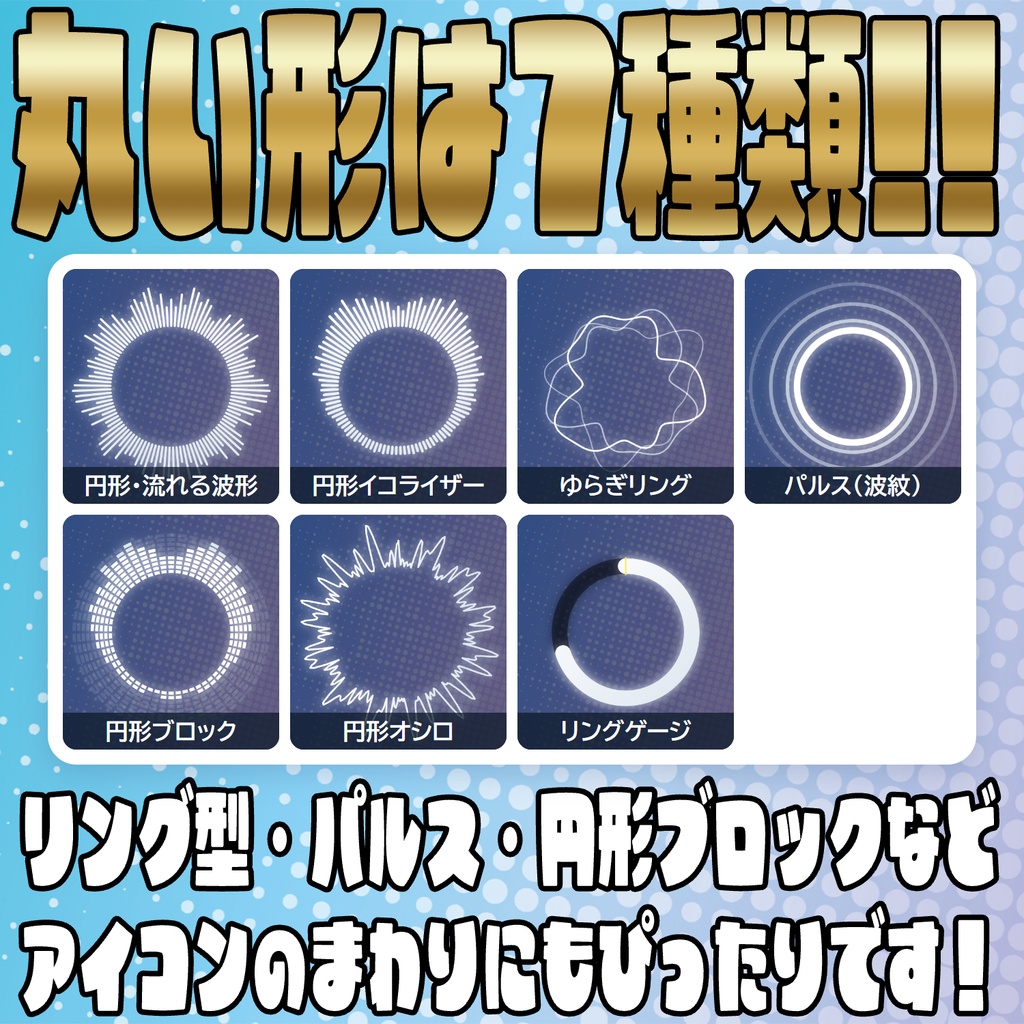
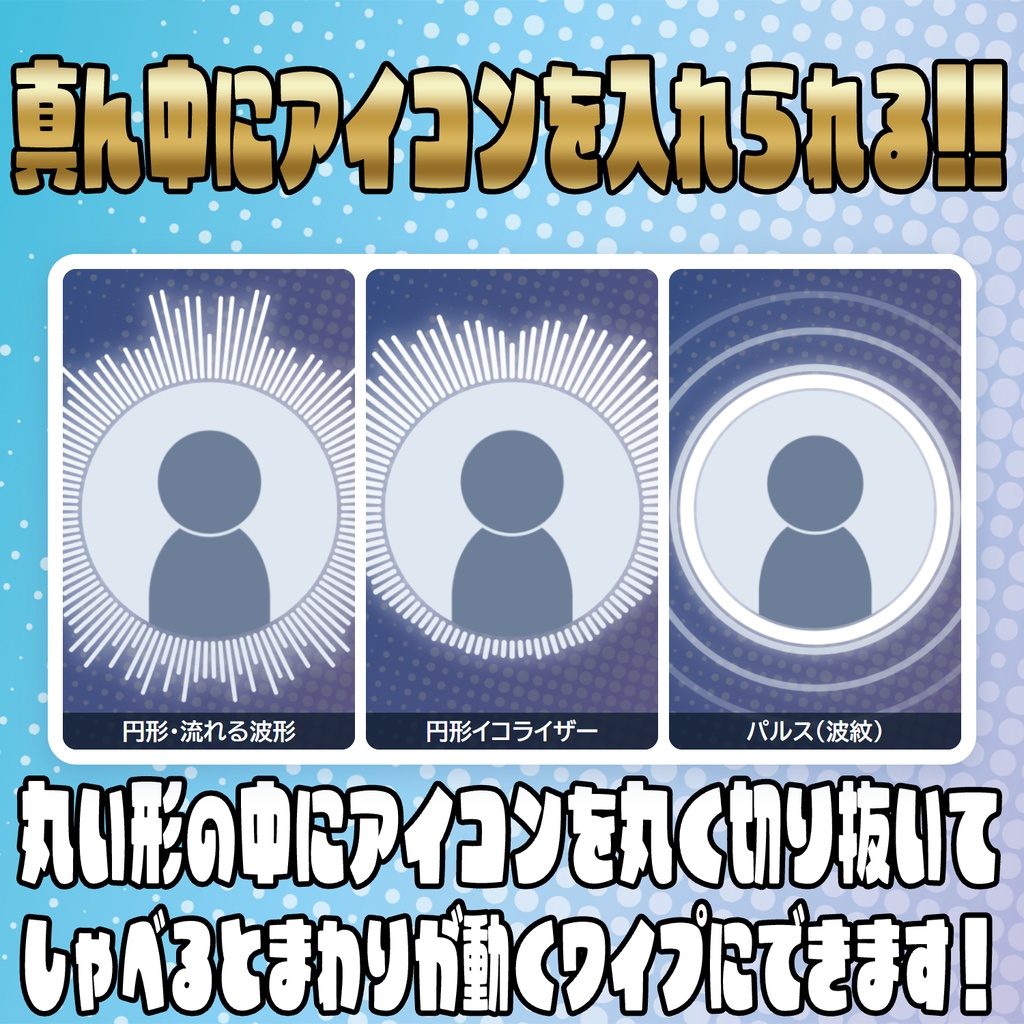
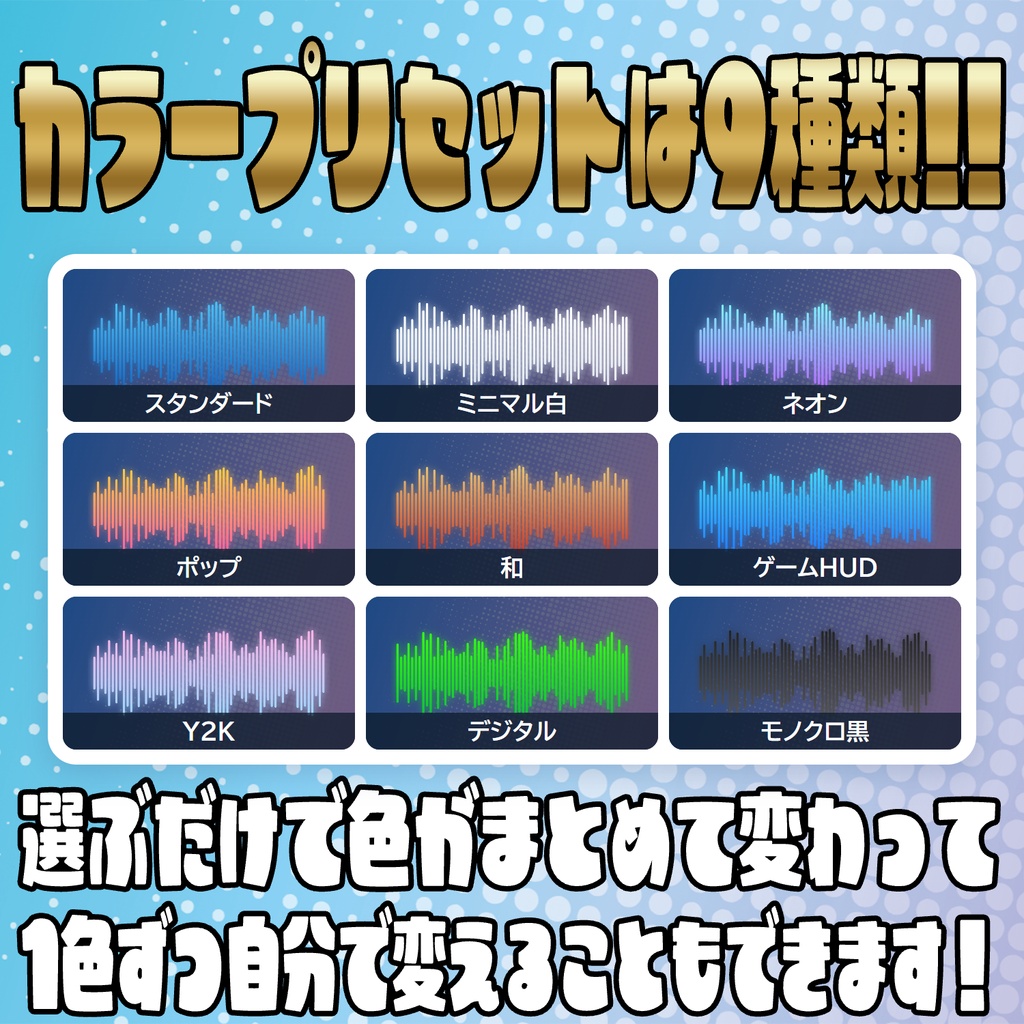
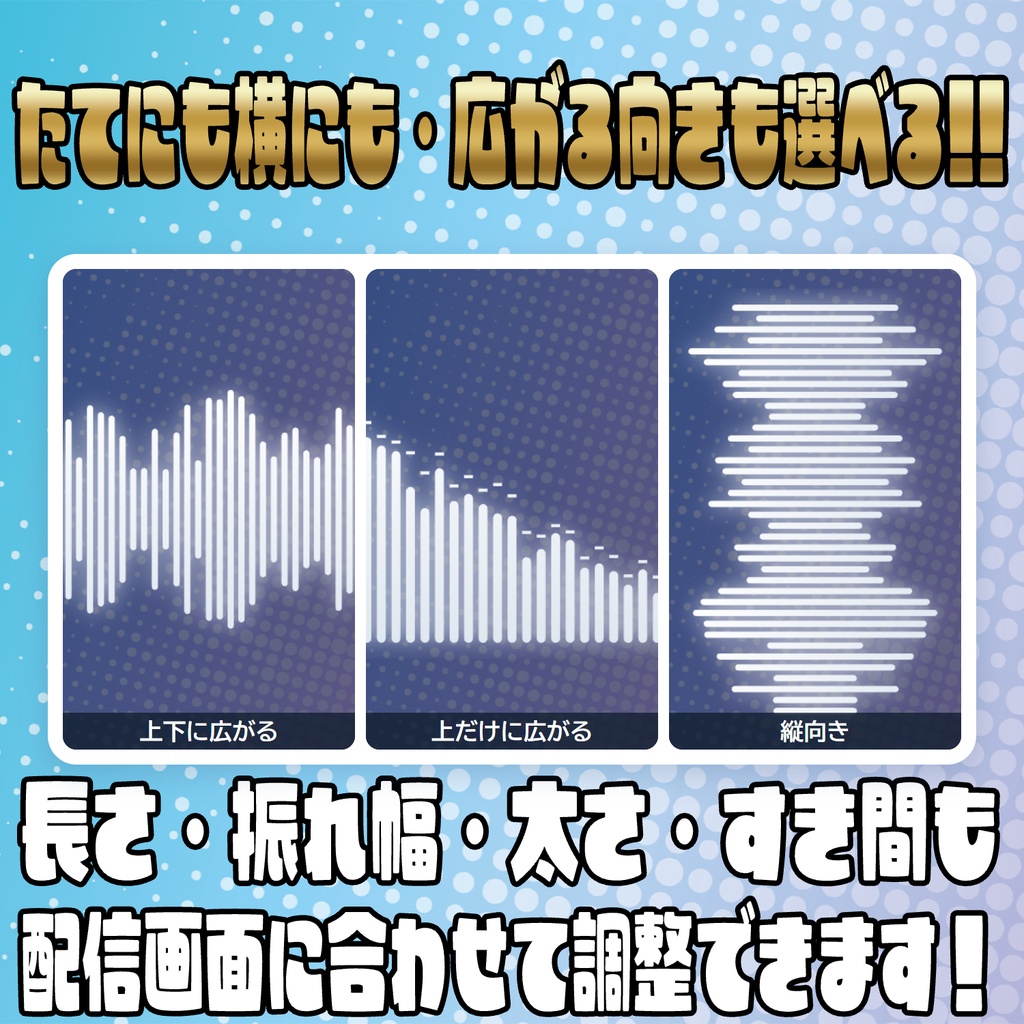
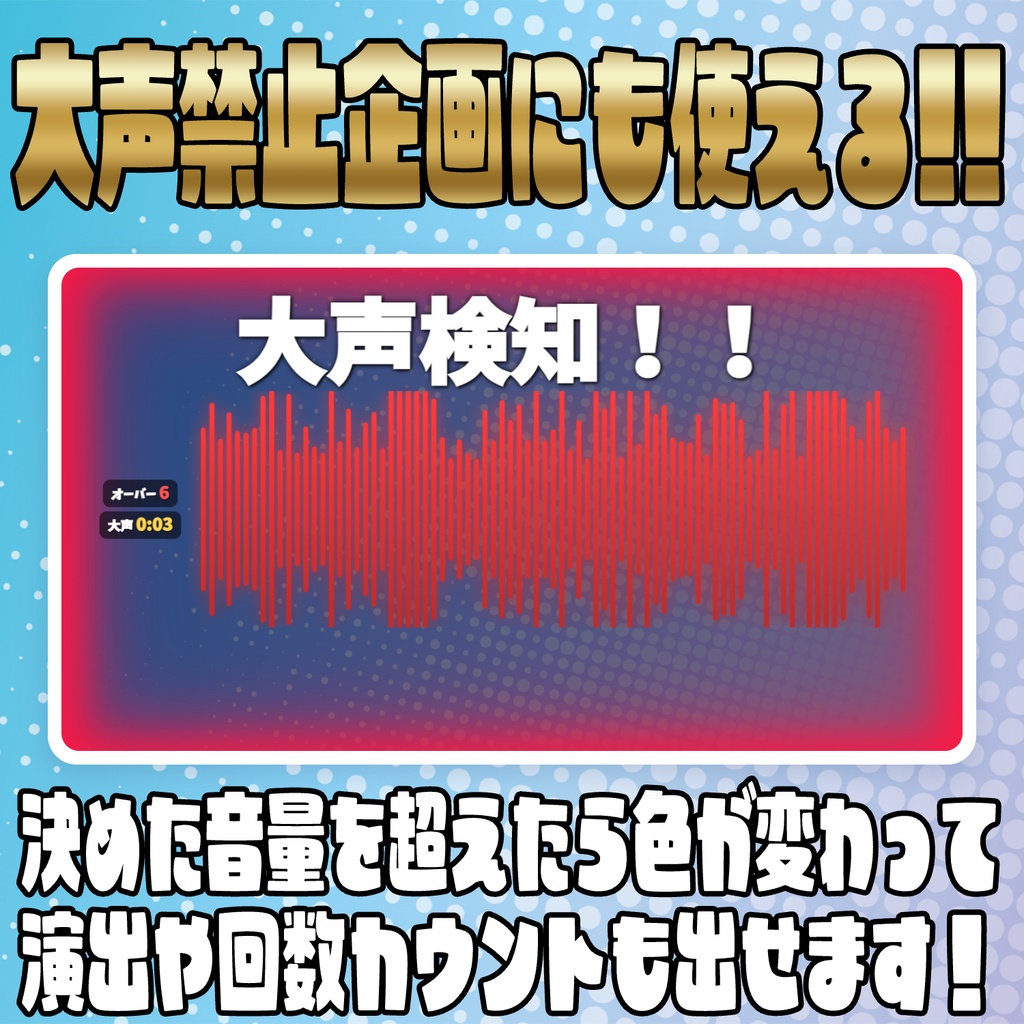
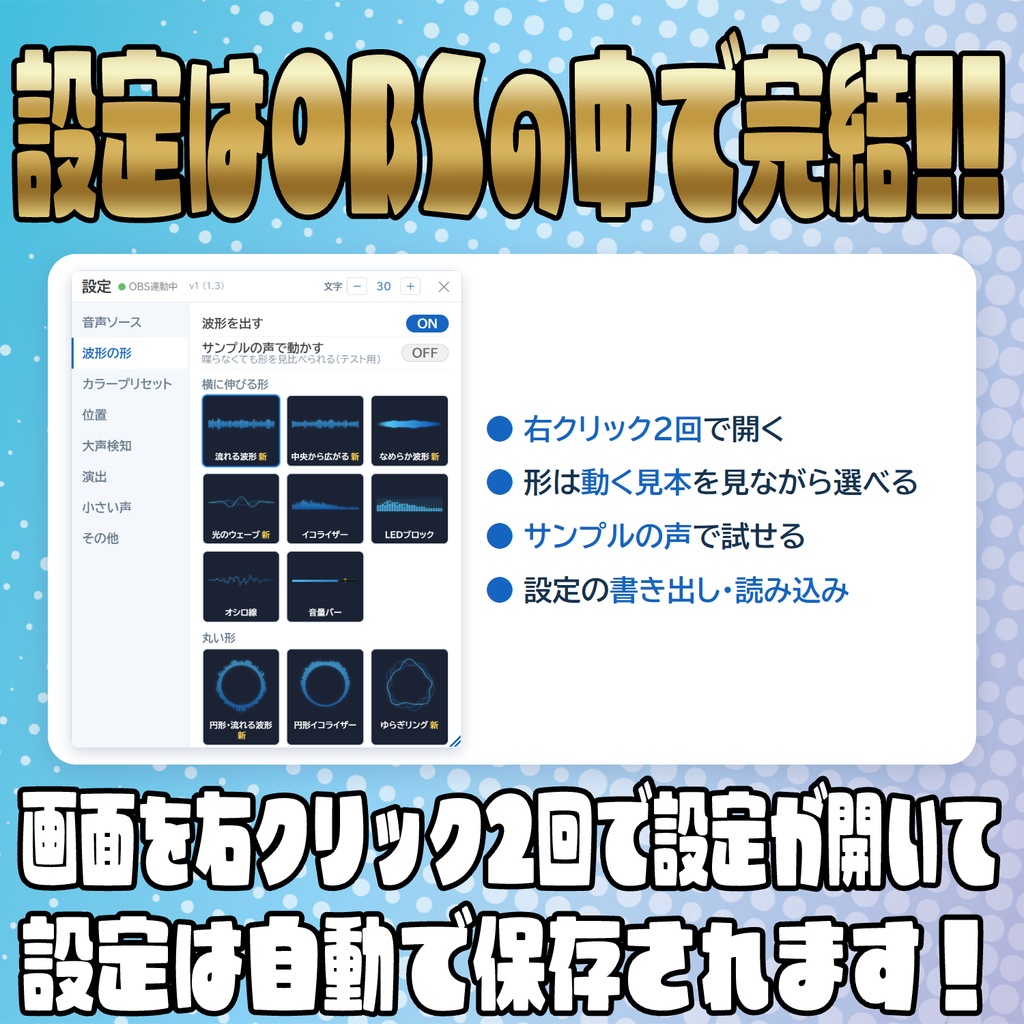


声に合わせて動く音声波形を、15種類から選んで配信画面に出せます! ====================================================== 大声禁止企画にも!音声波形オーバーレイ for OBS ====================================================== 声に合わせて音声波形が動くOBS用オーバーレイです。 波形は横に伸びる形と丸い形から選べて、色・大きさ・向き・置き場所まで自由に変えられます。 丸い形の真ん中には、立ち絵やアイコンなど好きな画像を入れられます(しゃべるとまわりが動くワイプになります)。 決めた音量を超えたら色が変わって演出が出るので、「大声禁止」「静かにホラー」などの企画にも使えます。 外部ツールは不要です。OBSのブラウザソースに読み込むだけで動きます。 音声はOBSの音声ミキサーから直接取り込むので、追加のソフトやマイクの設定変更もいりません。 【操作について(はじめにお読みください)】 ・設定などの操作は、すべてOBSの「対話」ウィンドウの上で行います。 ・「対話」ウィンドウの出し方 OBSで、追加したソースを右クリック →「対話」を選びます。 開いたウィンドウの上で右クリックをすばやく2回すると、設定パネルが開きます。 ・OBSの都合で、「対話」ウィンドウの中で打てる文字は英数字(半角)だけです。 日本語を入れたいときは、メモ帳など別の場所で打ってからコピーして、 入力欄に貼り付け〈Ctrl+V〉てください。 ・ソースの大きさ(とくに高さ)を大きくしておくと、設定パネルが広く出て 設定しやすくなります(おすすめ:幅1920 / 高さ1080)。 ・Chromeなど別のブラウザで開いて設定しても、OBSには反映されません。 ・OBSの「ドック」に設定と操作を出すこともできます。ドックでは日本語をそのまま打てます (【ドックで操作・設定する】をご覧ください)。 ・OBS Studio は最新版にしてお使いください。 【機能】 ・声に合わせて波形が動く:OBSの音声ソースをそのまま読み取って波形に反映 ・波形の形 横に伸びる形 … 流れる波形/中央から広がる/なめらか波形/光のウェーブ/ イコライザー/LEDブロック/オシロ線/音量バー 丸い形 ……… 円形・流れる波形/円形イコライザー/ゆらぎリング/パルス(波紋)/ 円形ブロック/円形オシロ/リングゲージ ・形は、設定パネルの「動く見本」を見ながら選べます ・「サンプルの声」:しゃべらなくても、形や色を見比べられます(テスト用) ・横に伸びる形は縦にもできます(横/縦) ・広がる向きを選べます(上下両方/上だけ/下だけ、丸い形は外向き/内向き/両方) ・長さ(輪の大きさ)・振れ幅・太さ・間隔・なめらかさ・流れる速さ・動きの大きさ・棒の端(丸/四角)を調整 ・形ごとに調整を別々に覚えます(形を切り替えて戻しても、前の調整が残ります) ・真ん中の画像(丸い形。リングゲージは除く):好きな画像を丸く切り抜いて輪の中に表示。大きさと上下の位置も調整できます ・カラープリセット:スタンダード/ミニマル白/ネオン/ポップ 選ぶと色がまとめて変わり、そのあと色1・色2などを1色ずつ自由に変えられます ・グラデーションのON/OFF、光の強さ(0〜100) ・大声検知:大声のラインを超えたら波形の色を「超えたときの色」に変えられます ・大声検知はON/OFFを切り替えられます(OFFにすると、色の変化・演出・回数と大声時間が止まり、波形だけになります) ・大声検知を設定している間は、設定パネルに「いまの音量」のバーが出ます(大声のラインなどの線つき。設定パネルを開いている間だけ出ます) ・小さい音を無視:小さい環境音を拾わないように、無視する大きさを設定できます ・超えた回数のカウント:大声のラインを超えた回数を数えます(配信画面では「オーバー」と出ます。札の言葉は変えられます) ・累計大声時間:大声のラインを超えていた時間の合計を表示します(配信画面では「大声」と出ます。札の言葉は変えられます) ・回数・時間の表示位置は波形の上下左右から選べます ・発動のしかた:「超えた瞬間」/「超えている間ずっと」 ・演出(それぞれ個別にON/OFF・同時に出すことも可能) フチ発光(ダメージ風)… 画面のフチが光る。色と強さを設定 画面の色 … 画面全体を好きな色で染める。色と濃さを設定 画像 … 好きな画像を表示。ファイル選択でもURLでも指定できます 文字 … 好きな文言を表示(初期状態は「大声検知!!」)。文字色・大きさを設定 効果音 … 好きな音声ファイルを再生。音量を設定 ・効果音は「超えたら1回」「超えている間ループ」から選べます ・画像・文字の「表示中の動き」:ぷるぷる/ゆれる/バウンド/ゆらゆら/ズーム/ふわふわ ・声が小さいとき知らせる:音はあるのに「小さい声のライン」未満が続いたら、波形の下に文字を出します (続く秒数・文字・色を設定。無音は数えず、ライン以上の声が出ると消えます。初期状態はOFF) ・ちょうどいい範囲:小さい声のライン〜大声のラインの範囲を緑の帯で出せます(「音量バー」の形のとき) ・文字のフォントは初期状態で「BIZ UDPゴシック」。一覧のほか、フォント名を直接入力しても指定できます ・波形・演出の画像・文字は、配信画面でつかんで動かせます(設定パネルを閉じていても動かせます) つかんだままマウスのホイールを回すと、大きさが変わります ・スナップ(画面の端・まんなか・ほかの物にそろう)とマス目にそろえる機能 ・位置はスライダー・-+ボタン・数値入力でも微調整できます ・ドック:OBSの「ドック」に操作と設定を出せます(日本語をそのまま打てます) ・カスタムカラーピッカー内蔵(プリセット/HSV/HEX対応) ・設定のバックアップ・引き継ぎ(設定をテキストで書き出し/読み込み) ・設定は自動保存。OBSを再起動しても残ります 【必要なもの】 ・OBS Studio(バージョン28以降。最新版を推奨) ・マイクなど、OBSの音声ミキサーに出ている音声ソース ・(外部ツールは不要です) 【同梱ファイル】 ・声量メーターオーバーレイ.html … 本体(OBSに読み込むのはこれです) ・README.txt/利用規約.txt 【インストール方法】 1. ZIPファイルを解凍して、フォルダごと好きな場所に置いてください。 2. OBSの「ソース」の+ボタンから「ブラウザ」を追加します。 3. 「ローカルファイル」にチェックを入れ、「参照」から 「声量メーターオーバーレイ.html」を選びます。 4. 幅・高さを、配信の画面サイズに合わせます(1920×1080 推奨)。 5. 「OK」を押します。背景は透過されるので、波形と演出だけが画面に乗ります。 6. 設定を変えるときは、OBSのソース一覧でこのソースを右クリック →「対話」を選びます。 開いたウィンドウの上で右クリックをすばやく2回すると、設定パネルが開きます。 ※ 設定は、必ずOBSの「対話」ウィンドウの中で行ってください。 Chromeなど別のブラウザでファイルを開いて設定しても、OBSには反映されません。 ※ ファイルを移動・削除するとOBSから読めなくなります。置き場所を決めてから登録してください。 ※ 波形を2つ以上並べたいときは、ブラウザソースをもう1つ追加してください。 【最初に1回だけ必要な設定(重要)】 このソフトは、OBSの「WebSocketサーバー」という機能を通してマイクの音を受け取ります。 最初に1回だけ、OBS側でこれを有効にしてください。有効にしないと波形が動きません。 1. OBSのメニューから [ツール]→[WebSocketサーバー設定]を開きます。 2. 「WebSocketサーバーを有効にする」にチェックを入れます。 3. 「サーバーポート」が 4455 になっていることを確認します(初期値のままでOK)。 4. 「OK」または「適用」を押します。 5. OBSのソース一覧で本ソフトのソースを右クリック →「対話」を選びます。 6. 開いたウィンドウの上で右クリックをすばやく2回して設定パネルを開き、 「かんたん設定」の「OBSとつなぐ」の「マイク音声」で、自分のマイクの音声ソースを選びます (▼を押すと一覧が出ます。名前を入れると候補が出ます)。 ・「OBSとつなぐ」の中のいちばん上の表示が「OBSとつながっています」(緑)になれば接続できています。 ・「認証を有効にする」にチェックが入っている場合は、 「サーバーパスワード」のパスワードを、設定パネルの「OBSパスワード」に入力してください。 チェックが入っていなければ、パスワード欄は空欄のままでOKです。 ・「OBSとつなぐ」に「パスワードが違います」と出たら、入力したパスワードが「サーバーパスワード」と違っています。 「パスワードが必要です」と出たら、OBSで認証がONになっているので、「サーバーパスワード」を入力してください。 ・ポートを 4455 から変えている場合は、設定パネルの「ポート」も同じ数字に合わせてください。 ※ この設定はOBS本体の設定です。他の配信ツールを使っていても影響はありません。 【設定パネルの開き方】 OBSでソースを右クリック →「対話」→ 開いたウィンドウの上で右クリックをすばやく2回で開きます。 タブは かんたん設定/波形/声の検知/演出/その他 です。 【設定パネルの項目】 設定できる項目のくわしい説明は、同梱の README.txt に載っています。 【ドックで操作・設定する】 OBSの「ドック」(カスタムブラウザドック)に、このソフトの操作と設定を出せます。ドックでは日本語をそのまま打てます。 ・「操作」… いまの音量・超えた回数と大声時間・0に戻す・大声のラインなど、配信中に使うもの ・「設定」… 設定パネルと同じ中身 ※ ドックの足し方は、同梱の README.txt に載っています。 【演出の出しかたについて】 ・「超えた瞬間」… 超えた瞬間に1回出て、「演出の長さ」で消えます(「次に出るまで」の間は次が出ません) ・「超えている間ずっと」… 超えている間は出続け、声が下がると消えます ・効果音は「超えたら1回」(最後まで鳴る)/「超えている間ループ」(演出が消えるまでくり返す)から選べます 【更新履歴】 Ver.1.4 … OBSで「認証を有効にする」にしているとつながらない不具合と、一部のSVG画像が出ない不具合を直しました。設定パネルを作り直し、配信画面でつかんで動かす機能・OBSのドックでの操作と設定・パスワードが違うときの表示を追加しました。けいふぉんとの同梱をやめ、文字の初期状態をBIZ UDPゴシックにしました(PCにけいふぉんとが無い場合、前の版でけいふぉんとのままだった文字もBIZ UDPゴシックで出ます) ※ アップデートのしかた(上書きして、OBSで「現在のページのキャッシュを更新」)と、Ver.1.4 のくわしい内容・それより前の更新履歴は、同梱の README.txt に載っています。 【注意事項】 ・OBS Studio のブラウザソースで動かすことを想定して作られています。 ・波形を動かすには、OBS側でWebSocketサーバーを有効にする必要があります (【最初に1回だけ必要な設定】をご確認ください)。 ・波形は、OBSから届く声の大きさ(音量)をもとに描いています。音の高さ(周波数)までは読み取っていません。 ・OBS Browser Source 上では日本語入力(IME)が使用できません。 演出の文字など、日本語の文言はコピー&ペースト(Ctrl+V)で貼り付けるか、ドックで入力してください。 ・声の大きさはOBSの音声ミキサーの音量に連動します。 OBS側でマイクの音量を変えると、波形の振れ方も変わります。 ・効果音や演出用の画像は同梱していません。お手持ちの素材をお使いください。 ・設定は、お使いのPCの中にだけ保存されます。 【ライセンス・利用規約】 別紙「利用規約.txt」をご確認ください。 【不具合について】 不具合等があった場合はBoothの連絡機能にてお知らせください。 【その他】 追加してほしい機能や、ほかに作ってほしいソフトなどがありましたら、 Boothの連絡機能にてご連絡をお待ちしております! ====================================================== 作者:望月ハッピーファクトリー X (Twitter) : https://x.com/mochi_love_v YouTube : https://www.youtube.com/@mochi_love_V BOOTH : https://mochizuki-happy.booth.pm/(望月ハッピーファクトリー) ======================================================