
Film: Cinema Stocks 6|DaVinci Resolve 用 映画のための乳剤DCTL(ハレーション0〜2・粒0〜0.3・11カメラ対応)
- Digital7,500 JPY
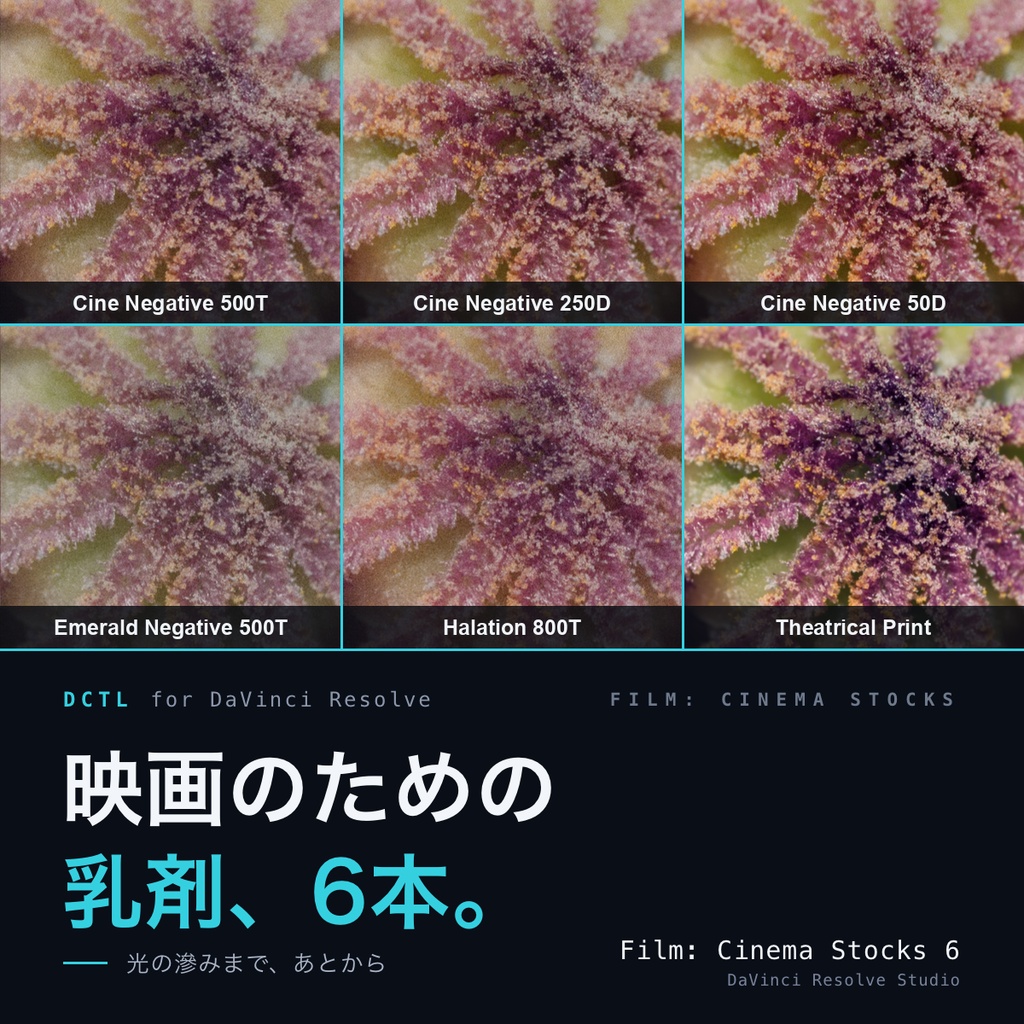
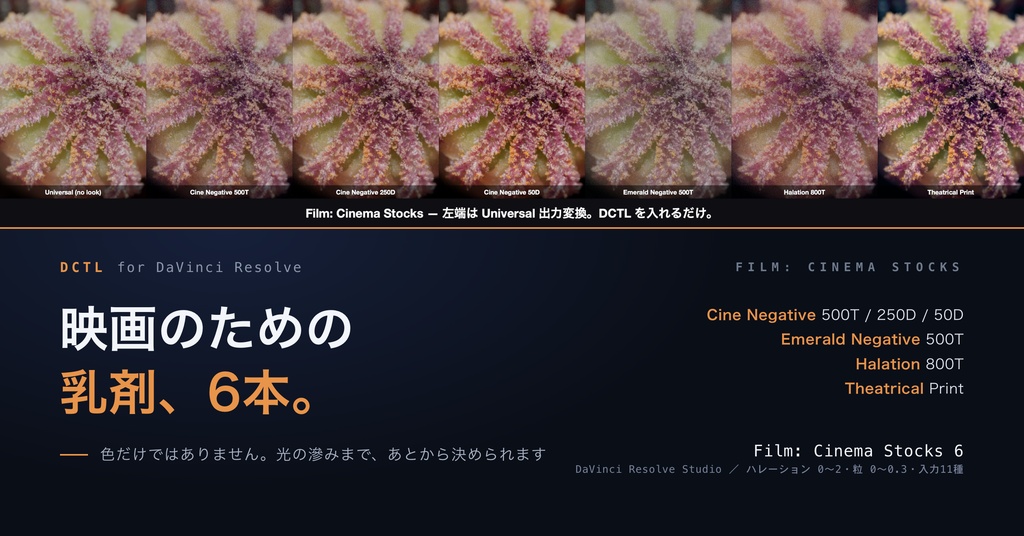
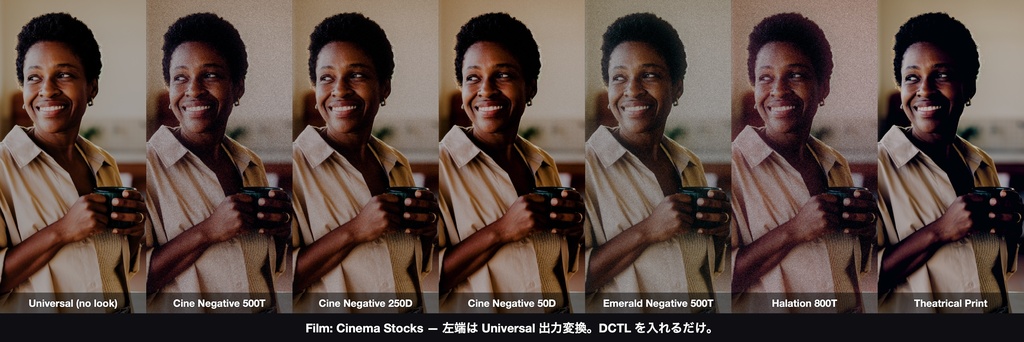
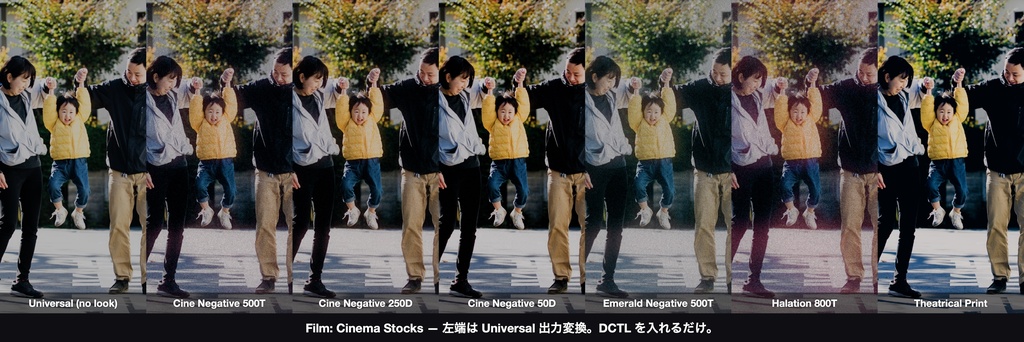
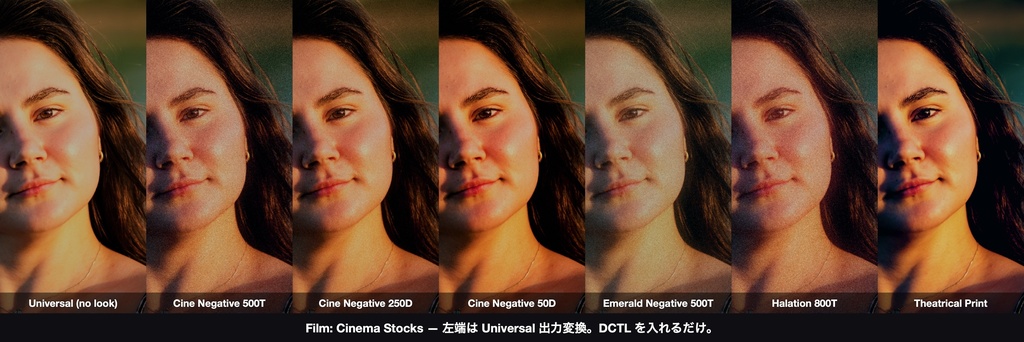


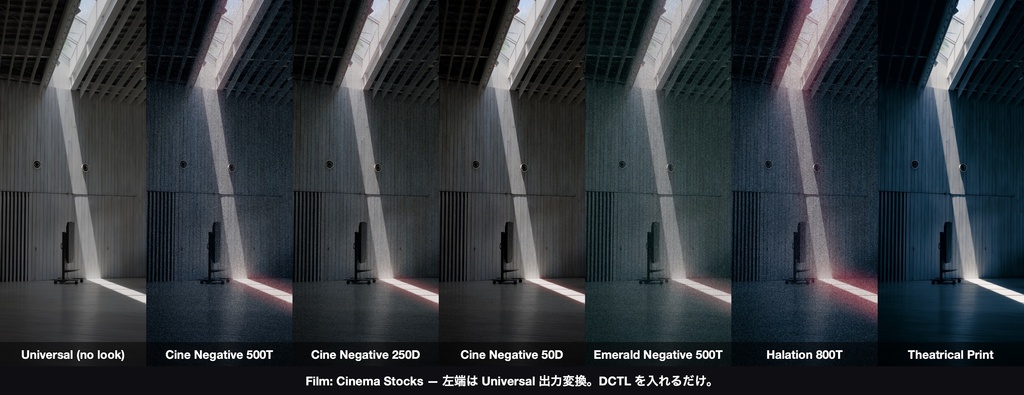



フィルムに見えるかどうかは、光の滲みで決まります。 ハレーションと粒をあとから触れる、映画用の乳剤6本のDCTL。 ※DaVinci Resolve Studio 18 以降(無償版では動作しません) 効き量は 0〜1 で連続。ハレーションの強さも、粒の量も、あとから触れます。 ■ In English Film: Cinema Stocks 6 — six cinema film emulsions. Cine Negative 50D, 250D and 500T, Emerald Negative 500T, Halation 800T and Theatrical Print. Look Strength, halation and grain are all continuously adjustable. ・Accepts Log from 11 camera formats. Built-in output transform (Rec.709 by default; 9 display formats). ・Requires DaVinci Resolve Studio 18 or later (DCTLs are not supported in the free version). ・An English README is included in the download (installation and parameters). ■ ハレーションが、スライダーになっています フィルムの「らしさ」は色だけではありません。強い光がフィルムのベース層で跳ね返り、 光源のまわりが赤く滲む——ハレーションです。街灯、窓の反射、ヘッドライト。あれが乗ると、 一気にフィルムの絵になります。 このパックの5本は、その滲みを計算して足しています。素材を重ねているのではないので、 画面の中の実際の光源から、実際の明るさに応じて滲みます。 滲みは光源のまわりだけでなく、明るいところ全体に少し赤みを足します。光源の無いカットでも、 画面がわずかに赤みを帯びます(Halation 800T でははっきり赤くなります)。 そして強さは Halation Strength で 0〜2。既定値は銘柄ごとに違います。 Cine Negative 500T 0.45 夜の街に馴染む量 Cine Negative 250D 0.30 昼光向けに控えめ Cine Negative 50D 0.15 最小限。輪郭を残す Emerald Negative 500T 0.35 低彩度に合わせた柔らかい滲み Halation 800T 0.90 これが主役。街灯が大きく赤く滲む Theatrical Print ― 上映プリントなので持ちません 0 にすれば完全に切れます。強すぎたと思ったら下げる、もっと欲しければ 2 まで上げる。 撮影後に決め直せます。 ■ 「かけすぎた」を、あとから戻せますか 焼き込み済みのLUTは、当てるか当てないかの二択です。半分だけ、という指定ができない。 仕方なくノードの不透明度で薄めると、色だけでなくコントラストまで戻ってしまいます。 このDCTLには Look Strength があります。0〜1の連続した値です。 0.0 … 色づけを外す(フィルムのトーンは残ります) 0.5 … 半分だけ 1.0 … 全部 ■ 収録(6本) ・Cine Negative 500T 夜/タングステンの王道。中間調が青く沈み、黄緑を抑えた映画ネガ調。肌は少し赤み寄りになり、彩度は1割ほど落ちます ・Cine Negative 250D 昼光向け。色転びが少なく、細かい粒状で素直 ・Cine Negative 50D 最微粒子。滲みも最小で、光学的にいちばんクリーン。色かぶりは足さず、彩度は1割ほど上がります(肌の彩度は3割ほど上がります) ・Emerald Negative 500T 低彩度で肩が長い(ハイライトが粘る)。エメラルド緑と、ミント寄りの影 ・Halation 800T 大きく広がる赤いハレーション。光源が無くても画面全体が赤みを帯び、中間調から暗部は青寄り ・Theatrical Print 上映プリント調。中間調から暗部が青く、黒が深く、ハイライトがわずかに暖かい 6本とも別々のDCTLファイルです。ノードごとに使い分けられます。 ■ 粒も、触れます Grain で 0〜0.3。既定は銘柄ごとに違います(500T 0.050/250D 0.035/50D 0.020/ Emerald 0.045/Halation 800T 0.055)。0 にすれば完全に切れます。 動画では粒が毎フレーム自動で動きます。設定は要りません。止まった粒はフィルムではなく レンズの汚れに見えるので、内容から種を作って毎フレーム変えています。 Theatrical Print だけ粒を持ちません。上映プリントは元素材の粒を写し取る側なので、 自分では足さない、という作りです。 ■ 出力変換は、内蔵しています このDCTL 1本で、Log から表示まで完結します。後ろに出力変換を置く必要はありません。 出力先は9種類から選べます。 Rec.709 SDR (100nit BT.1886) / sRGB Display / P3-D65 SDR Rec.2020 PQ (1000nit / 4000nit) / P3-D65 PQ (1000 / 2000 / 4000nit) Rec.2020 HLG (1000nit) SDRの納品でも、HDRの納品でも、乳剤を差し替えずに済みます。 ■ すでに色管理を組んでいる方へ Output に「None (Log passthrough)」があります。 これを選ぶと表示用の変換をせず、Log で出力します。出力されるのは入力に選んだカメラの Log ではなく、 ARRI LogC4 / AWG4 です。Resolve のカラーマネジメント(RCM)や CSTノード、ACES で組んだパイプラインの 途中に挿すときは、後段の CST ノード(または RCM・ACES の設定)で、入力を ARRI LogC4 / AWG4 に 指定してください(カメラの Log のままにすると、S-Log3 なら約2段暗くなり、色もずれます)。 表示変換が二重にかかるのを防げます。 [露出] → [拡散] → [フレア] → [乳剤(None)] → [お使いの出力変換(入力 LogC4 / AWG4)] → 表示 ■ 対応する入力(11種) ・Sony S-Log3 / S-Gamut3 ・Sony S-Log3 / S-Gamut3.Cine ・ARRI LogC3 / AWG3 ・ARRI LogC4 / AWG4 ・Fujifilm F-Log / F-Gamut ・RED Log3G10 / REDWideGamut ・Panasonic V-Log / V-Gamut ・Nikon N-Log / BT.2020 ・Apple Log / Rec.2020 ・Canon C-Log2 / Cinema Gamut ・Canon C-Log3 / Cinema Gamut Source Camera で選ぶだけです。カメラが混在する現場でも、同じ乳剤を同じ見え方で当てられます。 ■ パラメーター ・Look Strength … 効き量(0〜1、既定 1.0) ・Halation Strength … 滲みの強さ(0〜2。Theatrical Print を除く5本) ・Bloom Strength … 光のふわっと感(0〜1。0 で切れる。Theatrical Print を除く5本) ・Grain … 粒状の量(0〜0.3。Theatrical Print を除く5本) ・Brightness … 明るさ(-2〜+2) トーンカーブの手前で露出を調整します(1 目盛りで 2段)。明るくする側は ハイライトほど穏やかに乗るので白が飛びにくく、暗くする側は中間調が 露出の量以上に深く沈みます ・Contrast … コントラスト(-1〜+1) ・Vibrance … 鮮やかさ(-1〜+1) ・Source Camera … 入力のLog形式(11種) ・Output … 出力先(9種 + None) ■ 使い方 光学FXより後ろ、いちばん最後に置きます。 [露出] → [拡散] → [フレア] → [乳剤] → 表示 拡散やフレアはレンズの中で起きる現象なのでセンサーより前、乳剤は記録された素材に 色を作る工程なのでその後ろです。 ルックのパック(Cinema Looks / Genre Atmospheres など)とは重ねずに、 どちらか一方を使ってください。どちらも色づけと粒を持つので、重ねると二重にかかります。 ■ こんな方に ・作品にフィルムの質感が欲しい。色だけでなく、光の滲みまで含めて ・ハレーションの量を自分で決めたい ・粒を足したい/切りたいを、あとから選びたい ・カメラが混在する案件で、同じ乳剤を同じ見え方で当てたい ・SDRとHDRの両方で納品する ■ 導入 1. .dctle ファイル6つを LUT フォルダに入れる macOS /Library/Application Support/Blackmagic Design/DaVinci Resolve/LUT/ Windows C:\ProgramData\Blackmagic Design\DaVinci Resolve\Support\LUT\ ※ LUTフォルダの中なら、好きな名前のサブフォルダを作って整理して構いません。 2. DaVinci Resolve を再起動(DCTL List は起動時に読み込まれます) 3. カラーページで OpenFX > DCTL をノードに適用し、DCTL List から選ぶ 詳しい手順は同梱の README.txt に書いてあります。 ■ よくある質問 Q. 実在のフィルム銘柄の再現ですか A. いいえ。特定の製品を測って合わせたものではありません。「夜の街が青く沈んで肌が残る」 「街灯が赤く大きく滲む」といった、絵の性格を作っています。銘柄名も付けていません。 Q. LUTと何が違いますか A. LUTは変換結果を並べた数値テーブルで、当てるか当てないかの二択です。これは計算式なので、 効き量やハレーションの強さを連続して変えられます。格子の誤差もありません。 Q. Photo Stocks との違いは A. こちらは映画・動画向けで、ハレーションと上映プリントを含みます。Photo Stocks は スチル写真の乳剤で、ネガ3種+リバーサル3種。ノスタルジーとポートレート寄りです。 Q. Universal Output Transform も必要ですか A. 不要です。この乳剤が出力変換まで済ませます。すでに出力変換を組んでいる場合は Output を None にしてください。 Q. 写真のRAWに使えますか A. Log素材向けに作っています。現像済みの写真に当てると、想定した見え方になりません。 Q. 重くなりませんか A. ハレーションは画面をぼかす処理なので、ルックだけのDCTLよりは重くなります。 軽くしたいときは Halation Strength と Bloom Strength を両方 0 にしてください。滲みの計算が外れます。 Q. カラーマネジメント(DaVinci Wide Gamut など)のプロジェクトでも使えますか A. 使えます。ノードの前後に Color Space Transform を置き、前でカメラの Log に変換し、 後ろでタイムラインの色空間に戻します。DCTL の Output は、プロジェクトの Output DRT に 合わせて選びます(Output DRT が DaVinci なら None、None なら Rec.709)。 当方で測って確かめた手順を、同梱の README に載せています。 ■ 動作環境 ・DaVinci Resolve Studio 18 以降 ・DCTLはStudio版の機能です。無料版のDaVinci Resolveでは動作しません ・macOS / Windows / Linux