
【リリース開始セール中!!~12/3まで】リクエスト募集可能!セトリ管理ボード【わんコメテンプレート】
- Digital500 JPY
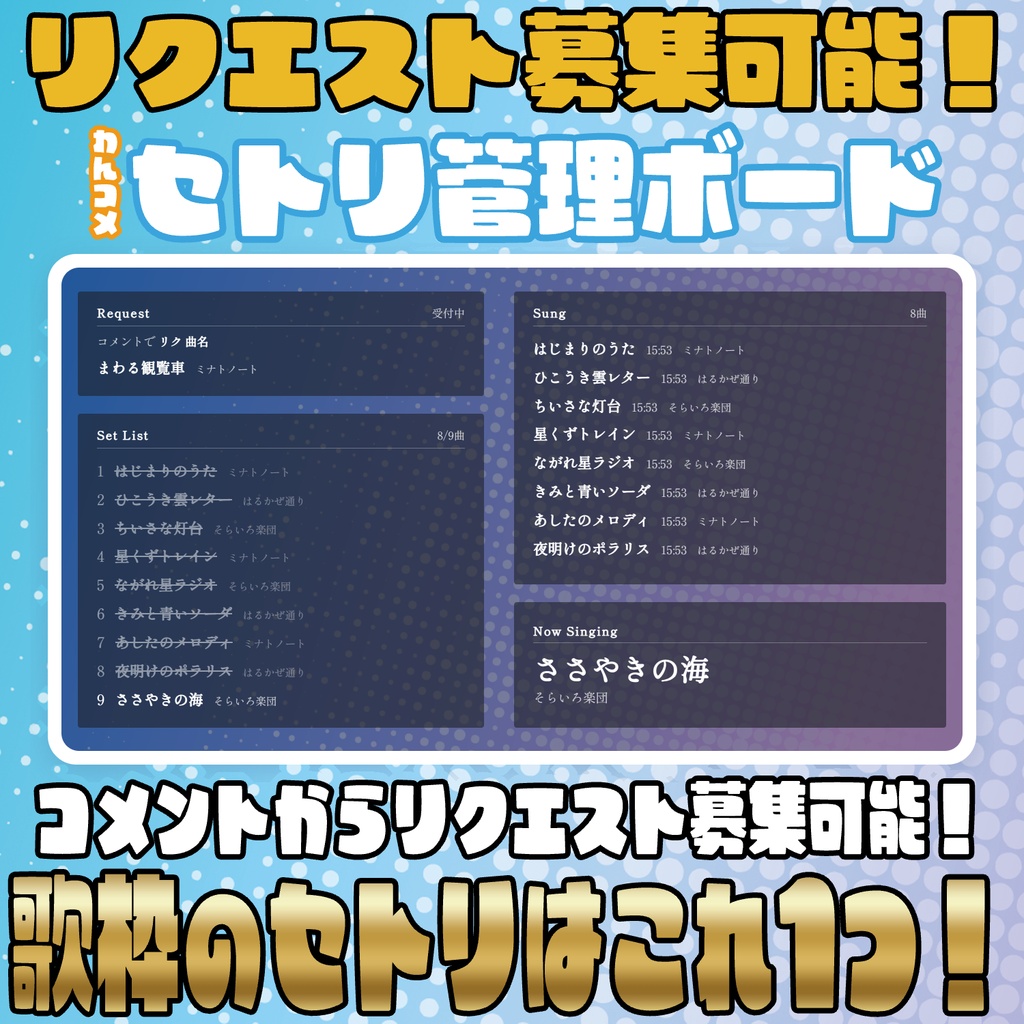
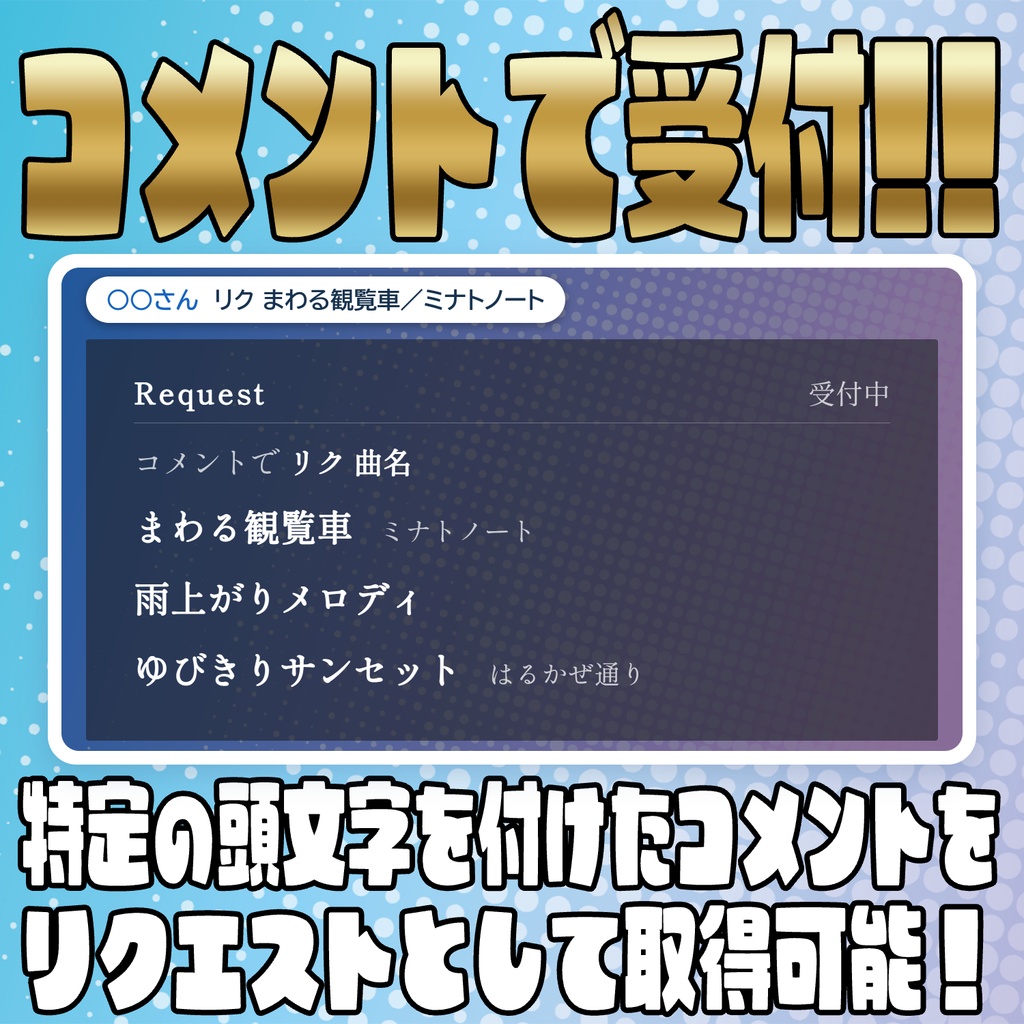
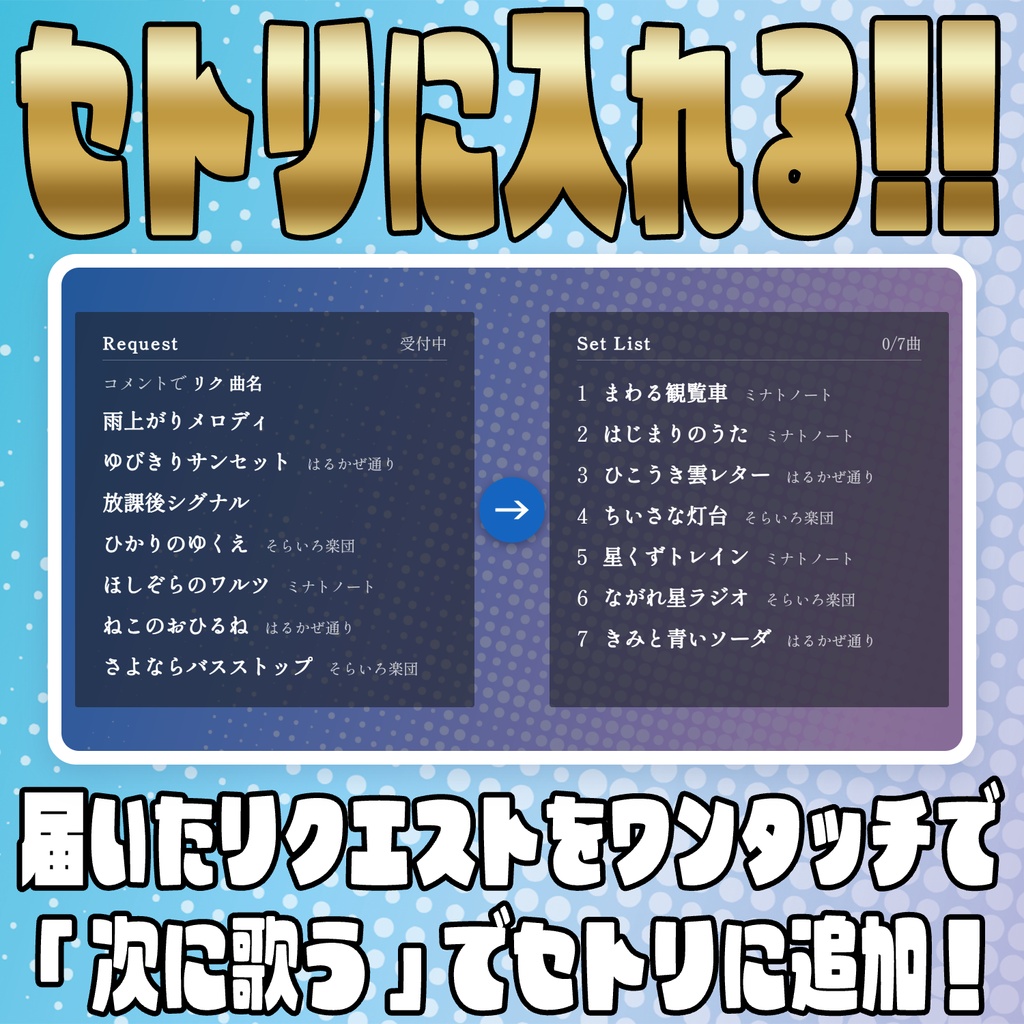
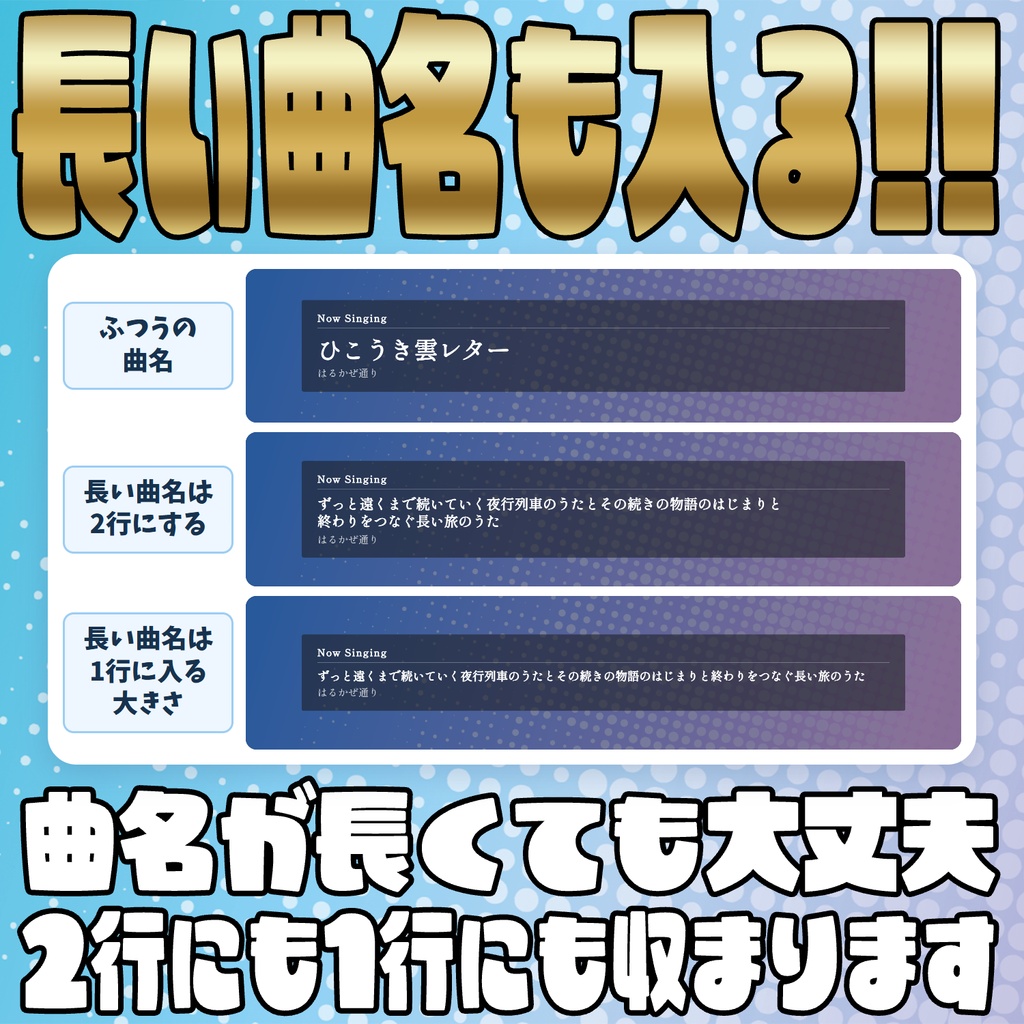
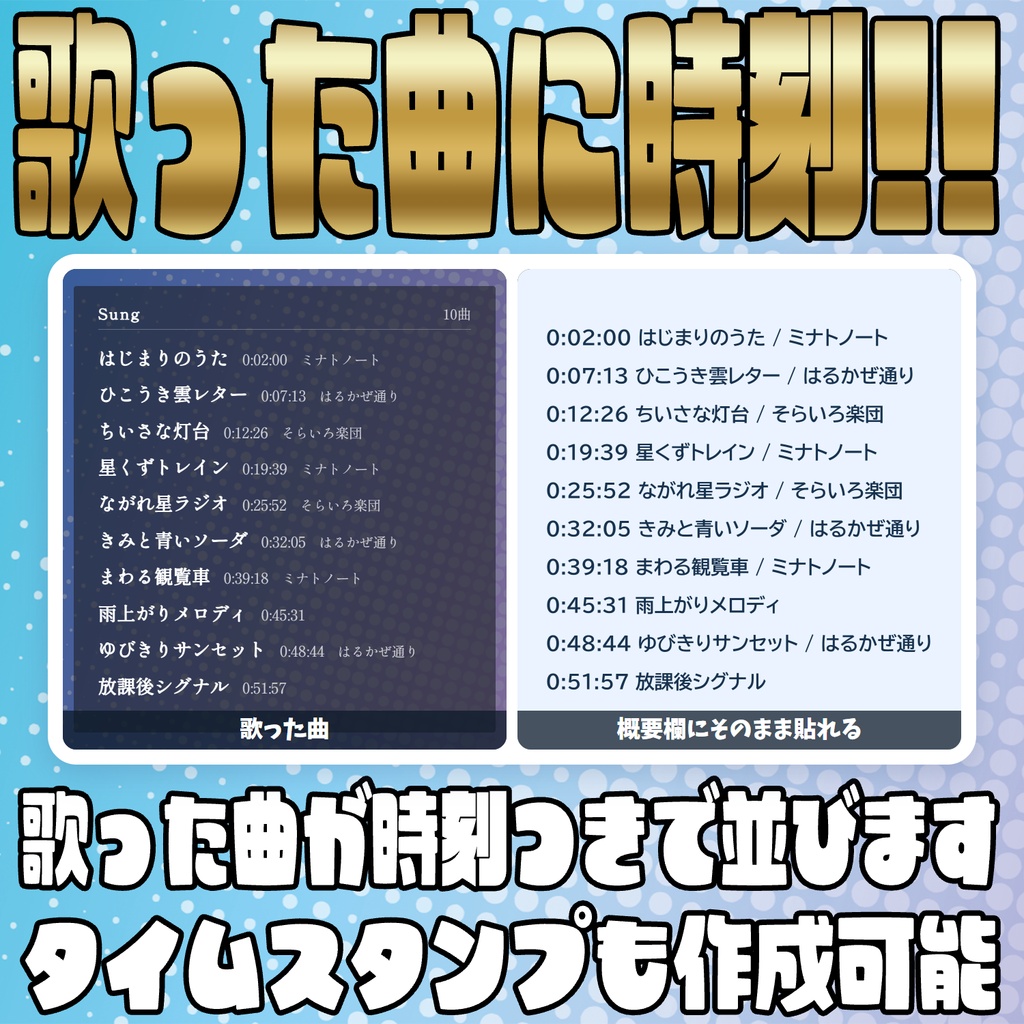
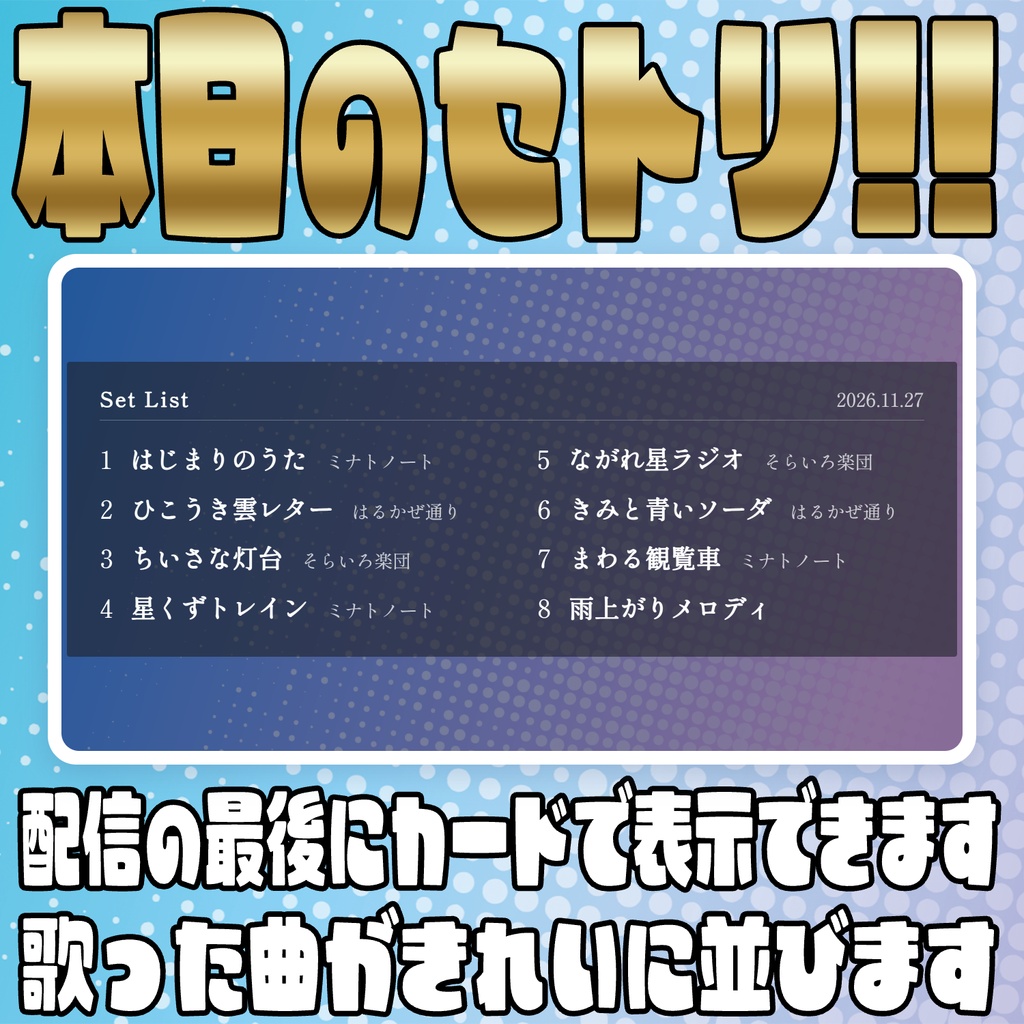
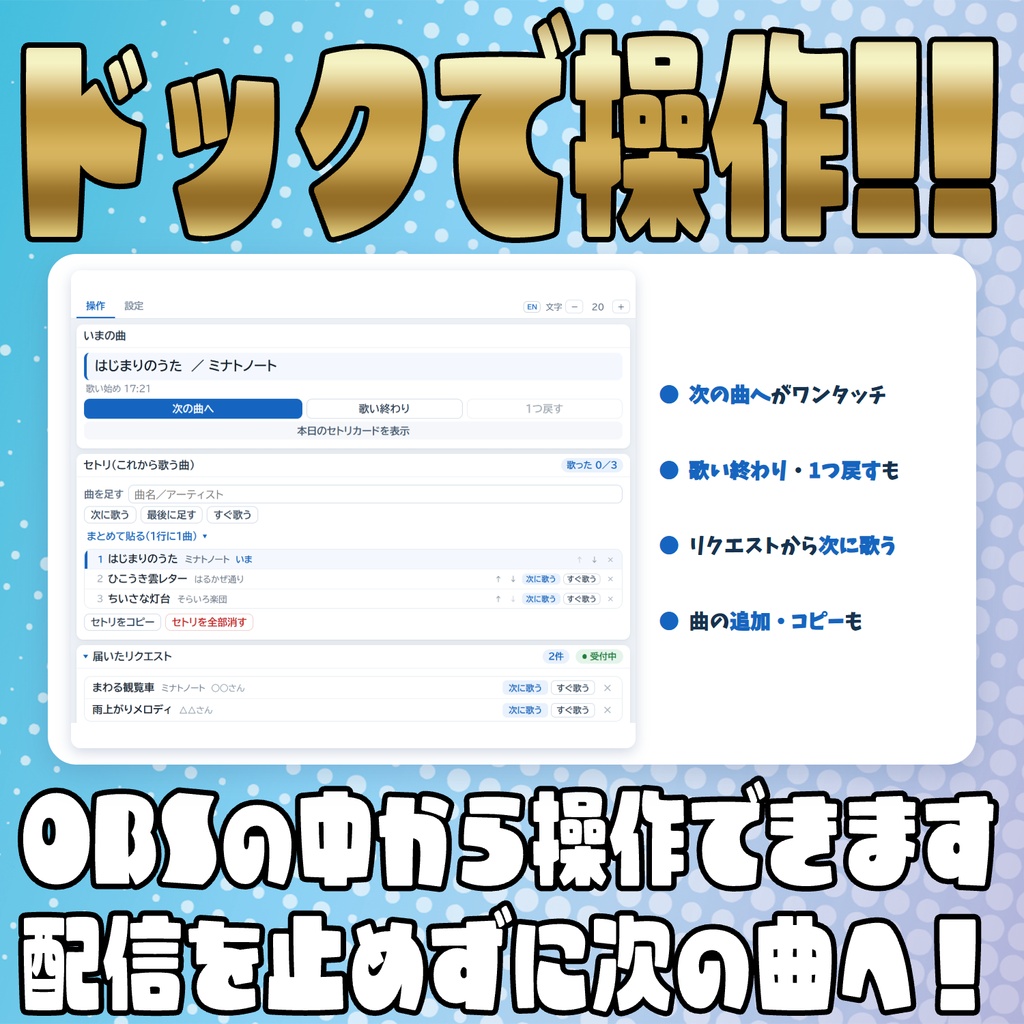
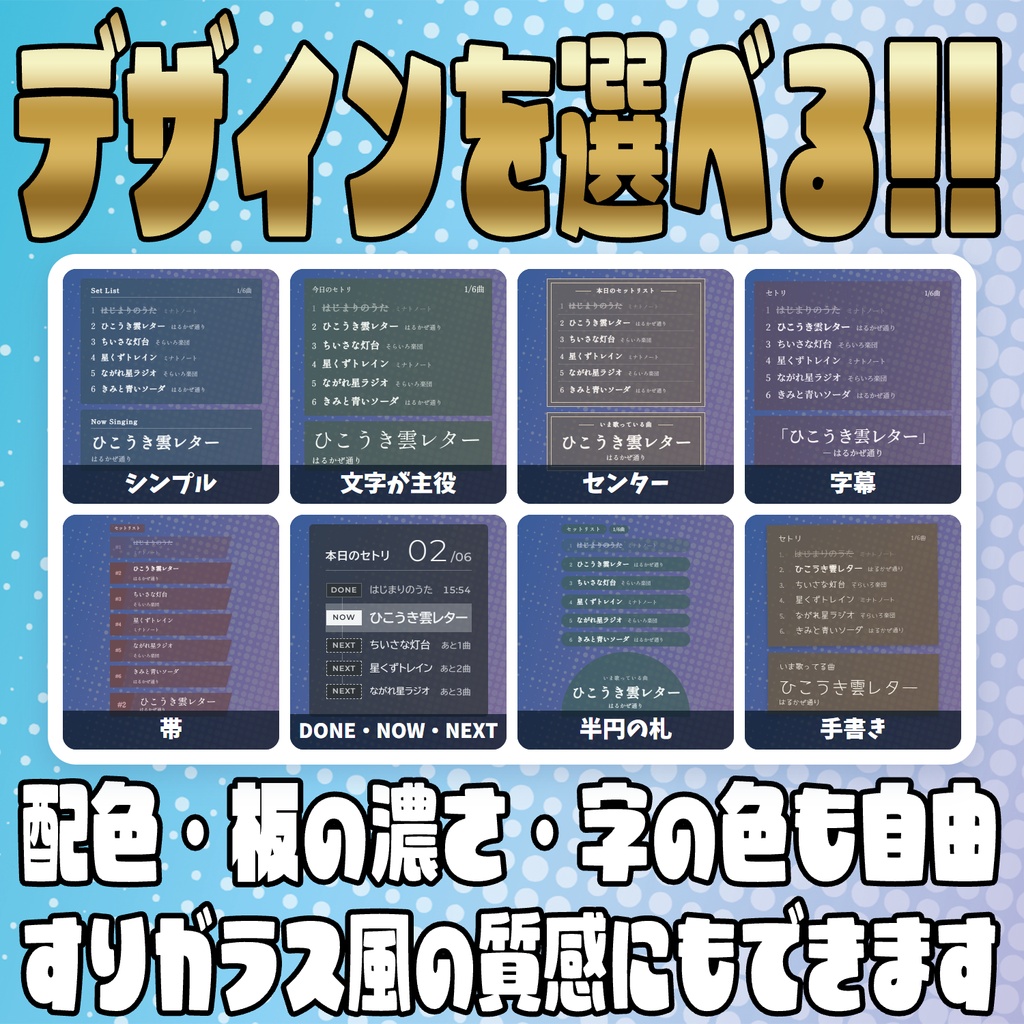


▼ English description is below.(英語の説明は下にあります) ■ リクエスト募集可能!セトリ管理ボード for わんコメ 歌枠で、コメントで届いた曲のリクエストを集めて、「セトリ(これから歌う曲)」「いま歌っている曲」「歌った曲」まで配信画面に出せる YouTube Live 向けのわんコメ用テンプレートです。届いたリクエストは来た順に並び、「次に歌う」でセトリへ入れて、ボタン1つで次の曲へ進めます。 設定パネルとドックの「EN」ボタンで、英語の表示に切り替えられます。 【操作について(はじめにお読みください)】 ・設定などの操作は、すべてOBSの「対話」ウィンドウの上で行います ・「対話」ウィンドウの出し方=OBSで、追加したソースを右クリック →「対話」。開いたウィンドウの上で右クリックをすばやく2回すると、設定パネルが開きます ・「対話」ウィンドウの中で打てる文字は英数字(半角)だけです。日本語は、メモ帳などで打ってからコピーして貼り付け〈Ctrl+V〉てください(「設定のドック」なら日本語をそのまま打てます) ・ソースの大きさ(とくに高さ)を大きくしておくと、設定パネルが広く出ます(おすすめ:幅1920 / 高さ1080) ・Chromeなど別のブラウザで開いて設定しても、OBSには反映されません 【機能】 ・曲のリクエストを集める=「リク 曲名」のように、合図の言葉で始まるコメントをリクエストとして集めます(合図の言葉は変えられます。ひらがな・カタカナ・全角半角の違いは気にしません。「リクエスト 曲名」でも受け付けます。合図の言葉が初めのまま(リク)のときだけ、英語の「req 曲名」でも受け付けます)。「曲名/アーティスト」で送ると分けて出します。同じ曲は1つにまとめて「+○」。1人が出せる数(はじめは1人1曲)・受け付けない言葉・曲名の長さの上限。今日歌った曲は、はじめは受け付けません。受付中/締切の切り替え ・セトリ(これから歌う曲)=前もって歌う予定の曲を入れておけます(1行1曲でまとめて貼る・1曲ずつ足す・並べ替え・消す)。届いたリクエストから「次に歌う」で、セトリのまだ歌っていない曲の先頭へ。歌うと「歌った」の印(配信画面では 残して薄くする/外す)。いま歌っている曲は太く。「セトリをコピー」(告知用) ・いまの曲を大きく出す=「次の曲へ」で、いまの曲を「歌った曲」へ送り、セトリのまだ歌っていない先頭を歌い始めます(無ければ届いたリクエストの先頭)。「歌い終わり」「1つ戻す」「すぐ歌う」も。リクエストした人の名前も出せます。長い曲名は「2行にする/流して戻す/1行に入る大きさ」(「…」で切りません) ・歌った曲=時刻(配信の始まりから/実際の時刻)つき。配信の始まりは、YouTube で配信しているときはわんコメから自動で取ります。曲名の直し・並べ替え・あとから足す・消す。「歌った曲をコピー」(X 用)・「タイムスタンプをコピー」(概要欄用) ・本日のセトリのカード=配信の最後に、歌った曲を大きく出すカード(1〜3列・左/中央/右ぞろえ) ・新しい枠を始める=歌った曲といまの曲を空にし、セトリから歌った曲を外します。届いたリクエストは次の枠へ持ち越せます ・デザイン=半円の札(札の形 まんまる/横長/四角)/手書き/DONE・NOW・NEXT(大きな番号と曲数の棒)/シンプル/文字が主役/センター/字幕/帯(端の形 斜め/丸)。質感「すりガラス風」も(OBSでは後ろの画面はぼかせないので、ぼかしは使っていません)。配色(いちご・あんず・わかば・ソーダ・すみれ)のあと、板の色・板の濃さ・字の色・差し色を1つずつ。書体・文字の大きさも。自分で変えた色はデザインごとに残ります ・出す物(いまの曲・セトリ・歌った曲・リクエスト)を1枚ずつ ON/OFF(はじめは いまの曲 だけ)。歌手名と「○○さんのリクエスト」は全部のカードでまとめて ON/OFF(はじめは OFF) ・カードをつなげる=好きなカードを好きな順でつなげて、まとまりに(A・B の2組まで)。曲が増えても重ならずに伸びます(固定する端は 上/下)。設定パネルを開いている間、配信画面でカードを上下に近づけると出る印を押すとつながり、もう一度押すとはなれます ・画面に出る言葉(見出し・案内・受付中/締切・DONE/NOW/NEXT など)は全部書き換えられます ・設定パネルを開いている間は、中身の無いカードに見本。動きはフェードだけ ・設定のドック(OBSのドックで操作・設定。日本語もそのまま打てます。「配信に見本」つき) ・配信画面の物はつかんで動かせます(ホイールで大きさ・右下の角で幅と高さ・端やまんなかに吸いつく) ・表示の言語=日本語/英語(設定パネル・ドックの「EN」ボタン。曲名・名前と、自分で書き換えた言葉は訳しません) ・テスト用のボタンつき(本番と同じ道すじ)・設定のバックアップ・引き継ぎ(テキストで出して、貼って読み込む) 【必要なもの】 わんコメ(OneComme)・OBS Studio。YouTube Live 向けに作られています(他は未検証) 【インストール方法】 1. ダウンロードしたZIPファイルを、そのままわんコメの「テンプレート」画面にドラッグ&ドロップ 2. テンプレート一覧に追加されたら、OBSのソースとして追加(ブラウザソース推奨サイズ:幅1920 / 高さ1080) ※ OBSの画面に何も出ないときは、わんコメを起動してから、OBSでソースを右クリック →「プロパティ」→ いちばん下の「現在のページのキャッシュを更新」 3. OBSで、追加したソースを右クリック →「対話」 4. 開いたウィンドウの上で、右クリックをすばやく2回すると設定パネルが開きます ※ このテンプレートは1つだけ入れて使ってください(2つ以上のシーンに入れたときは、先に動いている方だけがリクエストを受け付けます) 【設定パネル】 ・閉じるときは右上の「✕」か Esc。上の帯をつかんで動かせます。右下の角で大きさ、上の「文字 - +」で文字の大きさ。項目ごとの説明は README.txt ・消す・戻す系のボタンは、1回目で「もう一度押すと実行」に変わります(5秒たつと元に戻ります。一覧の1曲の「消す」だけは、すぐ消えて5秒だけ「元に戻す」) 【設定のドック(操作はここで行います)】 配信中の操作(次の曲へ・次に歌う・セトリを貼る・歌った曲のコピー など)は、OBSの「ドック」で行います。配信画面を隠さずに操作でき、日本語もそのまま打てます。最初に1回だけ入れてください。 1. 設定パネルの「かんたん設定」のいちばん上の「設定のドック」→「URLをコピー」 2. OBSの上のメニュー「ドック」→「カスタムブラウザドック」 3. 名前に「セトリ管理」、URLに貼り付けて「適用」 ・上に「操作」と「設定」の2つのタブ。操作=いまの曲・セトリ・届いたリクエスト・歌った曲(文字の大きさは、はじめ16)。設定=配信画面の設定パネルと同じ中身。「配信に見本」を ON にすると、その間だけ配信画面に見本 ・ドックのボタンは配信画面のソースが動かします(ソースを入れたシーンを開いた状態で使ってください) 【かんたんな使い方】 1. 配信の前に「かんたん設定」でドックを入れ、出す物・デザイン・色を決めます(合図の言葉は「リクエスト」のタブ・はじめは「リク」) 2. 歌う曲が決まっていれば、ドックの「セトリ」の「まとめて貼る」に1行1曲で貼ります(無くても使えます)。配信中、視聴者に「リク 曲名」とコメントしてもらいます 3. ドックの「操作」で、届いたリクエストを「次に歌う」でセトリへ入れるか、「次の曲へ」で歌い始めます 4. 1曲歌い終わるごとに「次の曲へ」。「歌った曲」に積み上がり、セトリに「歌った」の印が付きます 5. 配信の最後に「本日のセトリカードを表示」「歌った曲をコピー」「タイムスタンプをコピー」 6. 次の配信の前に「新しい枠を始める」 【更新履歴】 Ver.1 … 公開 【注意事項】 ・OBSのブラウザソースでは、日本語を直接入力できません(OBSの仕様です。設定のドックなら打てます) ・歌詞は出しません。曲を歌ってよいかどうかは、配信サイトと権利者の決まりでお確かめください ・見た目の字は、PCに入っているフォントで出ます(入っていないときは BIZ UDPゴシックなど)。見本の画像と同じ字にしたいときは、Google Fonts(無料)から入れて、OBSを起動し直してください=シンプル・半円の札・文字が主役・センター・帯 … Shippori Mincho B1/字幕 … Noto Serif JP/手書き … Yomogi/DONE・NOW・NEXT … Montserrat(数字と札) ・わんコメ、OBS、YouTube の仕様変更により、動作しなくなることがあります 【ライセンス・利用規約】同梱の「利用規約.txt」をご覧ください。 【不具合・ご要望】BOOTHの連絡機能からお知らせください。 作者:望月ハッピーファクトリー X : https://x.com/mochi_love_V YouTube : https://www.youtube.com/@mochi_love_V BOOTH : https://mochizuki-happy.booth.pm/ ━━ English ━━ ■ Set List Board (Song Requests Welcome!) for OneComme A OneComme template for YouTube Live singing streams. It collects song requests from comments and shows your set list, the current song and the songs you've sung on stream. [English display] Press "EN" at the top of the settings panel or the dock ("日本語" to go back). Song titles, names and text you rewrote are not translated. While the trigger word is the default, viewers can request with "req Song title" (or the Japanese "リク"). [Features] - Requests: "Title / Artist" split, duplicates merged as "+N", limit per person, blocked words, Open / Closed, songs already sung today are skipped by default - Set list: add songs in advance, "Sing next", sung songs marked - Current song in large text, with the requester's name - Sung songs with times; copy the list and timestamps - Today's set list card; "Reset for a new stream" - Designs, colors, fonts; linked cards; all on-screen text editable - Operate from an OBS dock; test buttons; backup by text [Requirements] OneComme and OBS Studio (made for YouTube Live) [Install] 1. Drag the ZIP file onto OneComme's "Templates" screen 2. Add the template to OBS as a source (1920x1080 recommended) 3. Right-click the source > "Interact", then right-click twice quickly to open the settings panel If nothing appears, start OneComme, then in the source's "Properties" click "Refresh cache of current page" [Notes] - Japanese typing does not work in the Interact window; use the dock or paste text - Lyrics are not shown - Use only one copy of this template; if added to two or more scenes, only the one that started first accepts requests - Guides and terms of use in English: README_EN.txt in the ZIP (the Japanese version prevails) - For bugs or requests, please use BOOTH messages