
【無料0円】YouTubeのタイムスタンプを連続再生するプレイヤー RBPFA
- ダウンロード商品¥ 0
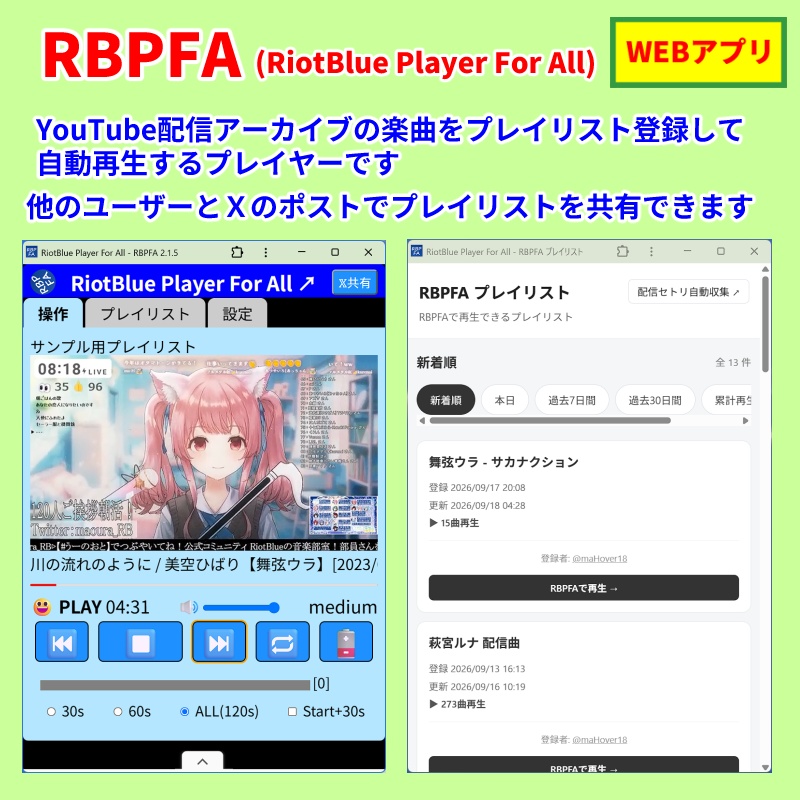
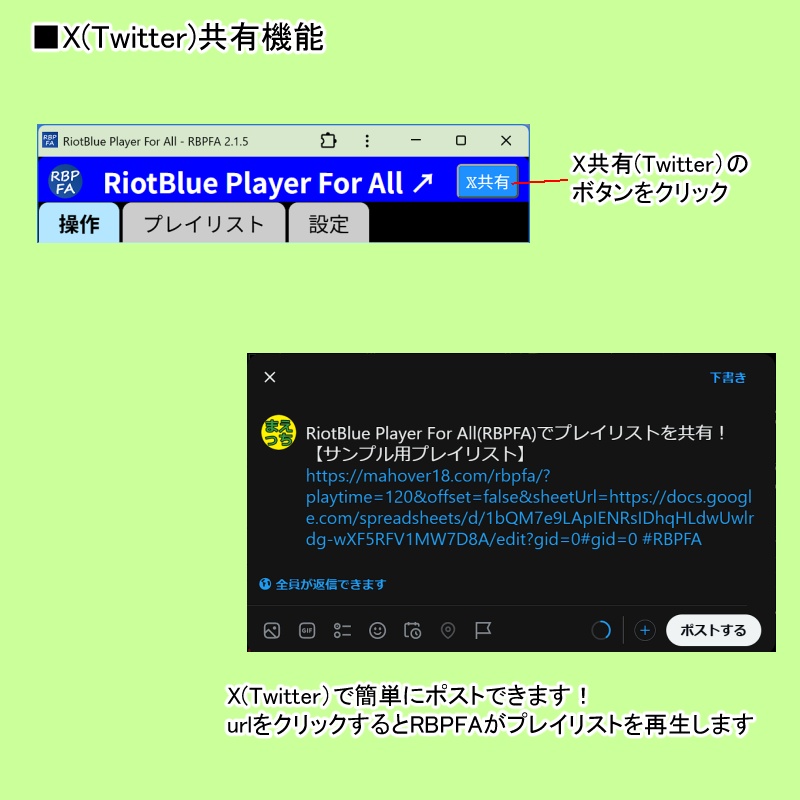
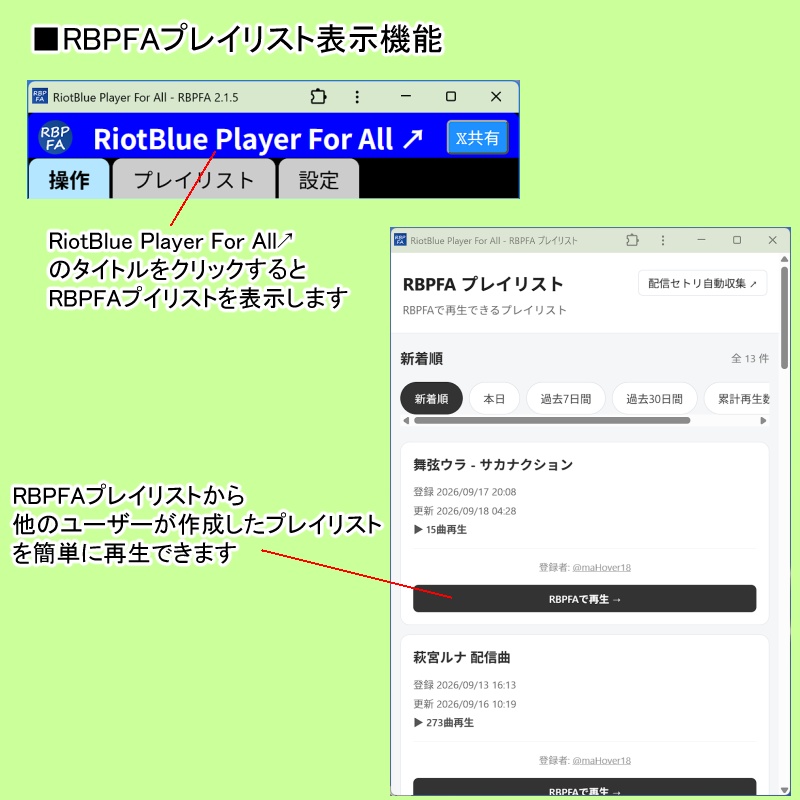


推しがYouTubeの配信で歌った曲をずーっと聴いていたい! 歌ってみた動画や切り抜き動画が無くても大丈夫! RiotBlue Player For All(略してRBPFA)を使えば、 配信のタイムスタンプでプレイリストを作って連続で自動再生することができます! プレイリストの作成と共有は簡単! 概要欄やコメントにあるタイムスタンプの情報を、GoogleスプレッドシートにRBPFA用のフォーマットでコピペするだけ。 番号(id)、曲名(title)、開始時間(start)、配信ID(videoid)の4つのデータがあればOK! GoogleスプレッドシートのURLをアプリにドラッグ&ドロップすればプレイリストの設定が完了します。 RBPFAの共有urlを𝕏にポストして、プレイリストを簡単に聴いてもらうことができます。 𝕏にポストで共有したプレイリストは、WEB上のRBPFAプレイリストに自動登録されて表示されるようになります。 https://mahover18.com/rbpfa/playlist.php RiotBlue Player For All(RBPFA)は、 WEBアプリなので、https://mahover18.com/rbpfa/ にアクセスして 作成したプレイリストの情報を入力するだけ! PWAアプリなので、インストールしてデスクトップやホーム画面にアイコンを置くことも可能です。 使った感想等を「#まえっち業務連絡」を付けて𝕏にポストしていただけると嬉しいです。 問い合わせ先:𝕏(Twitter) @maHover18
機能
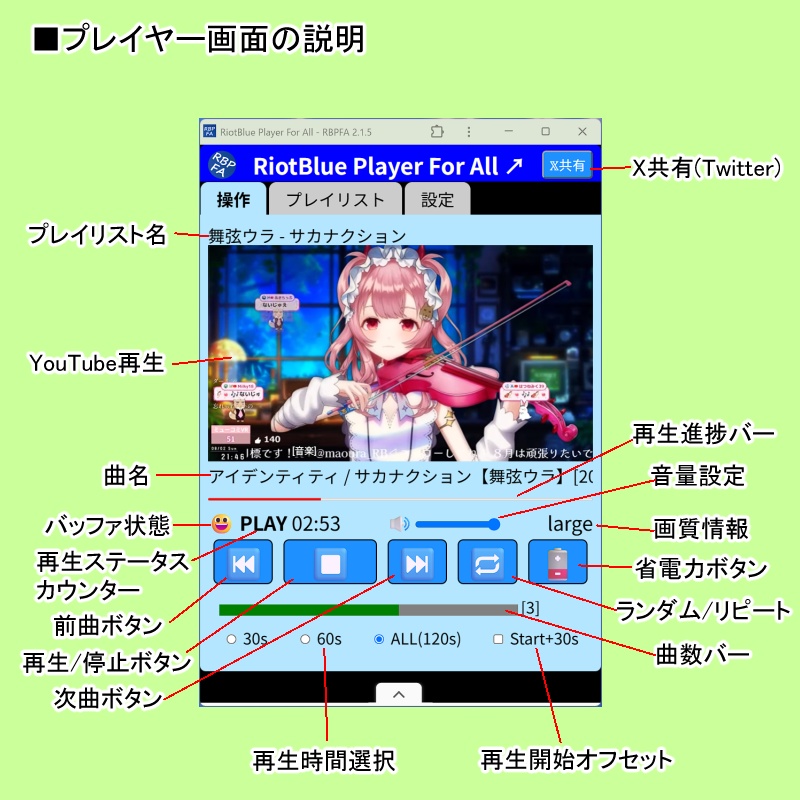
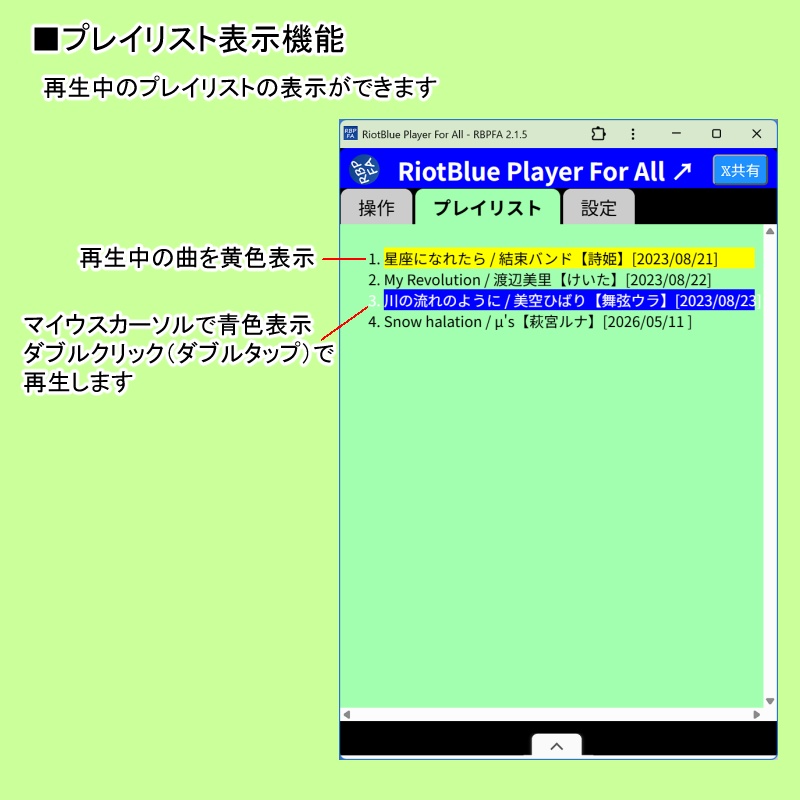
1.Googleスプレッドシートでプレイリストを作れます 2.プレイリスト名を表示します 3.曲名を表示します 4.プレイリストの全曲リピート、1曲リピート、ランダム再生ができます 5.再生時間は、30秒、60秒、フル(終了時間の設定が無い場合は120秒)が設定できます 6.再生を開始時間から30秒遅らせることができます 7.プレイリストを𝕏(Twitter)で共有できます 𝕏にポストで共有すると自動的にRBPFAプレイリストに登録されます 8.GoogleスプレッドシートのURLをドラッグ&ドロップしてプレイリストを設定できます 9.「RiotBlue Player For All」をクリック(タッチ)するとRBPFAプレイリストを表示して他の人が作成したプレイリストを選択して再生できます
ご利用前の準備
プレイリスト用のGoogleスプレッドシートを作成します。 自分以外がプレイリストを再生できるようにするためには、共有を「リンクを知っている全員、閲覧者」に設定してください。
使用方法
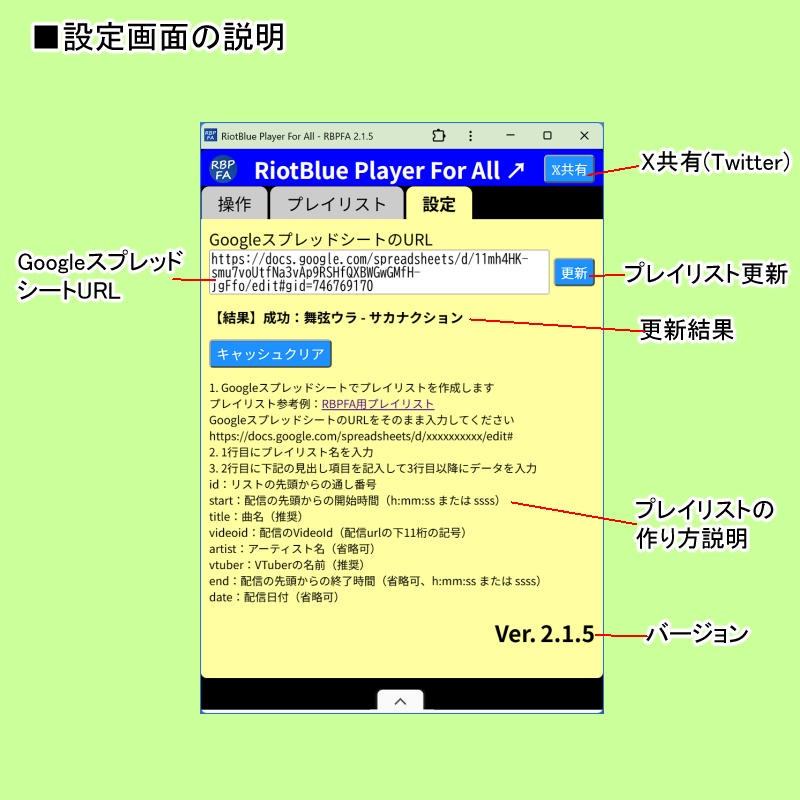
1.下記のurlにアクセスしてください。 https://mahover18.com/rbpfa/ 2.作成したプレイリストのGoogleスプレッドシートのURLの左のアイコン部分をアプリの画面にドラッグ&ドロップするとプレイリストが設定できます。 3.手動でプレイリストを設定する場合は下記の手順が必要です ①【設定】のタブをクリックして、再生したいプレイリストが書かれているGoogleスプレッドシートのURLを入力します。 https://docs.google.com/spreadsheets/d/xxxxxxxxxxxxxxxxxxxxxxxxxxxxxxxxxxxxxxxxxxxx/edit?gid=xxxx#gid=xxxx ②更新ボタンを押すとプレイリストを読み込みます。 4.右上の𝕏をクリックするとRBPFA用の共有用urlでプレイリストを共有できます。 https://mahover18.com/rbpfa/?playtime=[30,60,120]&offset=[true,false]&sheetUrl=[シートURL]
ライセンスについて
このWEBアプリを使用する場合は、以下を必ずお読みください。 ・個人、法人問わず商用利用可能です。 ・クレジット表記、使用報告の義務はありません。 ・改変したものの再配布や自作発言はご遠慮ください。 ・WEBアプリの利用によって発生したトラブルには一切の責任を負いません。 ・SNSや配信等でご紹介いただける場合は、「RBPFA (c) maHover18」の記載をお願いします。
謝辞
■開発に対して配信アーカイブを使用させていただいたRiot Blueの皆さん 動作確認していただいたRiot Blue音楽部員の皆さん ありがとうございます。 https://www.youtube.com/@RiotBlue1001 明志雨音: https://www.youtube.com/@akashiamane_RB 詩姫: https://www.youtube.com/@shiki_RB 舞弦ウラ: https://www.youtube.com/@maoura_RB
変更履歴
Ver1.0 初版 Ver1.1 再生時間と開始時間オフセットもXで共有可能に変更 Ver1.2 リピート再生でリスト順の再生に対応 Ver1.3 Googleスプレッドシートのドラッグ&ドロップに対応 Ver1.4 プレイリストの一覧表示対応 Ver1.5 ChromeとSafariで再生処理を変更 Ver2.1.0 ⏮️追加、プレイリスト再生追加 Ver2.1.1 RBPFAプレイリスト対応 Ver2.1.2 𝕏ポスト用旧引数対応 Ver2.1.3 RBPFAプレイリストへのリンク追加 Ver2.1.4 キャッシュ処理変更 Ver2.1.5 Googleスプレッドシートのドラッグ&ドロップ機能のバグ修正
プレイリストの作成方法
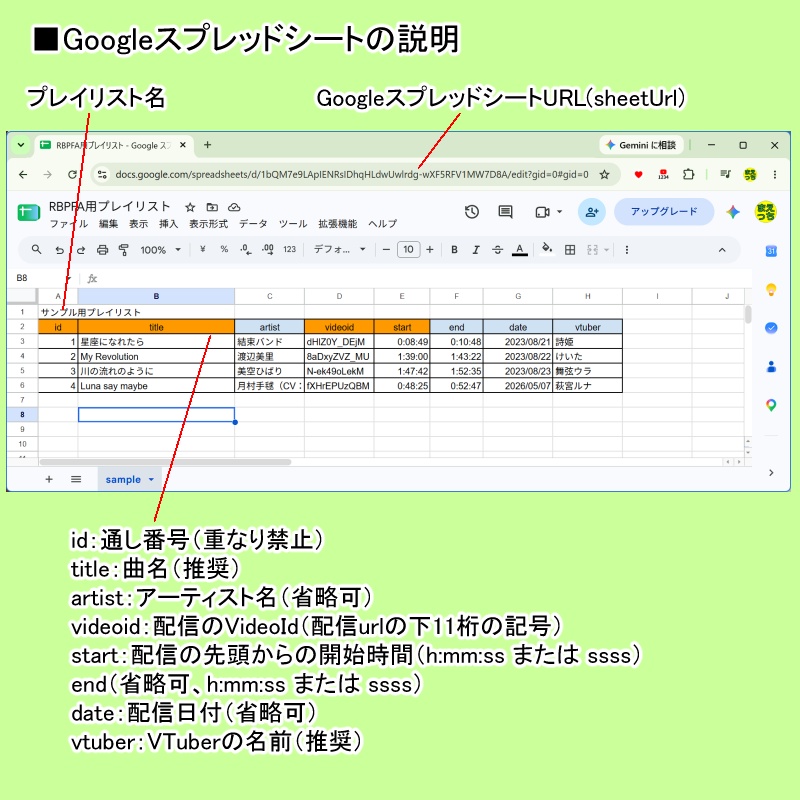
1.Googleスプレッドシートでプレイリストを作成します プレイリスト参考例:RBPFA用プレイリスト https://docs.google.com/spreadsheets/d/1bQM7e9LApIENRsIDhqHLdwUwlrdg-wXF5RFV1MW7D8A/edit?gid=0#gid=0 2.1行目にプレイリスト名を入力します 3.2行目に下記の見出し項目を記入して、3行目以降にデータを入力します id:リストの先頭からの通し番号(必ずA列に記入してください、id以外はどの列でもOK) start:配信の先頭からの開始時間(必須、h:mm:ss または ssss) title:曲名(推奨、曲の情報は入れましょう) videoid:配信のVideoId(必須、配信urlの下11桁の記号) artist:アーティスト名(省略可) vtuber:VTuberの名前(省略可) end:配信の先頭からの終了時間(省略可、h:mm:ss または ssss) date:配信日付(省略可) ※「必須」は必ず入力してください。「省略可」は省略可能です。 プレイリストに必要な最小データは、id, title, start, Video ID の4つになります。 4.右上の【𝕏共有】をクリックして作成したプレイリストを𝕏(Twitter)にポストして共有しよう! 現在再生中のプレイリストの共有urlが自動的に作成されます https://mahover18.com/rbpfa/?playtime=[30,60,120]&offset=[true,false]&sheetUrl=[シートURL] sheetUrl: GoogleスプレッドシートのシートID sheetname: シート名 playtime: 再生時間[30,60,120から選択](省略可) offset: 再生30秒オフセット[true, falseから選択](省略可) ※「省略可」は省略可能です、プレイヤーの現在の設定で再生されます。