
【有料500円】登録者数フルカウンター
- ダウンロード商品¥ 500
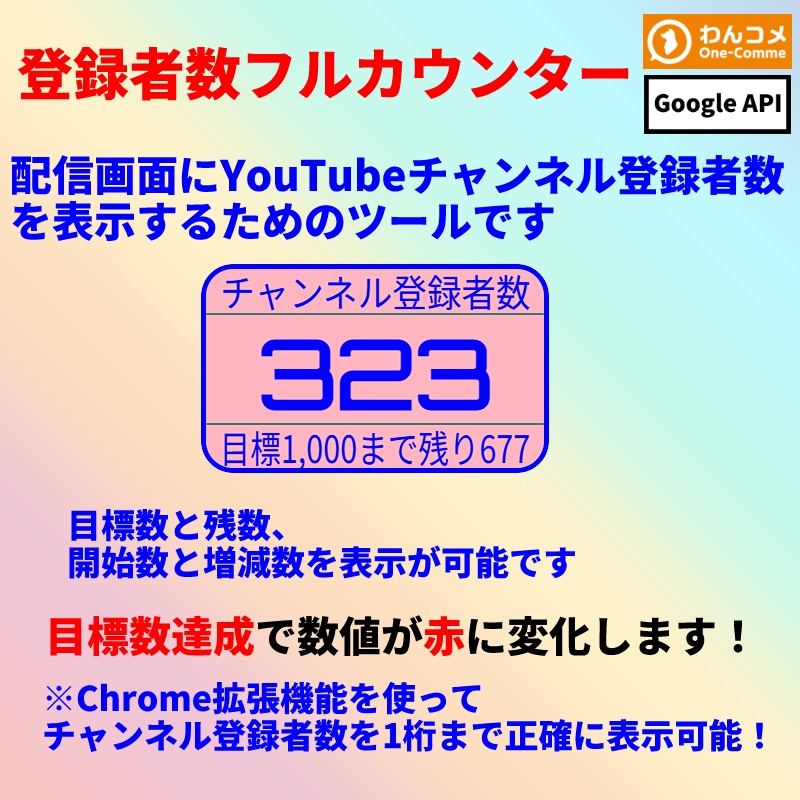


登録者数フルカウンター  ̄ ̄ ̄ ̄ ̄ ̄ ̄ ̄ ̄ ̄ ̄ YouTubeのチャンネル登録者数カウンター YouTube Studioのチャンネル登録者数を取得することで、1桁まで正確に表示することができます。 目標チャンネル登録者数に対する残り数、開始チャネル登録者数に対する増加数を表示することが可能です。 使った感想等を「#まえっち業務連絡」を付けて𝕏にポストしていただけると嬉しいです。 問い合わせ先:𝕏(Twitter) @maH_support
機能
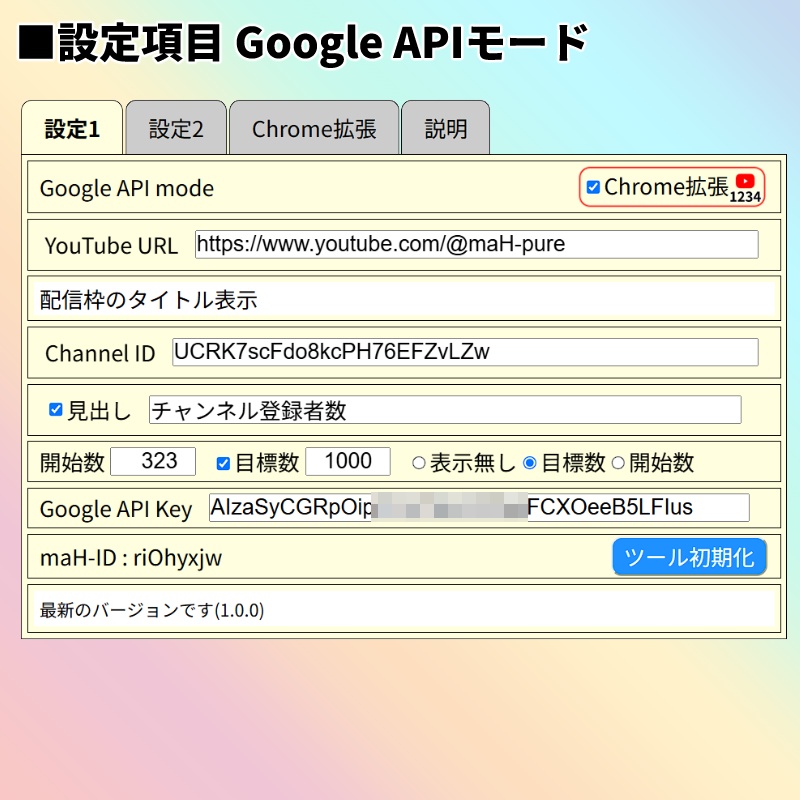
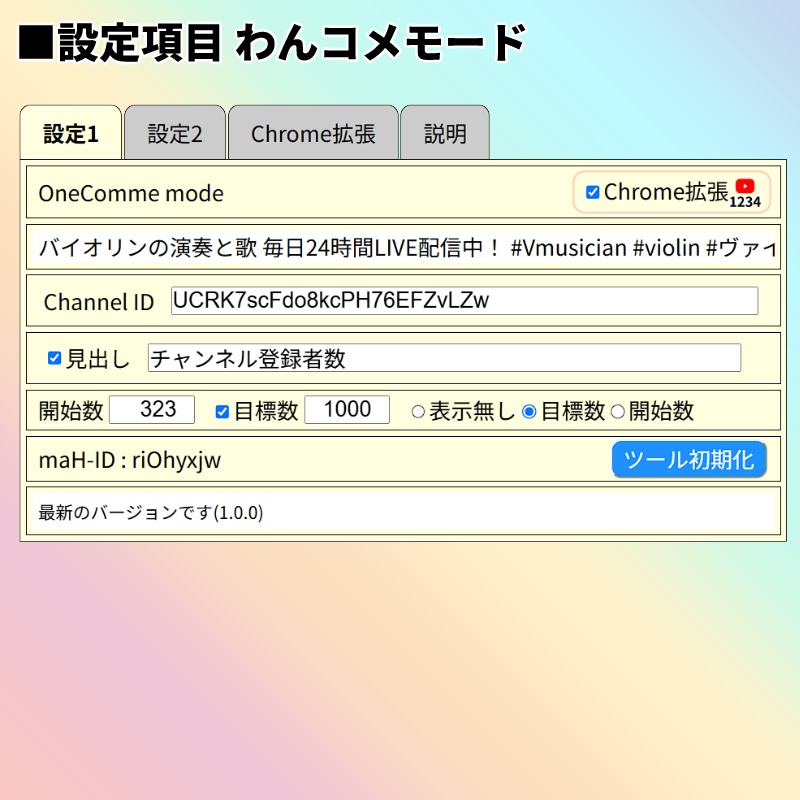
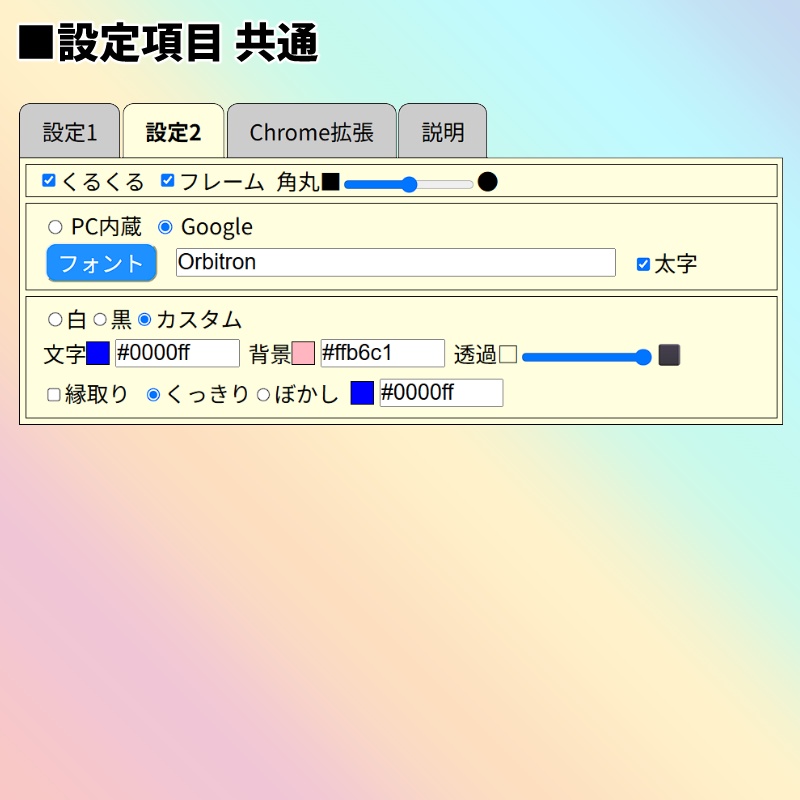
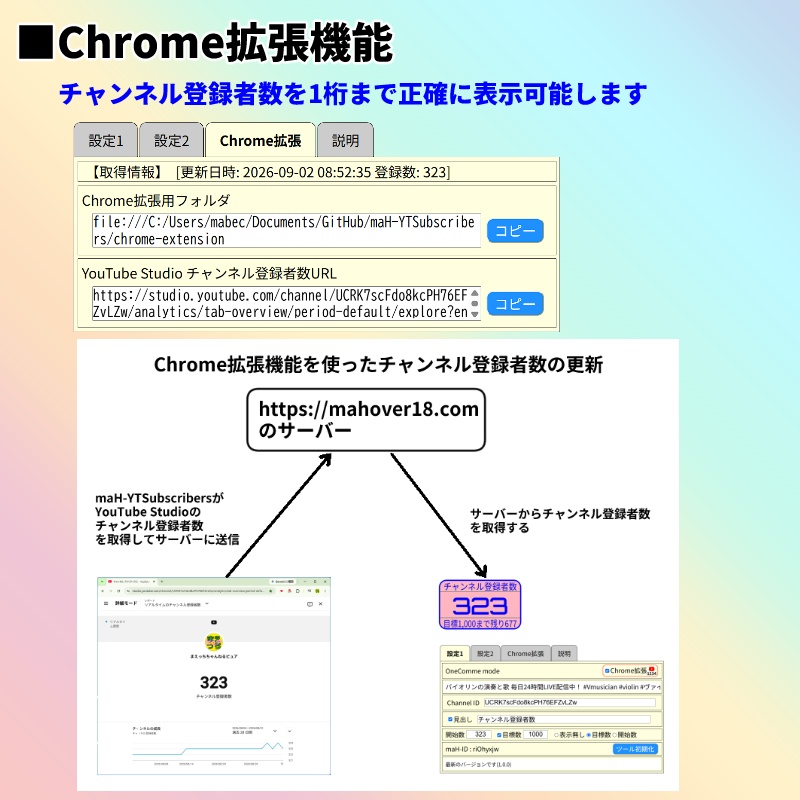
1.ハンドルURL設定機能 ・「わんコメテンプレート(OneComme mode)」で動作する場合は、Google APIキー、ハンドルURL設定は不要なので表示されません。 ・「Google API mode」で動作する場合は、表示したいチャンネルのハンドルURLを設定できます。 ※ハンドルURLとは、ハンドル名を使った「https://www.youtube.com/@xxxxxxxx」の形式のYouTubeチャンネルのURL表示です。 ・ハンドルURLを設定すると、12時間以内に開始しているLive配信と1週間先までの予約配信枠がある場合にチャンネル登録者数を表示します。 2.Channel ID取得機能 ・Channel IDは配信から自動的に取得して表示します。手動で入力することもできますが、自動で取得すると上書きされます。 2.見出し表示機能 ・【見出し】を☑すると、カウンターの上に見出しを表示します。見出しの表示は変更が可能です。 3.開始数機能 ・配信開始時のチャンネル登録者数を自動で【開始数】に表示します。手動で設定も可能です。 4.目標数設定機能 ・チャンネル登録者数の目標数を設定できます。 ・【目標数】に☑すると、チャンネル登録者数の目標達成で文字色が赤に変化します。 5.状況表示機能 ・目標数、開始数に対するチャンネル登録者数の進捗状況を表示します。 【表示無し】:表示しません 【目標数】 :目標チャンネル登録者数と目標を達成するまでの残数を表示する 【開始数】 :配信開始時のチャンネル登録者数と配信開始からの増減数を表示する 6.装飾機能 ・白、黒、カスタムを選べます。 カスタムにすると文字色、背景色をラーピッカーで色選択ができます。 ・「透過」のスライダーで背景の透過率を変更できます。 ・「縁取り」をチェクすると文字に縁取りを表示します。 ・「フレーム」をチェックすると表示枠を表示します。 ・表示枠の角をスライダーで10段階に丸くすることができます。 ・「縁取り」の色を指摘できます。「くっきり」と「ぼかし」の縁取り効果を選べます。 ・カウンター値が変化する時に「くるくる」するか選べます。 7.Chrome拡張機能 ・Chorme拡張機能を登録することで、YouTube Studioで表示したチャンネル登録者数を使って正確なチャンネル登録者数を表示します。 Chrome拡張機能の登録方法は、 https://mahover18.com/go/cvgj5 を参照してください。 ・Chrome拡張機能を使ってチャンネル登録者数を正確に表示するには、【Chorme拡張】を☑してください。 ☑しない場合は、わんコメ、または Google APIを使って有効桁数3桁のチャンネル登録者数を表示します。 ・【Chrome拡張フォルダ】にChrome拡張機能に登録する時のフォルダを表示します。 ・【YouTube Studio チャンネル登録者数URL】に表示されているページを配信中はChromeで表示したままにして最小化しないでください。 ・【取得情報】にサーバーとの通信結果を表示します。 ・Chrome拡張機能の「maH-YTSubscribers」をピン留めしてアイコン表示している場合は、アイコンをクリックして表示したChannel IDをクリックすると「YouTube Studio チャンネル登録者数URL」を開きます。 8.インジケーター機能 ・Chrome拡張機能との通信が有効になっている場合は、【Chrome拡張】の周囲に枠が点滅表示します。また、チャンネル登録者数のカウンターの右下に丸が点滅表示します。 ・点滅の色が赤の場合は正常に動作しています。 ・点滅が消えているまたは青の場合は、YouTube Studioのリアルタイムのチャンネル登録者数の画面を確認してください。 (1)他のタブで表示が隠れていないこと (2)最小化していないこと (3)他の最大化したChrome画面の裏側に隠れていないこと 9.フォント変更機能 ・【PC内蔵】【Google】のラジオボタンで、PC内蔵フォントとGoogle Fontsの利用を切り替えられます。 ・【フォント】ボタンを押して、事前に用意されたリストからフォントの種類を指定できます。 ・直接テキストボックスにフォント名を入力して指定することも可能です。 Google Fontsのフォント名は、https://https://fonts.google.com/ で確認してください。 PC内蔵フォント名は、Windowsの「設定」ー「個人用設定」ー「フォント」で確認してください。 ・【太字】を☑すると太字になります。 10.ツール初期化機能 ・【ツール初期化】をクリックすると、PCに保存されている全てのデータを消去して、ツールの設定を初期値に戻します。
ご利用前の準備
1.このソフトの利用には2つの準備方法があります。 (1)Google APIキーを使う方法 Google CloudでAPIキーを取得して設定してください。 APIキーの取得手順は、 https://mahover18.com/go/18fv8 を参考にしてください。 (2)「わんコメ」を使う方法 「わんコメ」のテンプレートとして利用できます。Google APIキーが不要です。 「わんコメ」のインストールをお願いします。 https://onecomme.com
使用方法(Google APIキー版)
1.ダウロードしたzipファイルをお使いのPCのHDDやSSDに展開して、OBSのソースに「ブラウザ」としてindex.html追加して使います。 展開したフォルダ内のファイルを全て使用します。 2.カウンター部分だけ表示するようにサイズを変更してお使いください。 3.APIキー、配信ハンドルURL、目標数、表示設定等は、OBSの「(対話)操作」で表示した画面から設定が可能です。ソースのプロパティで幅800、縦1000に設定すると、表示が大きくなり設定がしやすくなります。
使用方法(わんコメ版)
1.ダウンロードした「maH-YTSubscribersx.x.x.zip」を「わんコメ」のカスタムテンプレートに追加してください。 2.「わんコメ」のカスタムテンプレートの画面に、zipファイルをドラック&ドロップして追加可能です。 詳しいカスタムテンプレートの追加方法については、「わんコメ」のサイトをご覧ください。 https://onecomme.com/docs/feature/templates 3.Google APIが不要なため面倒な事前準備が不要です。Google APIキーの利用制限を気にすることなく使えます。 4.「わんコメ」に設定している配信URLから同接数と高評価数とチャンネル登録者数を取得します。 5.目標数、表示設定等は、OBSの「(対話)操作」で表示した画面から設定が可能です。
ライセンスについて
このソフトウェアを使用する場合は、以下を必ずお読みください。 ・個人、法人問わず商用利用可能です。 ・クレジット表記、使用報告の義務はありません。クレジット表記していただけると喜びます。 ・用途に合わせて自由に改変可能です。ただし、改変した場合は、概要欄に「登録者数フルカウンター (c) maHover18」の記載をお願いします。 ・改変したものの再配布や自作発言はご遠慮ください。 ・ソースの利用によって発生したトラブルには一切の責任を負いません。
Chrome拡張機能について
本Chrome拡張機能は、ユーザーのYouTube Studioに表示される自身のチャンネル登録者数を配信画面等に表示するための補助ツールです。 YouTubeのサーバーへ独自のリクエストを送信することはありません。 配信画面への表示を目的として、まえっちの管理するサーバーにチャンネル登録者数の最新値のみを保持しますが、ユーザー自身のみチャンネル登録者数を取得できる仕組みになっています。
謝辞
■配信者のためのコメントアプリ「わんコメ」 https://onecomme.com
変更履歴
Ver1.0.0 初版 Ver1.1.0 Chrome拡張機能変更(Ver1.2.0)、インジケーター仕様変更、目標値に対する残数表示の処理変更 Ver1.1.1 同梱ファイル漏れ修正