

【MA対応】パーティーハット/PartyHat V1.2(VRC用衣装/小道具/パーティー)
- ダウンロード商品¥ 300

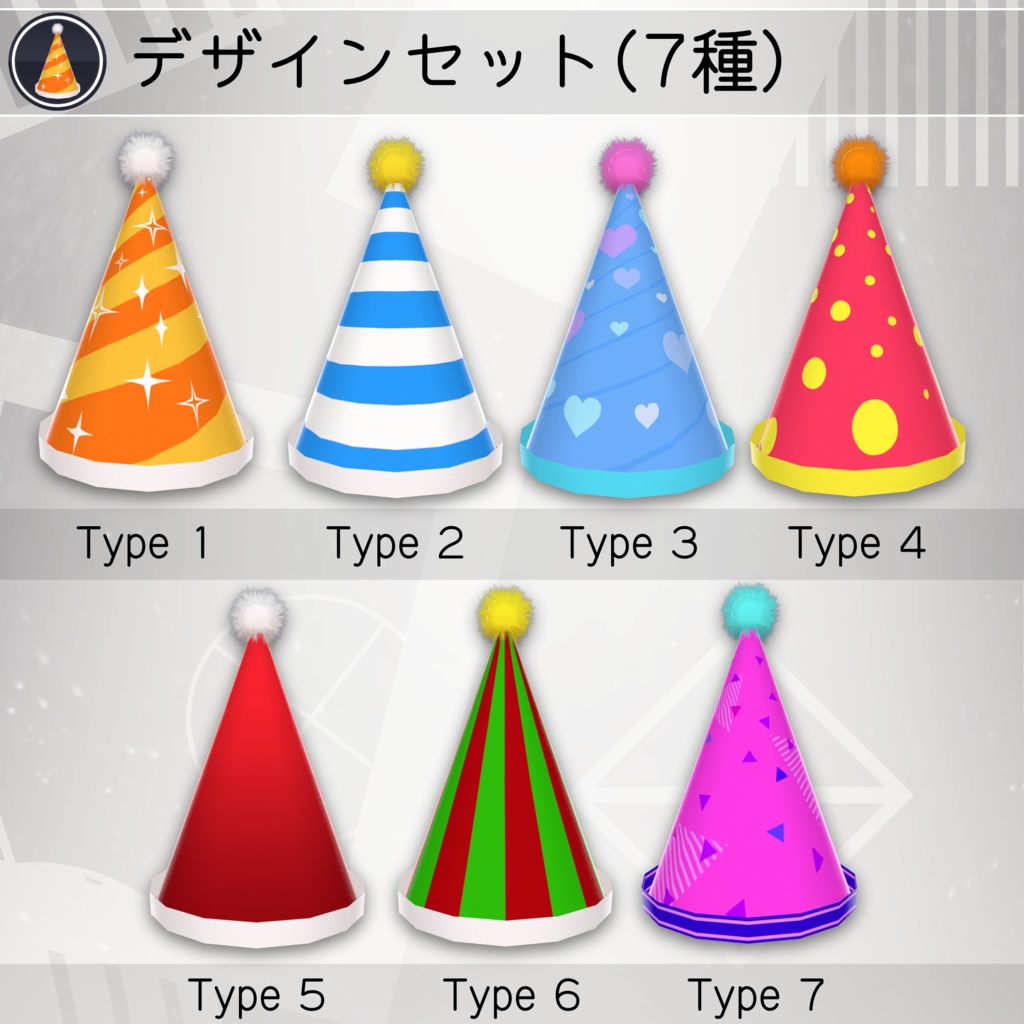
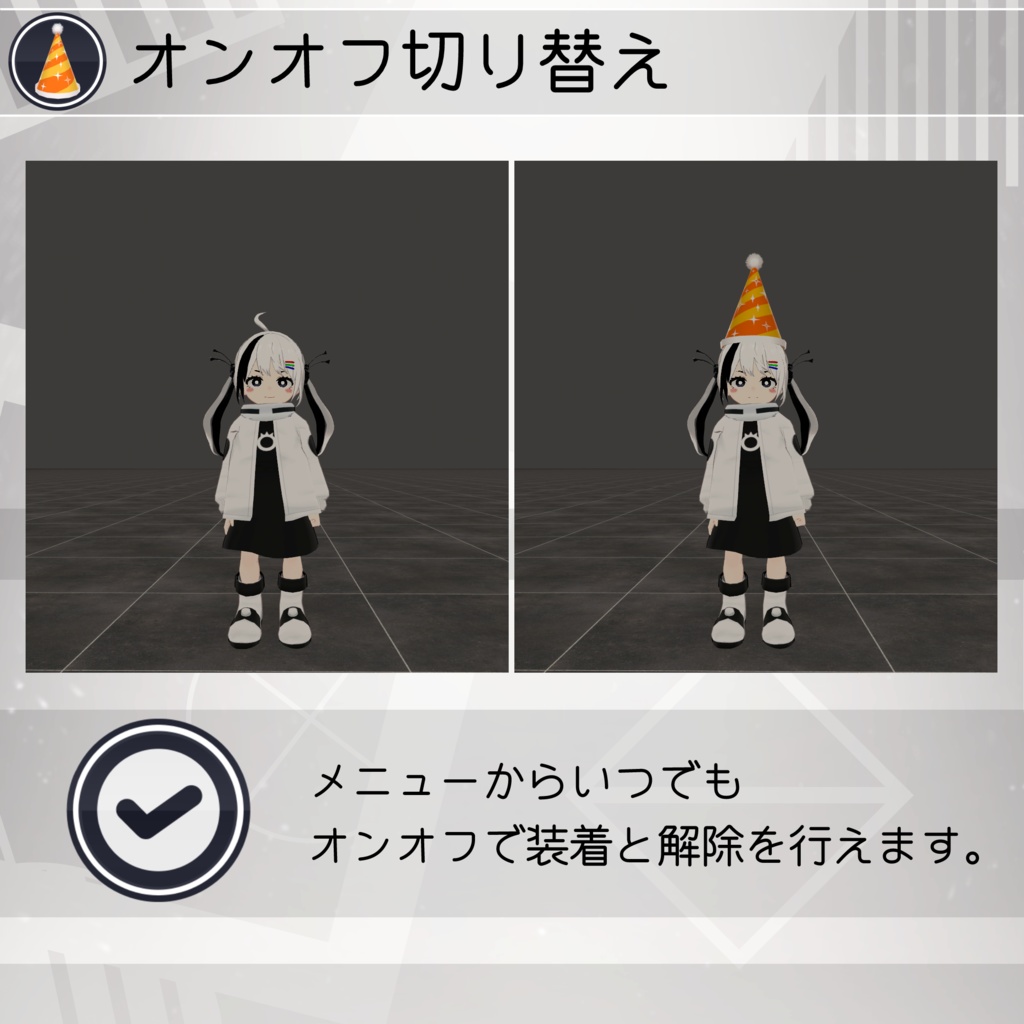
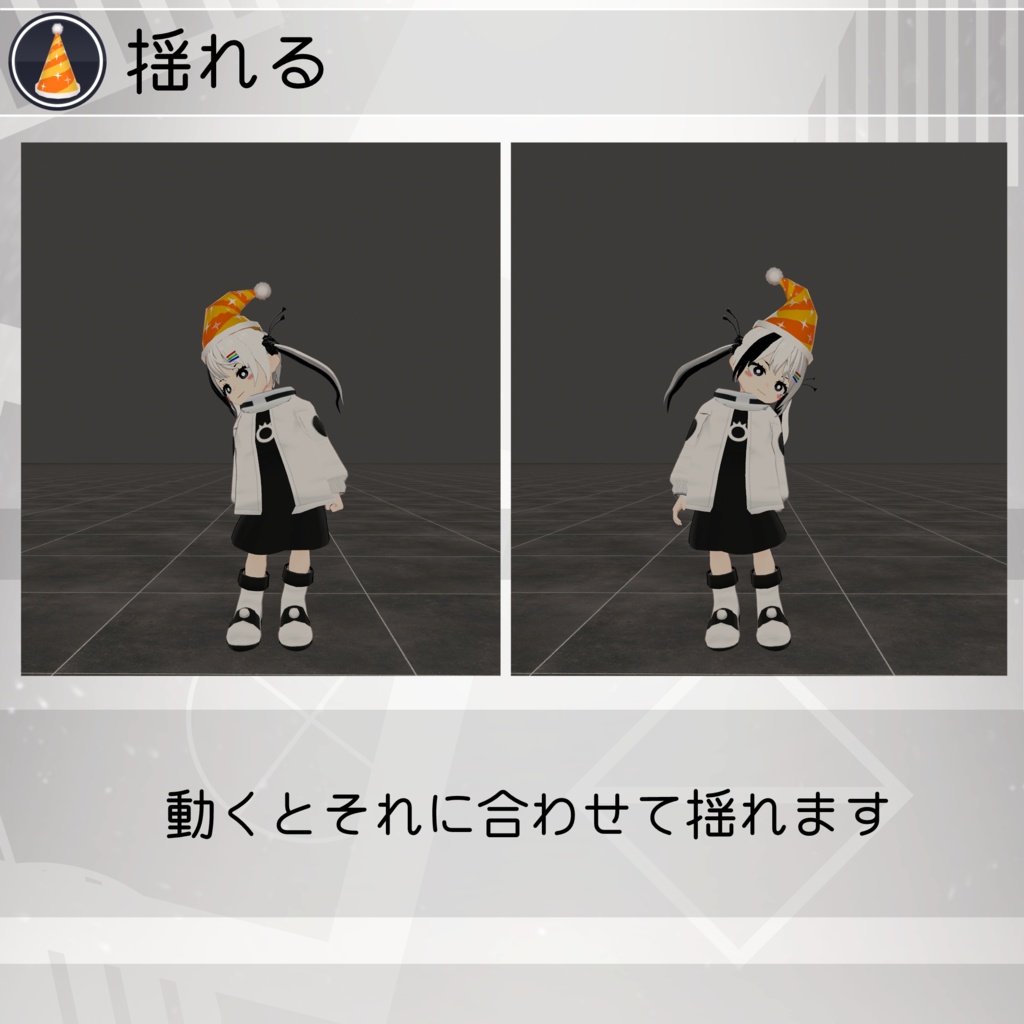
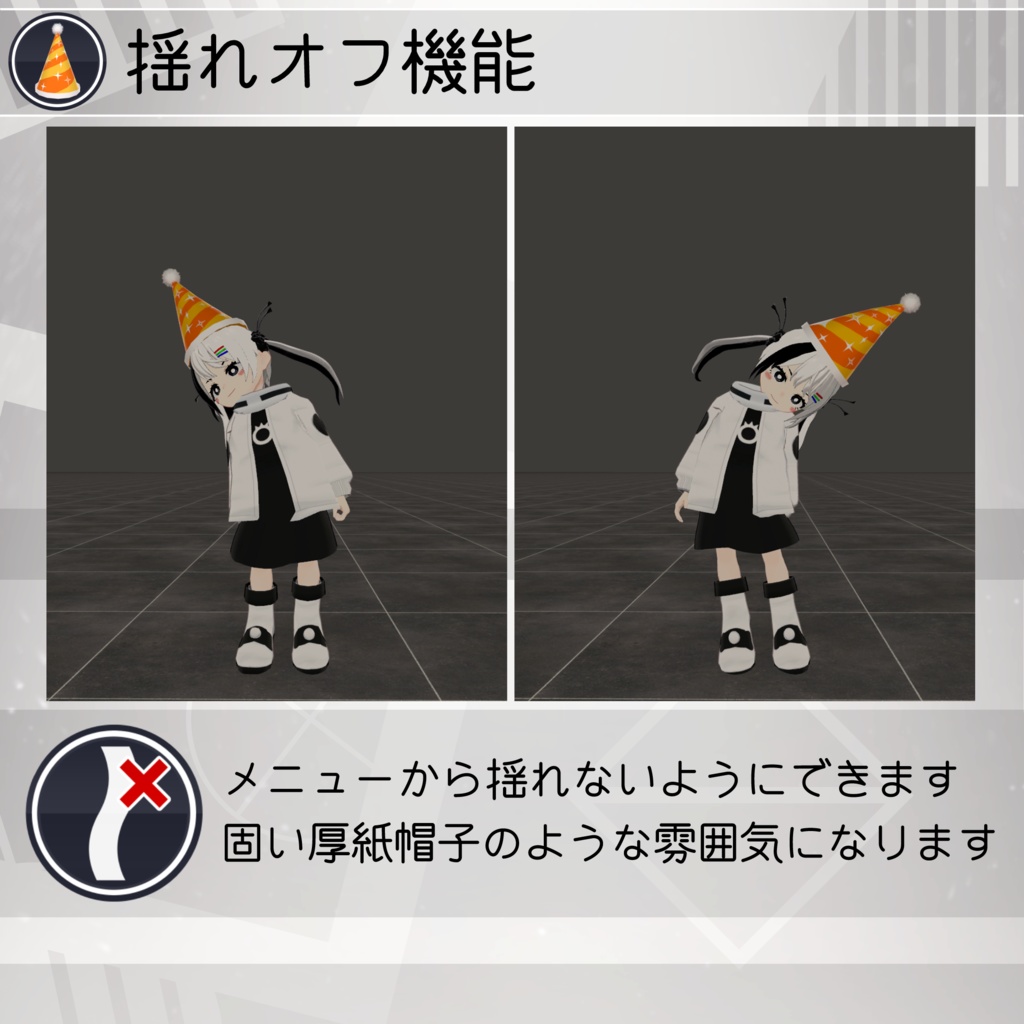
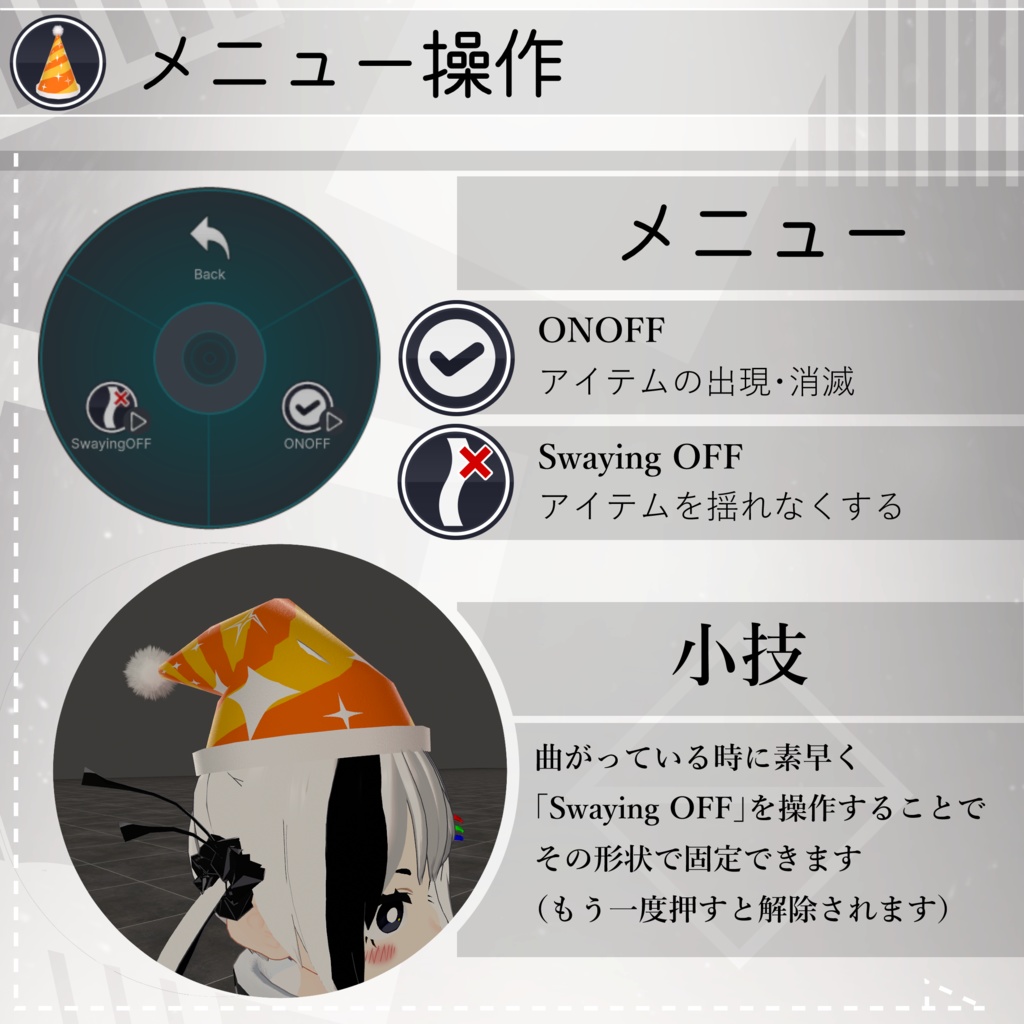
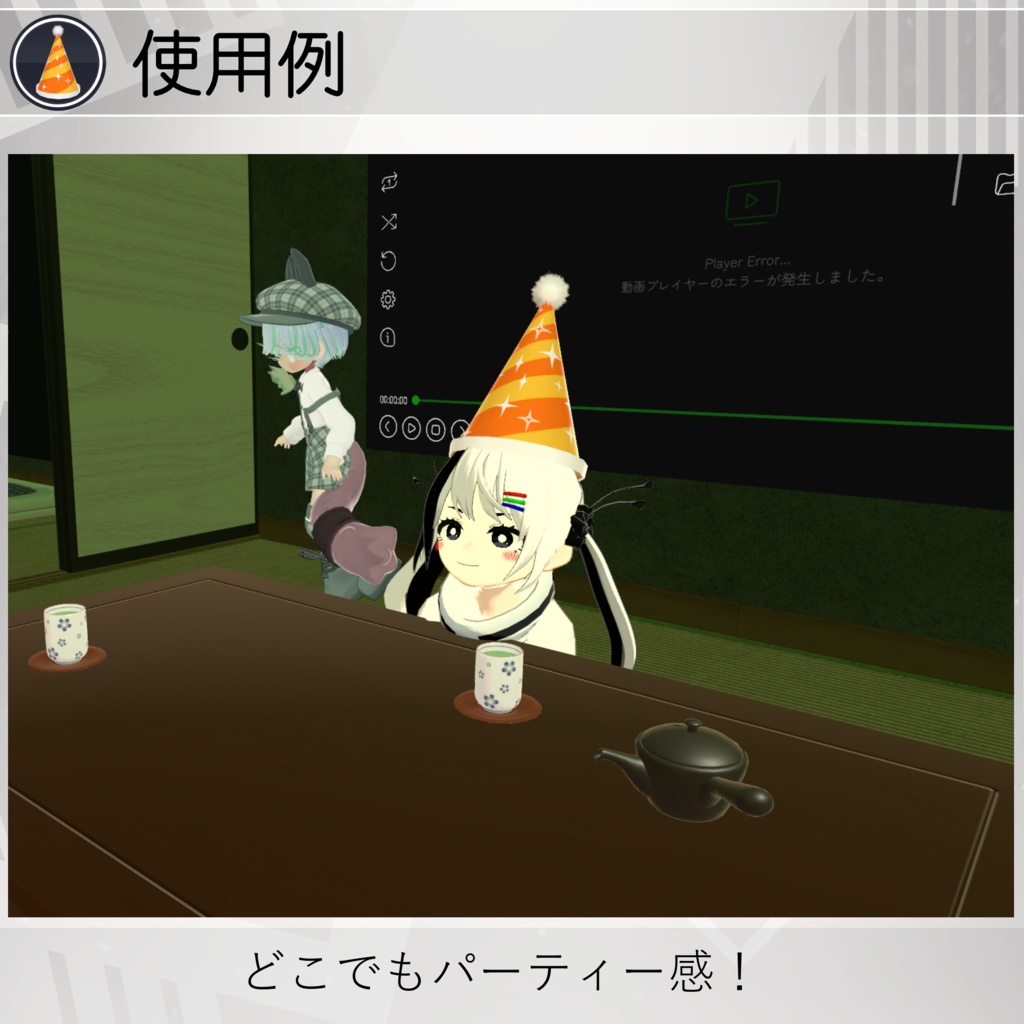


★説明 おっ!陽気な帽子だねー! いいじゃないか、なんだか楽しくなってきたよ! レッツゴー!今宵もパーティーを楽しもう! * * * 「PartyHat」はVRC使用想定のパーティー帽子です。 ModularAvatarに対応していますので、アバターに簡単に装着することができます。 位置や回転をお好みの位置に合わせられるほか、シェイプキーによる帽子の形状調整も可能ですので、好きなようにアバターにフィットさせられます。 デザインは7つのカラーバリエーションから選ぶことができるほか、マテリアルから自分のお好みのカラーリングにカスタマイズも可能です。 メニューから出現オンオフや、帽子が揺れるかどうかを制御できます。 揺れオンだと布のようになり、オフだと厚紙のような雰囲気を楽しめます。 さっそく頭の上に帽子をのせて、パーティーに出かけましょう!
★導入必須要件
Unity(2022.3.22f1にて動作確認済) VRChat Creator Companion(VCC) VRChat SDK (3.10.1で動作確認済) Modjular Avatar(1.15.1で動作確認済) lilToon(2.3.2で動作確認済) Gesture Manager(3.9.7で動作確認済) ※バージョンが違う場合、予期せぬエラーが起きる場合があります。 もし問題が発生した場合は、バージョンの一致を試みて下さい。
★対応済アバター
基本的にどのアバターでもお使い頂けますが、別途位置の調整が必要になります。 下記に書いてあるのは、既に位置調整の完了したデータを同梱しているアバターリストになります。 対応アバターをご使用の方は「AvatarSetup」フォルダから専用調整済みのセットのご利用をお勧めいたします。 Monochi_V3.0.0 | https://puchikun.booth.pm/items/8167574 Nemo v1.0.2 | https://booth.pm/ja/items/6855392
★商品内容
Puchikun_PartyHat.unitypackage ☆使用三角面数/パラメーター数/ビット数 ポリゴン数: アイテム:△438 パラメーター数:2 使用ビット数:2
★導入手順
【プロジェクトの準備】 1. VRChat Creator Companion(VCC)をインストールし、Create New ProjectからAvatarを選択して新規プロジェクトを作成する。(既にある場合はパス) 2. VCCで作成したプロジェクトの「ManageProject」を押し、SearchPackagesから「VRChatSDK」,「lilToon」をインストール。 3. 見つからない場合は個別のページを検索し、最新の導入手順を調べてその通りに導入する。 4. パッケージをインストールしたプロジェクトを立ち上げる。 【データのインポート】 1. アバター改変用のUnityプロジェクトに、ご自身のアバターデータをドラッグ&ドロップでインポート。 2. 本Boothでダウンロードした「.unitypackage」形式のファイルを、同様にドラッグ&ドロップ。 3. インポートウィンドウにある全てのデータにチェックを入れ、作成されたフォルダを確認する。 4. 「AvatarSetup」と書かれたフォルダを開き、中にあるいずれかのアバターフォルダ内のPrefabから好きなものを選んで入れます。 【MAを利用したアバターへの装着】 1. 「Hierarchy」ウィンドウにご自身のアバターデータを入れて、Sceneに出現させます。 2. MA対応のprefabデータをアバターのRoot内にドラッグ&ドロップします。 【位置とサイズの調整】 1. アバターに入れたアイテムの階層を開いていき、「Transfrorm」と書かれたゲームオブジェクトを選択します。 2. Inspectorに表示される、Transfrormコンポーネントの数値を弄ることで、お好みの調整が可能です。 3. また、さらに下の階層の「PartyHat.Mesh」と書かれたゲームオブジェクトを選択し、「Skinned Mesh Renderer」コンポーネント内の「BlendShapes」のパラメーターを弄ることで、帽子形状の調整も可能です。 【揺れ方の調整】 1. 揺れ方を変えたい場合、「Transfrorm」オブジェクトの下にある、「PPH_PartyHat-」と書かれたゲームオブジェクトを選択します。 2. 「VRC Phys Bone」と書かれたコンポーネントがありますので、そこの中の数値を変更してください。 3. 「Forces」の中の「Pull」、「Spring」、「Gravity」などの数値を変えると変わります。 【アップロード時に非表示にする方法】 1. 自動でオフになる為支障はありませんが、もしアップロード時にアイテムを非表示にしておきたい場合は、アバターに入れたアイテムの階層を開いていき、「Transfrorm」と書かれたゲームオブジェクトをオフにします。(Hierarchyの非表示ボタンではなく、Inspectorのアクティブ状態です) 2. プレイ中、エクスプレッションメニューを操作して出現させることで問題なく使用できます。 【アップロード】 1. Unity上部の再生ボタンを押し、Gizmoでアバターを動かしたり、GestureManagerを操作してアイテムが正常に装着しているか、動くかなどを確認して下さい。 2. 問題がなければ最上部ツールバーのVRChatSDKからアバターをアップロードしてください。(警告が出てもFIXボタンが出ていればそれを押せば大体直ります) 3. 完了、VRChatをお楽しみください!
★トラブルシューティング
※以下、トラブルが発生した場合にチェックするべき項目を書いておきます。 - Unityのバージョンは2022.3.22f1です、バージョンが一致するか確認して下さい。 - マテリアルがピンク色になる場合、「lilToon」シェーダーをインストールする必要があります。 - アップロードにはVRChatSDKが必要です。 - VRChatSDKやModularAvatarのバージョンが古いとエラーが起きる可能性があります。更新を試してください。 - ギミックが機能不全になる可能性がある為、Prefab内の階層や名前は変えないようにしてください。 - VRChatで使用できるアバターのパラメーター数には限界があるので、オーバーしていないか確認して下さい。
★利用規約
●利用規約全文(ja) https://drive.google.com/file/d/1-nLMKKTnOBi1Cez-OO-A5PnQj0DJ6Ge6/view?usp=sharing ●Complete Terms of Use(en) https://drive.google.com/file/d/1I42lpyFSclhbSeXQqqvsrsDPKakRgPWy/view?usp=sharing ●이용약관 전문(ko) https://drive.google.com/file/d/1ZPJqLVpXu0BDlD5C8LYy5cuIa_YOn8gJ/view?usp=sharing ●使用条款全文/使用條款全文(zh) https://drive.google.com/file/d/1uciQY6lTTPmc4WHOVcEPsmkIebxxQNym/view?usp=sharing ●要約 要約をまとめてあります、詳細は全文を確認してください 〇<OK>〇 〇 | 個人利用の範囲内での使用・改変、およびプライベート設定のアバターに入れてのアップロード 〇 | 有償無償を問わず、動画・配信・ライブ・パフォーマンス等での使用(宗教や政治的目的を除く) 〇 | アイテムを利用した暴力的・性的表現(ただし棲み分けを行うこと) 〇 | ワールド制作・ゲーム制作の一部として組み込み、利用すること(容易にダウンロードできない形式であること) ✕<Not allowed>✕ ✕ | 第三者への配布・販売・本データが含まれるアバター等をパブリックで公開すること(改変、未改変、有償、無償を問わず) ✕ | 作者と偽る行為、法令に反する使用
★特典のご案内
本ショップでは新作発表や、記念の際に不定期で”無料配布”を実施しています。 期間は数日ですので、ぜひショップを登録してお見逃しのないようにお願い致します! また、クリエイターを支援サービスの『PIXIV FANBOX』では、応援者向けの「限定配布」なども行っています。 月100円のご支援で色々手に入れられるので、ご興味のある方はぜひご登録ください! ↓ ↓ ↓ ↓ ↓ PIXIV FANBOX https://puchikun.fanbox.cc/
★更新歴
2026/4/4 V1.2 Monochi用カスタムの位置調整。 2026/2/2 V1.1 Nemo位置修正、フォルダ最適化。 2025/12/20 V1.0 リリース。