
【After Effects スクリプト】 Set Adjustment
- ダウンロード商品¥ 600
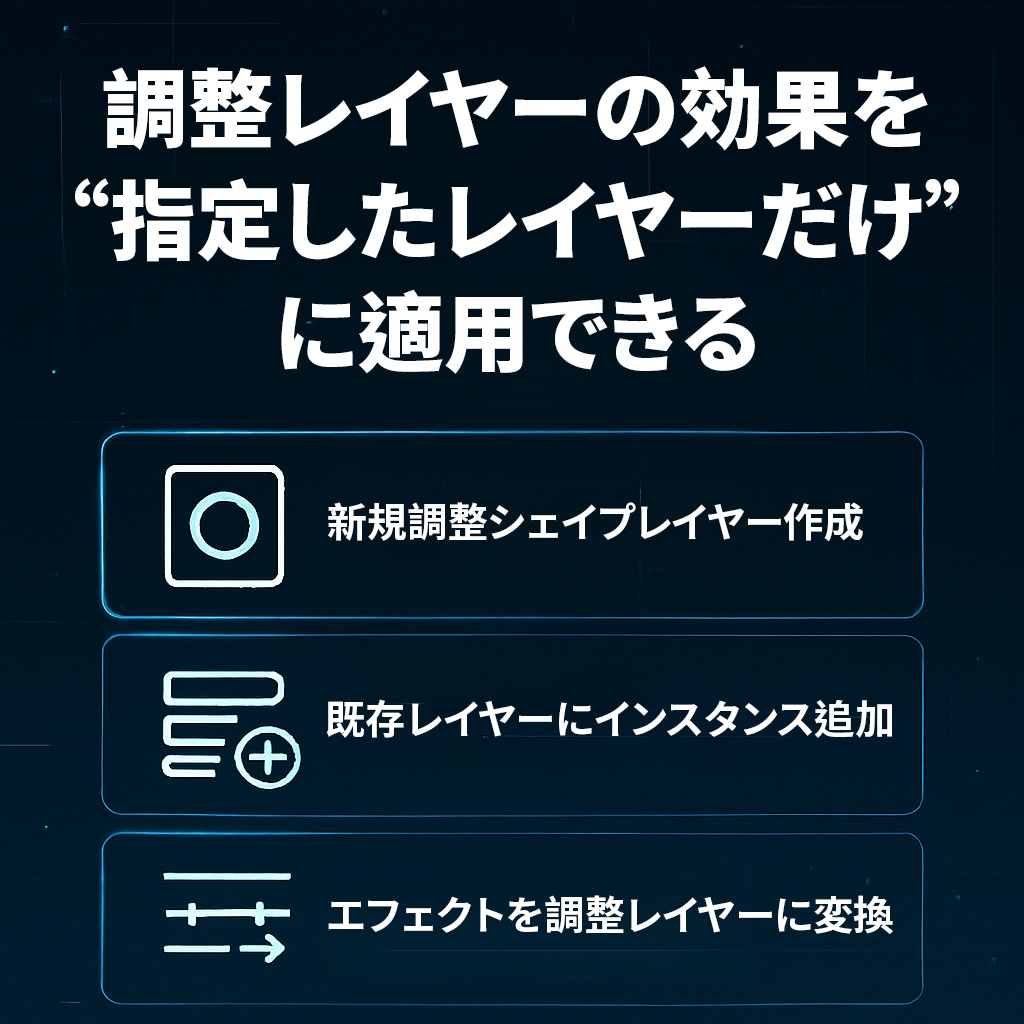
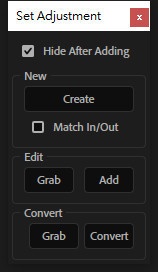


現在、テキストレイヤー、シェイプレイヤー、ベクターレイヤー、3D モデルレイヤーにのみ対応しています。ビットマップレイヤーへの対応も研究中です。 Currently supports Text, Shape, Vector, and 3D Model layers. Research is underway to enable support for Raster layers. 這個腳本目前只能作用在文字圖層、形狀圖層、向量圖層、3d模型圖層, 目前正在研究讓腳本能作用在點陣圖層 概要 このスクリプトは、インスタンスを使用して調整レイヤーとして機能するシェイプレイヤーを作成します。 従来の調整レイヤーを使用せずに、指定したレイヤーにエフェクトを適用できます。 しかも指定したレイヤーに直接エフェクトを追加する必要はなく、 この調整レイヤーに加えるだけで反映されます 機能 新規調整シェイプレイヤーを作成 - 選択したレイヤーからインスタンスを含む新しいシェイプレイヤーを作成 既存レイヤーにインスタンスを追加 - 既存の調整シェイプレイヤーにレイヤーインスタンスを追加 レイヤーエフェクトを調整レイヤーに変換 - 新しい調整シェイプレイヤーを作成し、ソースレイヤーからエフェクトをコピー 前提条件 このスクリプトを使用する前に、スクリプトファイルへのアクセスを有効にする必要があります: 編集 > 環境設定 > スクリプトとエクスプレッション に移動 「スクリプトによるファイルへの書き込みとネットワークへのアクセスを許可」 を有効にする After Effects を再起動 インストール方法 スクリプトファイル(.jsxbin)を以下にコピー: Windows: C:\Program Files\Adobe\Adobe After Effects [バージョン]\Support Files\Scripts\ScriptUI Panels\ macOS: /Applications/Adobe After Effects [バージョン]/Scripts/ScriptUI Panels/ After Effects を再起動 ウィンドウ メニューからアクセス オプション説明 Hide After Adding 有効時(デフォルト)、ソースレイヤーはインスタンスとして追加後に非表示になります Match In/Out Points 有効時、調整レイヤーのデュレーションが選択したレイヤーの時間範囲に一致します 使用ガイド 機能1:新規調整シェイプレイヤーを作成 タイムラインで1つ以上のレイヤーを選択 「Create」 をクリック 選択した各レイヤーのインスタンスを含む新しいシェイプレイヤーが作成されます シェイプレイヤーは最上位の選択レイヤーの上に配置されます 機能2:既存レイヤーにインスタンスを追加 既存の調整シェイプレイヤーを選択 「Grab」 をクリック インスタンスとして追加するレイヤーを選択 「Add」 をクリック 重複するレイヤー名は自動的にスキップされます 機能3:レイヤーエフェクトを調整レイヤーに変換 転送するエフェクトを持つレイヤーを選択 「Grab」 をクリック インスタンスとして含めるレイヤーを選択 「Convert」 をクリック 以下を含む新しい調整シェイプレイヤーが作成されます: 選択したレイヤーの インスタンス ソースレイヤーのすべてのエフェクト 概述 此腳本使用實例效果建立形狀圖層作為調整圖層。 它可以讓您同時對多個圖層套用效果,而不需要使用傳統的調整圖層。 功能 建立 - 從選取的圖層建立帶有實例的新形狀圖層 加入 - 將更多圖層實例加入到現有的調整形狀圖層 轉換 - 建立新的調整形狀圖層並從來源圖層複製特效 前置需求 使用此腳本前,必須啟用腳本檔案存取權限: 前往 編輯 > 偏好設定 > 指令碼和運算式 啟用 「允許指令碼寫入檔案及存取網路」 重新啟動 After Effects 安裝方式 將腳本檔案 (.jsxbin) 複製到: Windows: C:\Program Files\Adobe\Adobe After Effects [版本]\Support Files\Scripts\ScriptUI Panels\ macOS: /Applications/Adobe After Effects [版本]/Scripts/ScriptUI Panels/ 重新啟動 After Effects 從 視窗 選單存取 選項說明 Hide After Adding 啟用時(預設),來源圖層會在加入實例後被隱藏 Match In/Out Points 啟用時,調整圖層的持續時間將配合選取圖層的時間範圍 使用指南 功能一:建立新的調整形狀圖層 在時間軸中選取一個或多個圖層 點擊 「Create」 將建立一個新的形狀圖層,包含每個選取圖層的實例效果 形狀圖層將放置在最上層的選取圖層之上 功能二:加入實例到現有調整圖層 選取一個現有的調整形狀圖層 點擊 「Grab」 選取要加入為實例的圖層 點擊 「Add」 重複的圖層名稱將自動略過 實例效果將重新排序到效果堆疊的最上方 功能三:轉換圖層特效為調整形狀圖層 選取一個包含要轉移效果的圖層 點擊 「Grab」 選取要包含為實例的圖層 點擊 「Convert」 將建立一個新的調整形狀圖層,包含: 選取圖層的實例 來源圖層的效果 Overview This script creates shape layers that function as adjustment layers using instances. It allows you to apply effects to multiple layers simultaneously without using traditional adjustment layers. Features Create - Create a new shape layer with instances from selected layers Add - Add more layer instances to an existing adjustment shape layer Convert - Create a new adjustment shape layer and copy effects from a source layer Prerequisites Before using this script, you must enable script file access: Go to Edit > Preferences > Scripting & Expressions Enable "Allow Scripts to Write Files and Access Network" Restart After Effects Installation Copy the script file (.jsx) to: Windows: C:\Program Files\Adobe\Adobe After Effects [version]\Support Files\Scripts\ScriptUI Panels\ macOS: /Applications/Adobe After Effects [version]/Scripts/ScriptUI Panels/ Restart After Effects Access from Window menu Options Hide After Adding When enabled (default), source layers will be hidden after being added as instances Match In/Out Points When enabled, the adjustment layer's duration will match the selected layers' time range Usage Guide Feature 1: Create New Adjustment Shape Layer Select one or more layers in the timeline Click "Create" A new shape layer will be created with Instances for each selected layer The shape layer will be placed above the topmost selected layer Feature 2: Add Instances to Existing Layer Select an existing adjustment shape layer Click "Grab" Select the layers you want to add as instances Click "Add" Duplicate layer names will be automatically skipped Instances will be reordered to the top of the effects stack Feature 3: Convert Layer Effects to Adjustment Select a layer that has effects you want to transfer Click "Grab" Select the layers you want to include as instances Click "Convert" A new adjustment shape layer will be created with: Instances for selected layers All effects from the source layer Troubleshooting | 疑難排解 | トラブルシューティング Error: "Enable 'Allow Scripts to Write Files and Access Network'" EN: Enable the permission in Preferences > Scripting & Expressions 中文: 在偏好設定 > Scripting & Expressions 中啟用權限 日本語: 環境設定 > スクリプトとエクスプレッションで権限を有効にしてください Error: "Target adjustment layer no longer exists" EN: The previously set target layer was deleted. Set a new target layer. 中文: 之前設定的目標圖層已被刪除。請設定新的目標圖層。 日本語: 以前設定したターゲットレイヤーが削除されました。新しいターゲットレイヤーを設定してください。 Effects not appearing correctly EN: Ensure instances are at the top of the effects stack. Use "Add" to reorder automatically. 中文: 確保實例在效果堆疊的最上方。使用「Add」可自動重新排序。 日本語: インスタンスエフェクトがエフェクトスタックの最上部にあることを確認してください。 「Add」を使用すると自動的に並べ替えられます。 Version History | 版本歷程 | バージョン履歴 1.0 使用此檔案產生的任何問題均由使用者自行承擔風險與責任,下載即視為同意。 Any problems caused by the use of this file are at your own risk and responsibility. 【免責事項】 お客様は、自らの責任において、素材をダウンロードし、これを使用することに同意します。 素材の利用によってお客様に何らかの損害が発生したとしても、損害賠償義務及びその他一切の責任を負いません 不具合等により生じたいかなる損害に関しましては一切責任を負いませんのでご了承ください。