

ジョイン戦争 「Reqin Beacon」リクインビーコン デモ版
- ダウンロード商品¥ 0
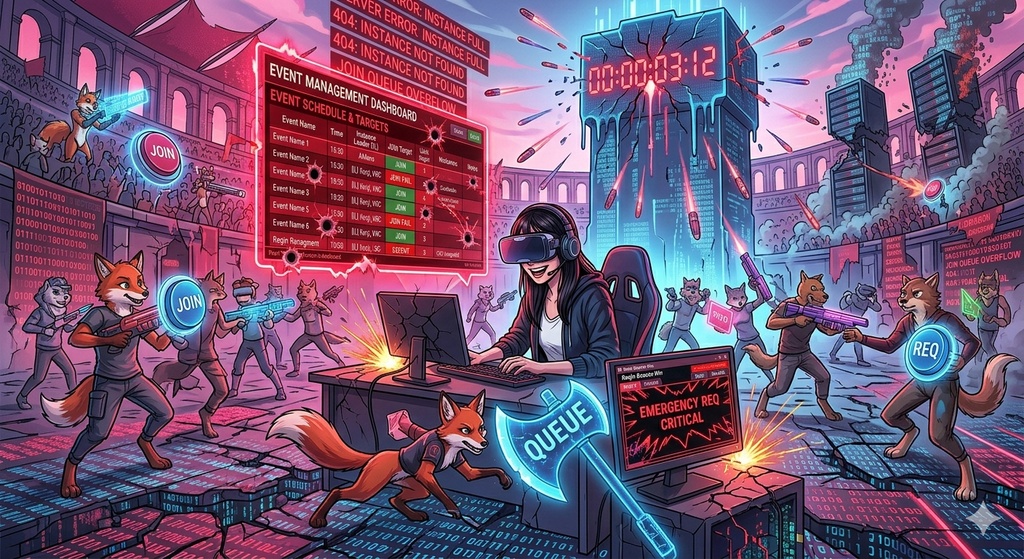
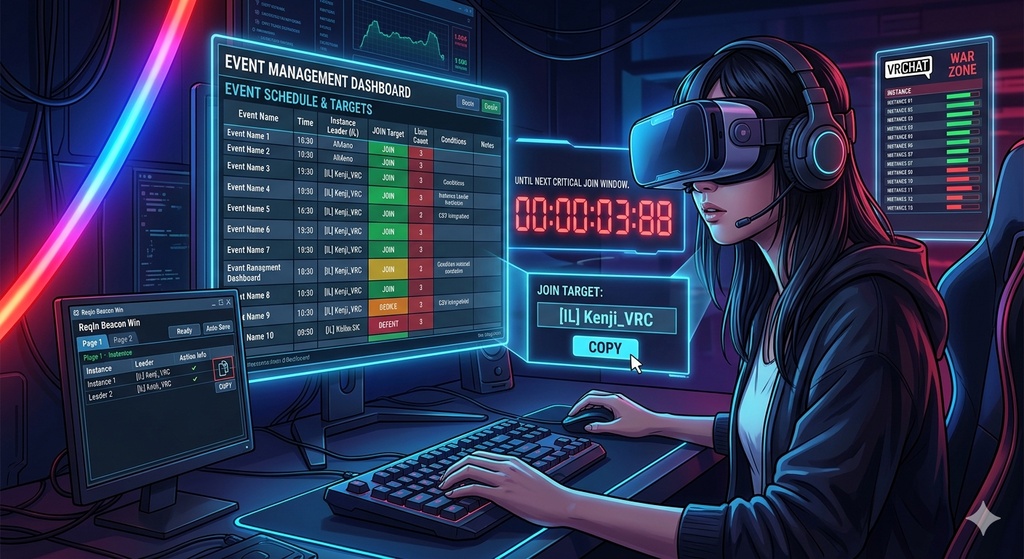


ジョイン戦争 「Reqin Beacon」リクインビーコン デモ版 製品版は時間制限が外れます。 ⚠️ イベントの性質に応じた本機能の利用制限について本機能(または本手法)をご利用の際は、対象となるイベントのルールや性質を必ず事前にご確認ください。同時刻の送信・アクションが制限されているイベント(利用禁止) 一斉送信や同時刻でのアクションが禁止、または不適切とされている前提のイベントにおいては、トラブル防止のため本機能の利用を固く禁止いたします。 必ず各イベントのルールを最優先してください。実施時間が分散しているイベント(利用推奨) 参加者ごとに取り組むタイミングや、やりやすい時間がずれているイベントにおいては、作業の効率化および負担軽減の手段として非常に有効です。各イベントの前提条件を正しく見極めた上で、適切な使い分けをお願いいたします。 🚀 Reqin Beacon Win:VRCイベント「Pro参加者」のための最強スケジューラー 「もう、リクイン先を検索してコピペする時間に追われない。」 Reqin Beacon(リクイン・ビーコン)は、VRChatのイベント・店舗巡りを愛するユーザーのために開発された、「スケジュール管理」と「爆速コピー」に特化したWindowsデスクトップツールです。 💎 コンセプト:AIと人間の協調 情報の整理はデジタル(AI)に任せ、最も重要な「実行」と「交流」に人間が集中するためのシステムです。 厳選(人間): 行きたいイベントをピックアップ。 生成(AI): AIがツール用CSVデータを作成。 常駐(ツール): データを読み込み、デスクトップに常駐。 収集(人間): インスタンスリーダー(IL)情報を自力で特定し入力。 実行(ツール): ホットキー一発でIL名をコピー。最速でリクインを飛ばす。 🌟 プログラムの仕様と「Proの作法」 ⚠️ ホットキーの仕様について 本ツールは、コンマ数秒の操作を最速化するため、Windowsに Alt + 1 ~ 0 のショートカットキーを登録します。 最速コピー: Alt を押しながらキーボード上部の数字キー(1~0)を押すと、どの画面にいても、対応するスロットのリーダー名を即座にコピーします。 通常入力への影響: 「数字キー単体」での入力は制限しません。チャットやメモ帳で数字を打つ際に、わざわざツールをOFFにする必要はなく、そのまま快適に使用できます。 競合の注意: 他のアプリ(OBS等)で Alt + 数字 を使っている場合は、本ツールが優先されます。 🔊 安全な音量設計 通知アラームは、システム音量の 最大20% までしか上がらないようガードがかかっています。「うっかり爆音」を防ぎ、あなたの耳を守りながら、確実に通知を届けます。 🍃 徹底したメモリ管理 ウィンドウを最小化した瞬間、ガベージコレクションを強制実行し、OSへメモリを返却します。VRChatの動作を1FPSも無駄にしたくないProのための設計です。 🛠 使い方ガイド 1. AIを使って予定表(CSV)を作る Twitter(X)等の告知画像やテキストをAIに投げ、start_time,leader,note 形式のテキストを出力させ、まるごとコピーします。 2. Reqin Beaconに読み込ませる ツール下部の「▼ CSV入力」を開き、テキストを貼り付けて「読み込む」を押します。 重要: 空欄の「Leader」欄には、自力で調べた正しいIDを書き込みます。この「ID特定」こそがProの腕の見せ所です。 入力データは slots.ini に自動保存されます。 3. イベント開始前の「戦争」に備える 設定時間(30秒前など)になると、ビープ音と画面表示で通知が来ます。 開始の瞬間、Alt + 数字キー でターゲットをコピー! VRChat内で Ctrl + V を押し、最速でリクインを飛ばします。 ⚙️ 動作環境・設定 OS: Windows 10 / 11(※Win11は除外設定を推奨) 必須ランタイム: .NET Framework 4.8 以降 AI設定: 同梱の「イベント整理命令文」を各AI(ChatGPT/Gemini/Claude等)の指示欄に設定してください。 📝 ご購入前の注意事項 返品不可: デジタル商品の性質上、返金・キャンセルは承れません。 ライセンス制限(重要): 本ツールはセキュリティ保護のため、Windowsのレジストリを利用した認証を行っています。そのため、Windowsの再インストールや、別のパソコンへの移行(買い替え等)を行った場合は、ツールが使用できなくなります。あらかじめご了承ください。 セキュリティ: ホットキー登録の挙動により、ウイルス対策ソフトでの除外設定が必要な場合があります。 常時接続: オンライン状態でないと使用できません。 免責: 本ツールの使用による損害について、制作者は一切の責任を負いません。 禁止事項: 再配布、転売、改変、リバースエンジニアリング。 禁止事項: 再配布、転売、改変、リバースエンジニアリング。 VRChatの文化がこれからも健全で、みんなの幸福を守る場所であり続けるために。 Reqin Beacon Winは、あなたの素敵なVRCライフを全力でバックアップします。 開発者より 「リーダー名のメモや検索が面倒……」という自身の経験から、musician/programmerの視点で「心地よい操作感」を追求しました。ぜひ、あなたのお供に。 🛡️ Windows 11 セキュリティ除外設定の手順 個人開発ソフトのため「誤検知」される場合がありますが、安全にご利用いただけます。以下の手順でブロックを解除してください。 「Windows セキュリティ」を開く (検索窓に入力、または [設定] > [プライバシーとセキュリティ] から) [ウイルスと脅威の防止] > [設定の管理] をクリック 最下部の [除外の追加または削除] を選択 [除外の追加] > [フォルダー] を選択 本ソフトのフォルダを丸ごと指定 【ご注意】 デジタル署名がないため警告が出ることがありますが、ウイルスではありません。フォルダごと除外設定に登録することで、自動削除を防ぎ安全に実行可能になります。 オンライン状態でないと使用できません。 これはデモ版です。 製品版は時間制限が外れます。