

アバター向け髪型『MoonWolf』- By neko_ririn / CP56
- ダウンロード商品¥ 1,000
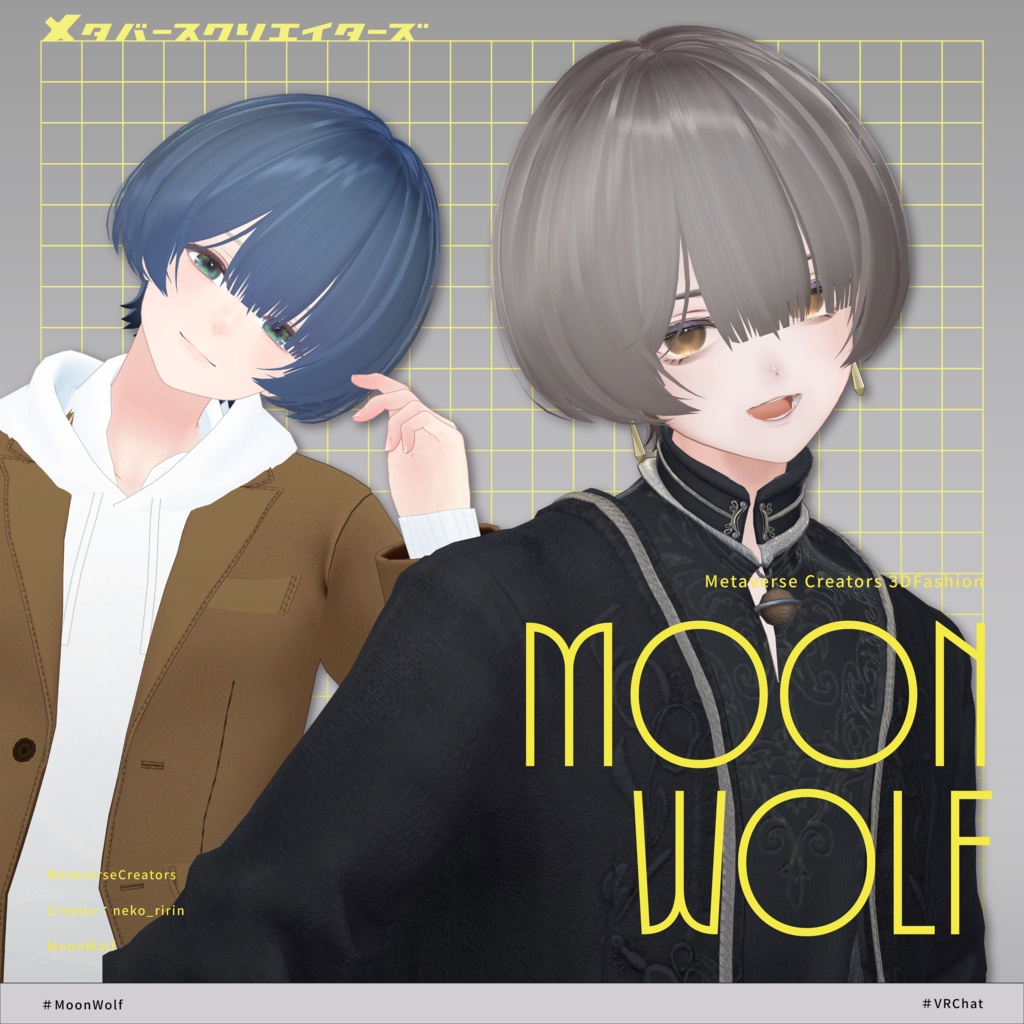
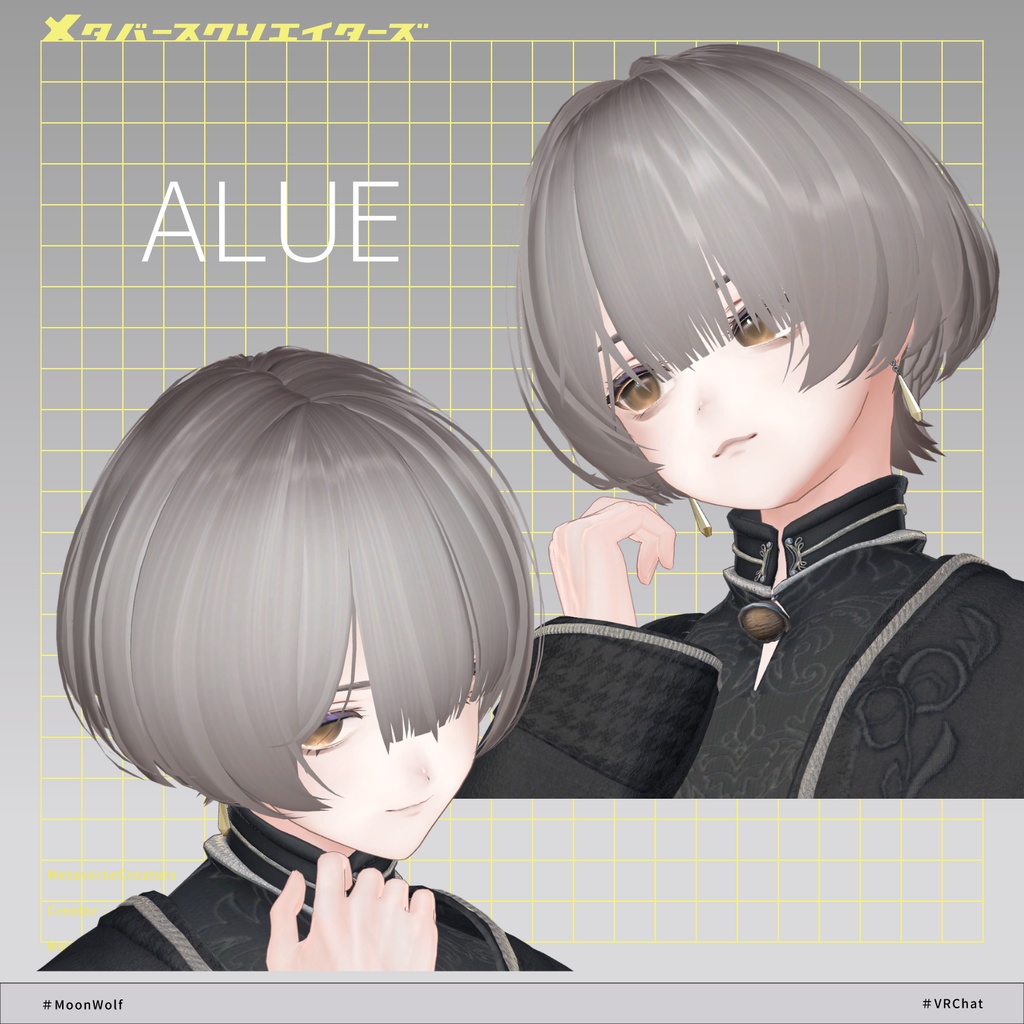
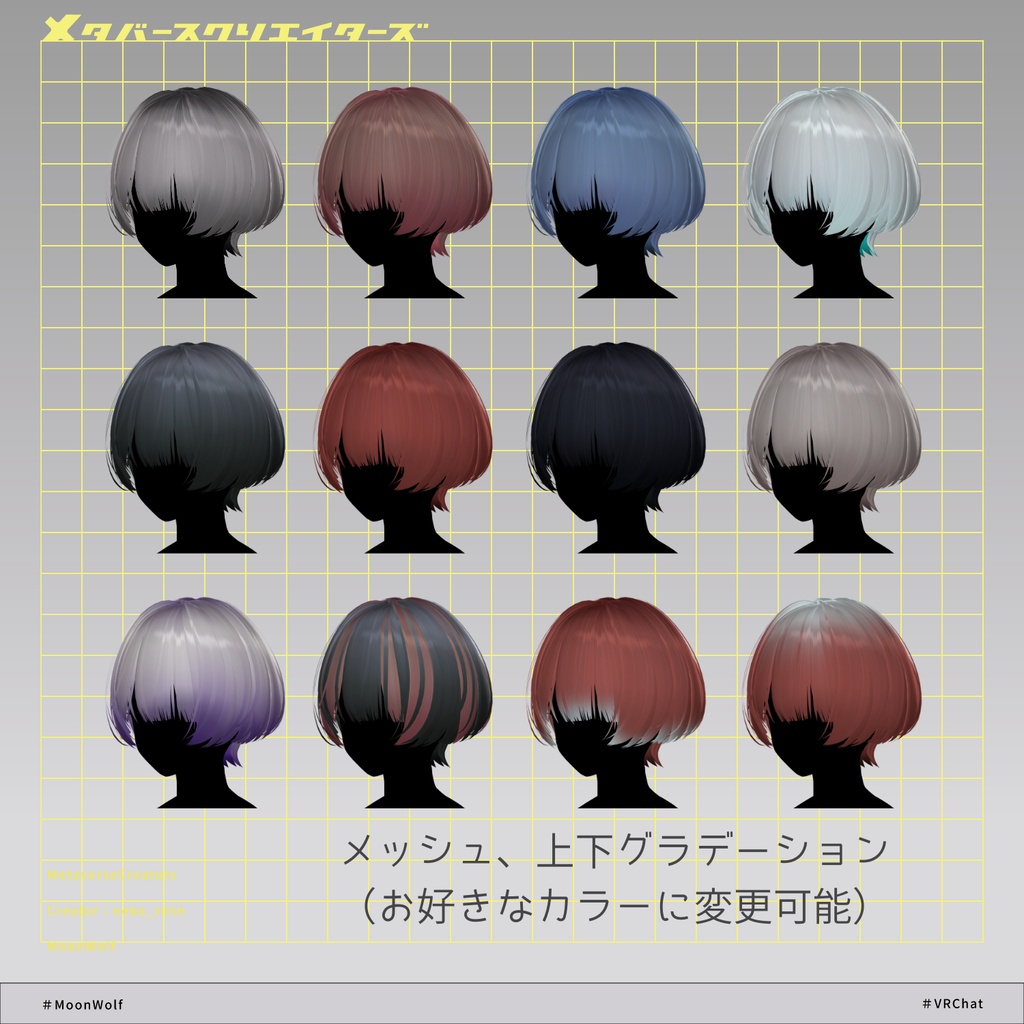
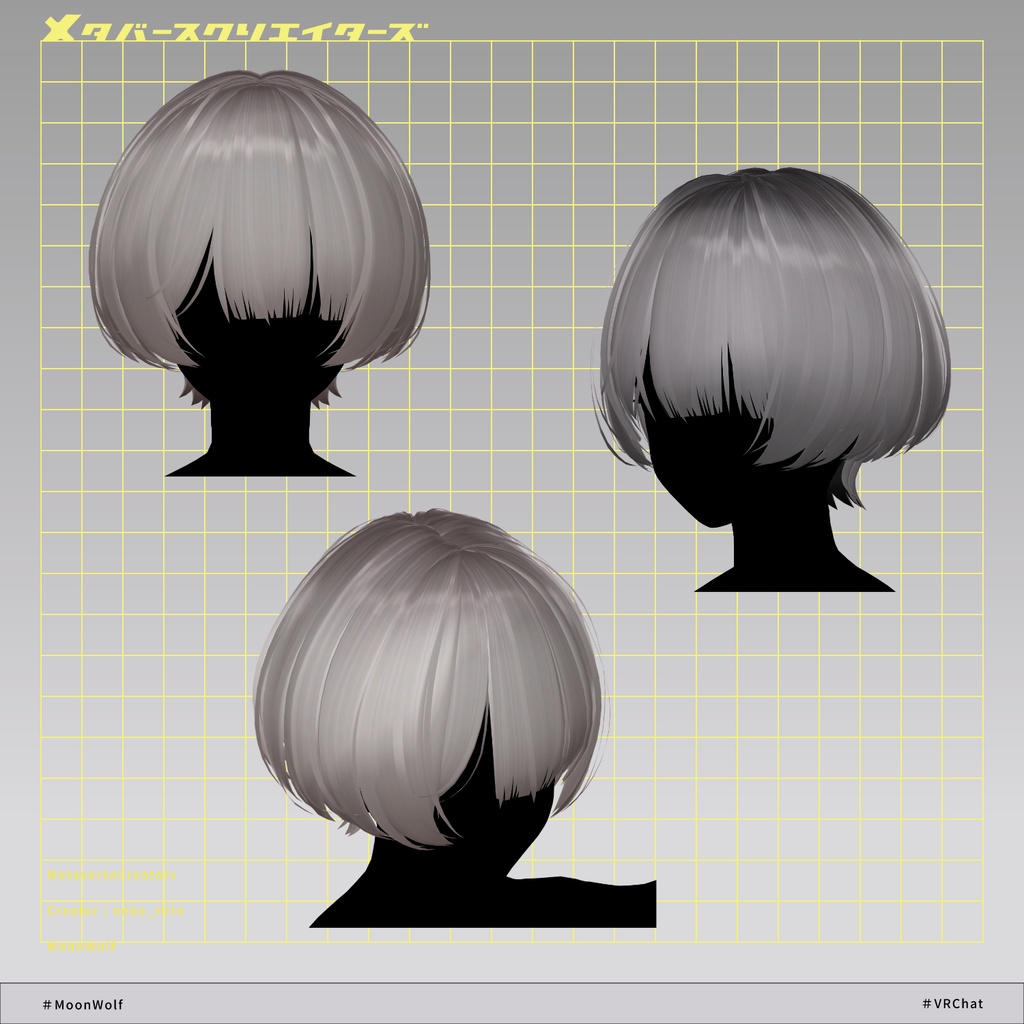
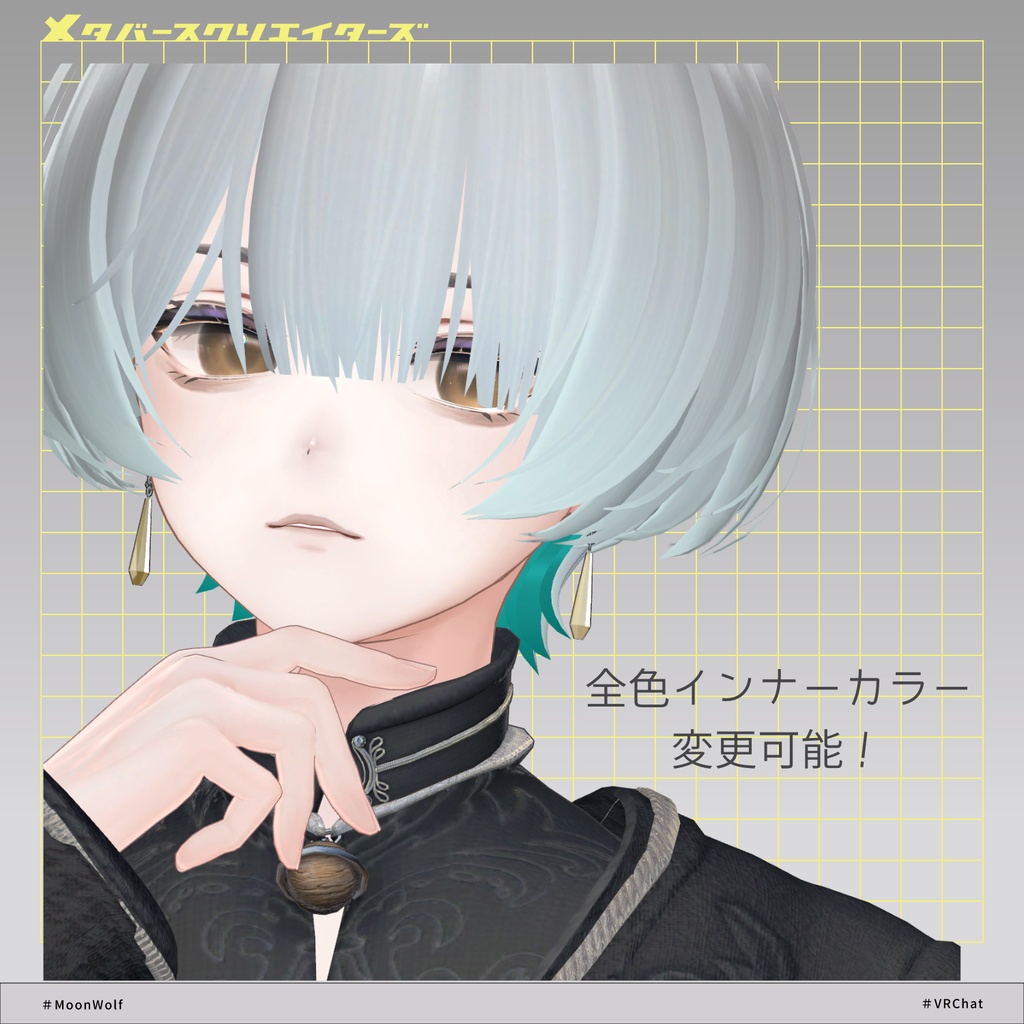
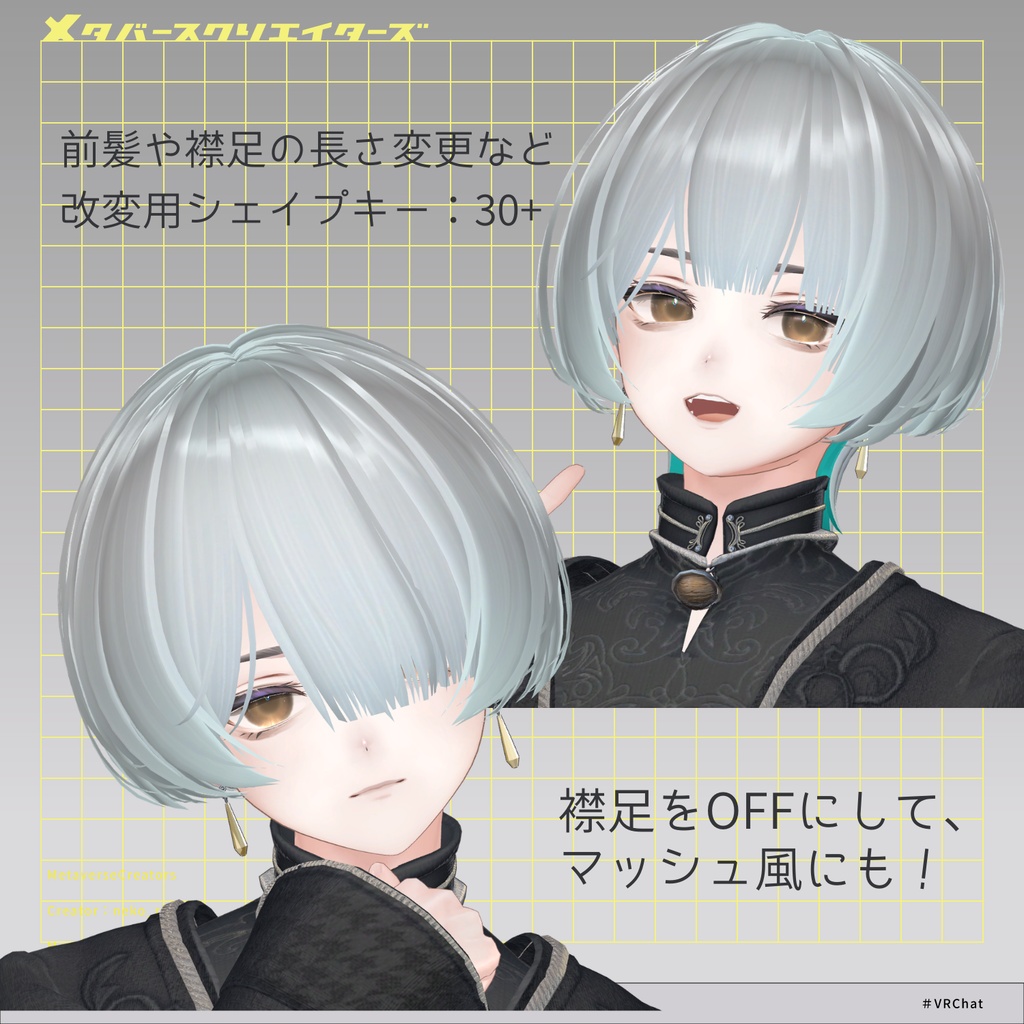


中性的な雰囲気の、やわらかなマッシュウルフヘアです。 ※本商品はアバター向けの髪型モデルです。アバター本体のデータは含まれておりません。 ※DL商品の性質上、返品・返金は出来ません。商品説明、利用規約をご確認・ご了承の上でご購入ください。
◆アイテム概要
●内容物 ・MoonWolf.Unitypackage ・FBX ・改変用psd ・ReadMe.txt(本文) 利用シェーダー ・liltoon https://lilxyzw.booth.pm/items/3087170 必須アセット ・Modular Avatar https://modular-avatar.nadena.dev/ja/docs/intro ●モデルデータ △ポリゴン数:総12,521ポリゴン ├mae:1,271ポリゴン ├maeyoko:1,768ポリゴン ├head:900ポリゴン ├back_ue:4,094ポリゴン ├back_naka:2,508ポリゴン └back_shita:1,980ポリゴン メッシュ数:6 マテリアル数:2 PBコンポーネント数:7 インポート時のフォルダ Assets > MetaverseCreators_CP > neko_ririn > MoonWolf
◆対応アバター
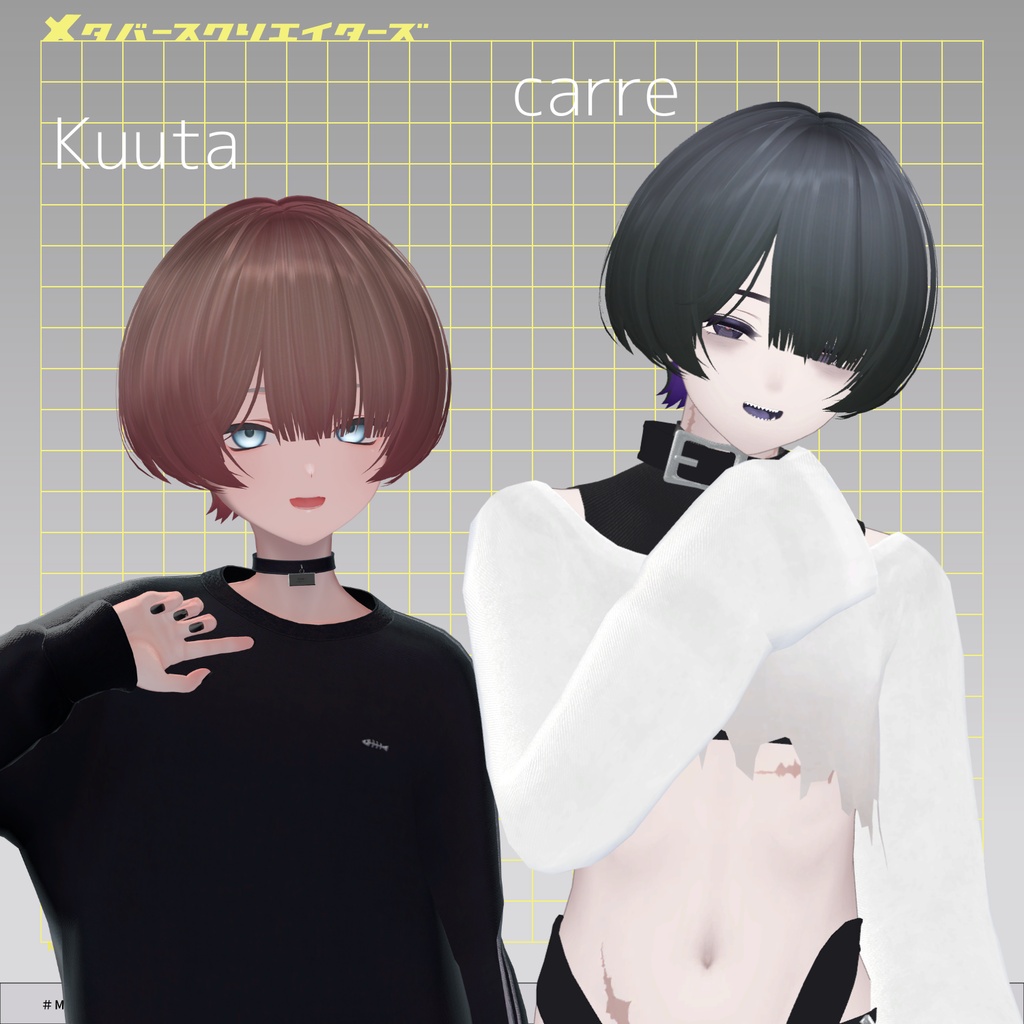
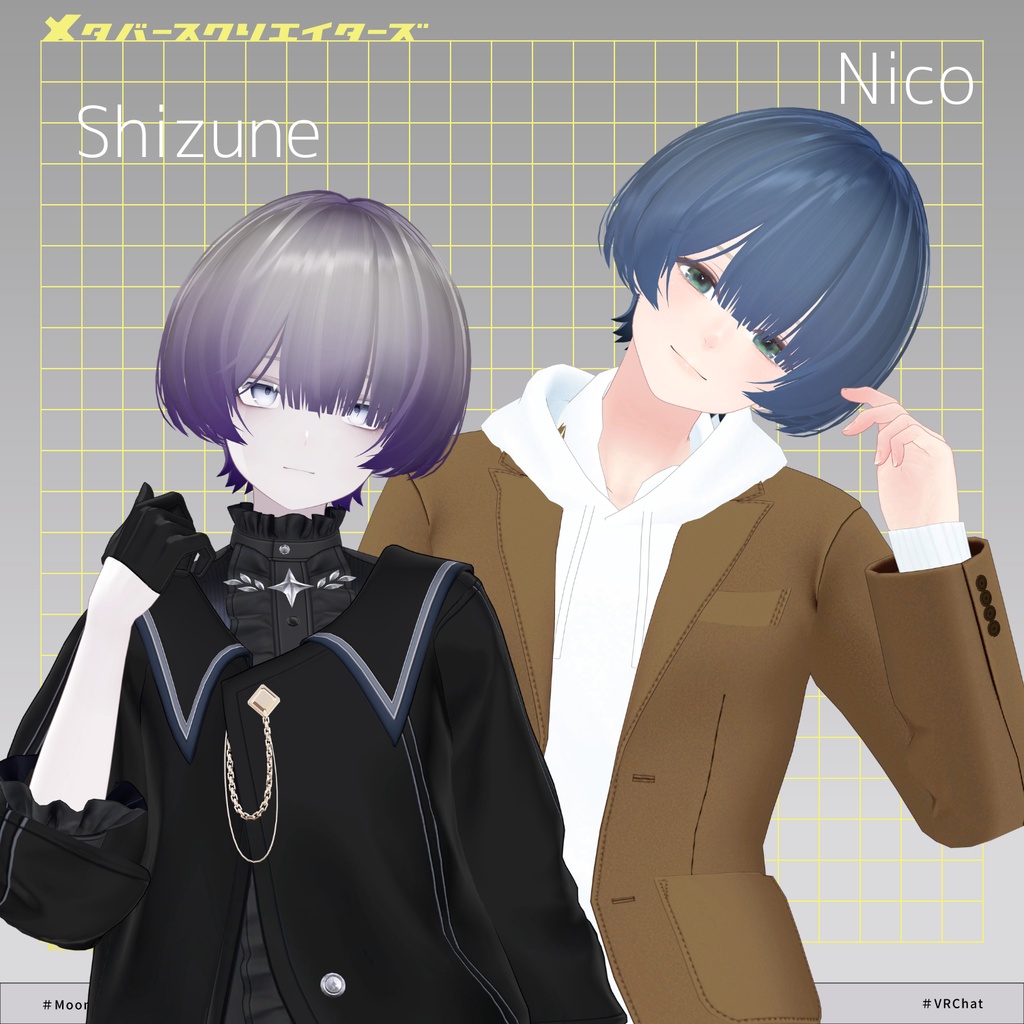
・オリジナル3Dアバター :Alué(アルエ) https://booth.pm/ja/items/6957623 他アバターへの対応については、基本のモデルからUnity上で調整を施した「セミ対応」となります。本商品で調整済みのセミ対応アバターは下記の通りです。 ・【オリジナル3Dモデル】carre(キャレ) https://booth.pm/ja/items/8273146 ・【くうた-Kuuta-】オリジナル3Dモデル #Kuuta3D https://booth.pm/ja/items/4897493 ・オリジナル3Dモデル『雫峰 -Shizune- 』 #雫峰3D #Shizune3D / AC3 https://metacreatorstyo.booth.pm/items/7684873 ・オリジナル3Dモデル『日瑚 -Nico- 』 #日瑚3D #Nico3D / AC5 https://metacreatorstyo.booth.pm/items/8000819 全体のサイズや位置などを調整するためのシェイプキーを多数搭載しております。 対応に記載のないアバターへの着用も挑戦してみて下さい。 ●搭載シェイプキー概要 ・mae center_short → 中央前髪を短く center_long → 中央前髪を長く center_left → 中央前髪を左へ center_right → 中央前髪を右へ center_slide → 中央前髪を細く left_long → 左前髪を長く left_short → 左前髪を短く ・maeyoko short → 短く long → 長く big_x → 横方向へ大きく move_y → 前に移動 ・back_ue long → 長く short → 短く slide_x → 横方向へ内側に移動 slide_y → 前方向へ内側に移動 ・back_shita ear_back → 耳の位置を後ろへ short → 短く long → 長く big_x → 横方向へ大きく big_y → 前後へ大きく ・back_naka short → 短く long → 長く small_x → 横方向へ小さく big_x → 横方向へ大きく center_long → 中央部分を長く back → 後ろへ移動 OFF → 非表示 ・head ear_back → 耳の位置を後ろへ back → 後ろへ移動 small_x → 横方向へ小さく big_x → 横方向へ大きく big2_x → 毛先のみ横方向へ大きく big_y → 前後へ大きく
◆導入手順
1. VRC SDKの最新版をVCCにて設定する 2. VCC上にて必要なアセット(liltoon、Modular Avatar)をインストールする 3. 各アバター本体の最新版パッケージをインポートする 4. 本データのパッケージをインポートする 5. アバター(ある場合は着せ替えや改変用のprefab)をSceneのHierarchyにドラッグアンドドロップで配置する 6. 必要に応じてアバターの不要なパーツ(髪型やつけ耳など)を非表示、Editor Onlyに設定する 7. 「MoonWolf_アバター名.Prefab」をアバター直下にドラッグアンドドロップする 8. スケールや位置、シェイプキーの数値を調整してアバターに合わせる(調整済みのPrefabが同梱されている場合、この作業は不要です) 9. VRC SDKからアバターをアップロード
◆色変えについて
Common > Material フォルダ内の各カラバリ用マテリアルを差し替えてご利用ください。 また、同梱のpsdファイル、あるいはclipファイルを利用してお好みの色に改変出来ます。 Common > Material フォルダ内の各Maskをメインカラー2ndで使用することで、メッシュやハーフ&ハーフの色替えができます。
◆利用規約
https://drive.google.com/drive/folders/1qRMXoIxM1ZgacBPfwOigQRtXP1vCbNMn?usp=sharing ※元となるアバターの規約を守ったうえでご利用ください。
◆制作環境
モデリング:Blender Ver4.2.3 テクスチャ:CLIP STUDIO PAINT セットアップ:Unity Ver2022.3.22f1 VRChat SDK - Avatars Ver3.10.3(VCC) liltoon 2.3.2 ModularAvatar 1.17.0
◆クレジット
制作者:neko_ririn URL:https://neko-ririn.booth.pm/