
CP-MS Doctor | M/Sの濁りと刺さりを見つけて整える
- CP-MS Doctor インストーラー(製品版/デモ版共通)ダウンロード商品¥ 0
- CP-MS Doctor ライセンスキーダウンロード商品¥ 3,980
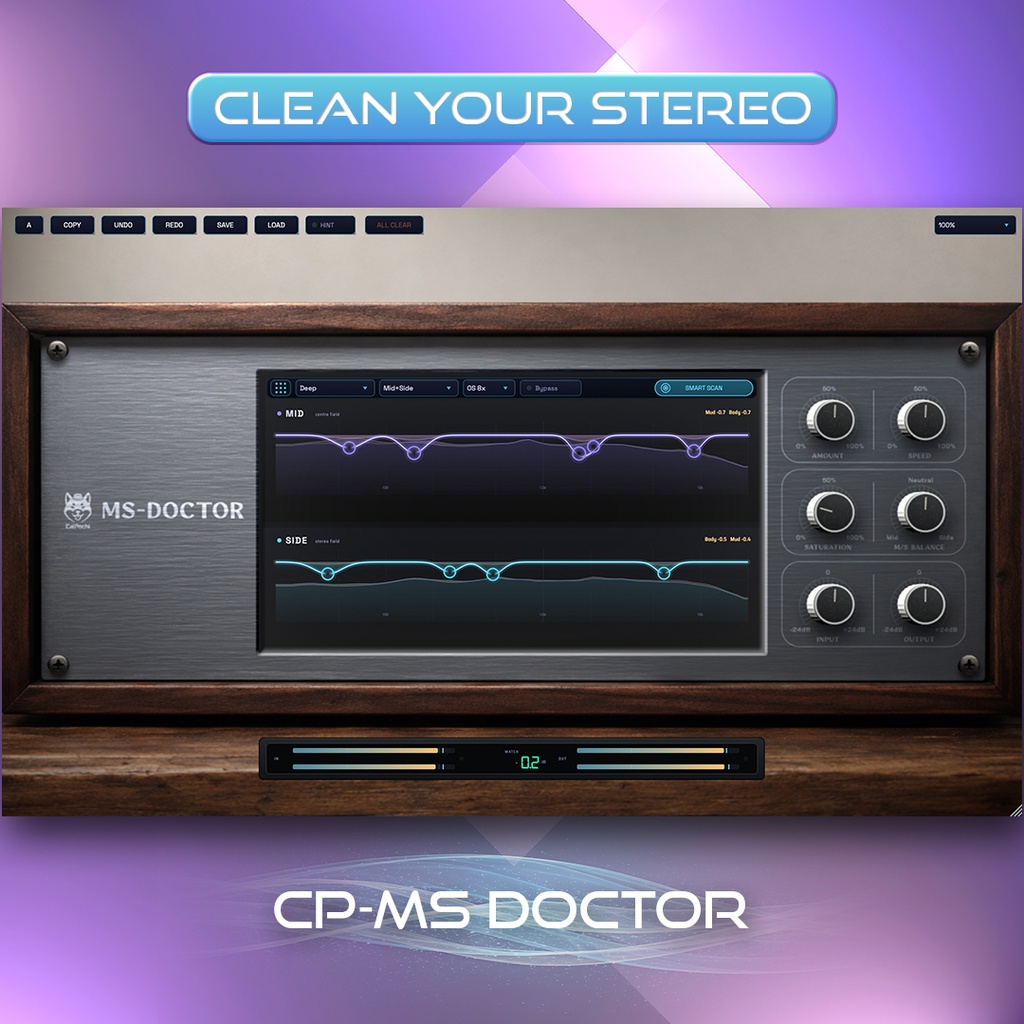

2mix、ボーカルバス、配信用音声の「どこが濁っているのか」「どこが刺さっているのか」を、Mid / Sideで見ながら必要な瞬間だけ整えるダイナミックEQ。 【主な特徴】 CP-MS Doctorは、ミックス全体や声のバスに出る濁り、耳に痛い帯域、低域の広がりすぎを、常に削りっぱなしにせず動的に整えるためのプラグインです。 固定EQで削る前に、まずSmart Scanで問題になりやすい帯域の見取り図を作り、Smart PointとDoctor Amountで素材に合わせて追い込めます。 【製品紹介】 CP-MS Doctorは、Mid / Sideを分けて見ながら処理できるダイナミックEQです。ボーカルやスネアの芯がいるMid、広がりや奥行きが出るSideを別々に確認し、必要な側だけを狙って整えられます。 SMART SCANを押すと、再生中の音を約3.5秒解析し、Mid / Sideのどこに問題が出やすいかを候補として表示します。候補はそのまま採用できますが、完成設定ではありません。耳で判断する前の「どこを見るべきか」を速く掴むための入口です。 Smart Pointは、周波数、深さ、Q、Mid / Sideの対象を持つ補正点です。Smart Scanの候補から作るだけでなく、グラフ上で手動追加、移動、削除できます。ホイールでQを調整できるので、広くなだらかに整えるか、狭いピークだけ狙うかも素材に合わせて追い込めます。 Doctor Amountは全体の効きの強さです。Smart Scan後は素材に合わせた量が自動で入りますが、ノブで自由に上書きできます。ModeはGentle / Normal / Deep、TargetはMid+Side / Mid Only / Side Onlyから選べます。モノ素材ではSide Onlyは無効になります。 Speedでは反応の速さをまとめて調整できます。ゆっくり動かすと落ち着いた補正に、速めると刺さりや飛び出しに反応しやすくなります。M/S Balanceでは、処理の重心をMid側またはSide側へ寄せられます。 Saturationは、補正後に薄いトランス風の密度を足すためのコントロールです。透明に保ちたいときは0%から始め、音が少し薄く感じるときだけ少し足す使い方に向いています。OversamplingはOff / 2x / 4x / 8xから選べます。 【技術特徴】 ・Mid / Side対応のダイナミックEQ ・Smart Scanによる約3.5秒の問題帯域解析 ・Smart Pointによる周波数、Depth、Q、Mid / Side対象の調整 ・Smart Pointは最大32点 ・Smart Scan候補の採用、手動追加、移動、削除に対応 ・Doctor Amountで全体の効き具合を調整 ・Gentle / Normal / Deepの3モード ・Mid+Side / Mid Only / Side OnlyのTarget切り替え ・Speedで反応速度を調整 ・M/S BalanceでMid側、Side側の処理重心を調整 ・Saturationで薄いトランス風の密度を追加 ・Oversampling Off / 2x / 4x / 8x ・Input / Outputは -24 dB から +24 dB ・約170msのlookahead処理 ・Mono / Stereo対応 【使い所】 ・2mixやマスター手前で、どこを直すべきか素早く見たい ・ボーカルバスの痛い中高域を、声の芯を残したまま整えたい ・Sideの低域が広がりすぎて、ミックスの土台がぼやける ・固定EQで削ると音が痩せるが、放置すると濁る帯域がある ・配信用音声やナレーションで、耳に当たる部分だけを抑えたい ・ミックス全体を大きく変えず、問題のある瞬間だけ自然に補正したい ・Smart Scanで候補を出してから、自分の耳で最終判断したい 【対応フォーマットと動作環境】 ・Windows 10 / 11 64bit:VST3 ・macOS 12.0以降:VST3 / Audio Unit(AU) ・Mac版:Universal Binary(Apple Silicon / Intel) ・対応ホスト:VST3またはAUを読み込めるDAW すべてのDAWでの動作を保証するものではありません。 【インストール方法】 Windows 1. DAWを終了します。 2. 同梱のWindowsインストーラー(.exe)を実行します。 3. 画面の指示に従って進めると、VST3プラグインが次の場所にインストールされます。 C:\Program Files\Common Files\VST3 4. DAWを起動し、必要に応じてプラグインを再スキャンしてください。 macOS 1. DAWを終了します。 2. 同梱のMacインストーラー(.pkg)を開きます。 3. 画面の指示に従って進めると、VST3とAUが次の場所にインストールされます。 /Library/Audio/Plug-Ins/VST3 /Library/Audio/Plug-Ins/Components 4. DAWを起動し、必要に応じてプラグインを再スキャンしてください。 Logic Pro、GarageBandなどAUを使用するDAWでは、初回起動時にAudio Unitの検証が行われる場合があります。 【注意】 ・CP-MS Doctorは自動マスタリングプラグインではありません。Smart Scanは問題帯域を見つける補助機能であり、最終的な音量、EQ、ステレオ幅の判断には耳での確認が必要です。 ・Smart Scanの候補は完成設定ではありません。Amount、Mode、Target、各Smart Pointを素材に合わせて調整してください。 ・内部で約170msのlookaheadを使用します。録音モニター中など遅れが気になる場面では、録音後の編集、ミックス、マスター手前での使用をおすすめします。 ・SaturationとOversamplingの設定によって、CPU負荷やレイテンシが増える場合があります。 ・Sideを大きく処理する場合は、モノラル再生時のまとまりも確認してください。 ・Windows Defender SmartScreenの警告が表示される場合があります。 ・macOSでは確認ダイアログや管理者パスワードの入力が表示される場合があります。 ・更新時はDAWを終了してから新しいインストーラーを実行してください。 【免責と利用条件】 ・本ソフトウェアは商用、非商用を問わず音楽制作などに利用できます。 ・本ソフトウェアの使用によって生じたいかなる損害についても、製作者CalPochiは責任を負いません。 ・本ソフトウェアのファイル自体を、許可なく再配布、販売、改変配布することは禁止します。