
WavMP3Ogg「SoundMuseConverter」簡単一括変換
- ダウンロード商品¥ 0
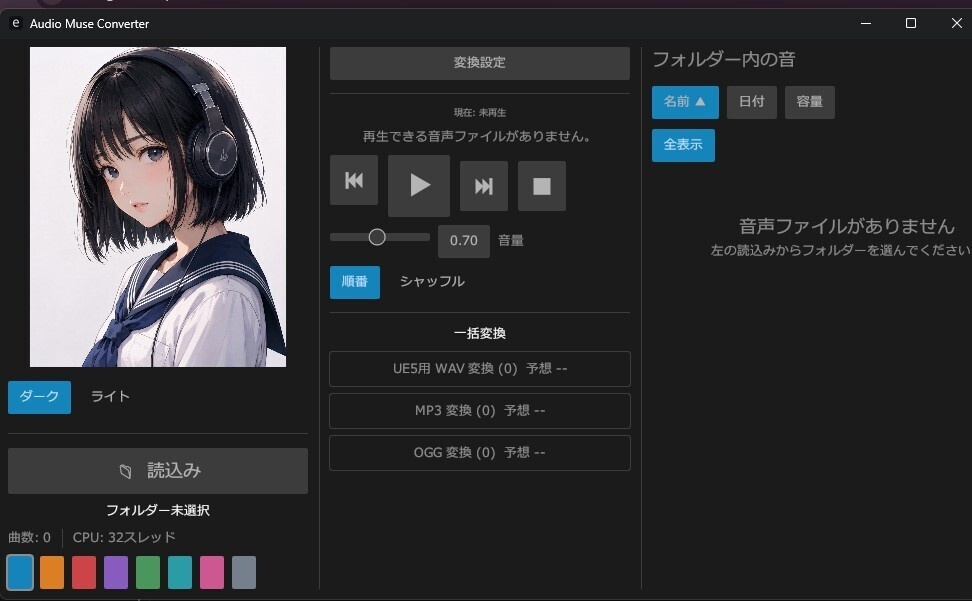


Audio Muse Converter 使い方: 1. mp3wav.exe を起動します。 2. 「読込み」で音声ファイルが入ったフォルダーを選びます。 3. 再生ボタンで音楽を聴けます。音量調整、順番 / シャッフルを切り替えできます。 4. 必要なら「変換設定」で WAV / MP3 / OGG の品質を調整します。 5. 一括変換ボタンでゲームエンジン向け音声を書き出します。 音リスト: - 右側にフォルダー内の音声ファイルが表示されます。 - 全表示 / MP3 / OGG / WAV など、フォルダー内にある拡張子で表示を絞り込めます。 - リスト内の音声をクリックすると、その音声だけ確認再生して停止します。 - 左側の再生ボタンを使うと、表示中の音声だけを順番 / シャッフルで連続再生します。 - 前へ / 次へ / 自動次曲は、表示中の音声だけを対象にします。 - リスト内の音声を右クリックすると、その音声だけ WAV / MP3 / OGG に変換できます。 - 一括変換は、右側のリストで表示中の音声だけを変換します。 - 出力先と同じ拡張子の音声は、自動で変換対象から外します。 - 一括変換ボタンには、現在の変換設定での予想容量を表示します。 高速変換: - 一括変換はCPUの論理コア数ぶんのスレッドで並列処理します。 - 音声コーデック処理はGPU向きではなく、使用ライブラリもGPUエンコードには対応していないためGPUは使いません。 出力: - UE5用 WAV 変換: 選択フォルダー内の UE5_Wav フォルダーへ .wav 出力 - MP3 変換: 選択フォルダー内の MP3 フォルダーへ .mp3 出力 - OGG 変換: 選択フォルダー内の OGG フォルダーへ .ogg 出力 - 変換設定: WAV は UE 向け PCM 16bit / サンプルレート指定、MP3 は CBR / VBR、OGG は品質とビットレート目安を調整できます。 対応入力: mp3, wav, flac, ogg, aac, m4a, mp4, alac, aiff, aif など 再生: mp3, wav, flac, ogg, m4a, mp4 など メモ: - Unityは mp3, wav, ogg, flac, aiff/aif を読み込めます。 - Godotは wav, ogg, mp3 を読み込めます。 - UE5向けには wav 出力を使うのが無難です。 - 起動画面の画像は exe に組み込み済みです。