
Blackboard EQ | 黒板に描くイコライザー
- Blackboard EQ インストーラー(製品版/デモ版共通)ダウンロード商品¥ 0
- Blackboard EQ ライセンスキーダウンロード商品¥ 14,980
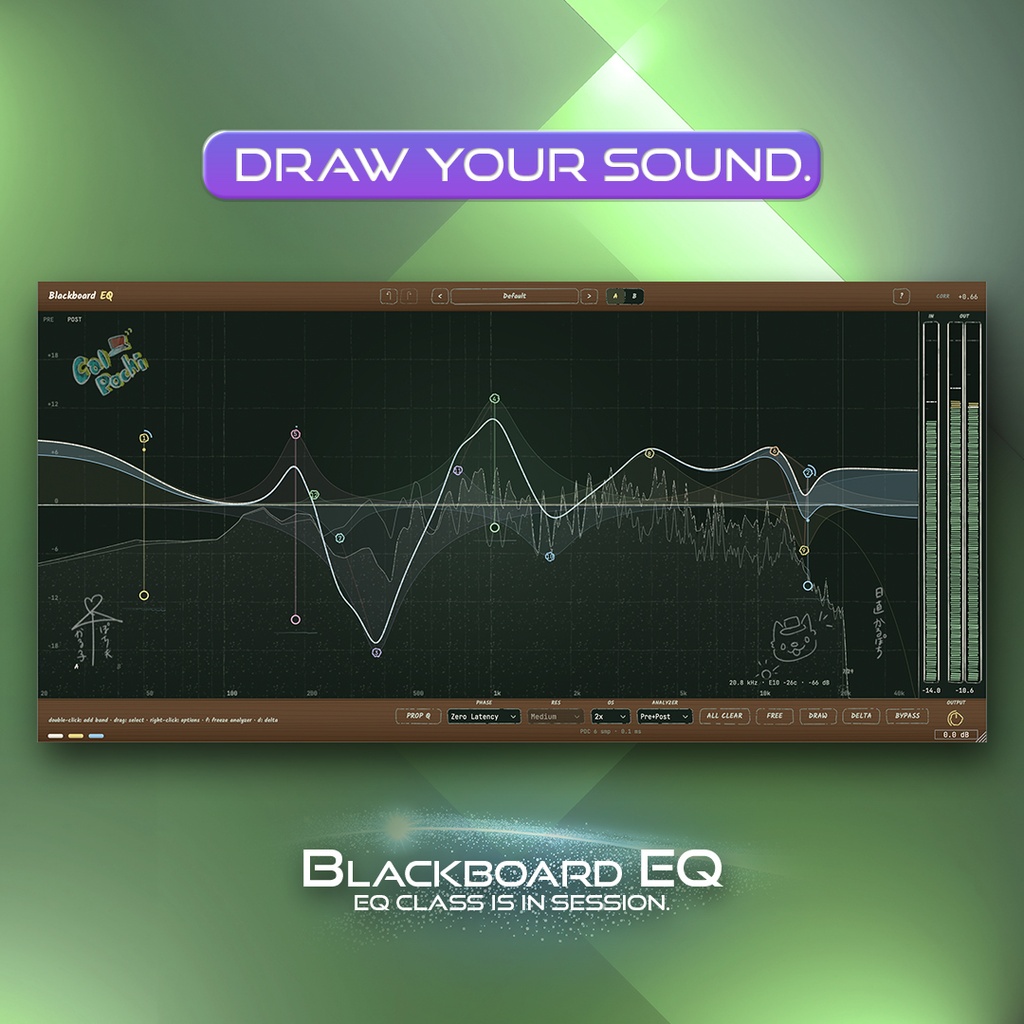
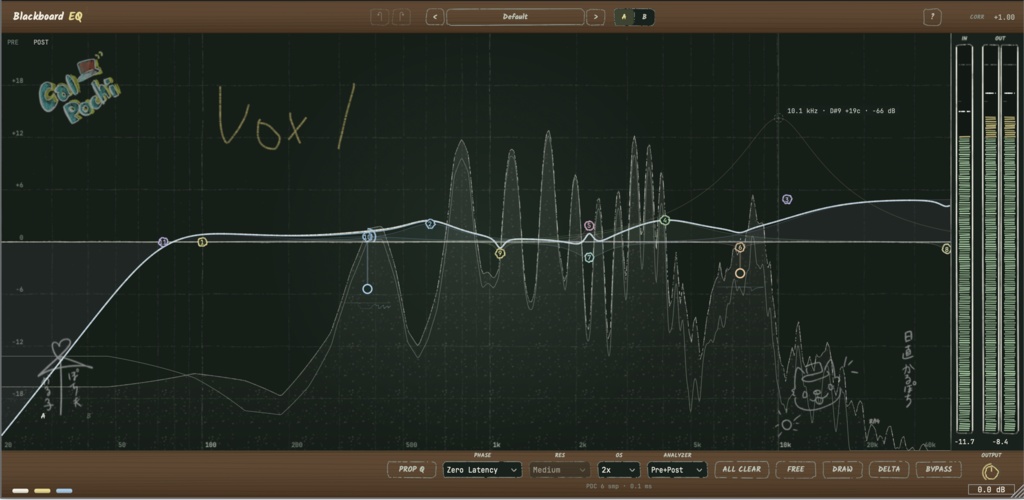


普通のEQに飽きたならこれ! チョークで好きなEQカーブを描こう! 【主な特徴】 Blackboard EQは、EQカーブを「描く」感覚で操作できるイコライザーです。 静的なEQだけでなく、バンドごとのDynamic EQ、Saturation、L/R・Mid/Side処理、位相モードをひとつの画面で扱えます。補正量を目で追いながら、必要なところだけを丁寧に動かしたいミックス作業に向いています。 【製品紹介】 最大24バンドまで追加でき、各バンドで周波数、ゲイン、Q、フィルタータイプ、スロープ、処理チャンネルを設定できます。フィルターはLow Cut、Low Shelf、Bell、Notch、Band Pass、High Shelf、High Cut、Tiltの8種類。カット系は12〜96 dB/octに加え、Linear Phase時はBrickwallも選べます。 各バンドはStereoだけでなくLeft / Right / Mid / Sideを個別に指定でき、狙った成分だけに処理を当てられます。 Dynを有効にすると、そのバンドだけがThreshold / Range / Attack / Releaseで動くDynamic EQになります。刺さりや濁りが出たときだけ抑える処理が、バンド単位で組めます。SatではDrive / Characterで、必要なバンドにだけ質感を足せます。 Altを押しながらノードを操作すると、そのバンドの帯域だけを聴きながら周波数を探せます。EQポイントの右クリックからテキストメモも残せるので、「なぜここを切ったか」をセッションに書き残せます。 FREEドローの落書きは音に一切影響せず、セッションと一緒に保存されます。プリセットやA/B比較で消えることもありません。 【技術特徴】 位相モードはZero LatencyとLinear Phaseを切り替え可能。普段は遅延ゼロで軽快に作業し、ミックス/マスターでは解像度を選んでLinear Phase処理ができます。2x / 4xオーバーサンプリング、Pre / Postアナライザー、A/B比較、Proportional Q、Output Gainなど、判断を助ける機能もまとめています。 ・最大24バンド ・Low Cut、Low Shelf、Bell、Notch、Band Pass、High Shelf、High Cut、Tilt ・スロープ12〜96 dB/oct+Brickwall(Linear Phase時) ・バンドごとにStereo / Left / Right / Mid / Side ・バンドごとのDynamic EQ(Threshold / Range / Attack / Release) ・バンドごとのSaturation(Drive / Character) ・Zero Latency / Linear Phase切替 ・2x / 4xオーバーサンプリング ・Pre / Postアナライザー、A/B比較 ・Proportional Q、Output Gain ・Altドラッグで帯域ソロ試聴 ・EQポイント右クリックでメモ書き込み ・FREEドロー(チョーク落書き。音に影響なし) ・プリセット搭載、ユーザープリセット保存対応 【使い所】 ・ボーカルやバスの刺さりを、出たときだけバンド単位で抑えたい ・Mid/Sideで狙った成分だけを整理したい ・低域だけ太く、高域だけ明るくなど、帯域ごとに質感を足したい ・マスターでは位相の揃ったLinear Phase処理を使いたい ・帯域をAltで聴きながら、耳で確かめて補正したい ・EQの意図をメモやラベルでセッションに残しておきたい 【対応フォーマットと動作環境】 ・Windows 10 / 11 64bit:VST3 ・macOS 12.0以降:VST3 / Audio Unit(AU) ・Mac版:Universal Binary(Apple Silicon / Intel) ・対応ホスト:VST3またはAUを読み込めるDAW ・モノラルおよびステレオのトラックに対応 すべてのDAWでの動作を保証するものではありません。 【インストール方法】 Windows 1. DAWを終了します。 2. 同梱のWindowsインストーラー(.exe)を実行します。 3. 画面の指示に従って進めると、VST3プラグインが次の場所にインストールされます。 C:\Program Files\Common Files\VST3 4. DAWを起動し、必要に応じてプラグインを再スキャンしてください。 macOS 1. DAWを終了します。 2. 同梱のMacインストーラー(.pkg)を開きます。 3. 画面の指示に従って進めると、VST3とAUが次の場所にインストールされます。 /Library/Audio/Plug-Ins/VST3 /Library/Audio/Plug-Ins/Components 4. DAWを起動し、必要に応じてプラグインを再スキャンしてください。 Logic Pro、GarageBandなどAUを使用するDAWでは、初回起動時にAudio Unitの検証が行われる場合があります。 【注意】 ・Linear Phaseでは解像度に応じたレイテンシーが発生します。録音モニターではZero Latencyを推奨します。 ・Linear Phase時、Left / Right処理、Dynamic EQ、Saturationを使うバンドは、意図した挙動を保つため通常の処理経路で動作します。 ・オーバーサンプリングを上げるとCPU負荷も上がります。 ・Windows Defender SmartScreenの警告が表示される場合があります。 ・macOSでは確認ダイアログや管理者パスワードの入力が表示される場合があります。 ・更新時はDAWを終了してから新しいインストーラーを実行してください。 【免責と利用条件】 ・本ソフトウェアは商用、非商用を問わず音楽制作などに利用できます。 ・本ソフトウェアの使用によって生じたいかなる損害についても、製作者CalPochiは責任を負いません。 ・本ソフトウェアのファイル自体を、許可なく再配布、販売、改変配布することは禁止します。