
OBS用 コメント表示オーバーレイ|YouTube・Twitch両対応 / Stream Chat for OBS
- ダウンロード商品¥ 1,200
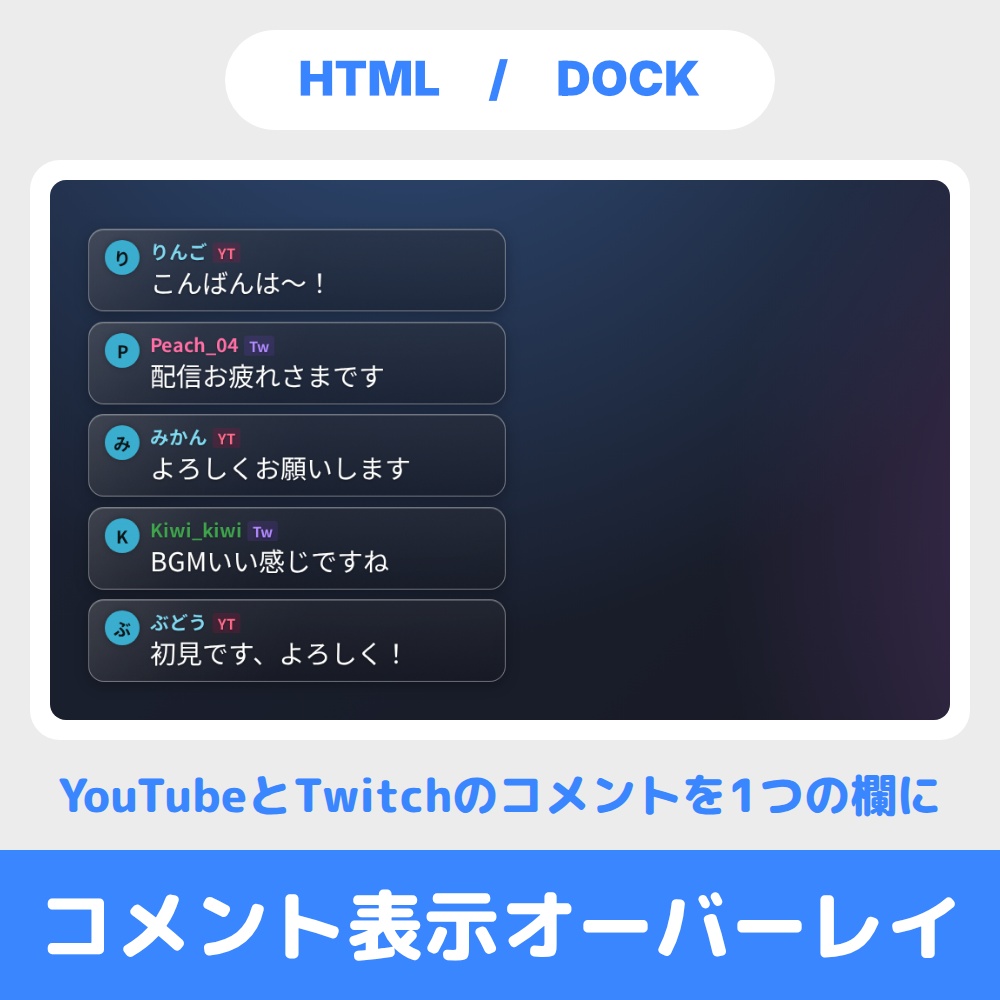
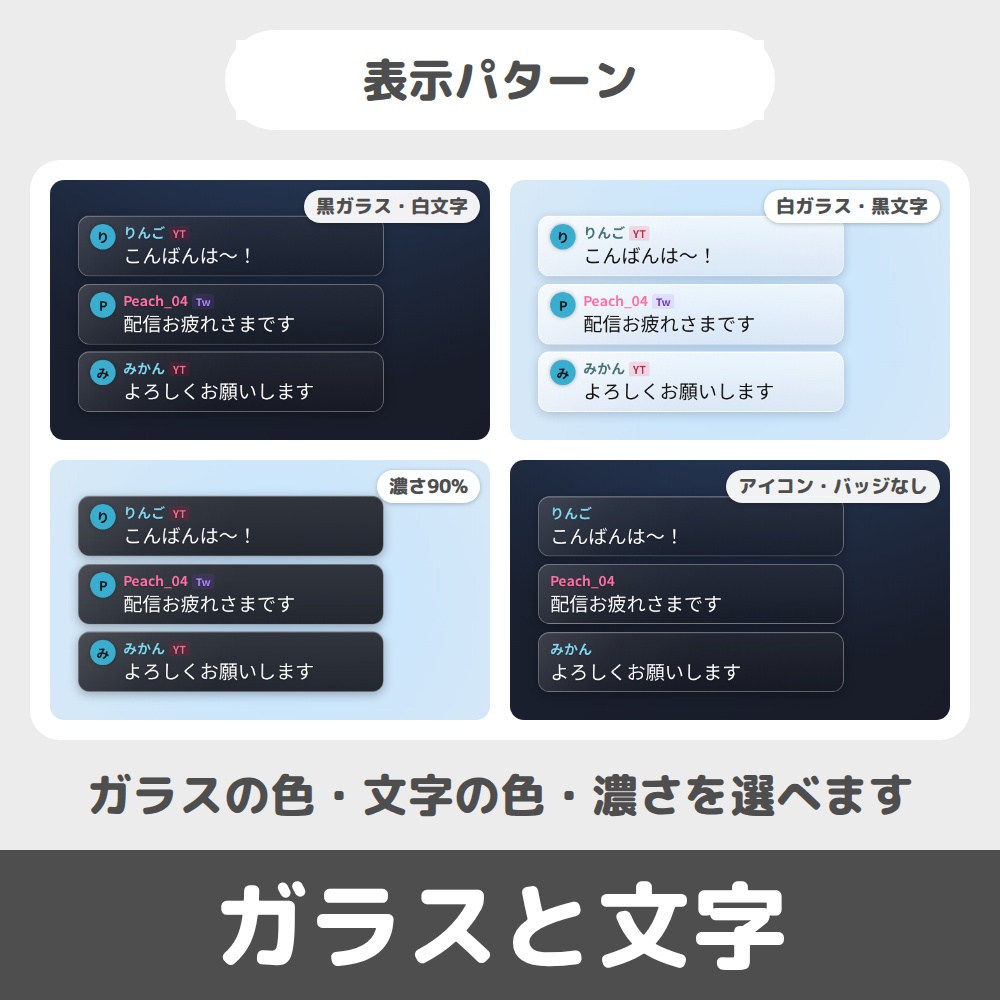
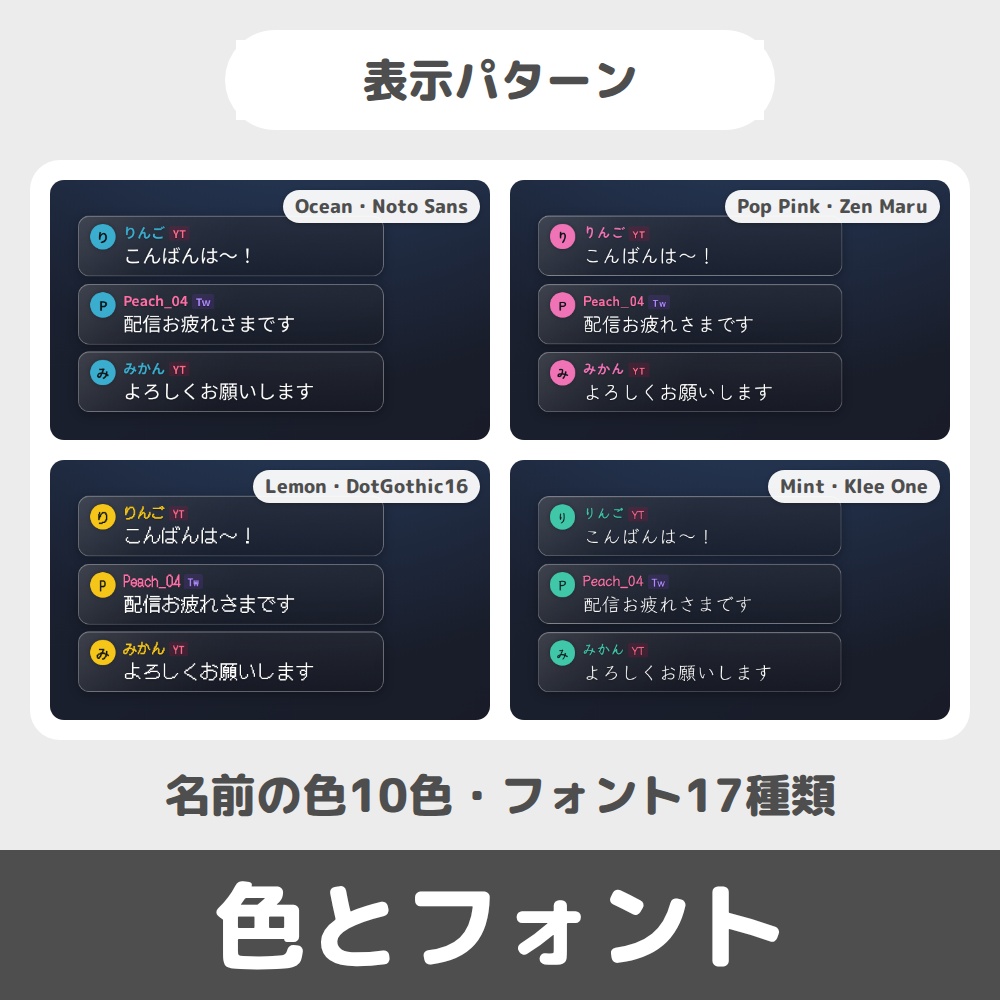
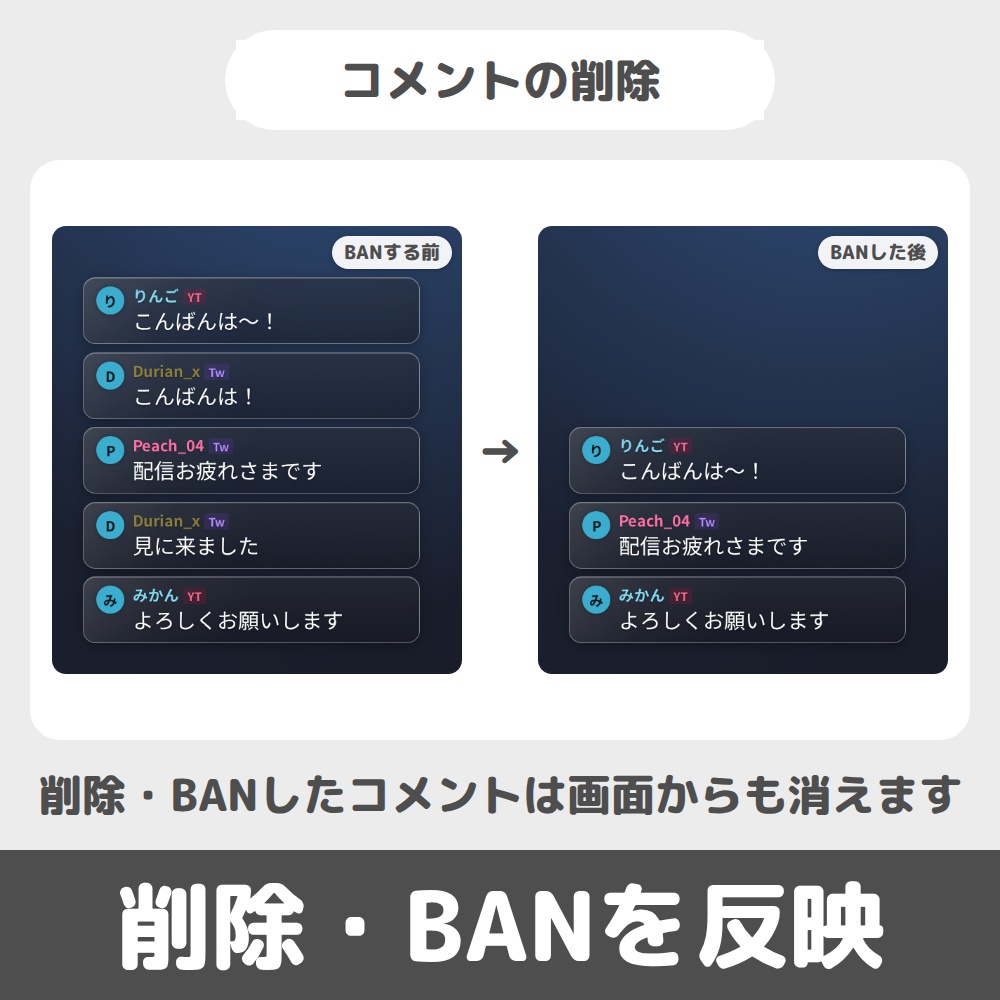
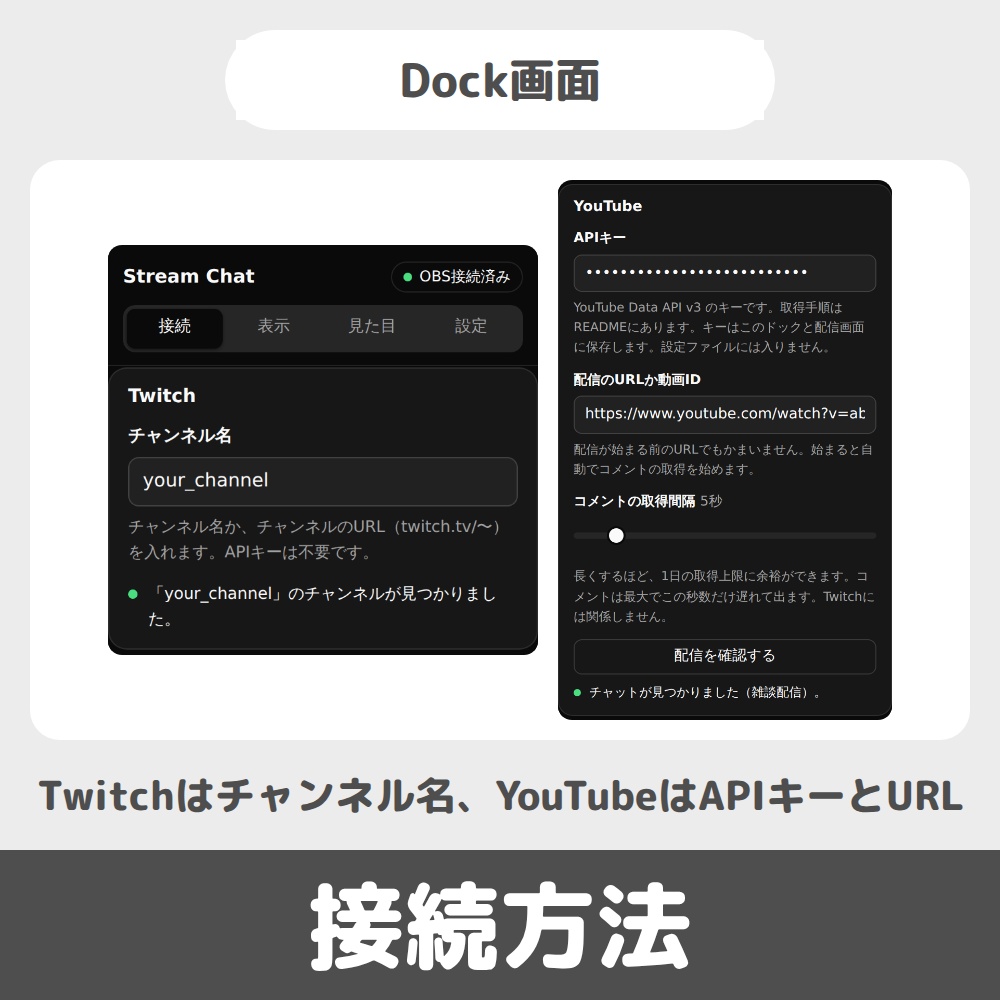
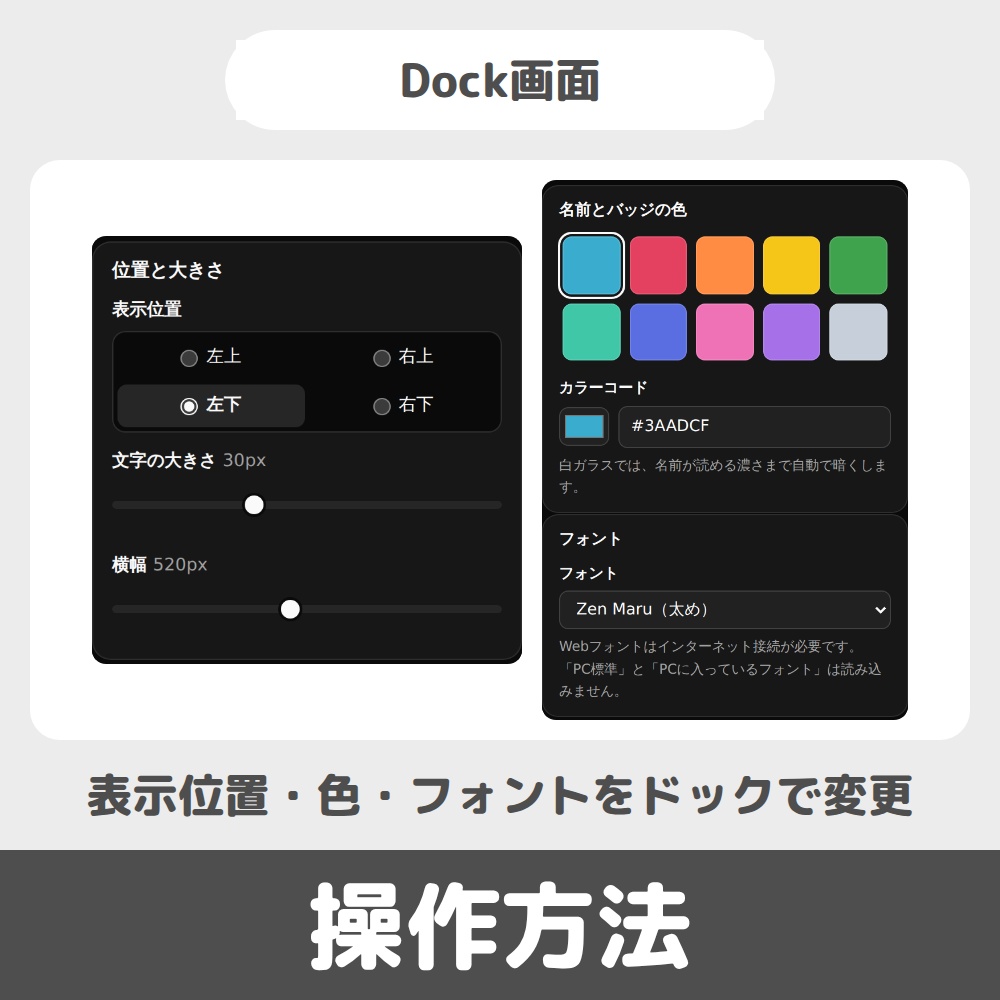
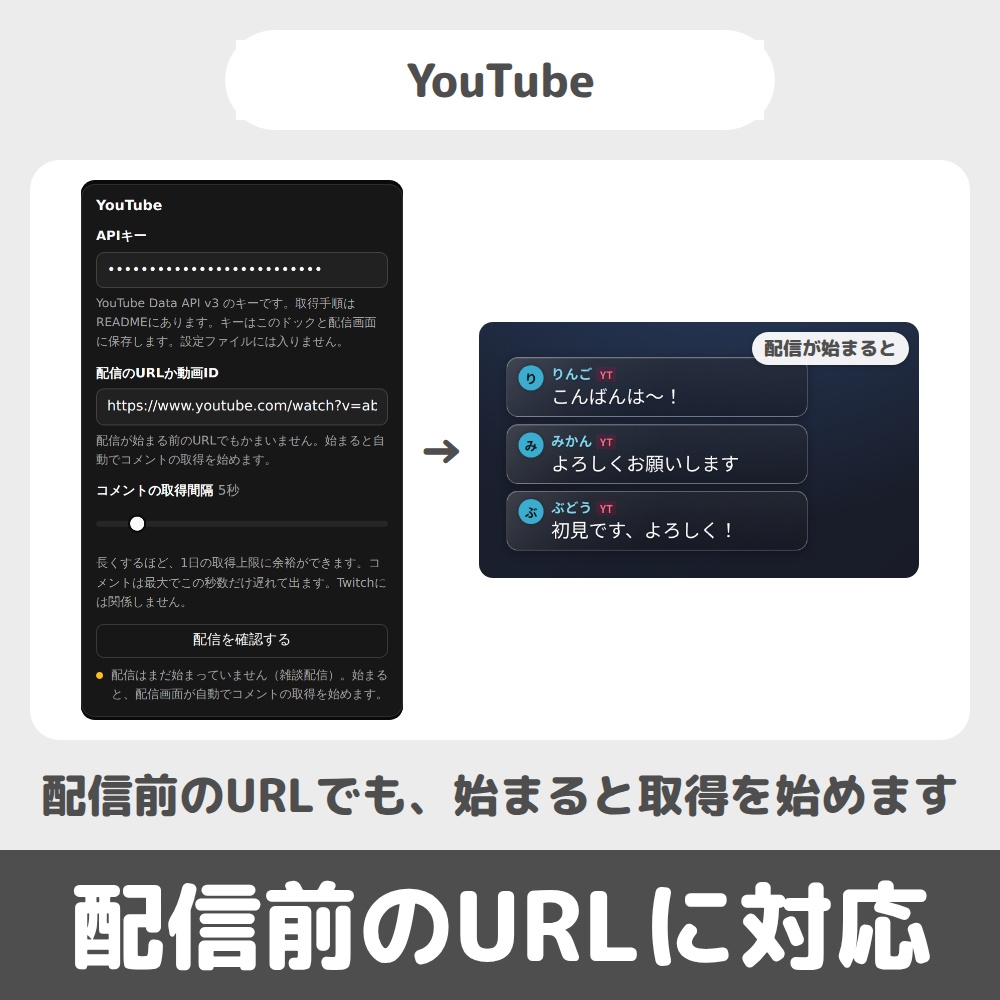


━━━━━━━━━━━━━━━━━━━━━━━━ 2026年10月13日 v1.1.0に更新しました ━━━━━━━━━━━━━━━━━━━━━━━━ OBSの認証をオンのままで使えるようにしました。 ドックの「OBS接続」で、ポートとパスワードを入れて接続します。 オーバーレイはOBSへ接続しなくなりました。 最後に受け取った設定を覚え、OBSを起動し直してもコメントを表示します。 削除・BANしたコメントを、配信画面からも消すようにしました。 YouTubeは、配信が始まる前のURLでも使えるようにしました。 配信が始まると、自動でコメントの取得を始めます。 ドックで、Twitchのチャンネルと、YouTubeの配信の状態を確かめられます。 チャンネルの有無や、APIキーが正しいかを、入力欄の下に出します。 フォントを選べるようにしました。 PCに入っているフォントも、名前を入れて使えます。 ドックを「接続」「表示」「見た目」「設定」の4つのタブに分けました。 設定ファイルの書き出しと読み込みを追加しました。 保存関連の修正をしました。 ━━━━━━━━━━━━━━━━━━━━━━━━ YouTube Live と Twitch のコメントを、 1つのオーバーレイにまとめて表示するOBS用ツールです。 すりガラス質感のコメント欄を、配信画面に重ねます。 同時配信では、 YouTubeとTwitchの両方のコメントが1つの欄に流れます。 コメントごとに YT / Tw のバッジが付き、どちらのコメントかを示します。 ■ 同梱ファイル stream_chat.html オーバーレイ本体 dock.html 設定用のドック README_JA.txt 日本語のREADME README_EN.txt English README ■ 動作環境 OS :Windows 10 / 11(macOSは未検証) OBS :OBS Studio 30以降 ※ ドックから、同じPCのOBS WebSocket v5に接続します。 ※ コメントの取得にインターネット接続が必要です。 ■ 主な機能 【コメント】 ・YouTube Live と Twitch のコメントを1つの欄に表示 ・どちらか一方だけでも、両方同時でも使えます。 ・コメントごとに YT / Tw のバッジ ・Twitchのスタンプを画像で表示(サブスク限定スタンプも含む) ・削除・BAN・タイムアウトしたコメントを配信画面からも消す ・YouTubeのコメントの取得間隔(3〜20秒) 【接続】 ・Twitchはチャンネル名かURLだけ。APIキーは不要です。 ・YouTubeは配信前のURLでも、始まると自動で取得 ・ドックでチャンネルと配信の状態を確認 【表示】 ・表示位置(画面の四隅)・文字の大きさ・横幅・最大表示数 ・古いコメントを自動で消す(5〜60秒) ・アイコン・バッジの表示 ・Twitchの名前の色は、本人の色か選んだ色 【見た目】 ・ガラスの色(黒 / 白)・文字の色(白 / 黒)・ガラスの濃さ ・名前とバッジの色は、プリセット10色とカラーコード ・フォント17種類(ゴシック・丸ゴシック・明朝・手書き・装飾・PC標準) ・PCに入っているフォントを名前で指定 【OBS接続】 ・ポートとパスワードを指定して接続 ・認証をオフにしたOBSにも接続 【保存】 ・入力した内容をドックに自動で保存 ・オーバーレイは最後に受け取った設定を保存 ・設定ファイルの書き出し・読み込み(APIキーは含みません) ■ 接続方法について ● Twitch チャンネル名かURLを入れるだけで接続できます。APIキーは不要です。 ● YouTube YouTube Data API の「APIキー」が必要です(無料)。 キーはご自身で取得します。 取得手順(10分ほど)は、同梱のREADMEに記載しています。 ※ YouTubeのAPIキーには、1日あたりの取得上限(無料枠)があります。 実測では、初期設定(5秒間隔)で1日あたり約14時間分です。 ドックの「コメントの取得間隔」を長くすると、 1日に取得できる時間が延びます(10秒で約27時間分)。 ■ セットアップ 【Step 1】 OBSのツール → WebSocketサーバー設定で、サーバーを有効にします。 「接続情報を表示」で、ポートとパスワードを確認します。 【Step 2】 ソースの「+」→「ブラウザ」を追加し、 ローカルファイルにチェックを入れて stream_chat.html を選びます。 幅1920・高さ1080(配信の解像度)、透明な背景にチェックを入れます。 【Step 3】 dock.html を、ドック → カスタムブラウザドックで登録します。 URLは file:/// から始まる dock.html のパスです。 【Step 4】 ドックの「設定」タブの「OBS接続」で、 ポートとパスワードを入れて「接続する」を押します。 【Step 5】 ドックの「接続」タブに、Twitch・YouTubeの接続の情報を入れます。 「テストコメントを流す」で、配信画面に出るかを確かめられます。 (詳しい手順はREADMEに記載しています) ■ 注意事項 ・OBSのブラウザソース設定で、 「シーン切り替え時にページを更新」をオフにしてください。 ・オーバーレイとドックは、同じフォルダに置いてください。 ・YouTubeのコメントの取得には、 配信が公開か限定公開で、チャットがオンになっている必要があります。 ・APIキーは他人に知られないよう管理してください。 ・Twitchのスタンプは純正のものだけを画像で表示します。 BTTV / FrankerFaceZ / 7TV の拡張スタンプは文字のまま表示されます。 ■ ご利用について 配信での使用は、商用・非商用問わず自由です。 再配布・改変・転売はご遠慮ください。 ■ 免責事項 本アプリの使用によって、 生じたトラブルや損害については責任を負いかねます。 YouTube・Twitchの仕様変更や、 OBS Studioのアップデート等により、動作しなくなる場合があります。 ■ サポートについて 不具合やご要望がありましたら、お知らせください。 可能な範囲で確認しますが、対応をお約束するものではありません。