
SoundCheck for OBS — 「音、入ってる?」を配信前・配信中・録画後まで自動で見張る
- ダウンロード商品¥ 500
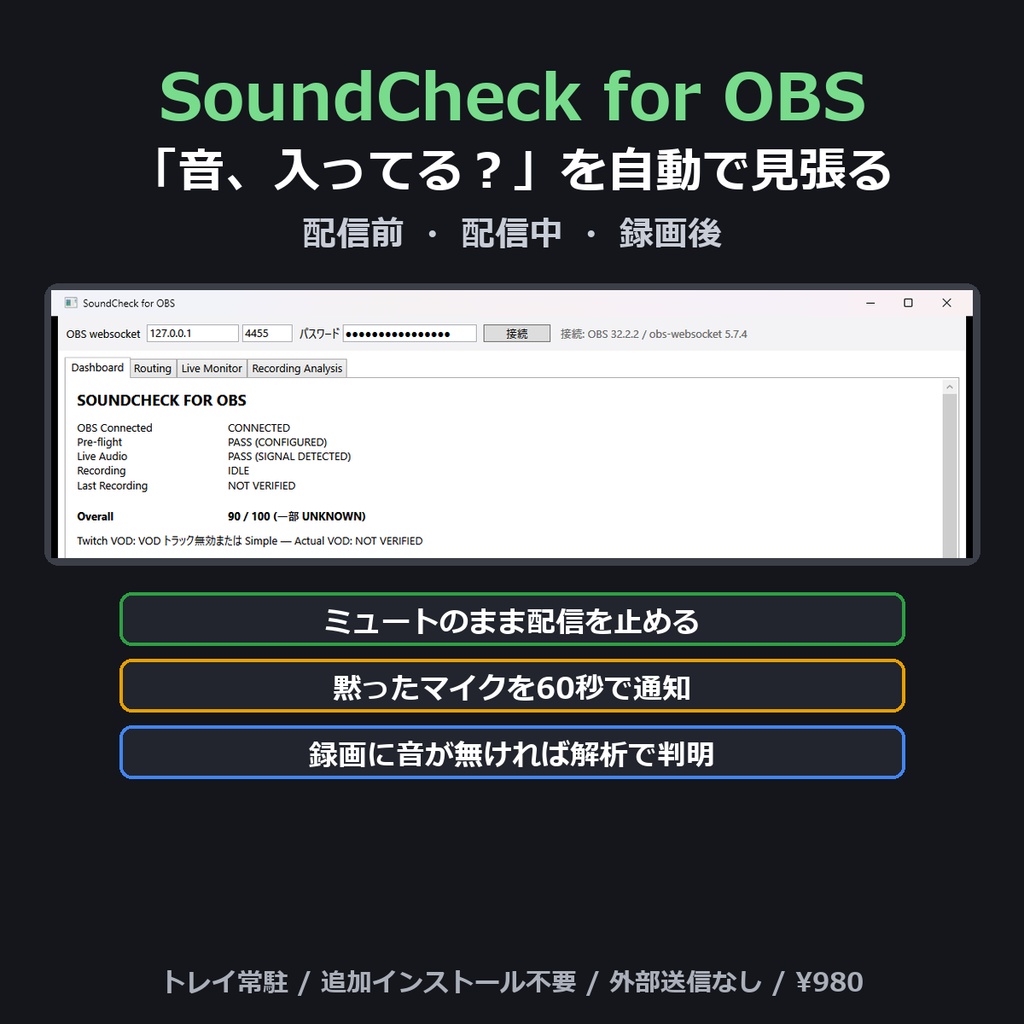
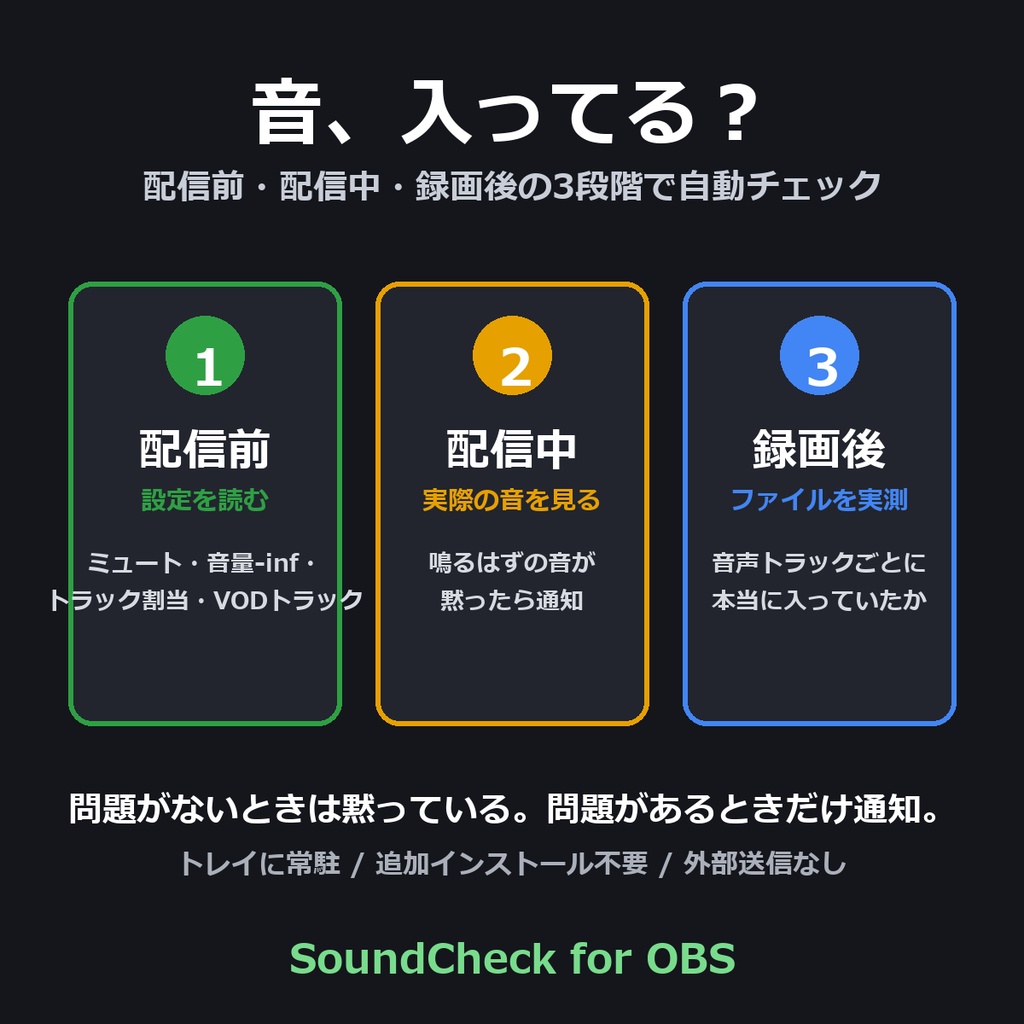
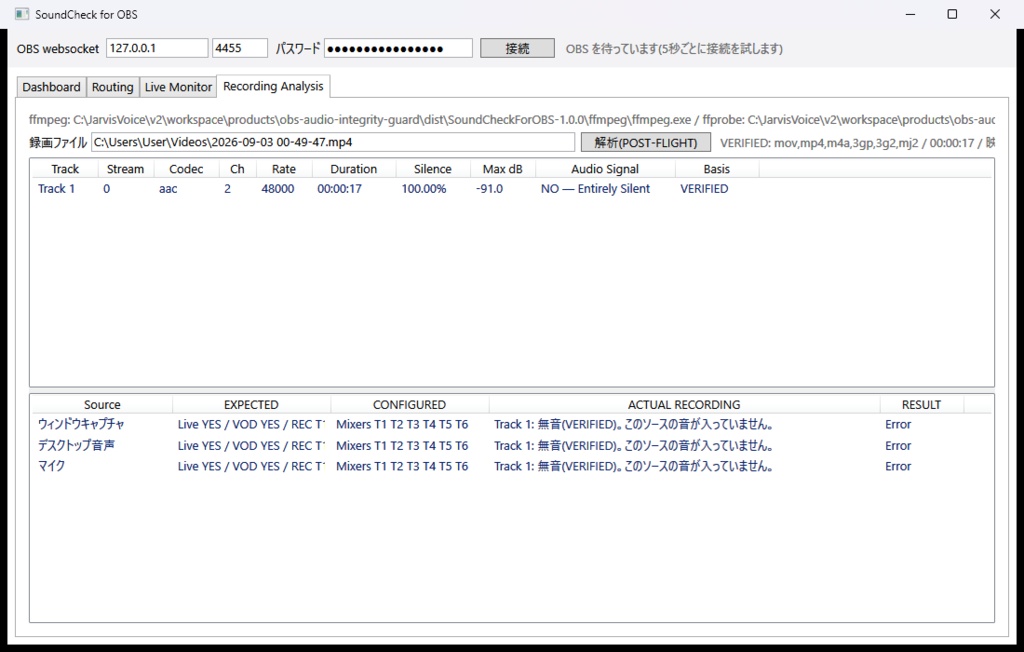


配信が終わってから「マイク入ってなかった」に気づいたこと、ありませんか。 SoundCheck for OBS は、OBS に入っているはずの音が本当に入っているかを、3 つの段階で確かめる Windows 用ツールです。 ・配信前: ミュートのまま、音量が -inf、録画トラックに乗っていない、Twitch の VOD トラックにゲーム音が漏れる設定。配信を始める前に指摘します。 ・配信中: 鳴るはずのソースがミュートなら即座に、無音なら 20 秒で注意・60 秒でエラーを通知。同じトラックの他の音に隠れてマイクだけ無音だった録画も、終了時に指摘します。 ・録画後: 録画を止めると自動でファイルを解析し、音声トラックごとに「本当に音が入っていたか」を実測します。編集で開いてから気づく、が無くなります。 使い方は「何もしない」です。 一度設定すれば、Windows 起動時にトレイに常駐し、OBS を開けば勝手に接続してチェックします。問題がないときは何も言いません。問題があるときだけ Windows の通知が出ます。 OBS の設定は変更しません。 OBS 側に入れる小さな Lua スクリプトは設定を読むだけです。唯一の例外は「マイクの自動選択」で、あなたが「このマイクを使う」を押して OK したときだけ、マイクの機器を切り替えます。 確認していないことを「確認済み」とは言いません。 表示は CONFIGURED(設定上)/ SIGNAL DETECTED(メーターで検出)/ VERIFIED(実ファイルを解析)を分けています。Twitch の VOD に実際に何が入ったかは確認できないので、そう表示します。 ■ 動作環境 ・Windows 11 (64bit) + OBS Studio 32.2 で動作確認。OBS 28 以降(obs-websocket 5 同梱)で動く設計ですが、確認したのは 32.2 だけです ・.NET ランタイム同梱(別途インストール不要の設計。まっさらな PC での確認はまだです) ・録画後の解析には ffmpeg が必要(同梱 / または PATH 上のもの) ■ 内容物 SoundCheckForOBS.exe / ffmpeg(LGPL 版を同梱)/ obs-script(Lua)/ README_使い方.txt / LICENSE.txt / THIRD_PARTY_NOTICES.txt ■ 注意 ・通信相手は同じ PC の OBS(obs-websocket)だけで、外部へ送信する処理はありません。Stream Key は扱いません。 ・音声トラブルを 100% 防ぐものではありません。「気づくのを終わってからにしない」ための道具です。 ・再配布・転売は禁止です。個人・商用の配信・動画制作に自由に使えます。
実機で確認したこと
2026-09-03、OBS 32.2.2 で 10 項目を実機テストしました。 ・マイクをミュート → 1 秒で配信前チェックが通知 ・音量 -inf → 2 秒で通知 ・鳴るはずのマイクが無音 → 20 秒で注意、60 秒でエラー(実測 21 秒 / 61 秒) ・録画停止 → 2 秒で自動解析。マイクが入っていない録画を通知 ・直せば 1 秒で PASS に戻る
初回セットアップ(5 分)
1. OBS の「ツール」→「WebSocket サーバー設定」でサーバーを有効にし、パスワードを控える 2. SoundCheckForOBS.exe を起動し、パスワードを入れて「接続」 3. Dashboard の「Lua スクリプトの入れ方」の案内どおり、OBS の「ツール」→「スクリプト」に同梱の Lua を追加(設定を読むだけです) 4. 「起動時に自動で接続」「パスワードを記憶」「Windows 起動時にトレイで開始」にチェック 以後は何もしなくて大丈夫です。問題があるときだけ通知が出ます。
動作環境
・Windows 11 (64bit) + OBS Studio 32.2 で動作確認 ・OBS 28 以降(obs-websocket 5 同梱)で動く設計ですが、確認した組み合わせは上記だけです ・.NET ランタイム同梱(別途インストール不要の設計) ・録画後の解析用に ffmpeg(LGPL 版)を同梱
アップデート履歴
1.0.0 (2026-09-03) 初版: 配信前 / 配信中 / 録画後の 3 段階チェック、トレイ常駐、問題があるときだけ通知、マイク自動選択、出来事の記録(events.log)