
常駐アプリ自動復旧 Tray Recovery - 自分で選んだトレイ常駐ツールがエラーで落ちたら起動し直す(見張る対象は自分で登録、チェックを外せば解除、Windows 用 EXE・Python 不要)
- ダウンロード商品¥ 100
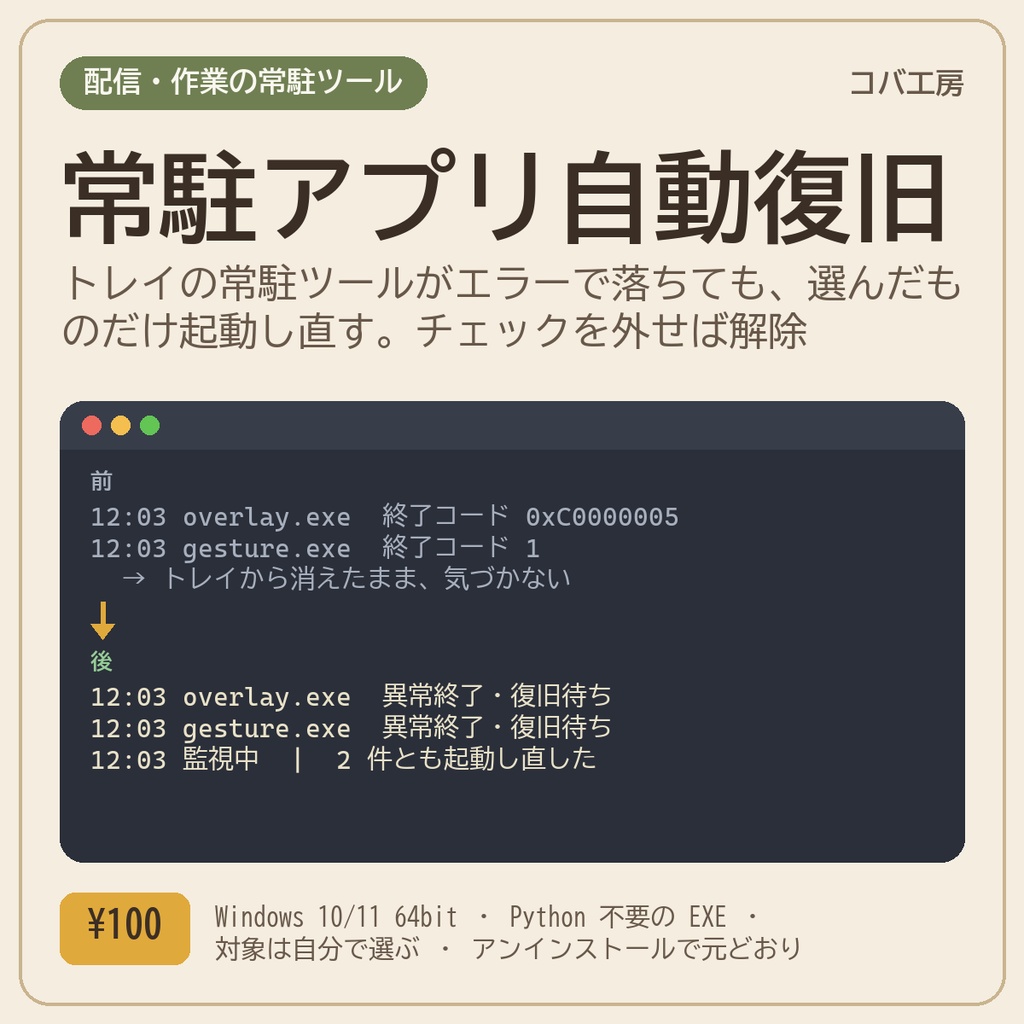

気づいたらトレイの常駐ツールが消えていた、を無くします。見張るアプリは自分で選び、チェックを外せばすぐ解除 最初の版は 100 円です。 作者の PC 1 台で検証した状態で出しているので、「動いた」「動かなかった」「このアプリが候補に出ない」を BOOTH のメッセージで教えてもらえると助かります。報告してくれた方には次の版の変更点で応えます。 配信のオーバーレイ、マウスジェスチャー、壁紙、クリップボード履歴、入力支援……。Windows のトレイに常駐させているツールが、いつの間にかエラーで落ちて消えている。気づくのは「あれ、効いてない」となった後。そういう人向けの見張り役です。 あなたが選んだアプリだけを見張り、終了コード 0 以外で落ちたらメモリの回復を待って起動し直します。正常に閉じたときは何もしません。 1. TrayRecovery.exe を開く → 「このユーザーへインストール」 2. 一覧から見張りたいアプリをダブルクリックでチェック → 「選択を保存」 3. あとは放置。落ちたら 10 秒ほどで元どおり - 見張る対象は自分で登録します。 一覧はスタートアップ登録(スタートアップ フォルダー・Run キー)と起動中のプロセスを突き合わせた候補で、勝手に何かを見張ったり起動したりしません。最初は監視対象なし・監視停止です。一覧に出ないアプリ(タスク スケジューラで起動しているもの、AutoHotkey のスクリプトなど)は「ファイルから追加」で .exe / ショートカット / スクリプトを指定すれば足せます - 解除も簡単。 チェックを外して「選択を保存」でそのアプリだけ外れる。「復旧を休止」で一時停止。「アンインストール」を押せば、起動登録・自己点検タスク・本体を撤去し、「はい」を選べば設定も消して完全に元どおり。どの操作でも見張っていたアプリ自体は終了しません - 復旧する終了: クラッシュ(0xC0000005 など)、.NET の未処理例外、abort()、Electron / Qt / Python の終了コード 1、DLL 読み込み失敗、強制終了。つまり「エラーで落ちた」はほぼ全部 - 自分で閉じたアプリも戻したいなら: 行を選んで「閉じても必ず起動し直す」にチェックして保存。その対象だけ、普通に閉じても起動し直します(1.1.0 から。終了したいときは先に「復旧を休止」) - 復旧しない終了(初期設定): 正常終了(終了コード 0)、あなたが自分で閉じた、サインアウト・シャットダウン、応答なし(ハング)、終了コードが取れなかった終了(見張りが止まっている間に落ちた等) - 暴走しない: 5 分に 3 回落ちるアプリは 30 分休んでから再試行(設定で「手動で再開するまで停止」にも変更可)。メモリ使用率 90% 以上・空き 768 MB 未満のときは回復を待ってから起動。複数のアプリが同時に落ちたら 10 秒ずつずらして起動 - 見張り役自身が落ちても復帰: インストールすると Windows のタスク スケジューラに 1 分ごとの自己点検を登録し、見張り役が消えていたら立て直します(あなたが「監視だけ停止」した場合は復帰させません) - ネットに何も送りません。 ログイン不要。問い合わせ用の「匿名診断を保存」はアプリ名・パス・ユーザー名を含まない設計 ■ 動作環境 - Windows 10 / 11 の 64 bit。Python などの追加インストールは不要(実行環境を同梱した EXE) - 作者は Windows 11 Home(x64)の 1 台で確認しました。別の PC・Windows 10・他社ウイルス対策製品での検証はしていません。 動かない場合は BOOTH のメッセージで環境を教えてください(返金またはサポートで対応します) - 実行ファイルは署名していません。 初回起動時に SmartScreen の「Windows によって PC が保護されました」が出たら、「詳細情報」→「実行」で起動してください。ZIP の SHA-256 は下の同梱物に書いてあります - 対象外: Windows サービス、ドライバー、OS の保護プロセス、ストアアプリの一部。管理者権限で動くアプリは見張れますが、起動し直したものは通常の権限になります。トレイのアイコンだけが消えてプロセスは生きている場合(Explorer の再起動など)は復旧しません ■ 使い方(3 手順) 1. ZIP を解凍し(フォルダーごと)、TrayRecovery.exe をダブルクリック。SmartScreen が出たら「詳細情報」→「実行」 2. 「このユーザーへインストール」を押す(ログオン時の起動と 1 分ごとの自己点検を、今のユーザーだけに登録)。画面の上に「使い方は 3 手順」の案内、右上に「使い方」ボタンがあります 3. 見張りたいアプリを普段どおり起動してから「一覧を更新」→ ダブルクリックでチェック → 「選択を保存」。「監視中」と出れば完了。画面は閉じて構いません ■ 同梱物 - TrayRecovery.exe と実行環境(_internal)。フォルダーごと展開してください - QUICK_START.md(5 分で始める手順)、README.md(復旧の範囲、解除のしかた、設定と診断) - RELEASE_NOTES.md、RELEASE_CHECKLIST.md・docs/VERIFICATION.md(何をどこまで確かめたかの記録) - TERMS_ja.md(利用規約)、licenses(同梱ライブラリのライセンス)、bundle-manifest.json(ファイルごとの SHA-256) - ZIP の SHA-256: a5b0c2a9da794467784b89ba111d416adcedf7a7352aebebf78807c216bf282a ■ 注意 - 起動し直すだけなので、落ちたアプリの未保存の作業内容は戻せません - メニューの「終了」で 0 以外の終了コードを返すアプリは、閉じても起動し直されます。その場合は先に「復旧を休止」を押すか、README の normal_exit_codes の設定で対応してください - 更新は新しい ZIP を別フォルダーへ展開して「このユーザーへインストール」。選んだアプリ・休止・開始/停止の状態は引き継ぎます - 個人・商用を問わず自分の PC で使えます。再配布はご遠慮ください(詳細は利用規約) ■ 更新履歴 - 1.1.0(2026-09-17): 対象ごとに「閉じても必ず起動し直す」を画面で選べるように。画面から保存すると手書きの normal_exit_codes が消える不具合を修正。更新は新しい ZIP を別のフォルダーに展開して「このユーザーへインストール」 - 1.0.0(2026-09-16): 最初の販売版(100 円)。0 以外の終了コードを全部復旧、5 分 3 回で 30 分休止、アンインストール時に設定も消す選択、利用規約を同梱 ■ 問い合わせ コバ工房への BOOTH メッセージからどうぞ。「このアプリが候補に出ない」「ハングも拾ってほしい」など、1 つ教えていただけると次の更新の材料になります。