
時計はこれ1つでOK!!きせかえ時計オーバーレイ
- ダウンロード商品¥ 300
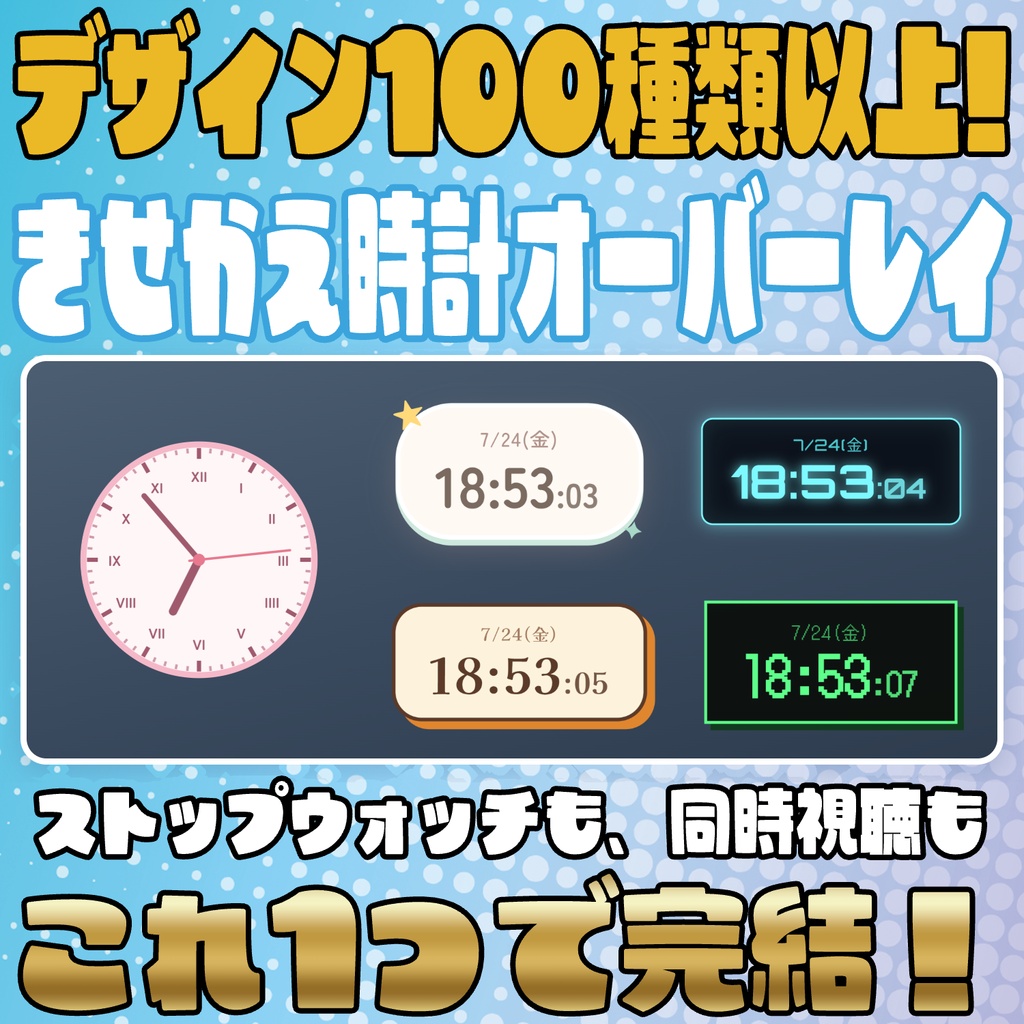
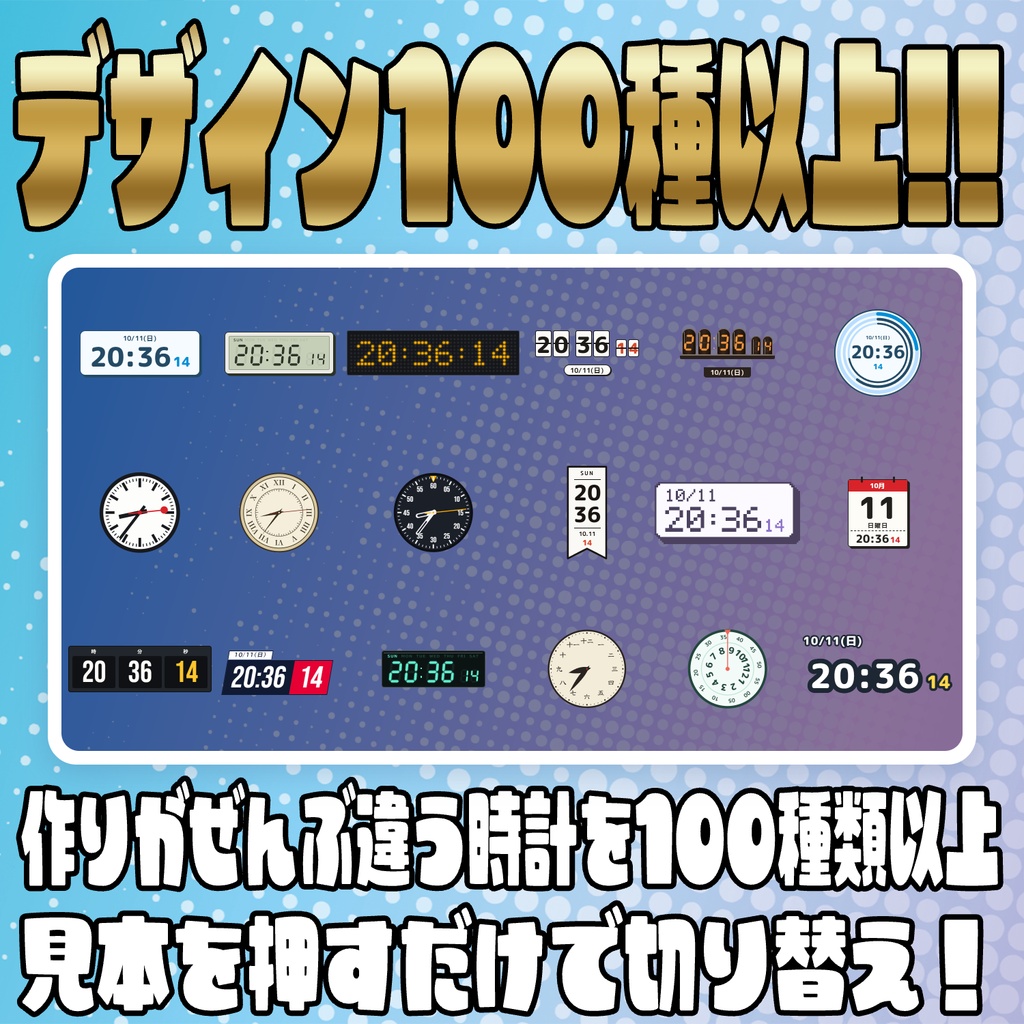
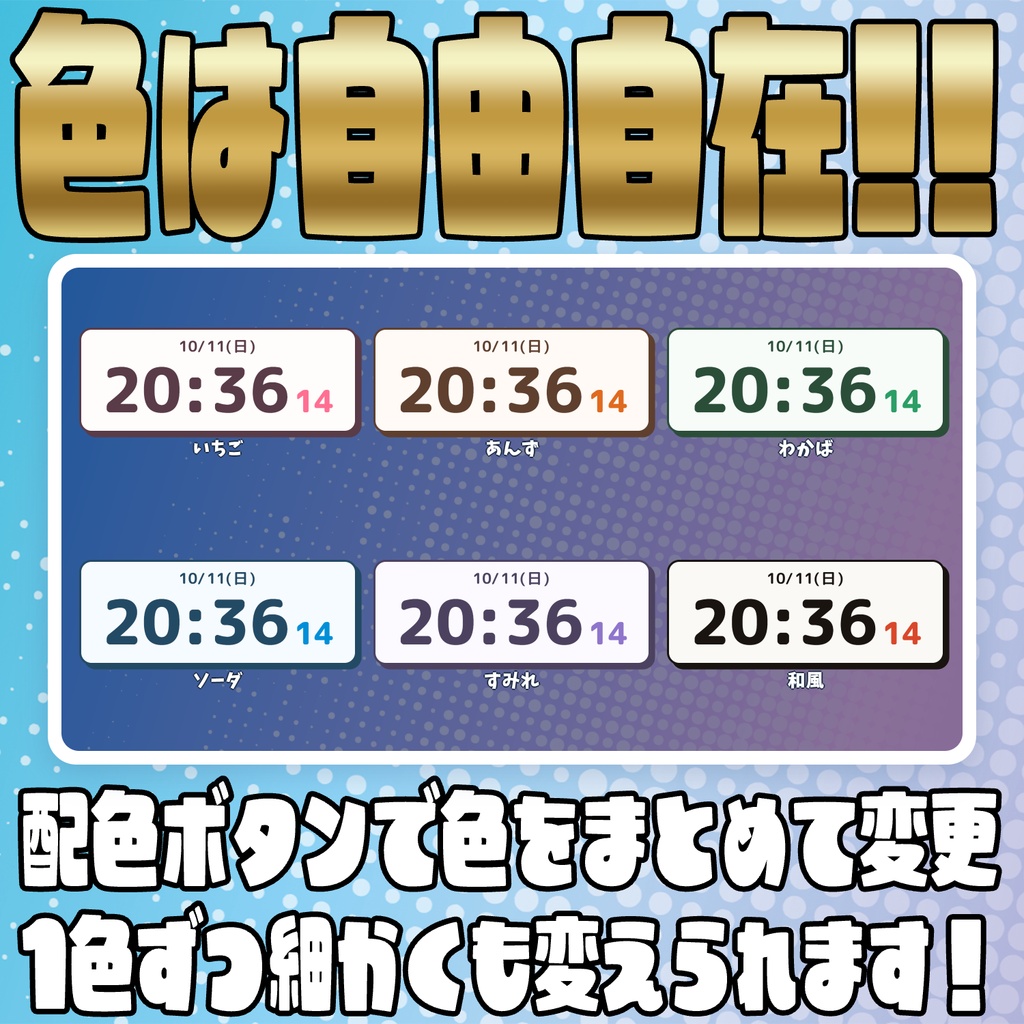
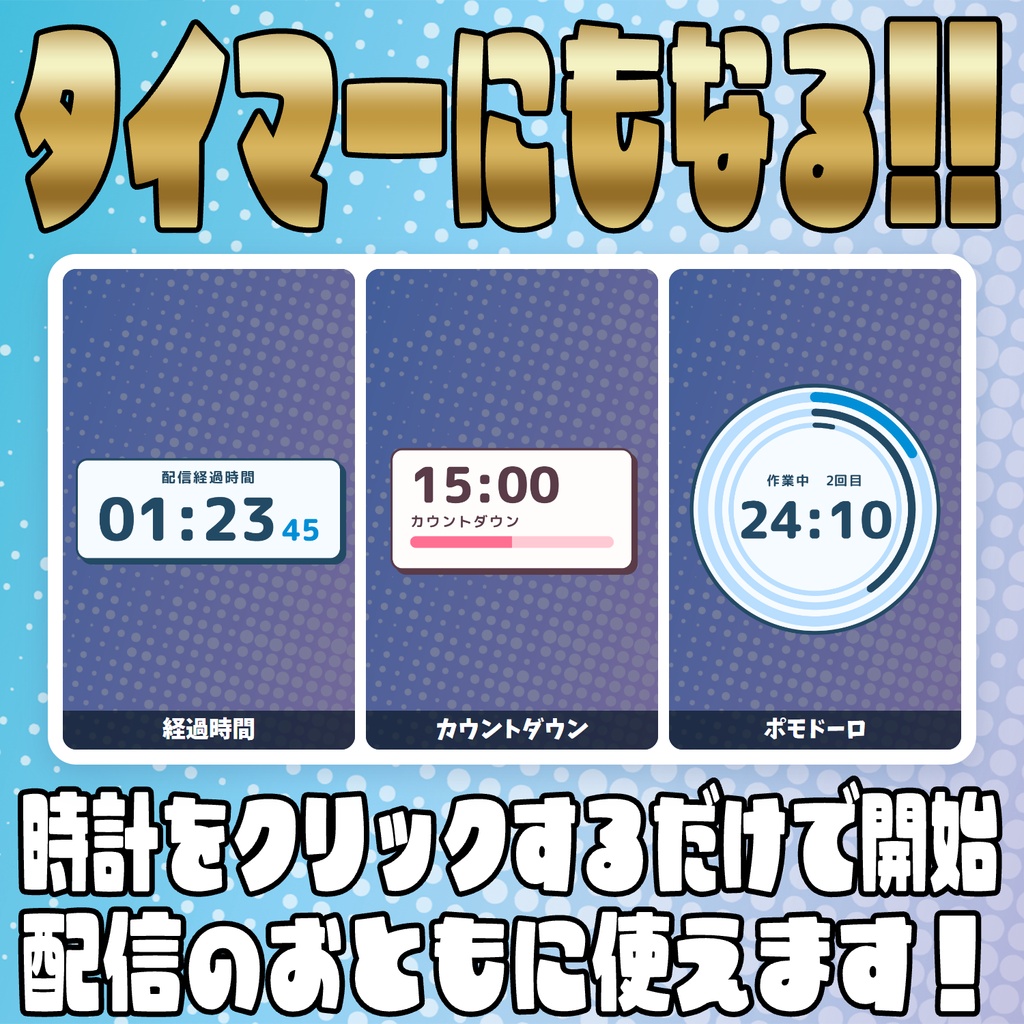
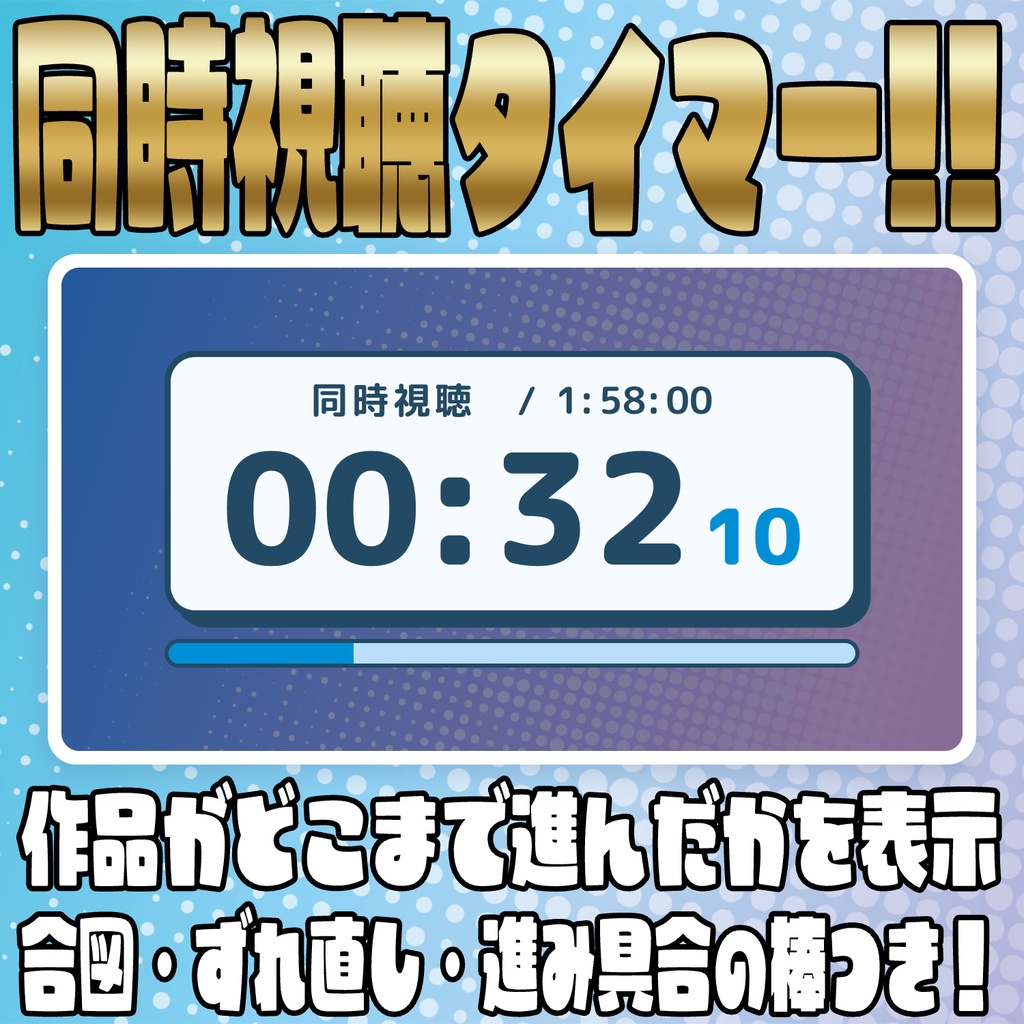
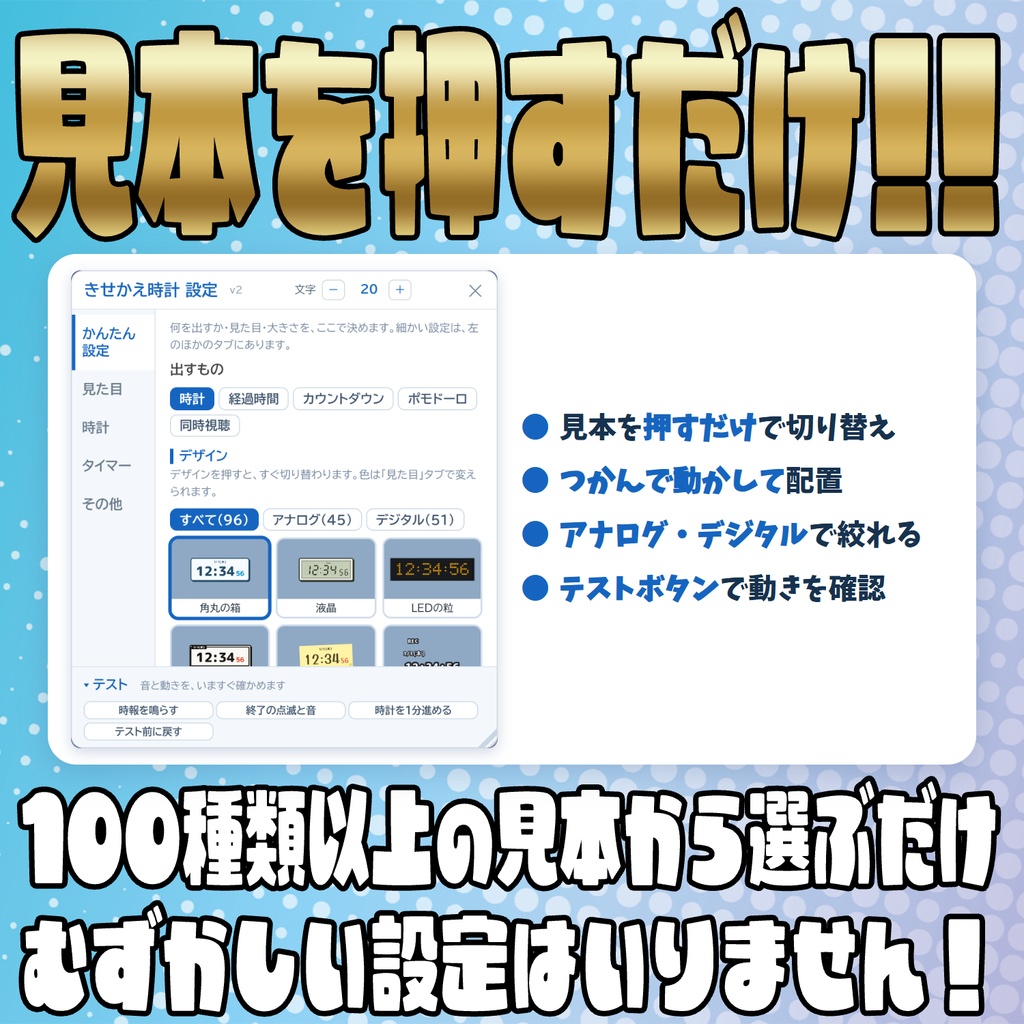
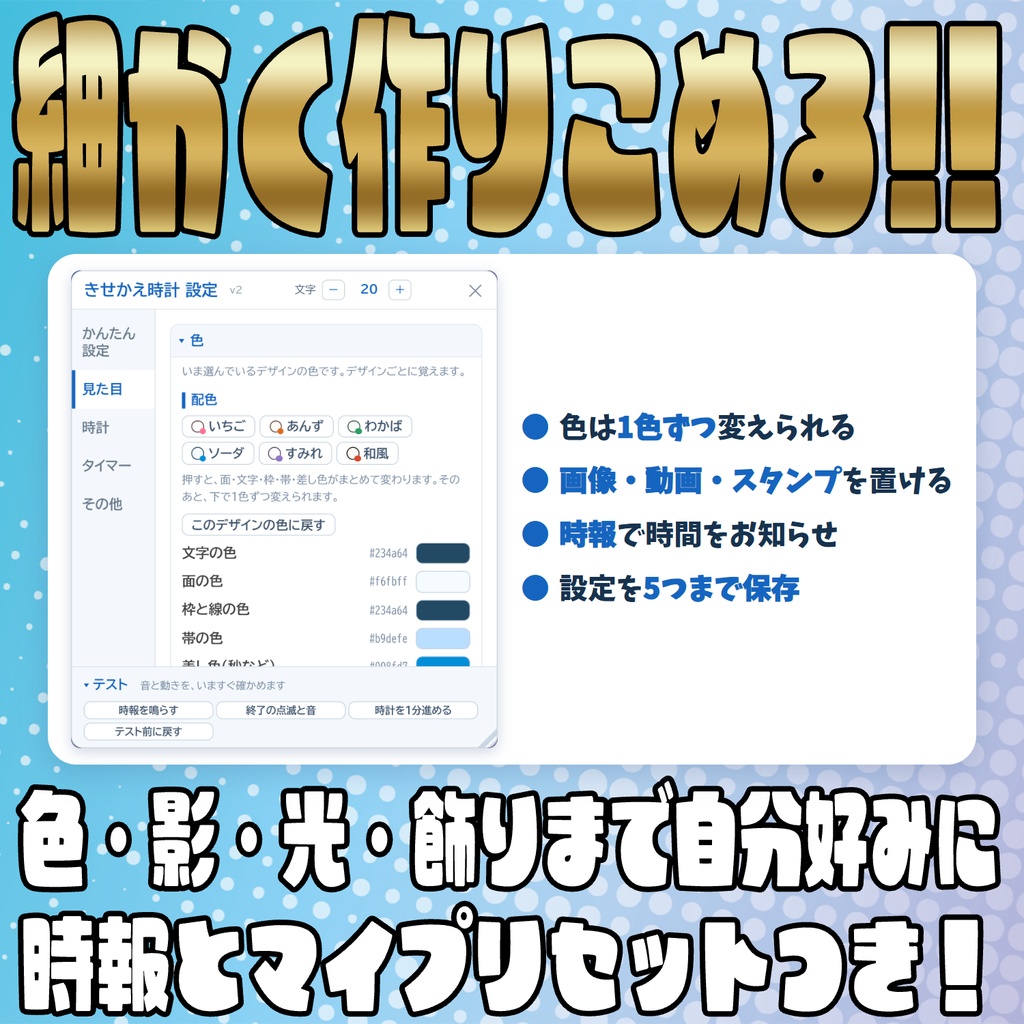


時計も経過時間も!同時視聴の機能まで!!機能もりもりの時計オーバーレイです! ====================================================== 配信画面にピッタリが見つかる! きせかえ時計オーバーレイ for OBS ====================================================== OBSに入れるだけで使える「全部入り」の時計オーバーレイです。 作りの違うデザイン96種(針の時計45種・数字の時計51種)から選べて、色・フォント・出す中身も自分好みに変えられます。 時計のほかに、経過時間・カウントダウン・ポモドーロ・同時視聴タイマーにもなります。 外部ツールは不要です。 【操作について(はじめにお読みください)】 ・設定などの操作は、すべてOBSの「対話」ウィンドウの上で行います。 ・「対話」ウィンドウの出し方 OBSで、追加したソースを右クリック →「対話」を選びます。 開いたウィンドウの上で右クリックをすばやく2回すると、設定パネルが開きます。 ・OBSの都合で、「対話」ウィンドウの中で打てる文字は英数字(半角)だけです。 日本語を入れたいときは、メモ帳など別の場所で打ってからコピーして、 入力欄に貼り付け〈Ctrl+V〉てください。 ・ソースの大きさ(とくに高さ)を大きくしておくと、設定パネルが広く出て 設定しやすくなります(おすすめ:幅1920 / 高さ1080)。 ・Chromeなど別のブラウザで開いて設定しても、OBSには反映されません。 【機能】 ・デザイン96種(作りが違う物だけ。見本を見ながら押して選べます。 「すべて/アナログ/デジタル」で絞れます) ■ デジタル(数字の時計)51種 角丸の箱/液晶/LEDの粒/二重枠のウィンドウ/付箋/ビデオの表示/ガラス/ パタパタ/ニキシー管/輪/文字だけ/横長の帯/進み具合の棒/たて型/ドット絵/ 細い明朝/2進の点/ことば/日めくり/チケット/得点板/中継の帯/蛍光表示管/ ターミナル/黒板/丸バッジ/3段/大きい時+小さい分秒/かっこ/下線/短冊/ 電球の看板/目盛りの輪/7セグ(光る数字)/タイプライター/吹き出し/ ネームプレート/回る数字/電卓/発車の案内/案内板の文字/レシート/値札/ ナンバープレート/フィルム/ラジオの目盛り/メーター/ステッカー/電池/ つり下げ看板/ラベルテープ ■ アナログ(針の時計)45種 針の文字盤+下にデジタル/振り子/駅の時計/ローマ数字の文字盤/針だけ/ 線の文字盤/点の文字盤/全部の数字/学校の時計/懐中時計/四角い置き時計/ 四角い壁時計/八角形/パイロット/ダイバー/細い線だけ/細い数字と目盛り/ 24時間の数字つき/日付の小窓/曜日と日付の小窓/小さい秒針/ デジタルの小窓つき/太い針だけ/くさびの目盛り/漢数字/和の角時計/六角形/ たる型/クッション型/だ円/輪だけ/数字だけ(面なし)/目盛りだけ(面なし)/ レーダー/1本針/24時間で1周/回る文字盤/回る点/分のおうぎ形/ まわりの点が点く/日付の札つき/太い枠に数字/時と分の二重の数字/ ローマ数字4つ/十字線 ・配色6組(いちご/あんず/わかば/ソーダ/すみれ/和風)。押すだけで、面・文字・枠・帯・ 差し色がまとめて変わります。そのあと1色ずつカラーピッカーで変えられます(デザインごとに記憶) ・5つの「出すもの」 時計 … ふつうの時計 経過時間 … スタートからの時間(配信の経過時間に) カウントダウン … 分を決めて数える。終わると点滅して、音も鳴らせます ポモドーロ … 作業○分 ⇔ 休憩○分 をくり返す。何回目か・切り替わりの音つき 同時視聴 … 作品がいまどこまで進んだかを出す (再生前の合図・途中から・ずれ直し・作品の長さ・進み具合の棒) ・タイマーは、時計をクリックするだけで開始/一時停止 時計の上で右クリック1回で「リセットしますか?」→ もう一度右クリックでリセット ・時計の出しかた(24時間/秒/コロンの点滅/日付/曜日(日本語・英語)/日付の形5種/ 配信の経過時間もいっしょに出す) ・針の動き(カチカチ・なめらか)と文字盤4種(4つの数字/全部の数字/ローマ数字/目盛りだけ) ・面の作り(影3種・質感・色分け・文字を光らせる)/角の丸さ/枠の太さ/面の透明度 ・フォントの切り替え(PCに入っているフォントの名前を入れることもできます) ・時計の大きさ 30〜300%/角度 -180〜180° ・時計は、いつでもつかんで動かせます(設定パネルを開いていなくても動かせます) 画面の端やまんなかに、吸いつくようにそろいます(スナップ・マス目) ・デコレーション(自分の画像・動画・スタンプ32種を、時計のまわりに8個まで) ・振り子のおもりを好きな画像に差し替え ・時報(光る+音。毎時00分/30分ごと/15分ごと。 キンコン/ポーン/ピッピッピッポーン/自分の音のファイル) ・マイプリセット5つ(今の設定を丸ごと残して切り替え) ・テスト用のボタンつき(設定パネルの下。時報・終了の点滅と音・時計を1分進める) ・設定のバックアップ・引き継ぎ(テキストで出して、貼って読み込む) ・時計を2つ置いて、別々の設定で使えます(下の【時計を2つ置くとき】) 【必要なもの】 ・OBS Studio ※外部ツールは不要です。インターネットにつながっていなくても動きます 【インストール方法】 1. ZIPを展開し、中の「時計オーバーレイ.html」をOBSの画面に ドラッグ&ドロップします (またはソースの追加 → ブラウザ →「ローカルファイル」で選びます) ※ フォルダの中身(.js や .css、images、sounds)は、同じ場所に置いたままにしてください。 2. ブラウザソースの大きさを 幅1920 / 高さ1080 にします。 3. OBSで、追加したソースを右クリック →「対話」を選びます。 4. 開いたウィンドウの上で、右クリックをすばやく2回すると設定パネルが開きます。 【設定パネルの開き方】 1. OBSで、このソースを右クリック →「対話」を選びます。 2. 開いたウィンドウの上で、右クリックをすばやく2回します。 3. 閉じるときは、右上の「✕」か、キーボードの Esc を押します。 ・はじめて追加したときだけ、設定パネルが開いた状態で始まります。 ・パネルは上の帯をつかんで動かせます。右下の角で大きさを変えられます。 ・パネルの文字の大きさは、上の「文字 - +」で変えられます (数字を押すと 20 に戻ります。- と + は押しっぱなしで続けて変わります)。 ・消す・戻す系のボタンは、1回目で「もう一度押すと実行」に変わります。 もう一度押すと実行、5秒たつと元に戻ります。 【かんたんな使い方】 1. 設定パネルの「かんたん設定」で「出すもの」を選びます。 2. 「デザイン」の見本を押して、好きな物を選びます (「すべて/アナログ/デジタル」で絞れます)。 3. 「時計の大きさ」で大きさを合わせます。色は「見た目」タブの「色」で変えられます。 4. 配信画面の時計をつかんで、置きたい場所へ動かします。 5. 右クリックをすばやく2回(または Esc)で設定パネルを閉じます。 【タイマーの動かし方】 ・「出すもの」が経過時間/カウントダウン/ポモドーロ/同時視聴のとき、 「対話」ウィンドウの中で時計をクリックすると 開始 → もう一度クリックで一時停止 → もう一度で再開 になります。 ・カウントダウンが「終了!」のときにクリックすると、開始待ちに戻ります。 ・時計を少しでも動かすと「移動」として扱われ、開始はしません。 ・時計の上で右クリックを1回すると「リセットしますか?」と出ます (時計の外で右クリックしても出ません)。 5秒以内にもう一度右クリックするとリセットします。 (すばやく2回は、設定パネルの開閉です。リセットするときは、 1回押して表示が出てから、もう一度押してください) ・設定パネルの「タイマー」タブのボタンでも、開始・一時停止・再開・最初に戻す ができます。 【同時視聴タイマーの使い方】 1. 「かんたん設定」→「出すもの」で「同時視聴」を選びます。 2. 「タイマー」タブ →「同時視聴」で、再生前の合図(なし/3秒/5秒/10秒)を選びます。 3. 途中から見るときは「はじめの位置」に 時・分・秒 を入れます。 4. 「作品の長さ」を入れると「/ 1:58:00」と進み具合の棒を出せます(0 のままなら出しません)。 5. 作品の再生ボタンを押すのに合わせて、時計をクリック(または「開始」)。 合図ありのときは、0 になったところから数えはじめます。 6. ずれたときは「再生中のずれを直す」の -10秒/-1秒/+1秒/+10秒 で合わせます。 【時計を2つ置くとき】 同じ「時計オーバーレイ.html」をもう1つソースに追加して、 2つ目のソースの「ローカルファイル」のチェックを外し、URL の後ろに ?id=2 を付けます。 例:file:///C:/(置いた場所)/時計オーバーレイ.html?id=2 こうすると、2つの時計が別々に設定を覚えます(id は半角の英数字で好きな名前にできます)。 ?id を付けないで2つ置くと、同じ設定を2つで使います。 【設定パネル】 タブは かんたん設定/見た目/時計/タイマー/その他 の5つです。 各項目の説明は、同梱の README.txt にあります。 デザインによって効かない設定は、その場に黄色い注意書きが出ます。【フォントについて】 フォントは同梱していません。デザインごとに似合うフォントを指定してあり、PCに無いときは別のフォントで出ます。 フォントの名前と入れ方は、同梱の README.txt にあります。【同梱のフォルダ】 ・images … 時計のまわりに置く画像・動画、振り子のおもりの画像を入れるフォルダ ・sounds … 時報などで鳴らす自分の音のファイルを入れるフォルダ ※「時計オーバーレイ.html」と同じ場所に置いたまま使ってください 【更新履歴】 Ver.2 … デザインを作りの違う96種(アナログ45・デジタル51)に入れ替え/配色6組/ 同時視聴タイマーを追加/ 設定パネルを作り直し(左にタブ・文字の大きさはボタン)/コロンの点滅/ 曜日の英語表示/時計といっしょに経過時間を出す/カウントダウン終了の音/ ポモドーロの何回目・切り替わりの音/スナップ・マス目/振り子のおもりの画像/ 時計を2つ置いて別々に設定/時刻が変わっても時計の大きさが変わらないように/ 位置を端に寄せても画面の外に出ないように/設定パネルを閉じたまま時計を動かせるように Ver.1 … 初版 【注意事項】 ・本商品は OBS Studio のブラウザソース向けに作られています。 他の配信ソフトでの動作は検証していません。 ・OBSのブラウザソースでは、日本語を直接入力できません(OBSの仕様です)。 メモ帳などで打ってから、コピーして貼り付けてください。 ・設定はブラウザ(OBS)内に保存されます。キャッシュ削除で消えるため、 大事な設定はバックアップをおすすめします。 ・OBSでは「ファイルを選ぶ」の画面が開かないことがあります。 そのときは images/sounds フォルダの方法を使ってください。 ・大きい透過webm(1920×1080など)の動画をたくさん置くと重くなります。 飾りに使う動画は 480×480 くらいまでの大きさがおすすめです。 ・OBSの仕様変更により、動作しなくなることがあります。 【ライセンス・利用規約】 同梱の「利用規約.txt」をご覧ください。 【不具合について】 不具合を見つけたときは、BOOTHの連絡機能からお知らせください。 【その他】 ほしい機能のご要望もお待ちしています。 ====================================================== 作者:望月シュン X :https://x.com/mochi_love_V YouTube :https://www.youtube.com/@mochi_love_V BOOTH :https://mochizuki-happy.booth.pm/ ======================================================