

【MA対応】動く!闇魔眼 / Can move ! VRChat Shadow Eye
- ダウンロード商品¥ 1,280
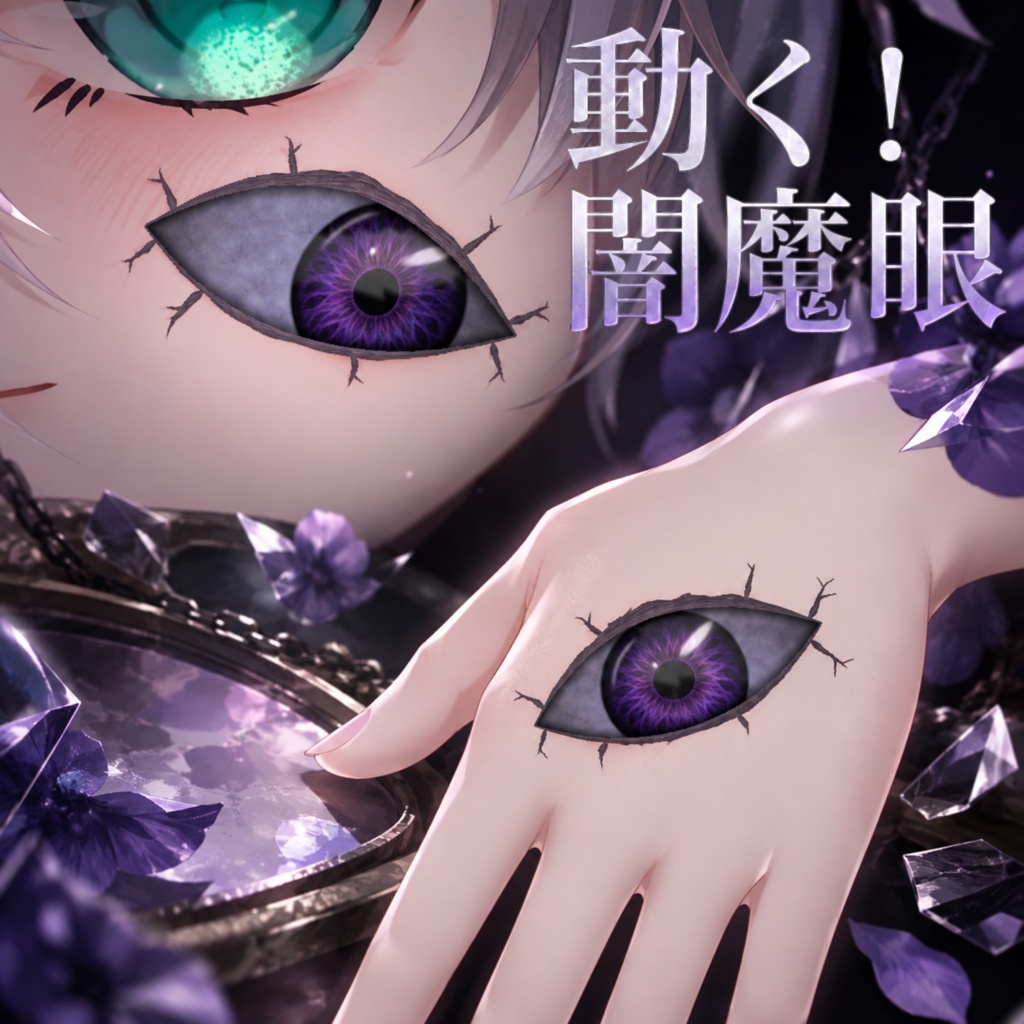
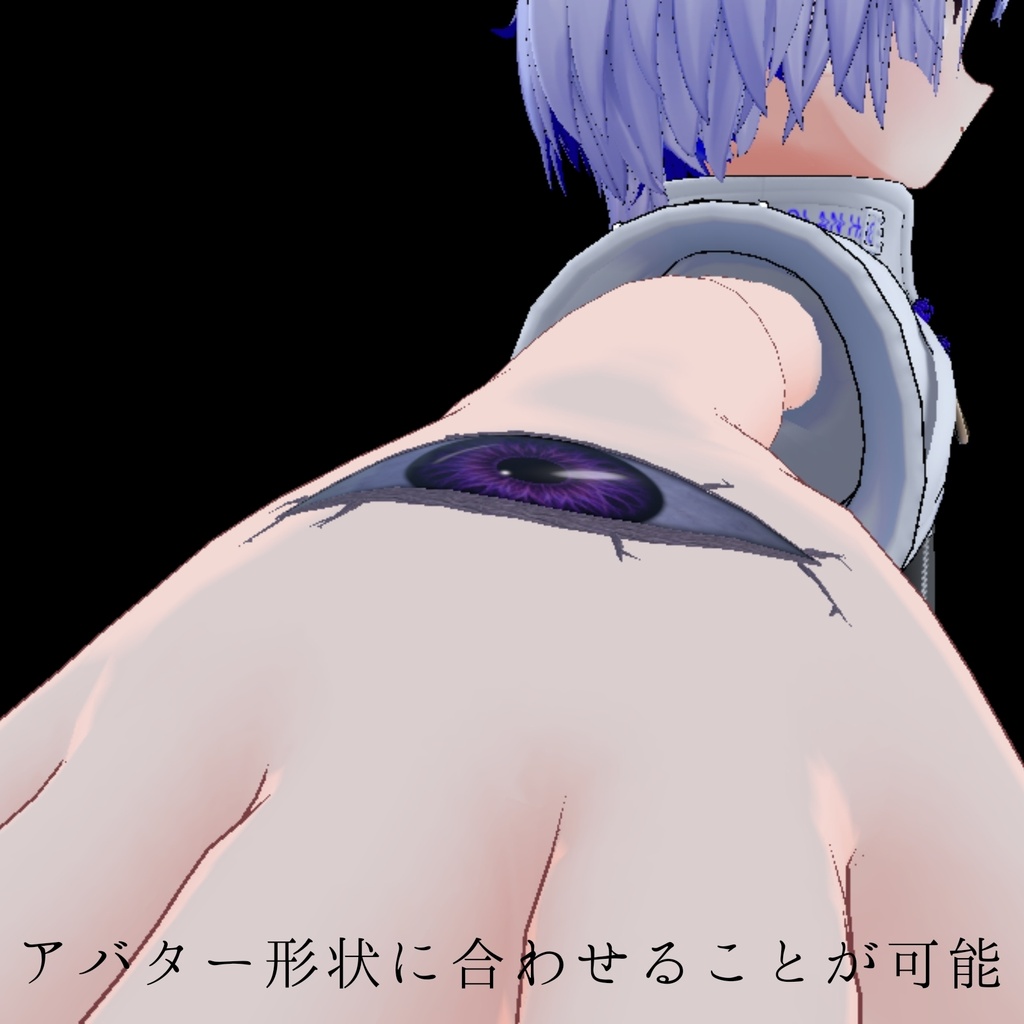
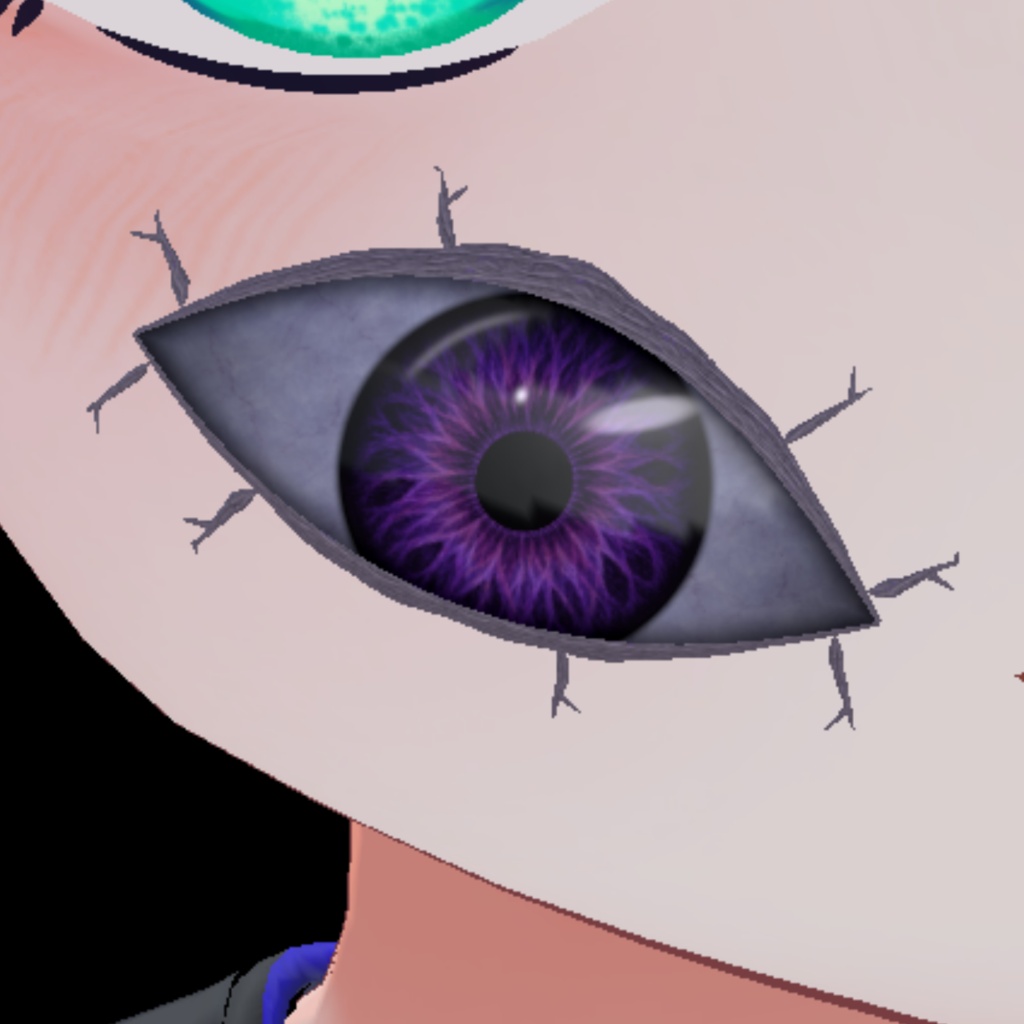


『動く!闇魔眼』は、アバターの身体に生きた眼を追加できるVRChat向けアバターギミックです。 ただ貼り付いているだけの眼ではなく、開眼、まばたき、視線移動、瞳孔の動きなどによって、生き物のように絶えず表情を変えます。 眼球には専用の質感を使用しており、虹彩、白目、生体組織、角膜のような光沢まで立体的に表現しています。 胸や背中、頭、腕、脚など、アバターの好きな場所へ配置可能。 専用の調整機能を使用することで、アバターの身体表面に沿うように位置や形状を調整できます。 Modular Avatarに対応しているため、既存のFX AnimatorやExpression Menuを直接編集する必要はありません。 導入後はExpression Menuから操作できます。 ダーク系、ホラー系、人外、悪魔、異形改変などのアクセントとして使用できます。 特定のアバター専用品ではないため、さまざまなアバターへの取り付けを想定しています。 基本的に、全てのアバター、全ての部位に広く適用できるような設計になっておりますが、複雑な形状の体表や使用しているシェイプキー、特殊な身体変形などによっては適切な動作をしない場合がございます。 本商品にサムネイル等で使用しているアバター、衣装、その他の装飾品は含まれていません。 PC版VRChat向けの商品です。 Quest / Android版には対応していません。
基本仕様
対応環境 ・VRChat Avatar 3.0 ・PC版VRChat向け ・Unity 2022.3.22f1 ・Modular Avatar必須 ・Quest / Android非対応 基本仕様 ・VRChat向け3D眼球ギミック ・特定アバター専用ではない汎用設計 ・約4,500頂点 ・約7,800ポリゴン ・専用シェーダー使用 ・Modular Avatar対応 ・Expression Menu自動追加 ・FX Animator自動統合 ・Write Defaults OFF アニメーション 通常時も完全に静止せず、生き物らしい動きを行います。 ・開眼 ・閉眼 ・自動まばたき ・視線移動 ・瞳孔の変化 ・待機モーション ・ジト目 Expression Menu 導入するとExpression Menuに「闇魔眼」の操作項目が追加されます。 ・開眼 ・ジト目 Modular Avatarを使用しているため、既存のExpression MenuやFX Animatorを手動で編集する必要はありません。 位置調整 身体の好きな位置への取り付けを想定しています。 ・頭 ・胸、腹部 ・背中 ・腕 ・脚 ・手周辺 ・その他任意の位置 専用のセットアップ機能から、配置する身体部位や位置を調整できます。 身体表面の形状に合わせるためのフィッティング機能も搭載しています。 表示 虹彩、白目、生体組織などにそれぞれ専用の質感を使用しています。 一般的な平面デカールではなく、3Dモデルとして眼球の立体感や濡れたような質感を表現しています。 内容物 ・UnityPackage ・Prefab ・3Dモデル ・Material ・Texture ・専用Shader ・Animation ・Animator Controller ・Expression Menu関連データ ・Modular Avatar設定 ・セットアップ用Editor機能 注意事項 アバターによって体型、ボーン構造、メッシュ形状が異なるため、取り付け後に位置や角度の微調整が必要になる場合があります。 大きく身体形状を変更するBlendShapeや、特殊な変形ギミックとの併用時には、身体と眼の間にずれが発生する場合があります。 他のギミックとの組み合わせや、すべてのアバター・改変環境での完全な動作を保証するものではありません。 本商品をインポートする前に、VRChat SDKおよびModular Avatarが正常に導入されていることをご確認ください。 ※Modular Avatar: 1.18.1、NDMF: 1.14.4において動作確認済みです
導入方法
導入方法 事前にVCCからModular Avatarを導入してください。 1.UnityPackageをインポート 本商品のUnityPackageをUnityへインポートします。 2.Prefabをアバターへ入れる Assets/LivingEye/Prefabs/LivingEye.prefab をHierarchy上のアバター直下へドラッグ&ドロップします。 3.眼を好きな位置へ移動 Hierarchyの「LivingEye」を選択し、Scene上で位置・回転・大きさを調整します。 胸、背中、腕、脚、頭など、好きな位置へ配置できます。この際、取り付けたい位置の表面にできるだけ沿うように回転、位置を調整してください。 4.取り付け位置を設定 LivingEyeのInspectorに表示される 「① 取り付け位置」 から、眼を付けた場所に近い部位を選択します。 例: 胸に付けた場合 → 胴体/胸 背中に付けた場合 → 胴体/背中 腕に付けた場合 → 左腕・手 / 右腕・手 5.「表面に合わせる」を押す Inspectorの 「② 表面に合わせる」 から 「表面に合わせる」 を押します。 眼の形状がアバターの身体表面に沿うよう自動調整されます。 眼が少し浮いている、または身体へ入りすぎている場合は 「密着の微調整(mm)」 で調整してください。 6.見た目を調整 必要に応じて 「③ 外観」 から ・Eye Color ・発光 ・瞳孔の大きさ ・瞼の幅 を変更できます。 「④ 動作」では、まばたきや視線の動きなどを調整できます。 「動きをプレビュー」を押すと、Unity上で実際の動きを確認できます。 7.「セットアップ」を押す 調整が終わったら 「⑤ SETUP」 の 「セットアップ」 を押します。 Animator、Expression Menu、Parameter、Modular Avatar関連の設定は自動で追加されます。 既存のFX AnimatorやExpression Menuを手動で編集する必要はありません。 8.完成 Inspector下部に 「READY FOR UPLOAD」 と表示されれば導入完了です。 そのままVRChat SDKからアバターをアップロードしてください。 VRChat内での操作 Expression Menuに「寄生眼」が追加されます。 ・開眼 ・ジト目 から操作できます。 位置を変更した場合 セットアップ後にLivingEyeの位置・回転・大きさを変更した場合は、 「表面に合わせる」 ↓ 「再セットアップ」 の順でもう一度押してください。 うまく表面に合わない場合 Inspectorの「Body Renderer」に、眼を付けたい身体または衣装のSkinned Mesh Rendererを指定してから、もう一度「表面に合わせる」を押してください。
利用規約
本商品の購入者および利用者は、本利用規約に同意したものとみなします。 ◆ 許可事項 VRChat等での利用 映像作品等への商用利用 改変(内容・形式を問わず自由に行っていただけます) ◆ 禁止事項 本商品に含まれるモデルデータの再配布 (改変の有無を問わず禁止します) アバターペデスタルの設置 (改変の有無を問わず禁止します) ◆ 免責事項 本データの使用により発生したいかなるトラブル・損失・損害等についても、制作者は一切の責任を負いません。