

GIF Eye Texture「Camera Eye」9アバター対応 #MiM_vrc【Texture】
- フルセットダウンロード商品¥ 800
- Grusダウンロード商品¥ 500
- Lapwingダウンロード商品¥ 500
- Linneダウンロード商品¥ 500
- Ruruneダウンロード商品¥ 500
- Milfyダウンロード商品¥ 500
- Milltinaダウンロード商品¥ 500
- Shinanoダウンロード商品¥ 500
- SIUSIUダウンロード商品¥ 500
- LUMINAダウンロード商品¥ 500
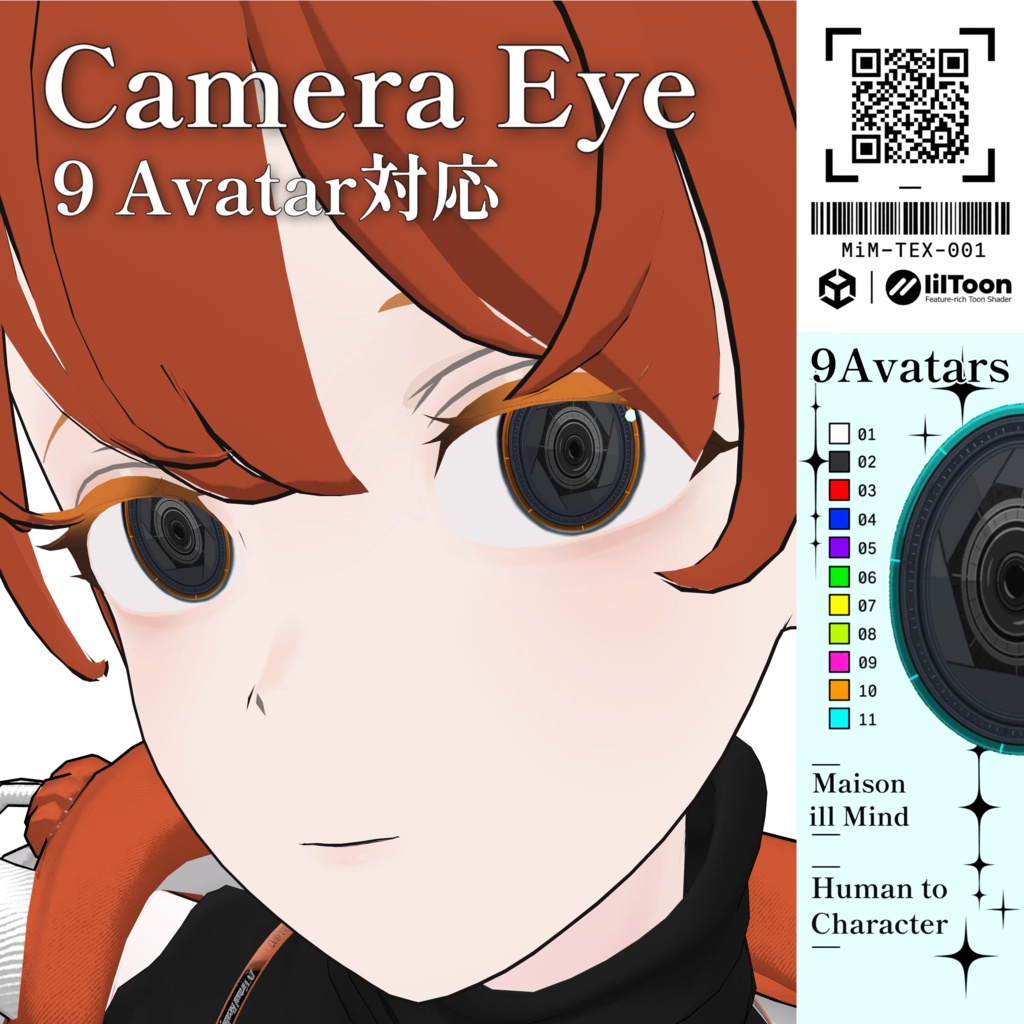
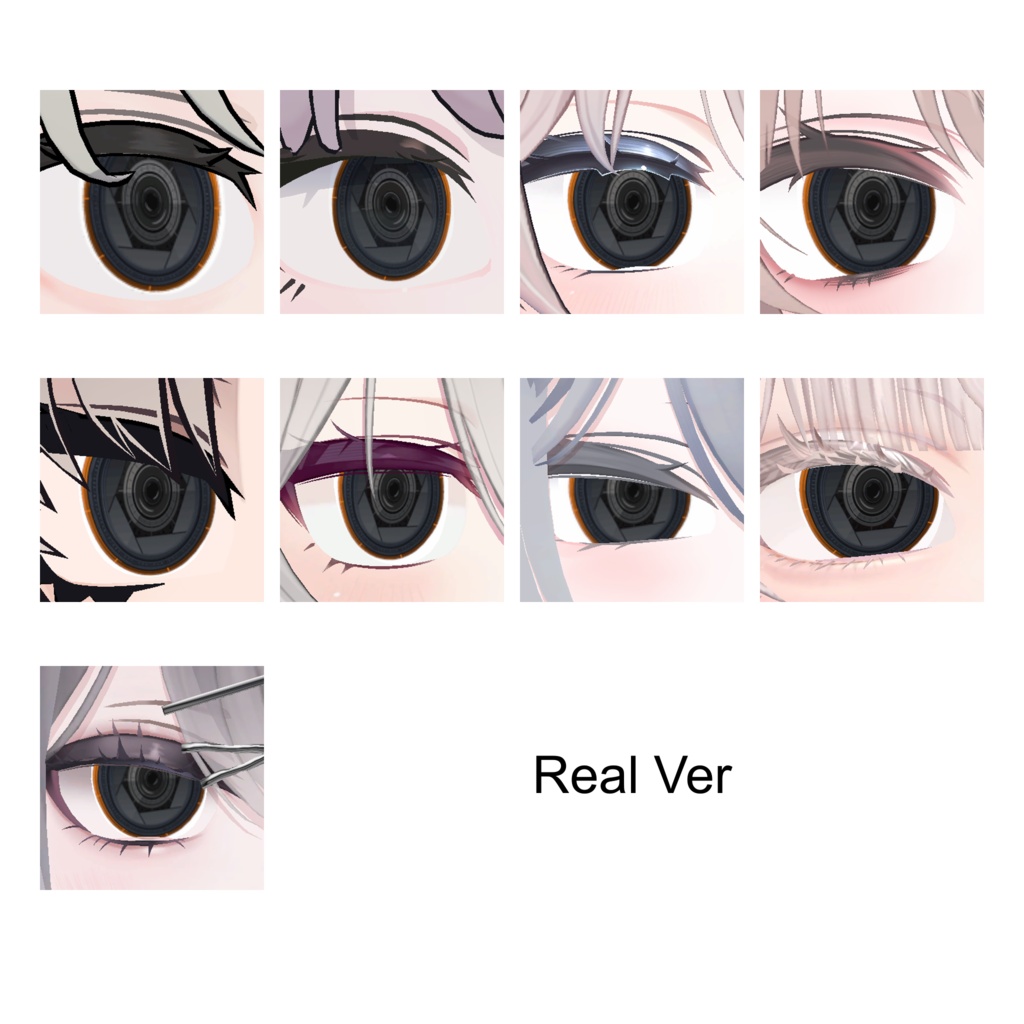
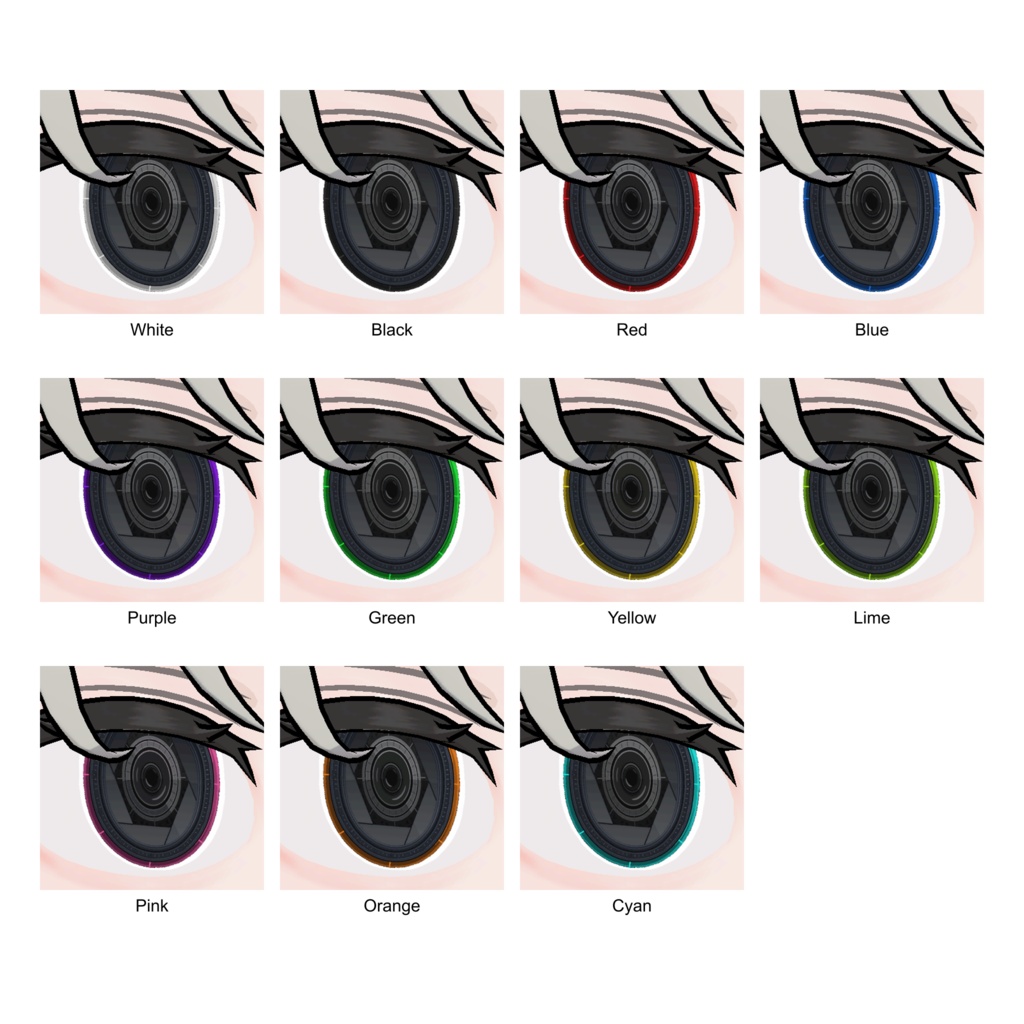
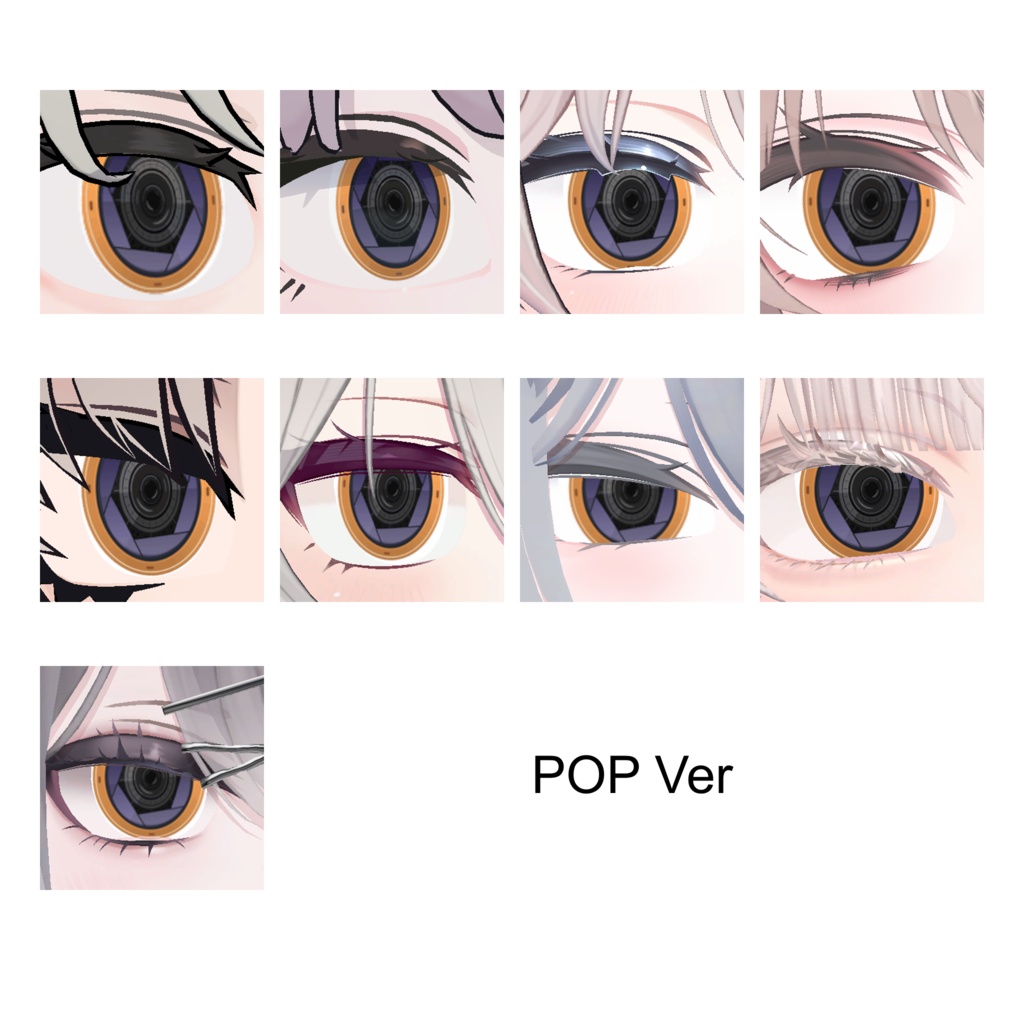
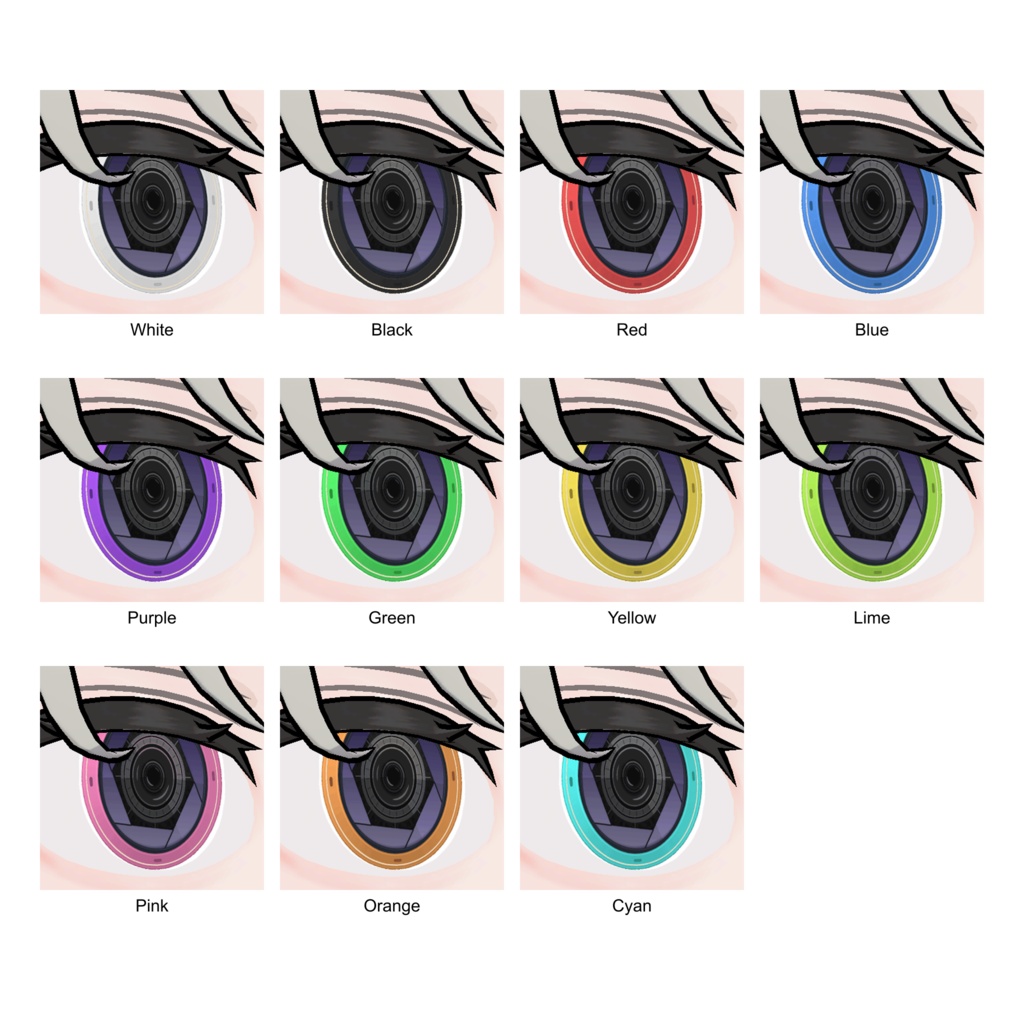


【商品概要】 CAMERA EYEは、カメラのレンズとシャッターをモチーフにした、VRChat向けのアニメーションアイテクスチャです。 外周を固定したまま、内側のシャッターが開閉します。 質感の異なる「Real」「POP」の2種類を収録し、それぞれ11色から選べます。 【商品仕様】 ・デザイン:Real/POP ・カラー:White、Black、Red、Blue、Purple、Green、Yellow、Lime、Pink、Orange、Cyan ・使用シェーダー:lilToon ・制作・変換検証環境:Unity 2022.3.22f1/lilToon 2.3.2(PC向け) 【対応アバター】 ■ 久様 ・Grus https://booth.pm/ja/items/3190100 ・Lapwing https://booth.pm/ja/items/4993931 ■ ポンデロニウム研究所様 ・しなの/Shinano https://booth.pm/ja/items/6106863 ■ プラスワン様&sep-neko-ya-様 ・ミルフィ/Milfy https://booth.pm/ja/items/6571299 ■ ADPX様 ・SIUSIU https://adpx.booth.pm/items/8426340 ■ DOLOS art様 ・ミルティナ/Milltina https://dolosart.booth.pm/items/6538026 ■ IKUSIA様 ・rurune(ルルネ) https://paryi.booth.pm/items/5957830 ■ EXTENSION CLOTHING様 ・ルミナ/LUMINA(Ver2.00) https://booth.pm/ja/items/7502898 ・Linne 【内容物】 ・各アイテクスチャに対応したlilToonプリセット ・Grus/Lapwing用の上まつ毛テクスチャ「Make Up」 ・フルセットおまけ:AudioLink用の外周テクスチャと「BassRing」プリセット ・必読・使い方 UnityPackage形式で配布します。 【導入方法】 1. lilToonを導入したUnityプロジェクトに、本商品のUnityPackageをインポートしてください。 2. 使用するアバターの顔/目に割り当てられているマテリアルを選択してください。 3. マテリアルのInspectorで、lilToonの「プリセット」から「その他」を開いてください。 4. 「CAMERA EYE / アバター名 / RealまたはPOP / 色」に対応するプリセットを適用してください。 5. 「メインカラー3rd」にテクスチャとアニメーション設定が反映されていることを確認し、Scene/Gameビューで位置と動きを確認してください。 インポートするだけでは、アバターの見た目は変わりません。プリセットは適用先のアバターやマテリアルを自動選択しないため、ご自身で選択してください。 Make Upやおまけの適用方法、手動設定の詳細は、同梱の「必読_使い方」をご確認ください。 【おまけ:AudioLink】 対応環境で低音に反応して、カメラアイの外周を光らせる追加設定です。 ・通常のカメラアイの再生にAudioLinkは不要です。 ・使用する場合は、カメラアイを設定したマテリアルに、対応する「BassRing」プリセットを追加で適用してください。 ・音への反応には、AudioLinkのデータを供給する対応ワールド/音源などの環境が必要です。 ・通常のUnityシーンで音を鳴らすだけでは、反応しない場合があります。 【注意事項】 ・EyeTexのプリセットは、メインカラー3rdの画像・色・配置・マスク・アニメーション設定を変更します。すでに同じレイヤーを使用している場合は、その設定が置き換わります。 ・EyeTexのプリセットは、元の顔テクスチャとメインカラー2ndを変更しません。 ・Make UpはEyeTexのプリセットだけでは適用されません。顔マテリアルの空いている追加レイヤーに設定してください。 ・BassRingは、発光2ndとAudioLinkの設定を変更します。既存の演出と併用する場合は、複製したマテリアルで先に確認してください。 ・元アバターのハイライトが重なる場合は、アバターの仕様に従ってハイライト用メッシュやBlendShapeを調整してください。 ・画質が低下して見える場合は、Max Sizeやプラットフォーム別Override、実際の読み込みサイズをご確認ください。 ・制作・変換検証環境と異なるバージョンでは、操作項目の名称や位置が異なる場合があります。 【お問い合わせ】 不具合の報告・ご要望は、BOOTHのメッセージよりご連絡ください。 商品名、使用アバター、行った操作、症状が分かる画像を添えてください。 あわせて、Real/POPの種類、色、Unity・lilToonのバージョン、マテリアルの設定画面をお知らせください。