

LocalProjectPack(Unityプロジェクト圧縮) | 使い終わったUnityプロジェクトを1ファイルに。圧縮直後に全ファイルを自動検証(Windows・買い切り)
- ダウンロード商品¥ 300
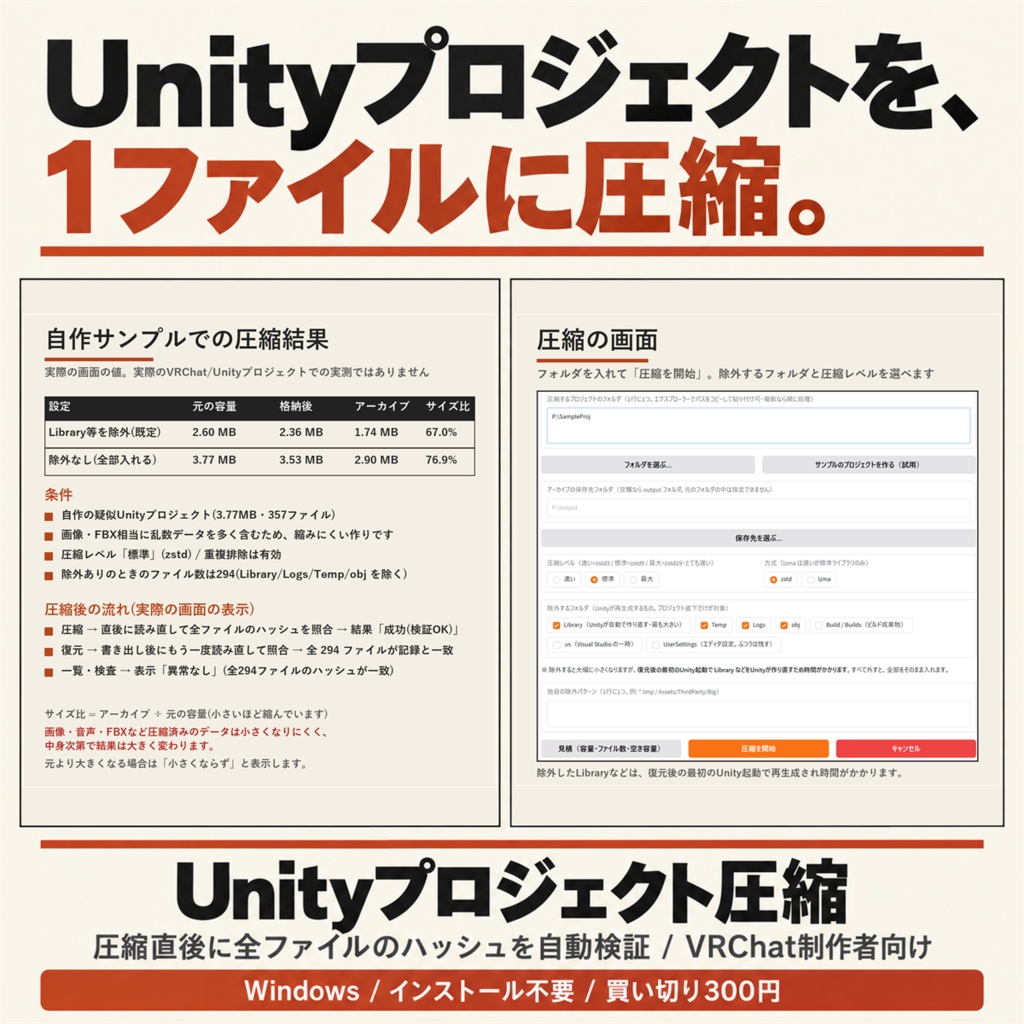
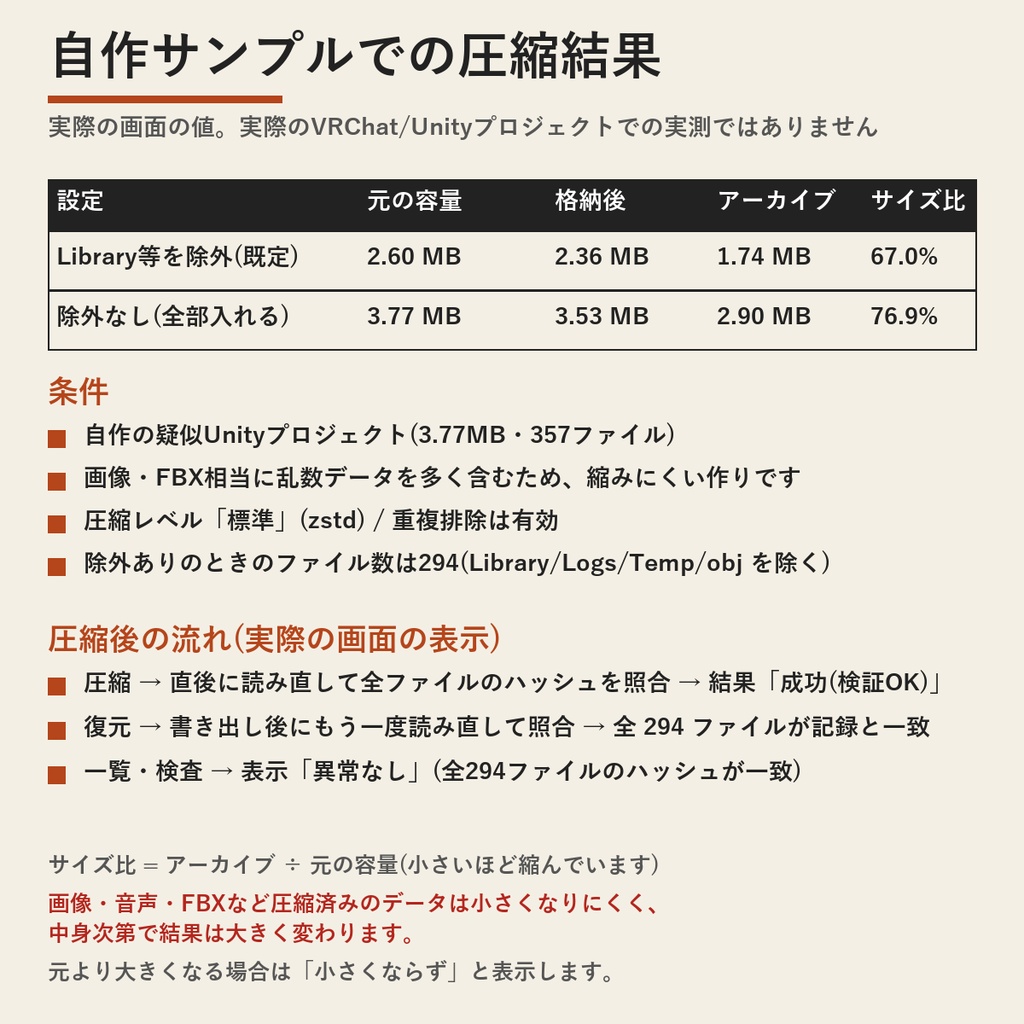
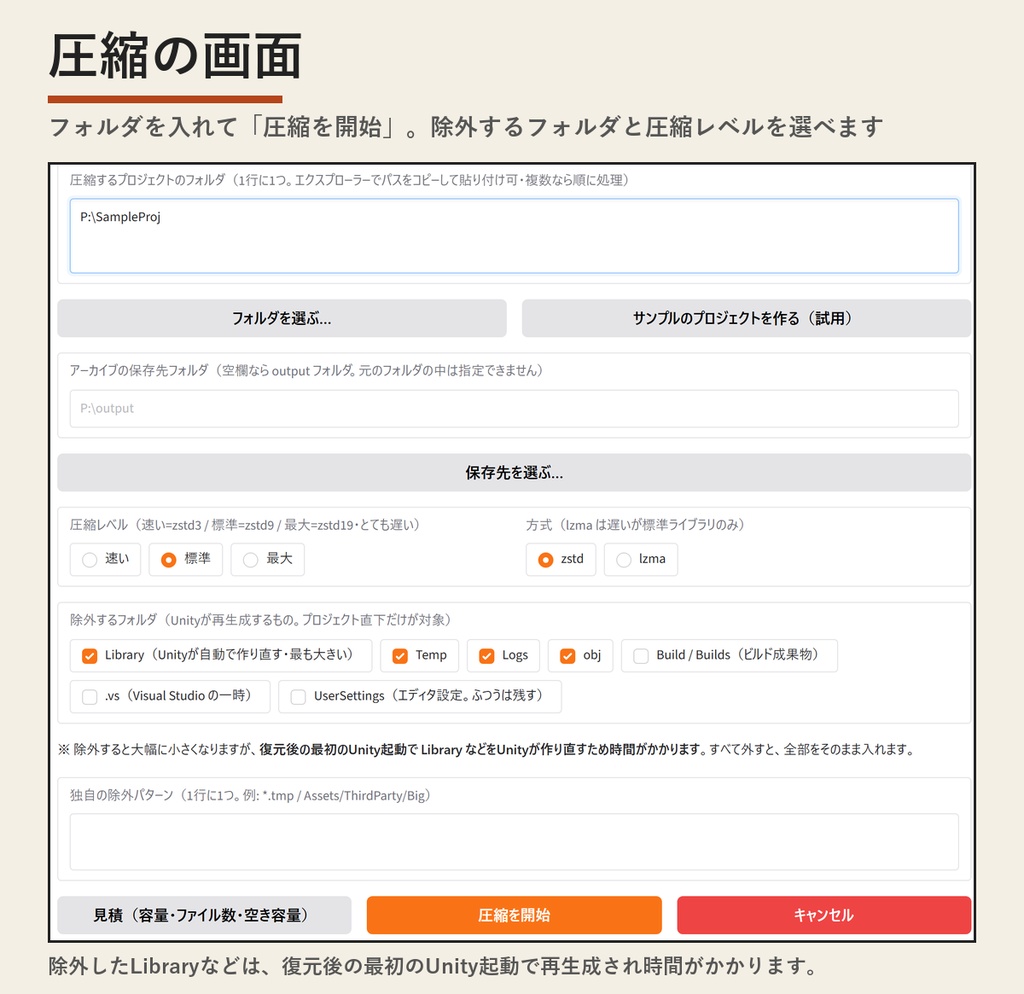
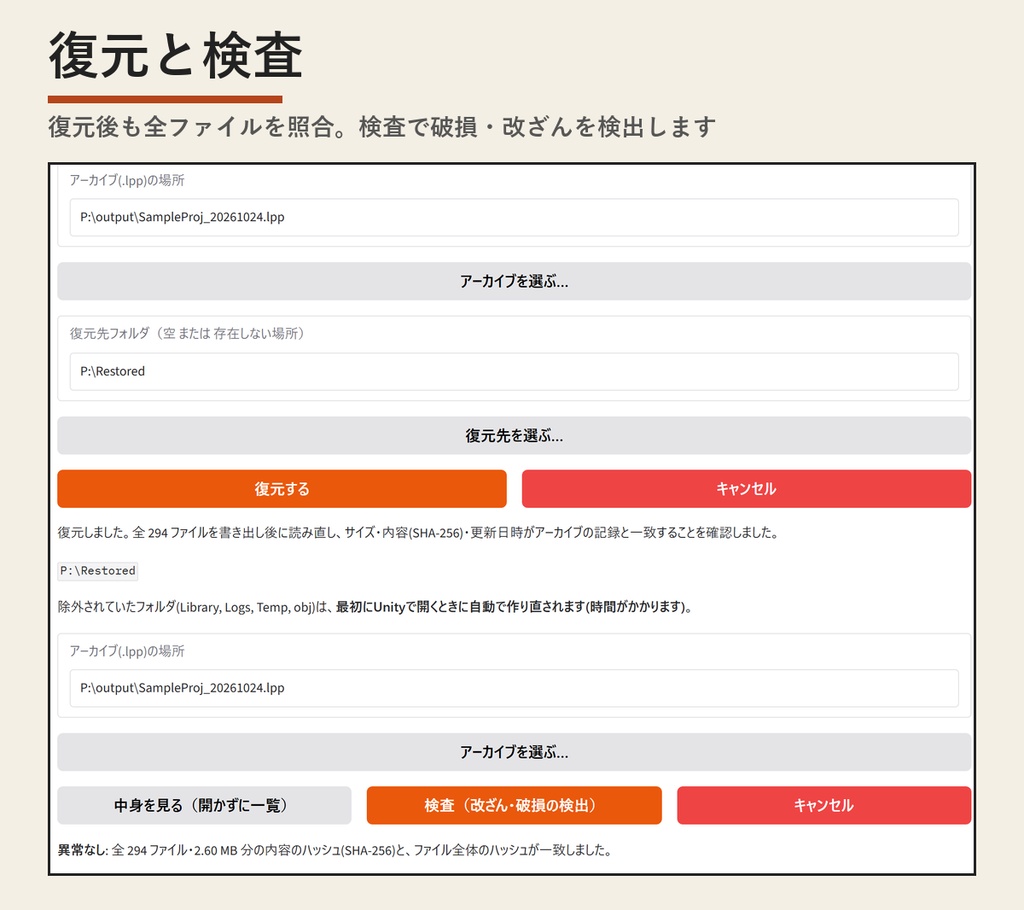
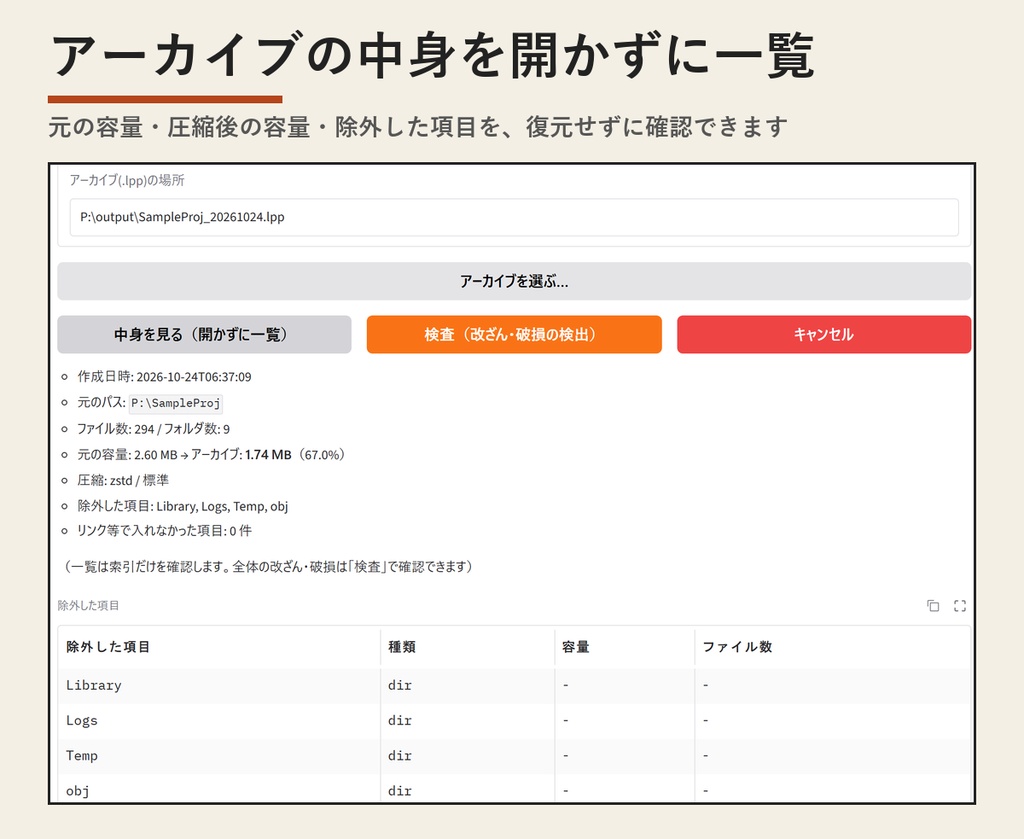
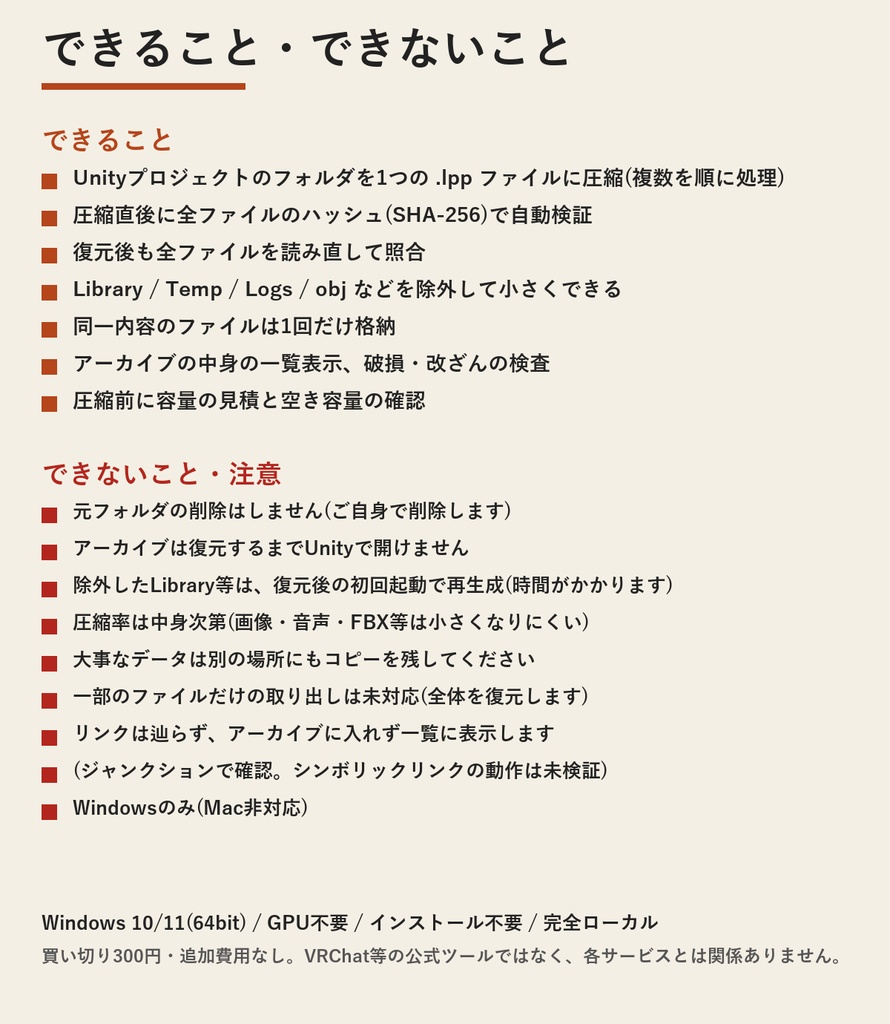



VRChat制作者向け、Unityで個人制作している人向けに、しばらく触らないUnityプロジェクトのフォルダを、1つの .lpp ファイルに圧縮して置き場所を空けるWindows用ツールです。 圧縮した直後にアーカイブを読み直し、全ファイルのハッシュ(SHA-256)が元と一致したときだけ正式な名前で保存します。復元したあとも、書き出したファイルを読み直して照合します。 元のフォルダは削除も変更もしません。このツールに削除機能はありません。圧縮と検証の結果を確認し、できれば一度復元を試してから、不要な元フォルダはご自身で削除してください。 【圧縮率について】圧縮率はプロジェクトの中身次第です。同梱のサンプル作成機能と近い自作の疑似プロジェクト(3.77MB・357ファイル、乱数データを多く含む)では、Library等を除外した場合は2.60MB→1.74MB(圧縮後は元の約67%)、除外しない場合は3.77MB→2.90MB(圧縮後は元の約77%)でした。これは自作データでの実測で、実際のVRChat・Unityプロジェクトでの実測ではありません。 買い切り300円・追加費用なしです。インストール不要で、ファイルを外部に送りません。 【特長】 ・1ファイルに圧縮:プロジェクトのフォルダを .lpp ファイル1つにまとめます。複数のフォルダを入れると順に処理します。圧縮レベルは速い・標準・最大、方式はzstd(既定)かlzmaを選べます ・圧縮直後の自動検証:アーカイブを読み直して全ファイルのハッシュ(SHA-256)を元と照合します。一致しなければ「失敗」と表示し、正式な名前では保存しません。書き込みは一時ファイルに行い、完了後に名前を付けます ・復元と照合:空のフォルダ、またはまだ無い場所に復元します。既存のファイルは上書きしません。フォルダ構成・空フォルダ・サイズ・内容・更新日時を再現し、復元後にもう一度読み直して照合した結果を表示します ・除外オプション:Library / Temp / Logs / obj(既定)、Build系・.vs・UserSettings(任意)、独自パターンを除外できます。プロジェクト直下の該当フォルダだけが対象です。除外したフォルダは、復元後の最初のUnity起動で再生成されるため時間がかかります ・見積:圧縮の前に、合計の容量・除外後の容量・ファイル数と、保存先ドライブの空き容量を表示します。空きが足りない場合は警告して開始しません ・一覧と検査:アーカイブを復元せずに、ファイル数・元の容量・圧縮後の容量・作成日時・元のパス・除外した項目を表示します。検査では、破損や改ざんの有無を確認できます ・重複排除:同一内容のファイルは1回だけ格納します ・進捗とキャンセル:進捗を表示します。キャンセルすると一時ファイルを片付けます。元のフォルダは変更しません ・長いパスや特殊な名前:260字を超えるパス、日本語・空白・絵文字のファイル名、0バイトのファイル、1GBを超える大きなファイルを含む自作データで、圧縮と復元の一致を確認しています ・インストール不要・完全ローカル動作:解凍してフォルダごと置けば動きます。ファイルを外部に送りません 【使い方(3ステップ)】 1. LocalProjectPack.exe をダブルクリック(黒いウィンドウが出て、ブラウザで操作画面が開きます) 2. 「圧縮」タブにプロジェクトのフォルダのパスを入れ(「サンプルのプロジェクトを作る」で試すこともできます)、「見積」で容量と空き容量を確認して「圧縮を開始」。結果の表に「成功(検証OK)」と出れば、検証まで完了です 3. 使うときは「復元」タブで .lpp と空のフォルダ(またはまだ無い場所)を指定して「復元する」。元のフォルダの削除は、復元の確認が済んでからご自身で行ってください 【動作環境】 ・Windows 10/11(64bit) ・GPU不要・CPUで動作 ・空き容量 展開用に約170MB(圧縮・復元の作業用に、保存先に別途空きが必要です) 【ライセンス】 ・本ツール:MIT / 同梱ライブラリ等:各ライセンス(同梱の THIRD_PARTY_LICENSES.txt と licenses フォルダ) ・使用ライブラリは同梱の THIRD_PARTY_LICENSES.txt を参照 【注意事項】 ・できないこと:元フォルダの削除(ご自身で削除してください)、差分バックアップ、クラウド連携、パスワード暗号化、一部のファイルだけの取り出し(全体を復元します)、Unityエディタ内での操作、Mac(Windowsのみ) ・アーカイブ(.lpp)は復元するまでUnityで開けません。使うときは、復元してからUnityでフォルダを開いてください ・Library などを除外した場合、復元後の最初のUnity起動でUnityが再生成するため、プロジェクトの大きさによって時間がかかります ・圧縮率はプロジェクトの中身次第です。画像・音声・FBXなど、すでに圧縮されているデータは小さくなりにくく、ほとんど縮まないこともあります。実際のVRChat・Unityプロジェクトでの圧縮率は検証していません ・圧縮は元のファイルを2回読みます。HDDやネットワークドライブでは時間がかかることがあります。圧縮中に他のソフトがファイルを変更した場合は、検出して中止します。読めないファイル(ロック中・権限なし)があるときも中止します ・大事なデータは、このツールのアーカイブだけに頼らず、別の場所にもコピーを残してください ・シンボリックリンク・ジャンクションは辿らず、アーカイブにも入れず、一覧に表示します(復元もされません)。ジャンクションでの動作は確認しています。シンボリックリンクでの動作は、開発側の検証が未実施です ・保存先ドライブの空き容量が足りない場合の圧縮前の警告は確認していますが、復元先の空き容量が足りない場合の動作は確認していません ・処理の途中でソフトを強制終了すると、保存先に .lpp.partial(圧縮中の一時ファイル)や、復元先の隣に .lpp_restoring_ を含む名前の作業フォルダが残ることがあります。壊れたアーカイブが正式な名前(.lpp)で残ることはありませんが、不要な一時ファイルはご自身で削除してください ・フォルダ自体の更新日時と、ファイルの読み取り専用以外の属性・ACL・所有者は照合の対象外です ・検証はNTFSのWindowsで行っています。外付けドライブ・ネットワークドライブ・Macでの動作は未検証です ・二重起動はできません。ポート7881を使います。他のアプリが使っている場合は先にそのアプリを終了してください ・Program Files 直下ではなくデスクトップ等の書き込み可能な場所に置いてください ・セキュリティ警告(Windows SmartScreen)が出ることがあります。本ツールはコード署名をしていないためです。購入したzipから展開したものかをご確認のうえ「詳細情報」→「実行」で起動できます ・VRChatや各サービスの公式ツールではなく、各サービスとは関係ありません