

【3D創作スタジオPro】着せたい服をもっと自由に。【非対応衣装の着せ替え・アバター改変ツール】
- ダウンロード商品¥ 2,500
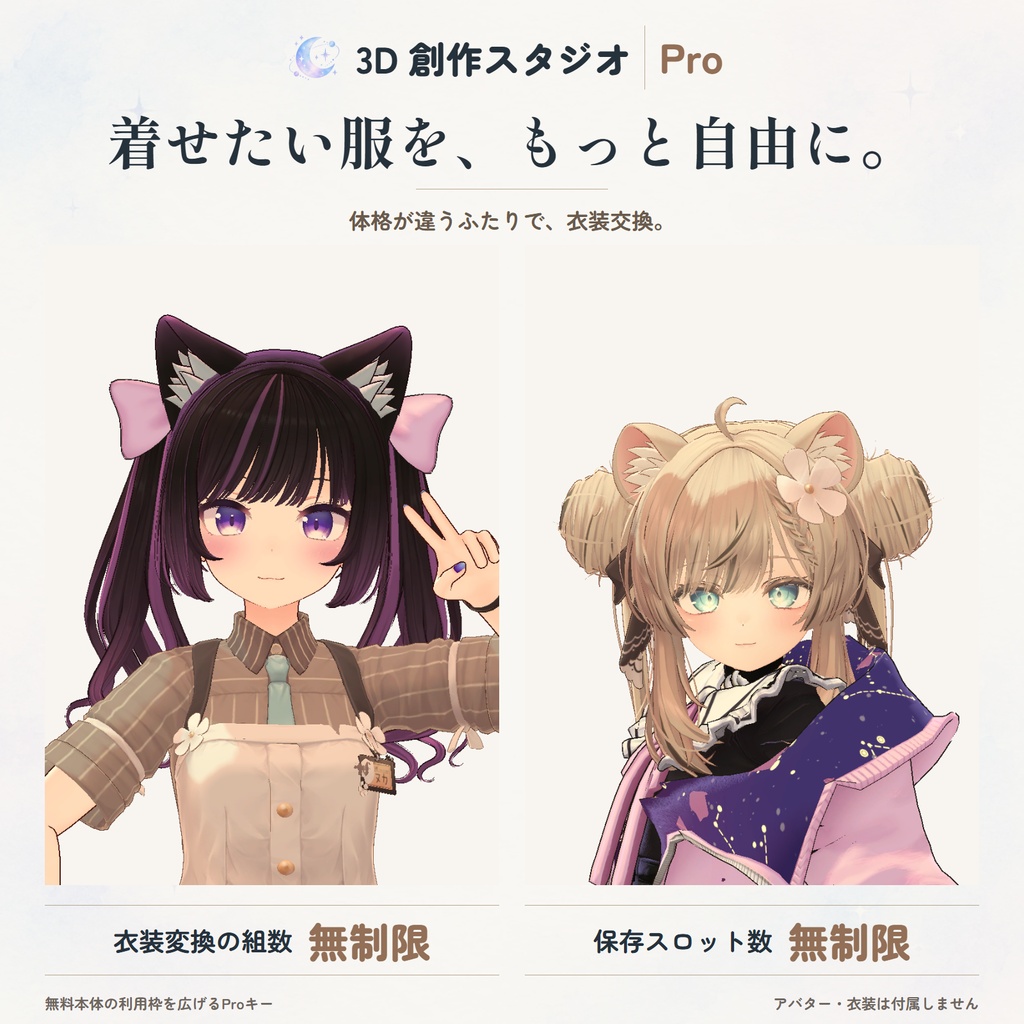


この商品は、「【無料】【3D創作スタジオ】ゲーム制作ツール・VRChat用アバター改変ツール」の有料版です。 ・着せ替え無制限 ・保存スロット無制限 こちらの商品を購入にすることにより、上記機能が解放できます。
■ 着せたい服をもっと自由に。
気に入った服を見つけた。 自分のアバターにも着せてみたい。 3D創作スタジオは、衣装の着せ替えから形の調整、色ツヤ、ポーズ・撮影までをUnityの中で進められる工房のセットです。 非対応の衣装を合わせたいときも、着せたあとの食い込みを直したいときも。 使いたい工房を切り替えながら、自分のアバターの装いを仕上げていけます。 無料版(https://booth.pm/ja/items/9088311※2着制限あり)で、手持ちの衣装との相性を確認できるから安心して購入できます。
■ 非対応の衣装も、自分のアバターへ
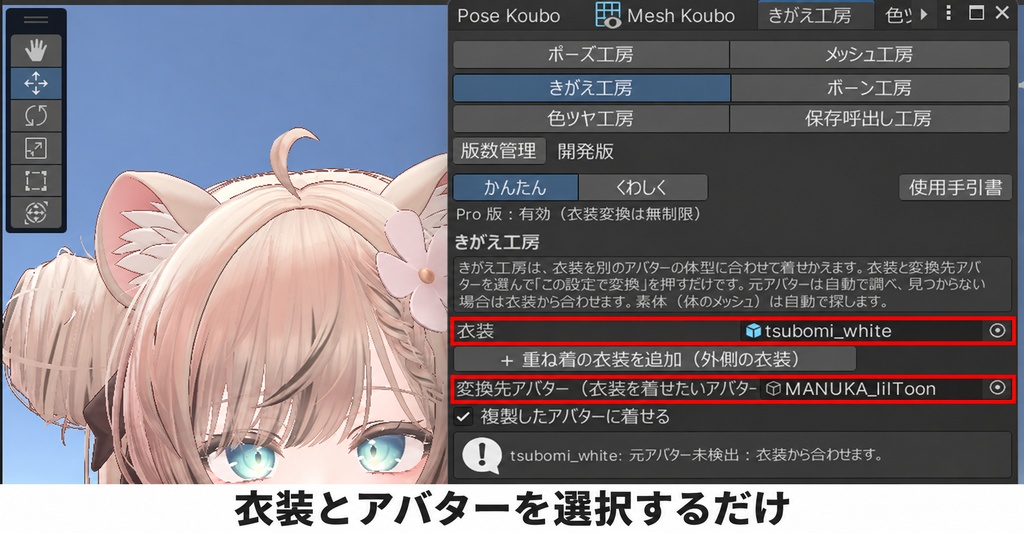
「対応アバターの一覧に、自分のアバターがいない」 そんな衣装の着せ替えを、3D創作スタジオProがお手伝いします。 元アバターがある場合は、元と変換先の体型の差を使って衣装を合わせます。元アバターがない場合も、骨付きの衣装Prefabを解析して変換できます。 変換用プロファイルの準備や追加購入は不要です。 着せたあとは、決まった8ポーズで貫通を検査。立ち姿だけでは気づきにくい、動いたときの食い込みを確認できます。 元アバターの素体を使う変換では、座ったときのスカートを支える補助ボーンも自動生成できます。 仕上がりは衣装や体型、姿勢によって変わります。実際に使うポーズでも確認しながら、必要なところを調整してください。 3D創作スタジオProの専門工房があなたのご希望に応えます。
■ 気になる食い込みや、服の形をその場で調整
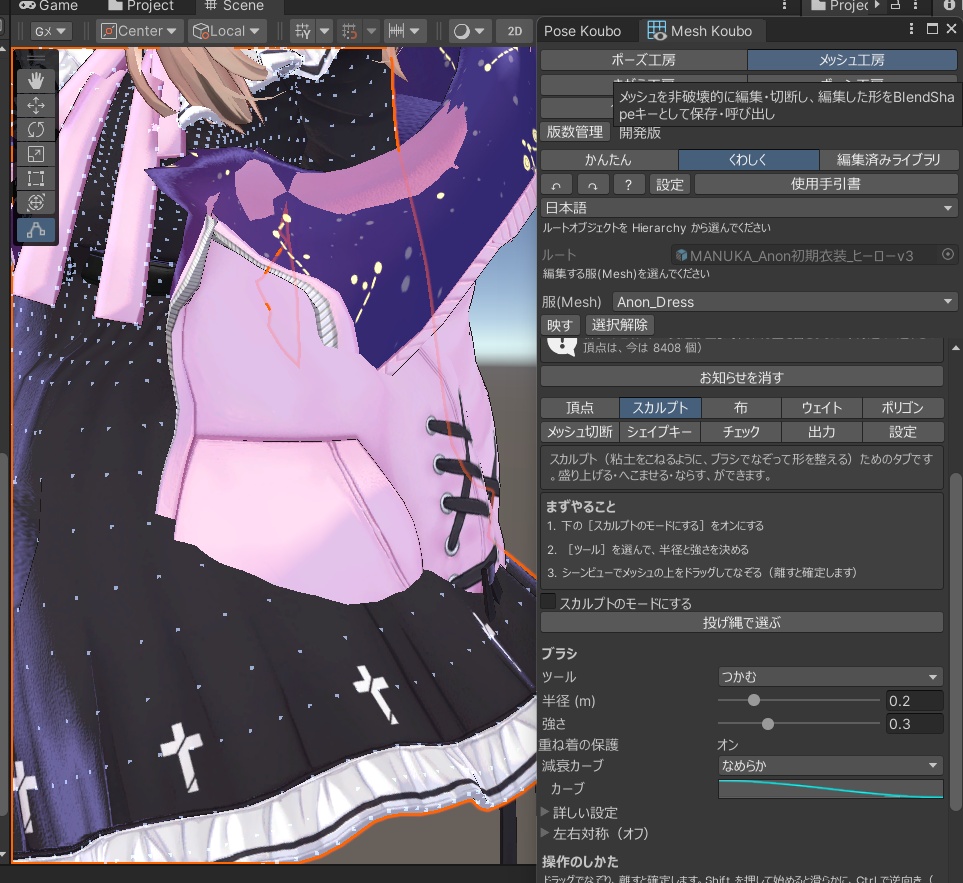
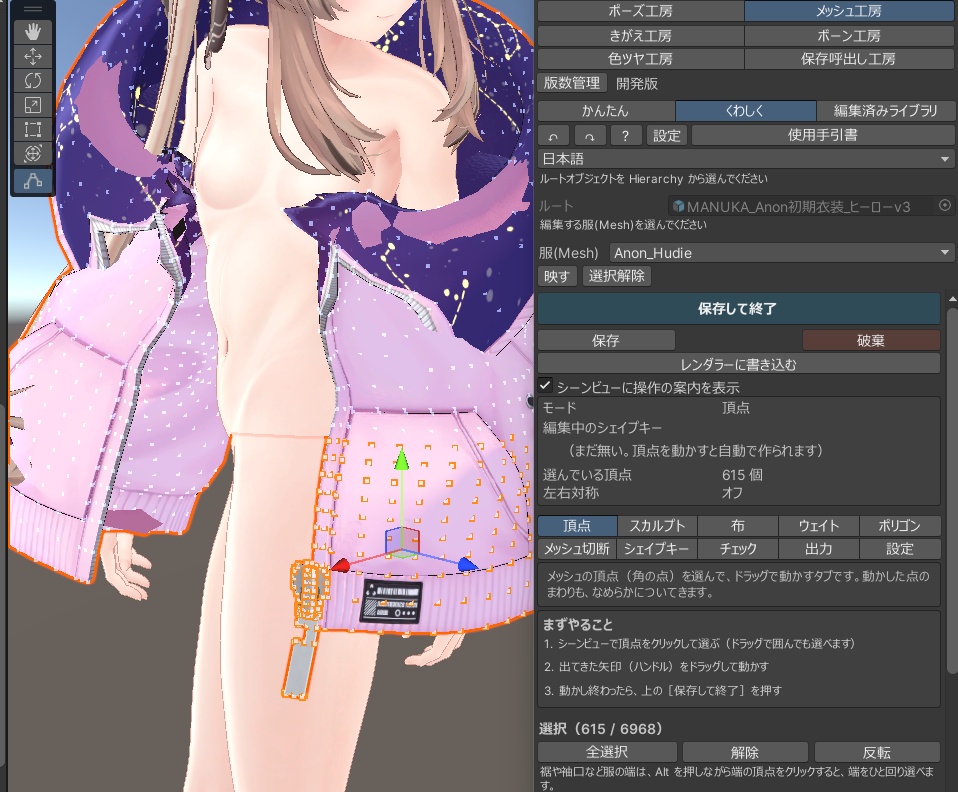
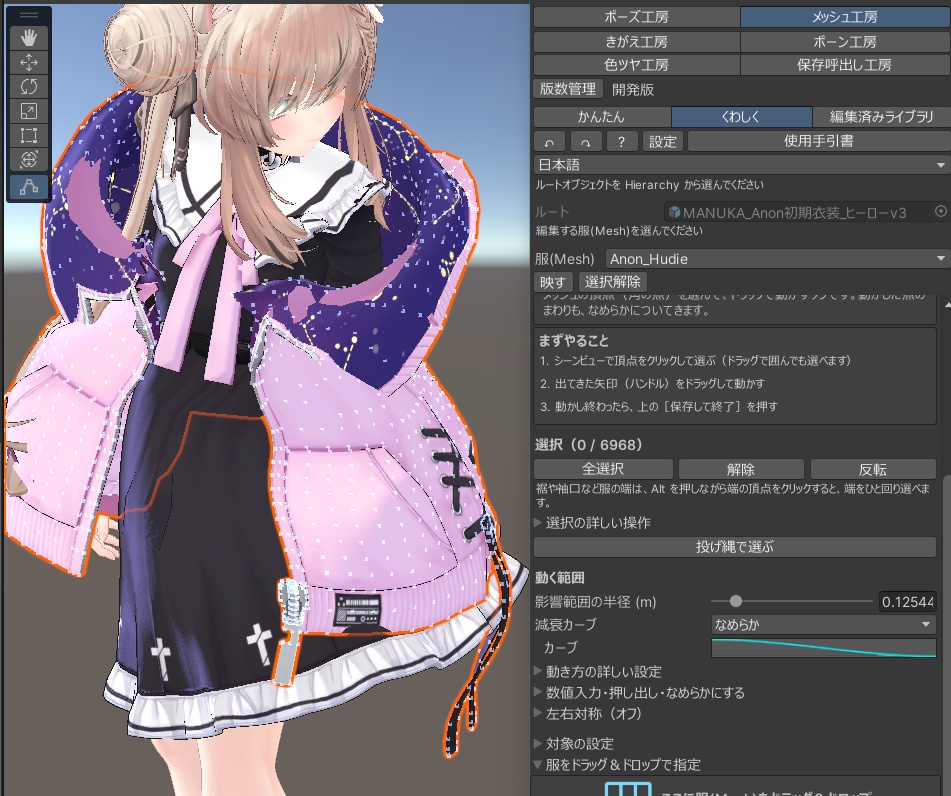
「袖のここだけ、もう少し広げたい」 「体に食い込むところを直したい」 自動変換のあとに気になる部分は、メッシュ工房へ。 Unityの中でメッシュの形を編集して、服と体の位置関係を見ながら仕上げられます。 骨の位置や、曲げたときの変形まで調整したいときには、ボーン工房を使えます。ボーンの作成・調整と、骨がメッシュを動かす範囲(ウェイト)の編集に対応しています。
■ 色ツヤを整えて、好きな姿を写真に
色ツヤ工房では、lilToonのアバターの明るさや色、ツヤを調整できます。顔・髪・服などの部分ごとにも見た目を整えられます。 コーディネートができたら、ポーズ工房で姿勢や手、表情をつけて撮影。 透過画像の撮影にも対応しているので、仕上げたアバターの紹介画像づくりにも使えます。
■ 別の案を試す前に、今の作業を保存
色を変える前の状態や、形を調整する前の案を残したい。 そんなときは、保存呼出し工房へ。 シーンと対応工房の作業を保存し、一覧から選んで呼び出せます。 無料版は1スロットを上書きして使い続けられます。Proなら、複数の作業案をスロットに分けて残せます。
■ 6つの工房を、ひとつのパッケージに
・きがえ工房:衣装をアバターに合わせて変換し、貫通を確認。 ・メッシュ工房:気になる食い込みや、メッシュの形を編集。 ・ボーン工房:骨の作成・調整と、ウェイトの編集。 ・色ツヤ工房:lilToonの明るさ・色・ツヤを調整。 ・ポーズ工房:ポーズ・手・表情をつけて、画像や動画を撮影。 ・保存呼出し工房:シーンと対応工房の作業を保存・呼び出し。 各工房の上部にある切り替えの行から、使いたい工房へ移動できます。 今やりたい作業からお使いください。
■ まずは無料で、仕上がりを確かめられます
メッシュ工房・ボーン工房・色ツヤ工房・ポーズ工房は無料で使えます。 きがえ工房も2着まで無料です。 同じ組の微調整・再変換や、同じセット内の衣装だけに絞った再調整は何度でも無料。失敗した変換は、無料枠を消費しません。 成功後に別の衣装を追加・差し替えしたり、別のアバターに変換したりすると、別の組として数えます。3組目からProが必要です。 保存呼出し工房は、無料で1スロット使えます。
■ 次の衣装も、別の作業案も。3D創作スタジオ Pro
買い切り 2,500円。 ひとつのProキーで、次の2つを無制限にします。 ・きがえ工房:変換する衣装セットとアバターの組数。 ・保存呼出し工房:保存スロット数。 衣装をいろいろ着せたい方や、複数の作業案を残したい方に。 8ポーズ検査などの変換機能は無料版でも試せるので、購入前に手持ちの衣装で仕上がりをお確かめください。 Pro版のZIPには、本体とProキーを同梱しています。本体の読み込みが終わってから、ProキーをImportしてください。
■ はじめ方
1. Unityプロジェクトを保存し、バックアップを取ります。 2. ZIPを展開し、本体のunitypackageを開きます。Import一覧は、すべてチェックしたまま取り込みます。 3. 読み込みが終わったら、Unity上部の[Tools]から使いたい工房を開きます。 使い方は、各工房の手引書をご覧ください。 きがえ工房: https://creativeandcreative9.github.io/GP12_manual/ メッシュ工房: https://creativeandcreative9.github.io/GP13_manual/ ポーズ工房: https://creativeandcreative9.github.io/GP14_manual/ 保存呼出し工房: https://creativeandcreative9.github.io/GP25_manual/
■ ご利用の前に
色ツヤ工房にはlilToonの導入が必要です。VRChat SDKやModular Avatarを使う連携機能には、それぞれの導入が必要です。
■ 制作・サポート
アプリ工房ルナ https://x.com/editoreyem00000 Pro版のご購入は、これからの開発を続ける支えになります。 ご利用・応援よろしくお願いいたします。