
ふせんタブ|タスク管理もできる付箋メモ【Windows / Mac】
- 無料版ダウンロード商品¥ 0
- ジュース代版(内容は無料版と同じ)ダウンロード商品¥ 100
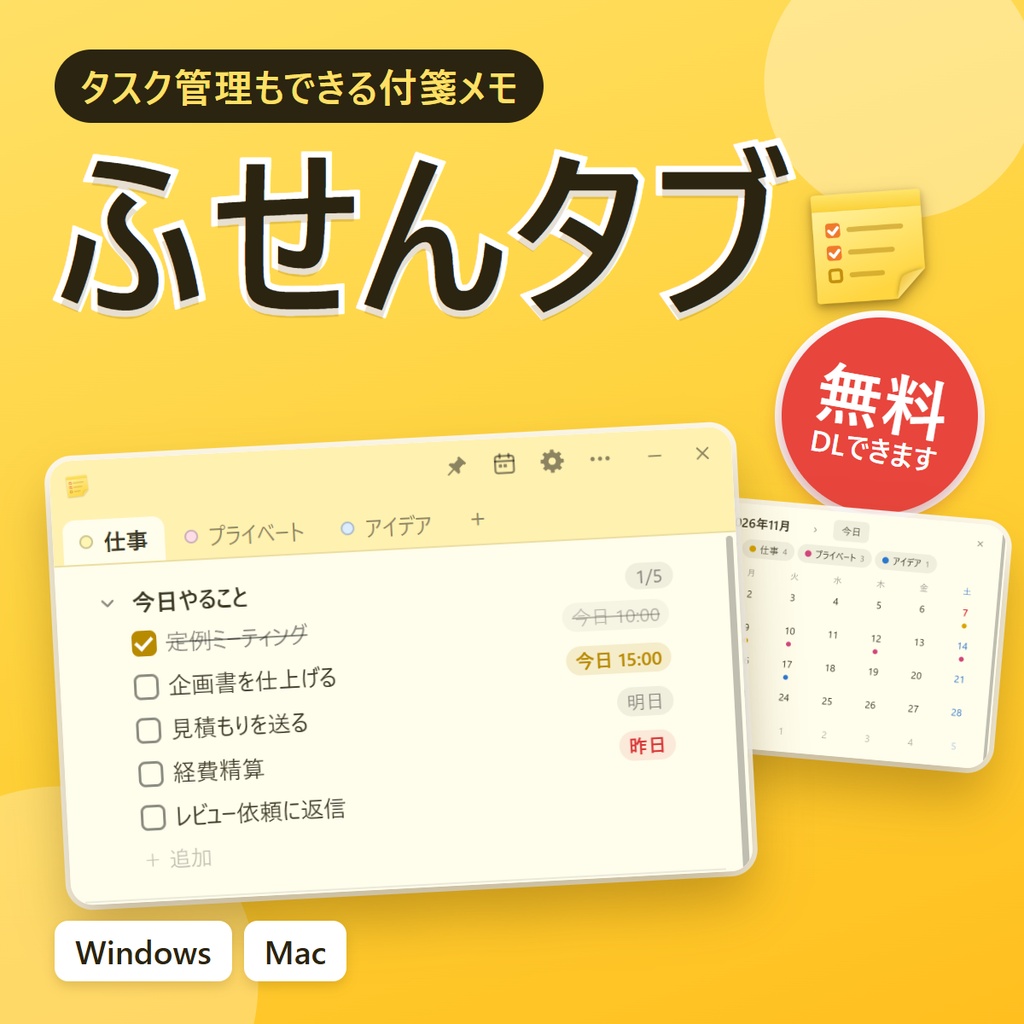
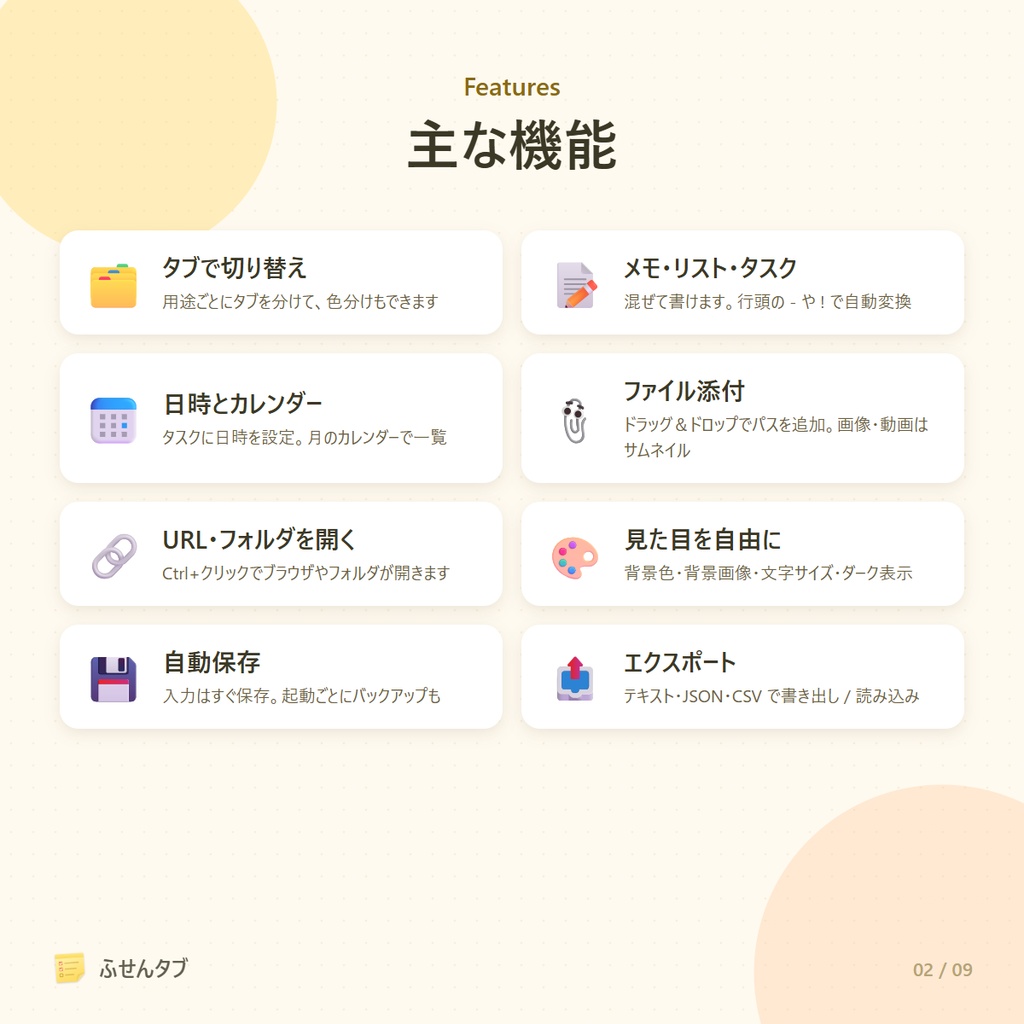
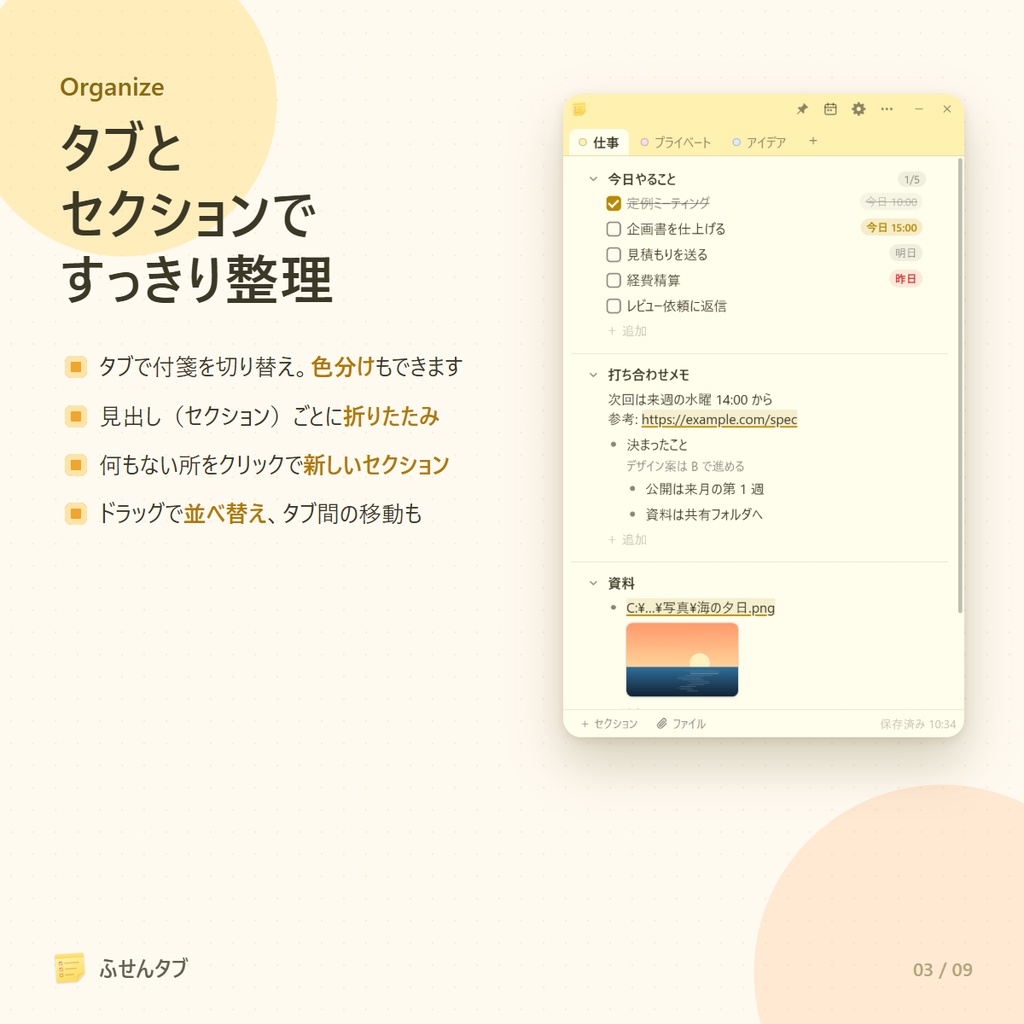
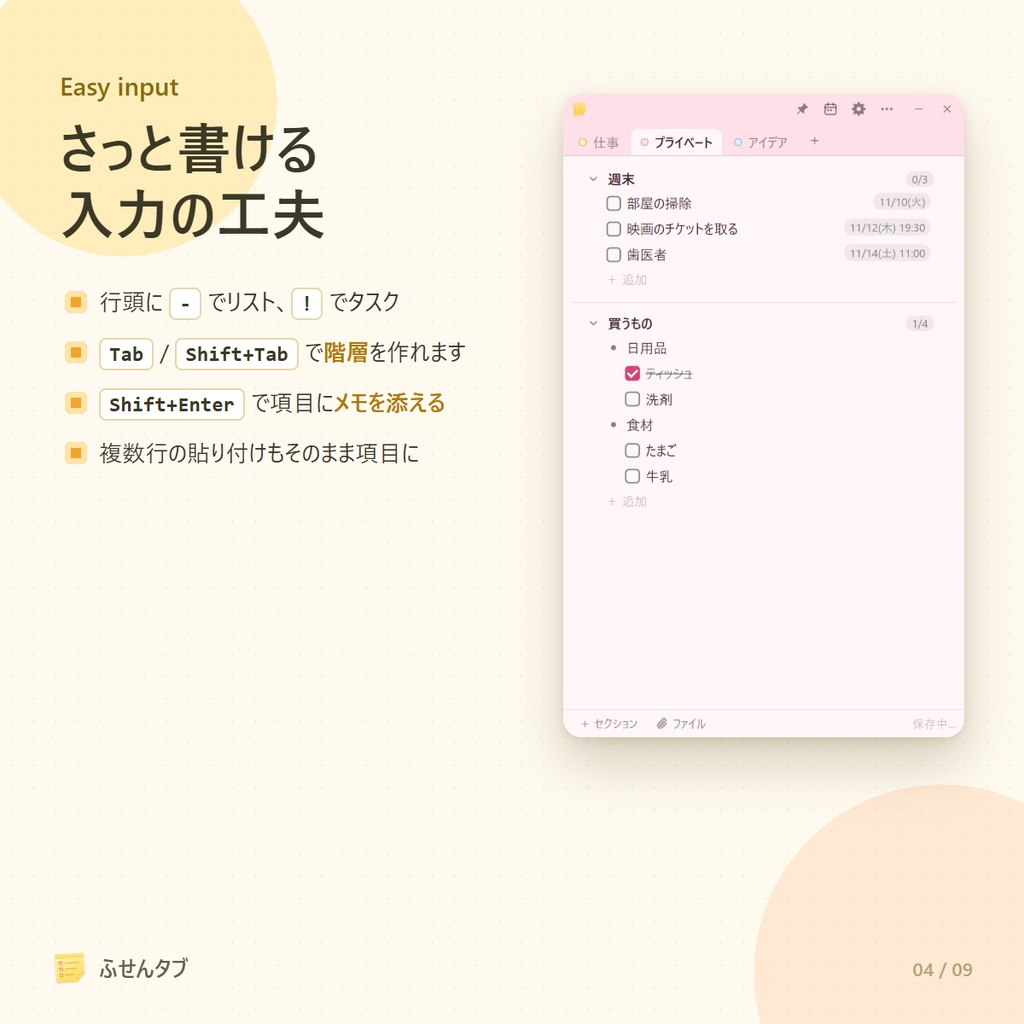
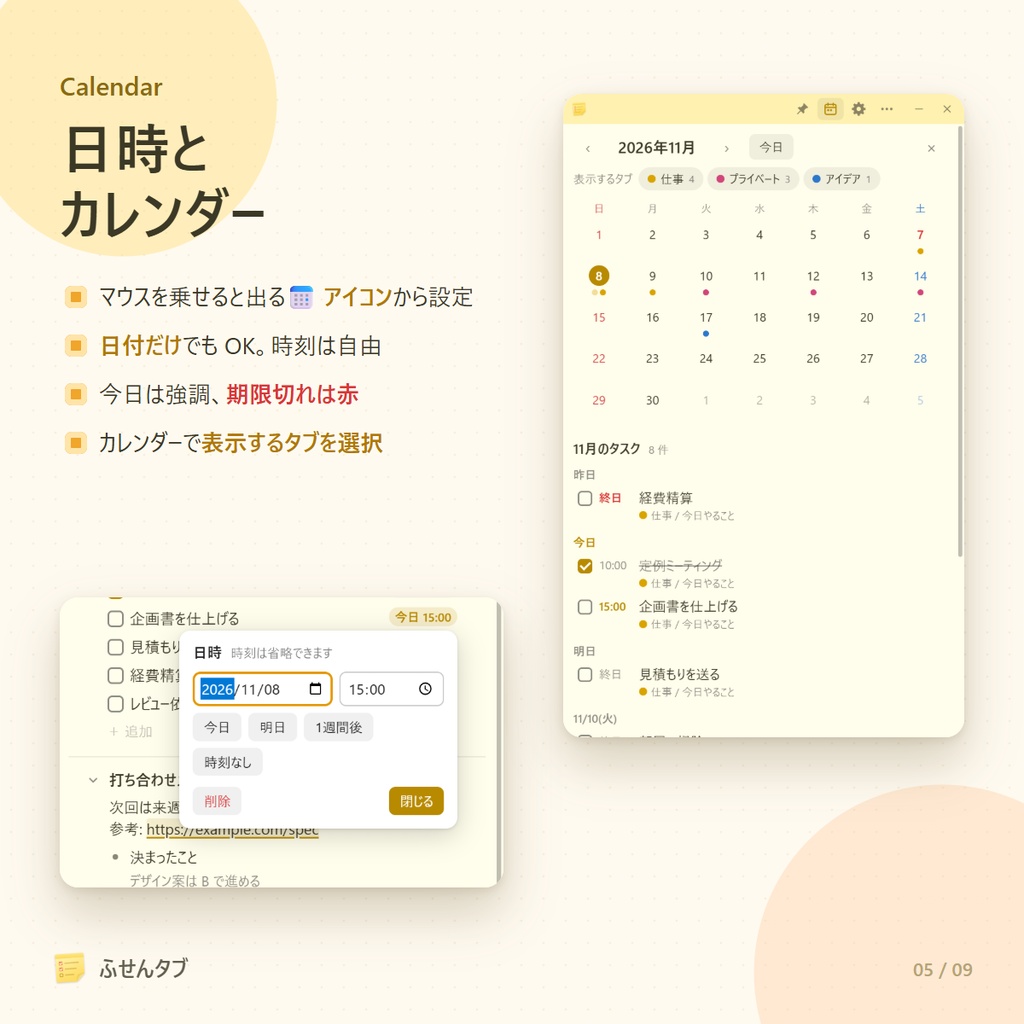
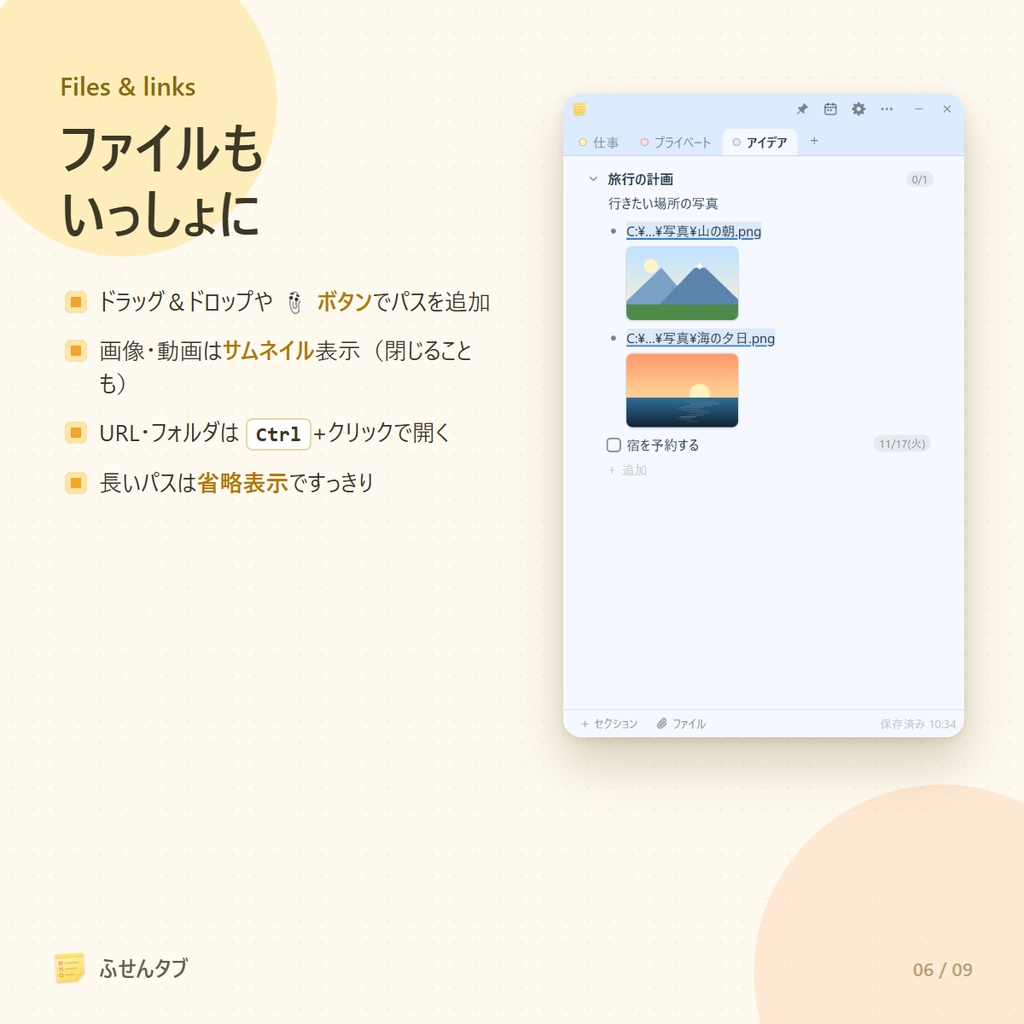
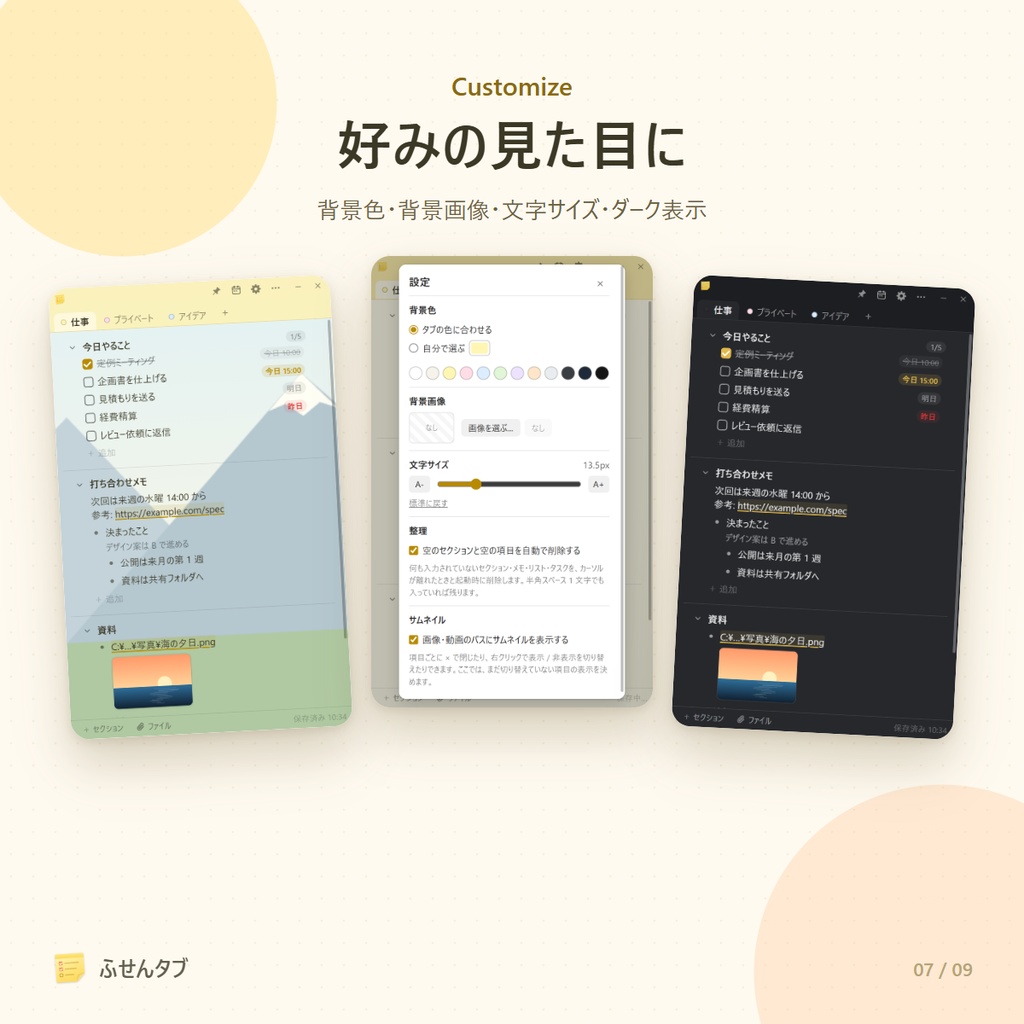
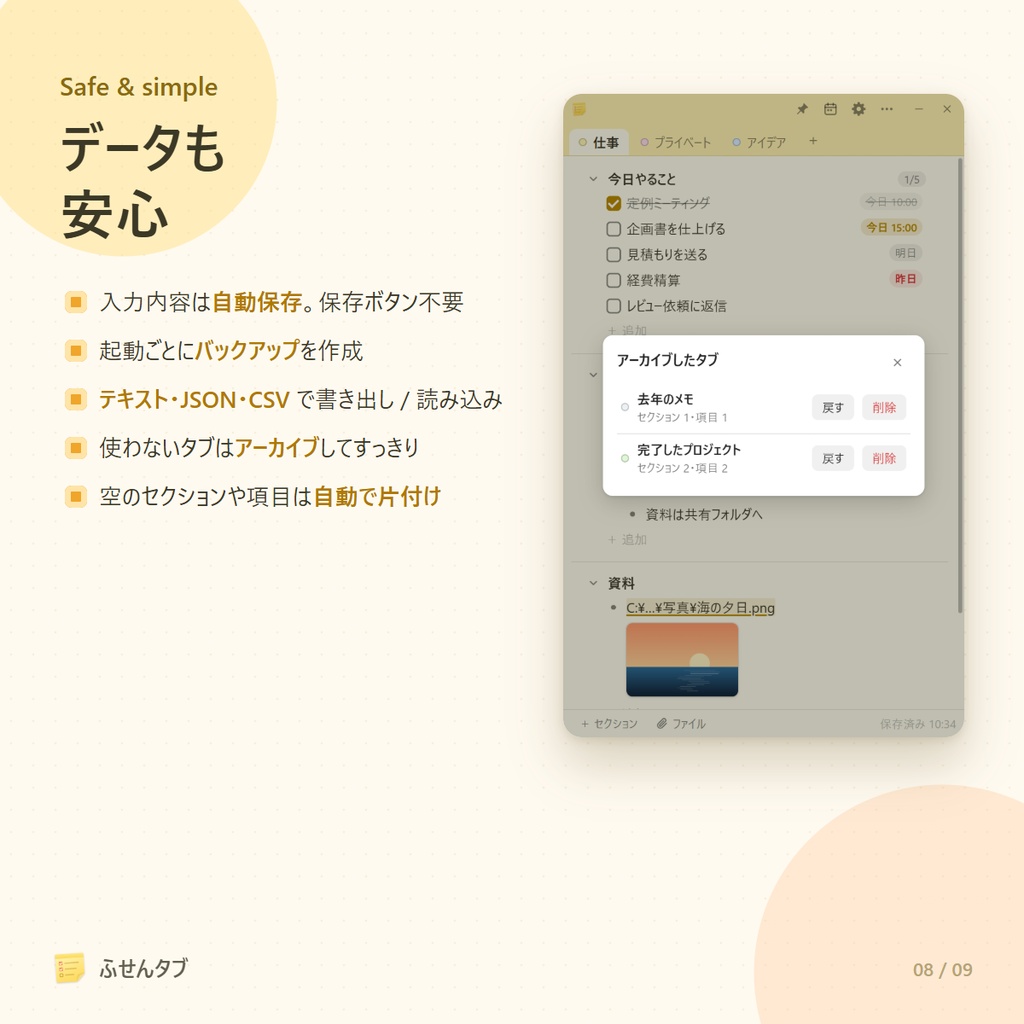
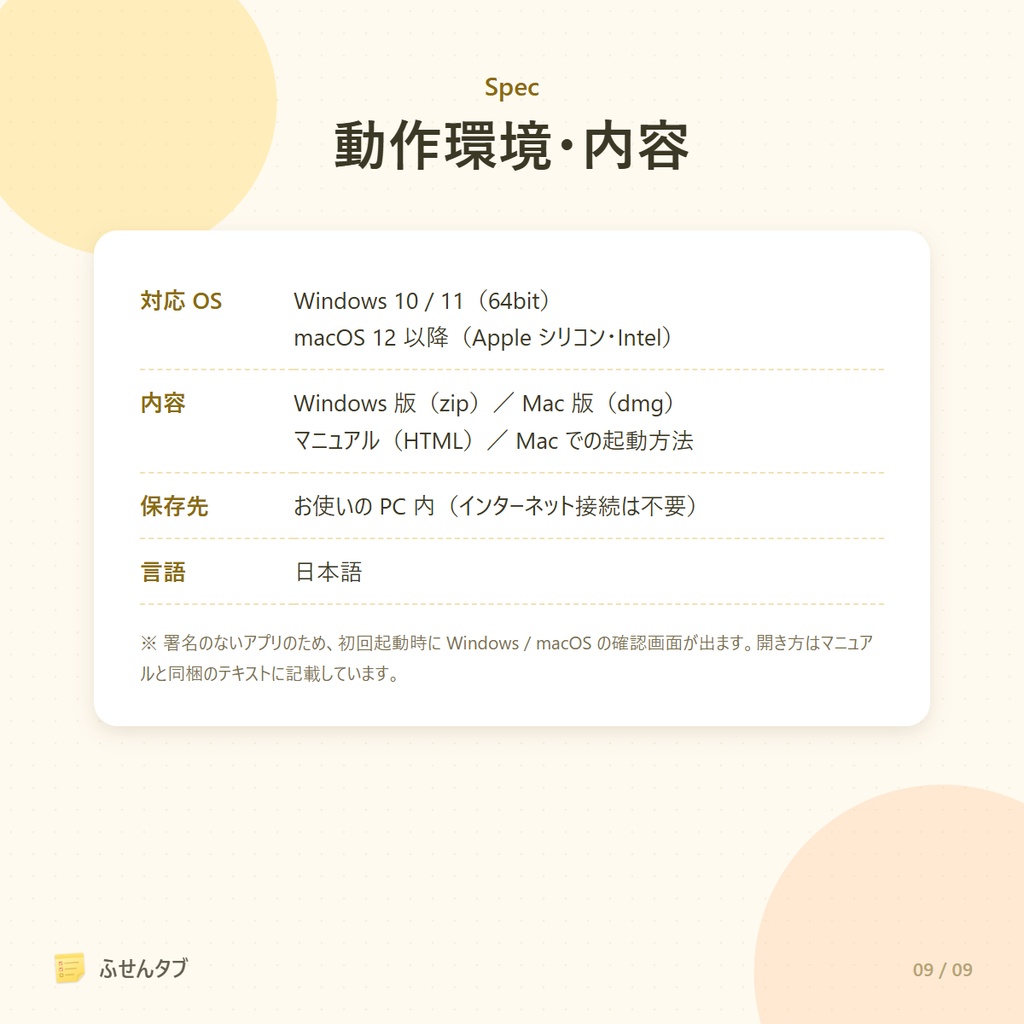


※ 無料版と 100 円版の内容はまったく同じです。 「ジュースでも奢ってやるか」という方は、100 円版を選んでいただけるとうれしいです。 ▼ 画面をたくさん使った紹介記事(note) https://note.com/neko_messy/n/nde225fa8202e デスクトップに貼っておける、タスク管理もできる付箋メモアプリです。 タブで付箋を切り替え、見出し(セクション)ごとにメモ・リスト・チェックボックス付きのタスクを自由に書き込めます。 タスクには日時を設定でき、カレンダーで予定をまとめて確認できます。 入力した内容は自動で保存されるので、思いついたときにすぐ書いて、そのまま閉じるだけ。 ━━━━━━━━━━━━━━━━━━━━ ◆ 主な機能 ━━━━━━━━━━━━━━━━━━━━ 【タブとセクションで整理】 ・タブで付箋を切り替え(タブごとに色分け) ・見出し(セクション)ごとに折りたたみ ・何もない所をクリックすると、その位置に新しいセクション ・項目やセクションはドラッグで並べ替え。別のタブへの移動も ・使わなくなったタブは「アーカイブ」してタブ列から隠せます(いつでも戻せます) 【書きやすい入力】 ・1 つのセクションに、メモ・リスト・タスクを混ぜて書けます ・行頭に「- 」でリスト、「! 」でタスクに自動で変わります ・Tab / Shift+Tab で階層(インデント)を作れます ・Shift+Enter で、項目に補足のメモを添えられます ・複数行の貼り付けも、そのまま 1 行ずつの項目になります 【日時とカレンダー】 ・タスクに日時を設定(日付だけでも OK) ・タスクにマウスを乗せると出るアイコンから設定するので、普段は邪魔になりません ・設定した日時はタスクの右側に表示。今日の予定は強調、期限切れは赤で表示 ・カレンダー表示で、日時を設定したタスクを月ごとに一覧 ・カレンダーに表示するタブを選べます 【ファイルやリンクもいっしょに】 ・ファイルやフォルダをドラッグ&ドロップ、または 📎 ボタンでパスを追加 ・画像・動画はサムネイルを表示(項目ごとに閉じることもできます) ・URL やフォルダのパスは Ctrl+クリック(Mac は ⌘+クリック)で開けます ・長いパスは省略して表示するので、すっきり見られます 【好みの見た目に】 ・背景色(タブの色に合わせる / 好きな色) ・背景画像(表示方法・濃さを調整) ・文字サイズの変更 ・ダーク表示のタブ ・常に手前に表示(ピン留め) 【データも安心】 ・入力内容は自動保存。保存ボタンは不要です ・起動ごとに直前のデータをバックアップ ・テキスト(Markdown 風)・JSON・CSV で書き出し / 読み込み(CSV は Excel で開けます) ・空のセクションや項目は自動で片付け(設定でオフにできます) ・データはお使いの PC の中だけに保存されます。インターネット接続は不要です ━━━━━━━━━━━━━━━━━━━━ ◆ 動作環境 ━━━━━━━━━━━━━━━━━━━━ ・Windows 10 / 11(64bit) ・macOS 12 以降(Apple シリコン / Intel のどちらでも動作) ━━━━━━━━━━━━━━━━━━━━ ◆ ダウンロード内容 ━━━━━━━━━━━━━━━━━━━━ FusenTab-<バージョン>.zip ├ マニュアル.html(使い方の説明。ブラウザで開けます) ├ Windows / FusenTab-<バージョン>-win.zip └ Mac / FusenTab-<バージョン>-mac.dmg、Macでの起動方法.txt ━━━━━━━━━━━━━━━━━━━━ ◆ 使い始めるには ━━━━━━━━━━━━━━━━━━━━ 【Windows】 zip を展開し、中の「FusenTab-<バージョン>-win.zip」をさらに展開して「FusenTab.exe」をダブルクリックします。 インストールは不要です。 【Mac】 「FusenTab-<バージョン>-mac.dmg」を開き、FusenTab を「アプリケーション」フォルダへドラッグします。 初回だけ、同梱の「Macでの起動方法.txt」の手順で開いてください。 ━━━━━━━━━━━━━━━━━━━━ ◆ ご購入前にご確認ください ━━━━━━━━━━━━━━━━━━━━ ・本ソフトはデジタルデータ(ダウンロード商品)です。 ・アプリには電子署名を付けていないため、初回起動時に Windows(「Windows によって PC が保護されました」)や macOS のセキュリティ確認画面が表示されます。開き方はマニュアルと同梱のテキストに記載しています。 ・データはお使いの PC 内に保存されます。大切なメモは、定期的にエクスポート(JSON)でのバックアップをおすすめします。 ━━━━━━━━━━━━━━━━━━━━ ◆ 更新履歴 ━━━━━━━━━━━━━━━━━━━━ ・2026/11/08 ver 0.9.1 起動画面のプログレスバーが表示されない不具合を修正しました。 ・2026/11/08 ver 0.9.0 公開しました。