
【無料】MP3・AAC・FLAC・WAVなどをまとめて相互変換|音声一括変換ツール AudioConverter(Windows / インストール不要)
- ダウンロード商品¥ 0
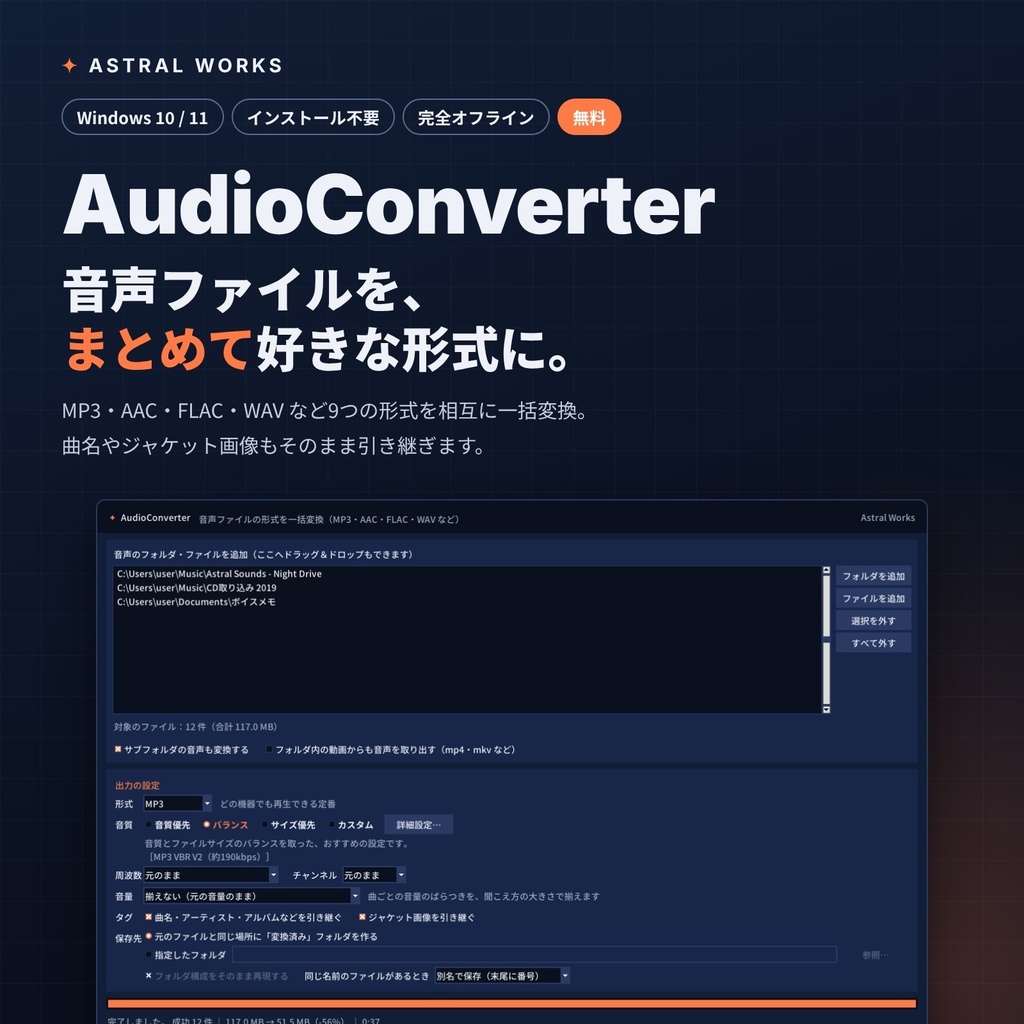
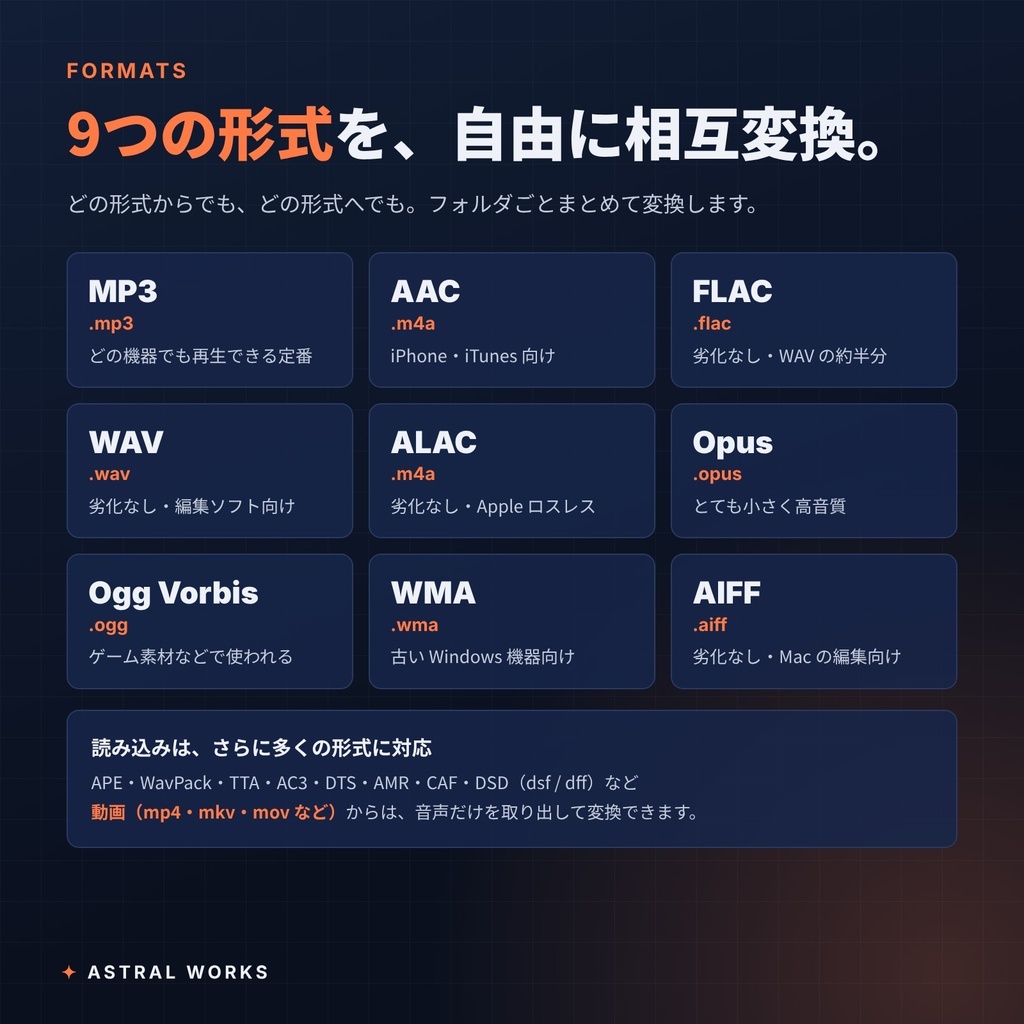
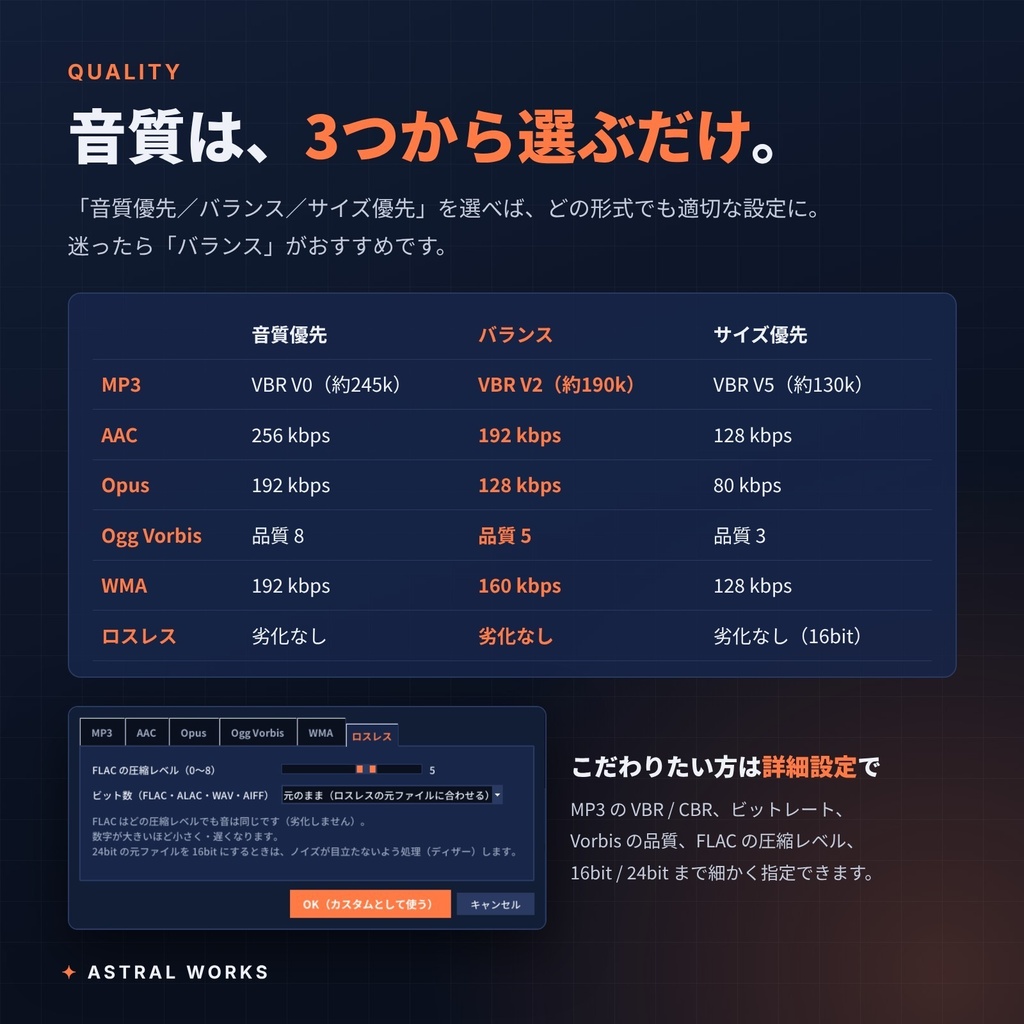
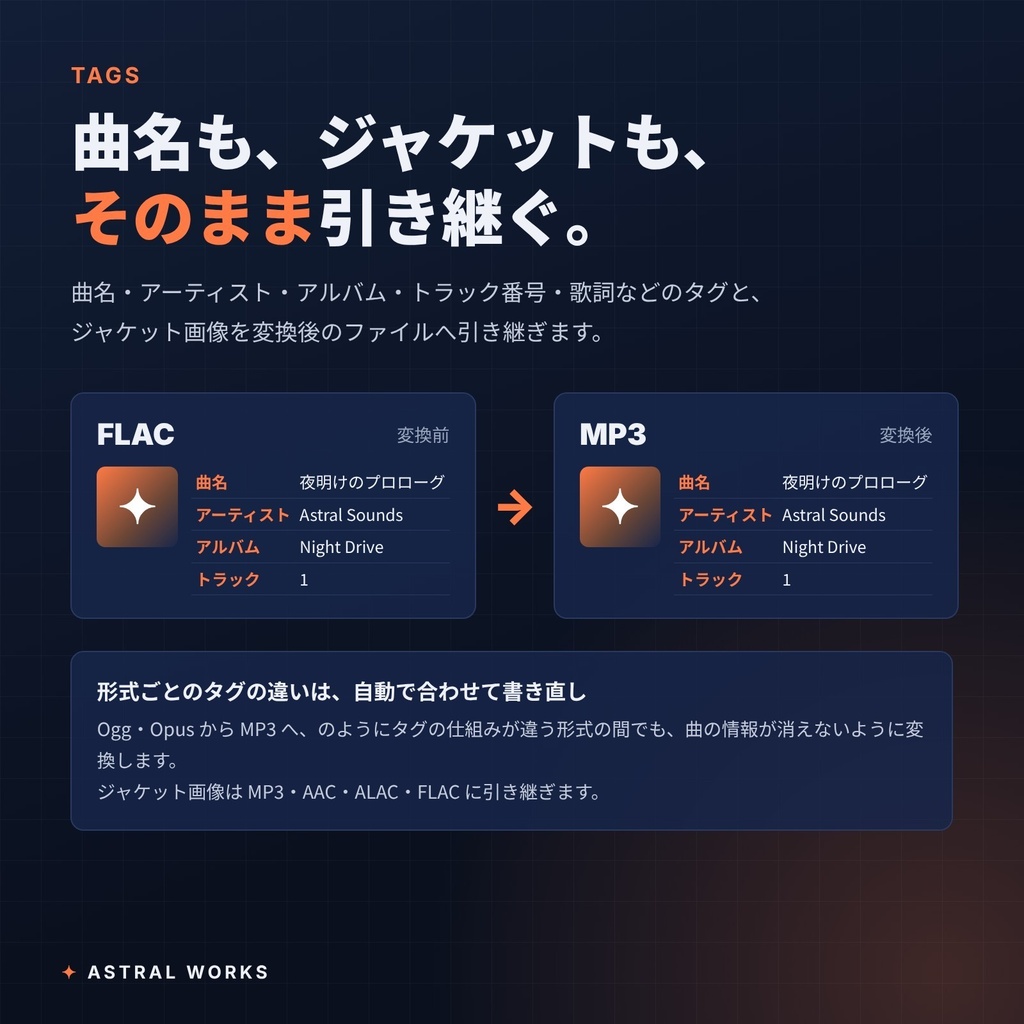
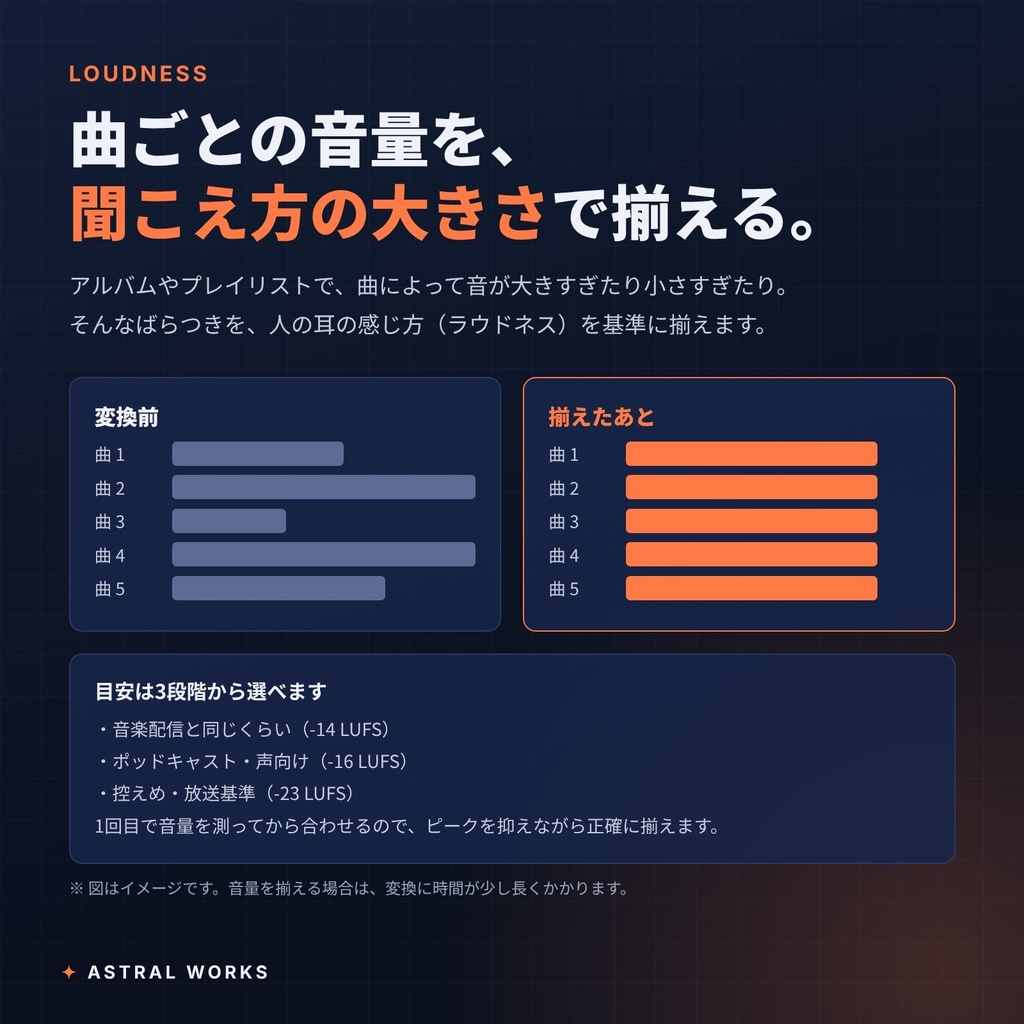
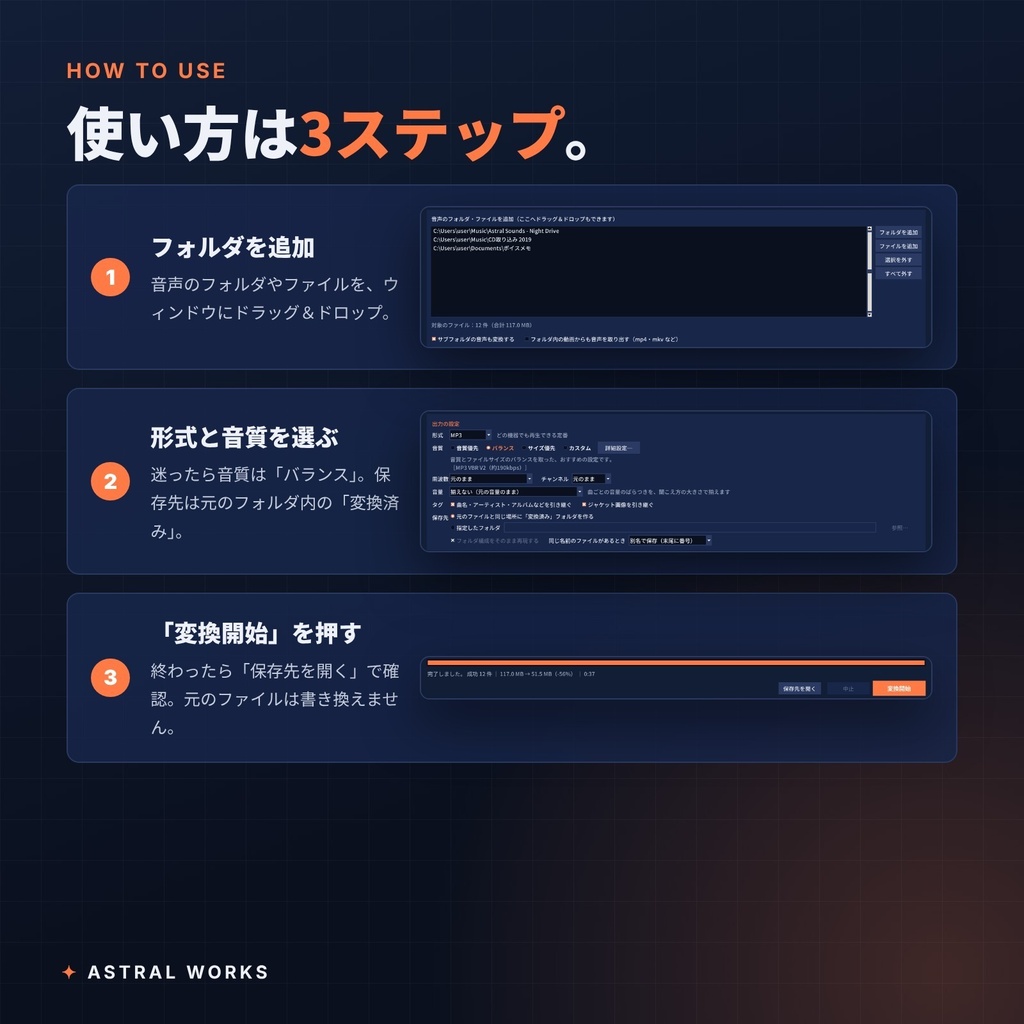
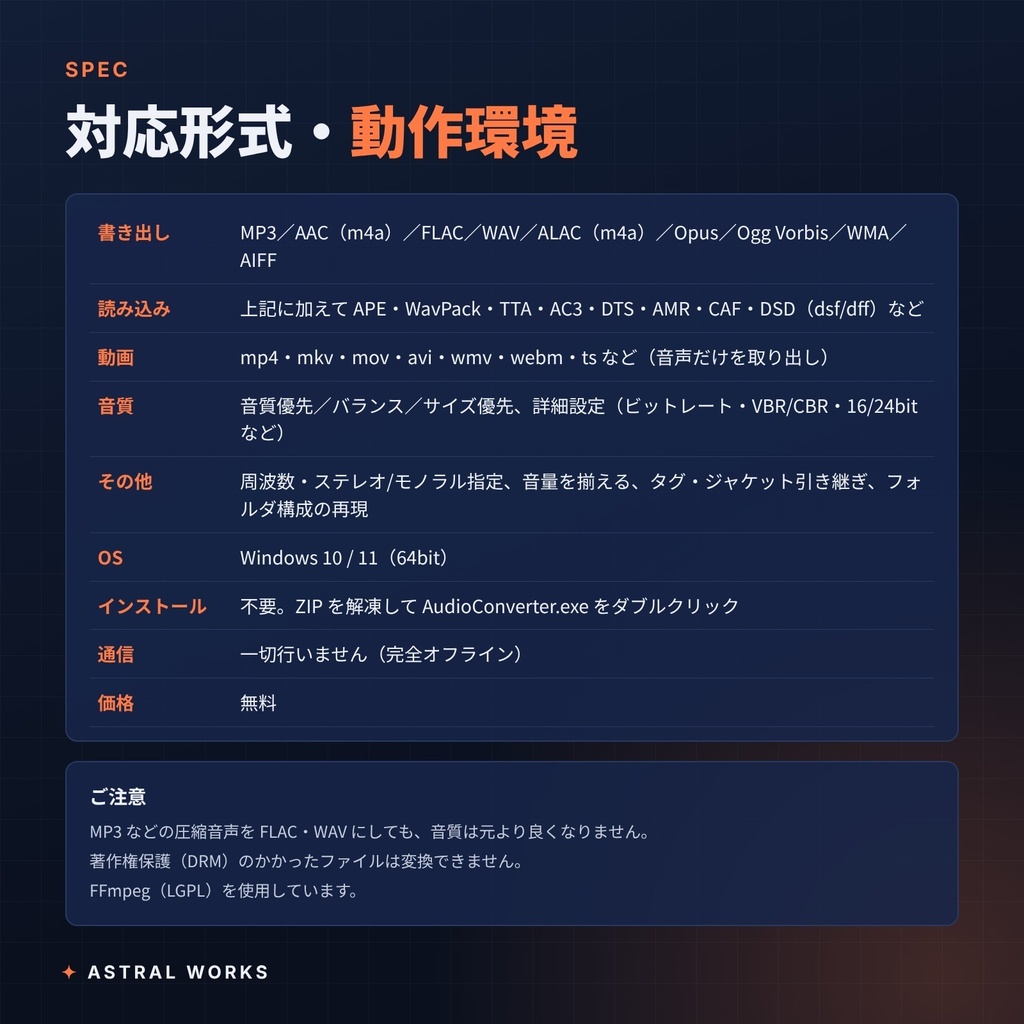


フォルダの中の音声ファイルを、まとめて好きな形式・音質に変換するWindows用ソフトです。 MP3・AAC・FLAC・WAV など、よく使われる形式どうしを自由に変換できます。無料でお使いいただけます。 こんなときに。 ・CDから取り込んだWAVを、スマホで聞けるMP3やAACにまとめて変換したい ・ハイレゾのFLACを、容量を抑えた形式で持ち歩きたい ・動画(mp4など)から、音声だけを取り出したい ・アルバムやプレイリストの曲ごとの音量のばらつきを揃えたい ━━━━━━━━━━━━━━━━━━ ■ 主要な形式を相互に変換 ━━━━━━━━━━━━━━━━━━ 書き出し:MP3/AAC(m4a)/FLAC/WAV/ALAC(m4a)/Opus/Ogg Vorbis/WMA/AIFF 読み込み:上記に加えて APE・WavPack・AC3・DTS・AMR・DSD(dsf/dff)など 動画(mp4・mkv・mov など)からは、音声だけを取り出して変換します。 ━━━━━━━━━━━━━━━━━━ ■ 迷わない「音質モード」 ━━━━━━━━━━━━━━━━━━ 「音質優先/バランス/サイズ優先」の3つから選ぶだけ。 どの形式を選んでも、そのモードに合った設定に自動でなります。 こだわりたい方は「詳細設定」で細かく指定できます。 ・MP3:可変(VBR 0〜9)/固定(CBR 64〜320kbps) ・AAC・Opus・WMA:ビットレート ・Ogg Vorbis:品質 0〜10 ・FLAC:圧縮レベル、ビット数(16bit/24bit) ━━━━━━━━━━━━━━━━━━ ■ 曲の情報はそのまま ━━━━━━━━━━━━━━━━━━ 曲名・アーティスト・アルバム・トラック番号・歌詞などのタグと、ジャケット画像を引き継ぎます。 形式ごとにタグの書き方が違っても、自動で合わせて書き直します。 ━━━━━━━━━━━━━━━━━━ ■ 音量を揃える ━━━━━━━━━━━━━━━━━━ 曲ごとの音量のばらつきを、人の耳の聞こえ方(ラウドネス)に合わせて揃えます。 「音楽配信と同じくらい」「声・ポッドキャスト向け」「控えめ」の3段階から選べます。 1回目で音量を測ってから合わせるので、ピークを抑えながら正確に揃えます(その分、変換に少し時間がかかります)。 ━━━━━━━━━━━━━━━━━━ ■ 元のファイルは書き換えない ━━━━━━━━━━━━━━━━━━ 変換したファイルは「変換済み」フォルダ(または指定したフォルダ)に、別のファイルとして保存します。 元のファイルを上書き・削除することはありません。 ━━━━━━━━━━━━━━━━━━ ■ 完全オフライン動作 ━━━━━━━━━━━━━━━━━━ インターネット接続を一切必要としません。すべての処理がお使いのPC内で完結します。 ・音声や動画を外部へ送信しません(オンライン変換サイトのようなアップロードは不要) ・ユーザー登録・ライセンス認証は不要です ・利用状況の収集(テレメトリ)や広告表示、アップデートの自動確認もありません ━━━━━━━━━━━━━━━━━━ ■ そのほかの機能 ━━━━━━━━━━━━━━━━━━ ・フォルダはドラッグ&ドロップで追加。サブフォルダの曲もまとめて変換 ・CPUの複数のコアで、複数の曲を同時に変換 ・周波数(44.1kHz/48kHz/96kHz など)、ステレオ/モノラルの指定 ・24bit から 16bit にするときは、ノイズが目立たないよう処理(ディザー) ・フォルダ構成をそのまま再現して保存 ・変換後に「元の合計 → 変換後の合計(削減率)」を表示 ・読み込めないファイルが混ざっていても止まらず、終了後に「エラー一覧」で確認 ━━━━━━━━━━━━━━━━━━ ■ 使い方(3ステップ) ━━━━━━━━━━━━━━━━━━ 1. AudioConverter.exe をダブルクリックで起動し、音声のフォルダをドラッグ&ドロップ 2. 「形式」と「音質モード」を選ぶ 3. 「変換開始」を押す → 終わったら「保存先を開く」で確認 ━━━━━━━━━━━━━━━━━━ ■ 動作環境 ━━━━━━━━━━━━━━━━━━ ・OS:Windows 10 / Windows 11(64bit) ・インストール不要。ZIPを解凍して EXE をダブルクリックするだけ ・.NET / Python などの事前インストールは不要/通信は一切行いません ━━━━━━━━━━━━━━━━━━ ■ 収録ファイル ━━━━━━━━━━━━━━━━━━ ・AudioConverter.exe(本体プログラム) ・Readme.txt(使い方・よくある質問) ・ffmpeg フォルダ(音声の読み書きに使うFFmpeg。LGPLビルド・ライセンス文書同梱) ・licenses フォルダ(使用ライブラリのライセンス文書) ━━━━━━━━━━━━━━━━━━ ■ ご利用前のご確認 ━━━━━━━━━━━━━━━━━━ ・macOS / Linux には対応していません。 ・MP3 などの圧縮された音声を FLAC や WAV にしても、音質は元のファイルより良くなりません。 ・著作権保護(DRM)のかかったファイルは変換できません。 ・すべての環境・ファイルで動作を確認できているわけではありません。うまく変換できないファイルがありましたら、可能であればそのファイルをご提供ください。内容を確認し、対応を検討します。 ・コード署名を行っていないため、Windows の保護機能によって起動時に警告が表示されたり、起動がブロックされたりする場合があります。 【Windows SmartScreen の警告が表示された場合】 「詳細情報」→「実行」の順にクリックすると起動できます。 【スマートアプリコントロールでブロックされた場合(Windows 11)】 「実行」ボタンは表示されず、スマートアプリコントロールが有効なままでは起動できません。ご利用には「Windows セキュリティ」→「アプリとブラウザー コントロール」→「スマート アプリ コントロールの設定」で「オフ」に変更する必要があります。環境によっては一度オフにすると再びオンに戻せない場合があるため、設定の変更はお客様のご判断でお願いいたします。 ダウンロード前に、お使いのPCでスマートアプリコントロールがオンになっていないかご確認ください。 ・ウイルス対策ソフトが誤検出する場合があります。SmartScreen とあわせて、対処方法を Readme.txt に記載しています。 ━━━━━━━━━━━━━━━━━━ ■ よくある質問 ━━━━━━━━━━━━━━━━━━ Q. どの形式を選べばいいですか? A. スマホやカーオーディオで聞くなら MP3 か AAC、CDの音をそのまま残したいなら FLAC、編集ソフトで使うなら WAV がおすすめです。 Q. どの音質モードを選べばいいですか? A. 迷ったら「バランス」がおすすめです。 Q. 元のファイルが消えることはありませんか? A. ありません。変換したファイルは別のファイルとして保存し、元のファイルは読み込むだけです。 Q. 本当に無料ですか? A. はい。機能の制限や広告もありません。 ━━━━━━━━━━━━━━━━━━ ■ ライセンス表記 ━━━━━━━━━━━━━━━━━━ 本ソフトは FFmpeg(LGPL)、tkinterdnd2(MIT)などを使用しています。 FFmpeg は改変せず別プログラムとして呼び出しており、ライセンス文書を同梱しています。 FFmpeg is a trademark of Fabrice Bellard, originator of the FFmpeg project.