
【リリース開始セール中!!~11/26まで】コメントで進む!採掘/宇宙探索オーバーレイ【わんコメテンプレート】
- 採掘版ダウンロード商品¥ 300
- 宇宙探索版ダウンロード商品¥ 300
- セット(採掘と宇宙を切り替え・採掘版と宇宙探索版つき)ダウンロード商品¥ 400
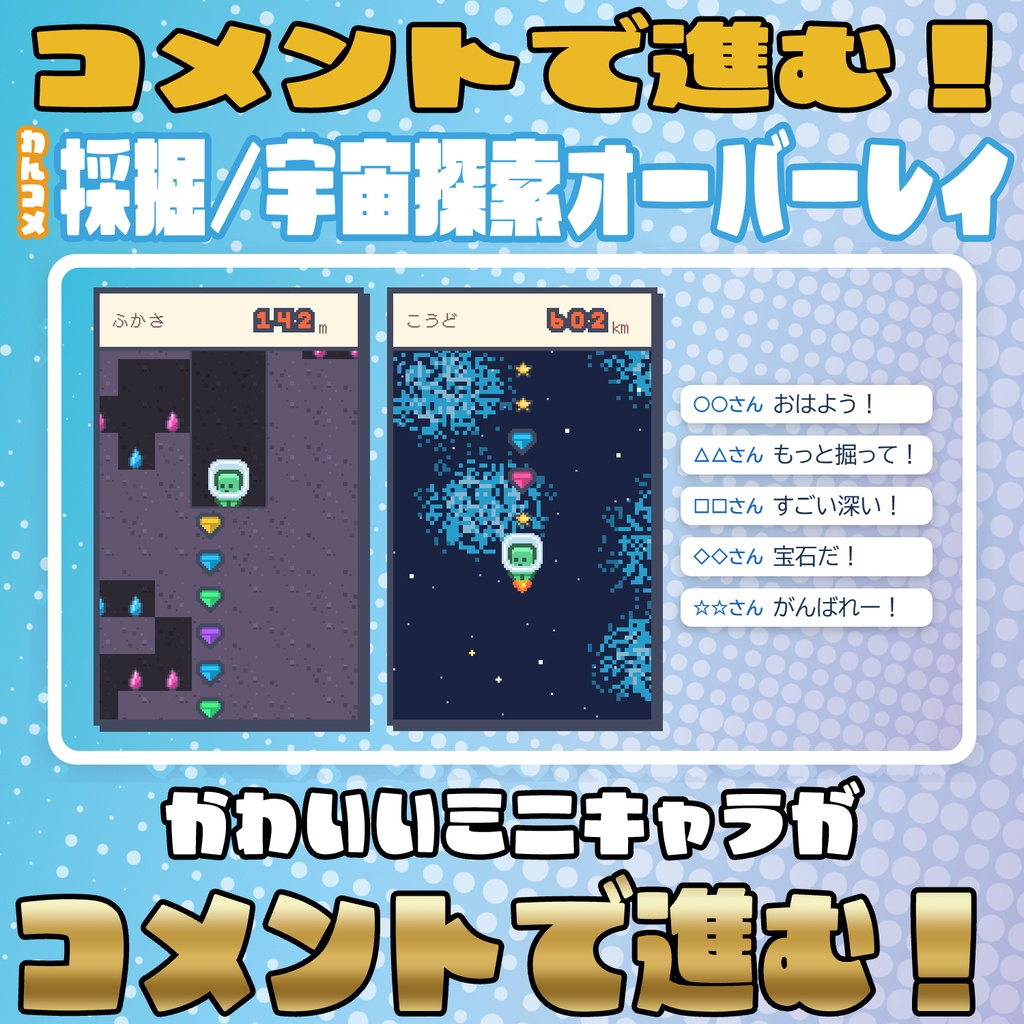
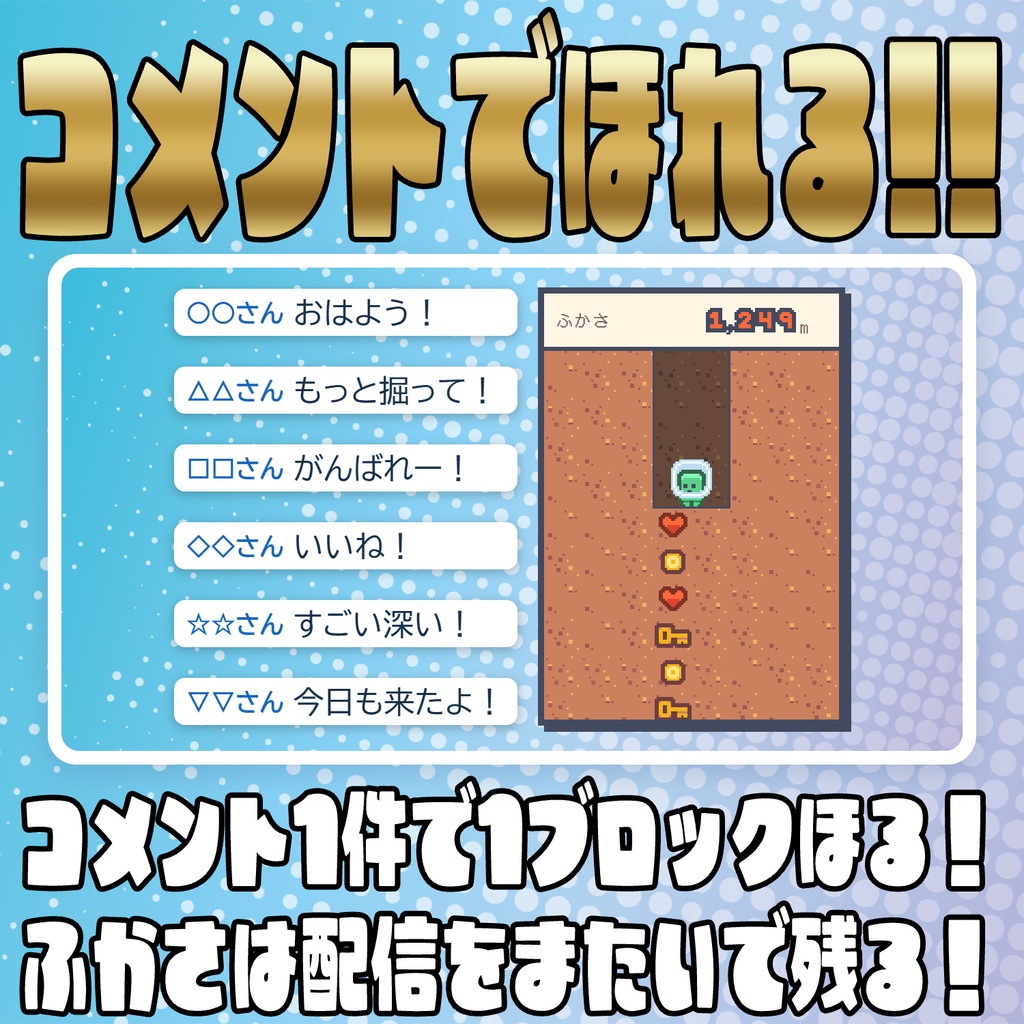
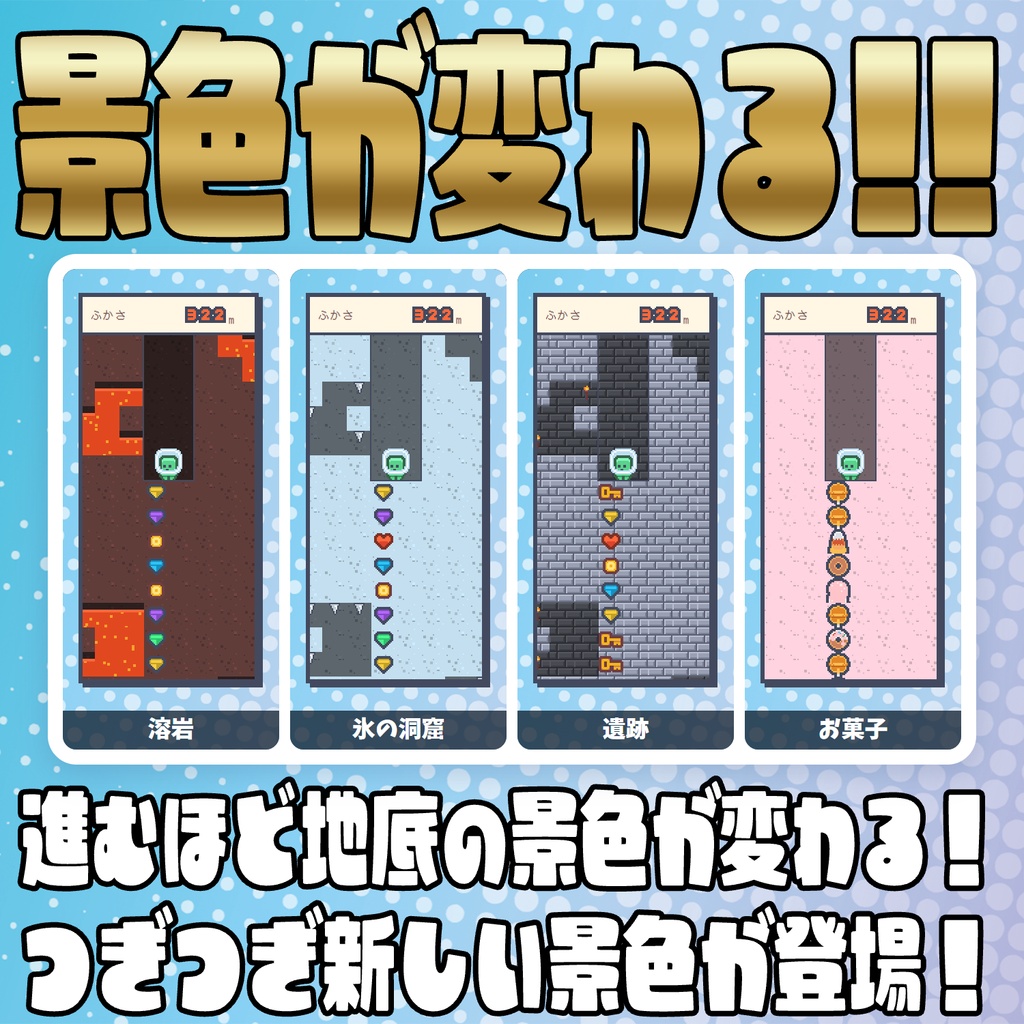
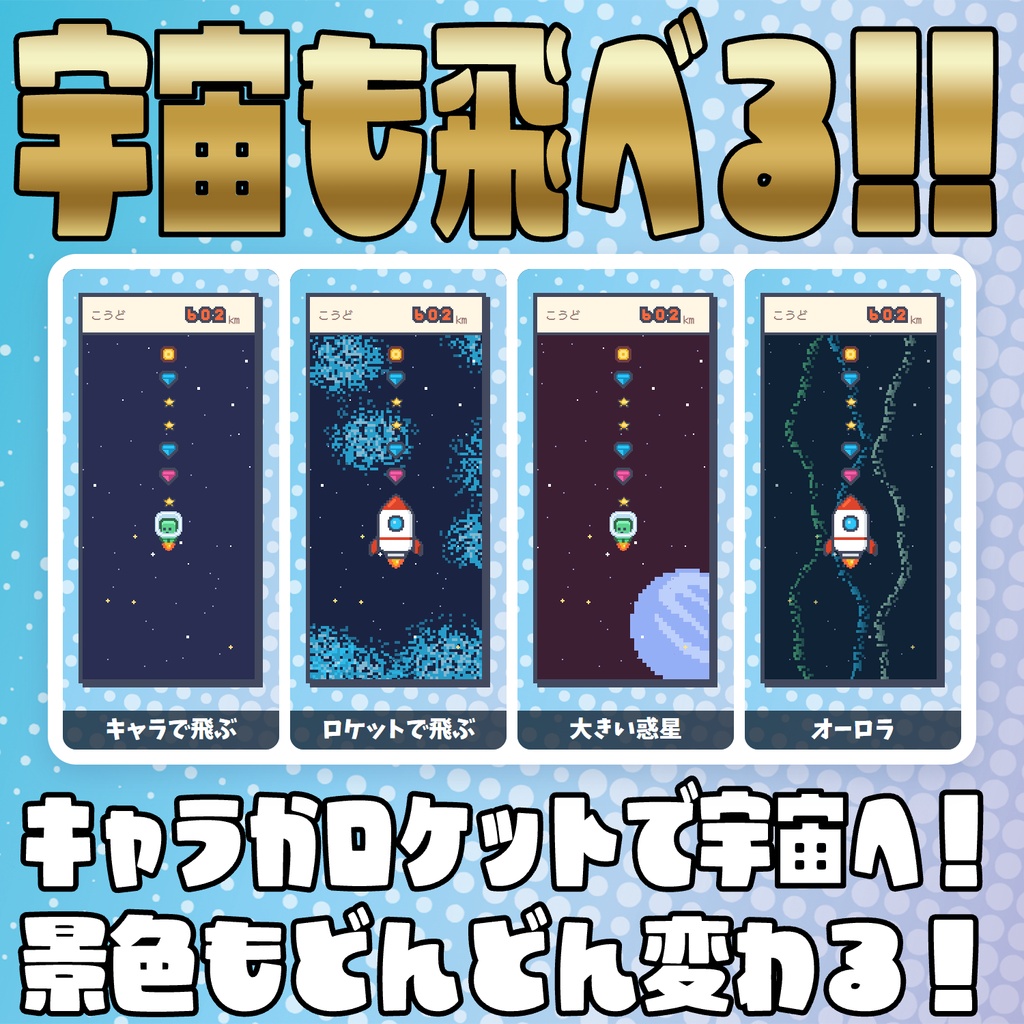
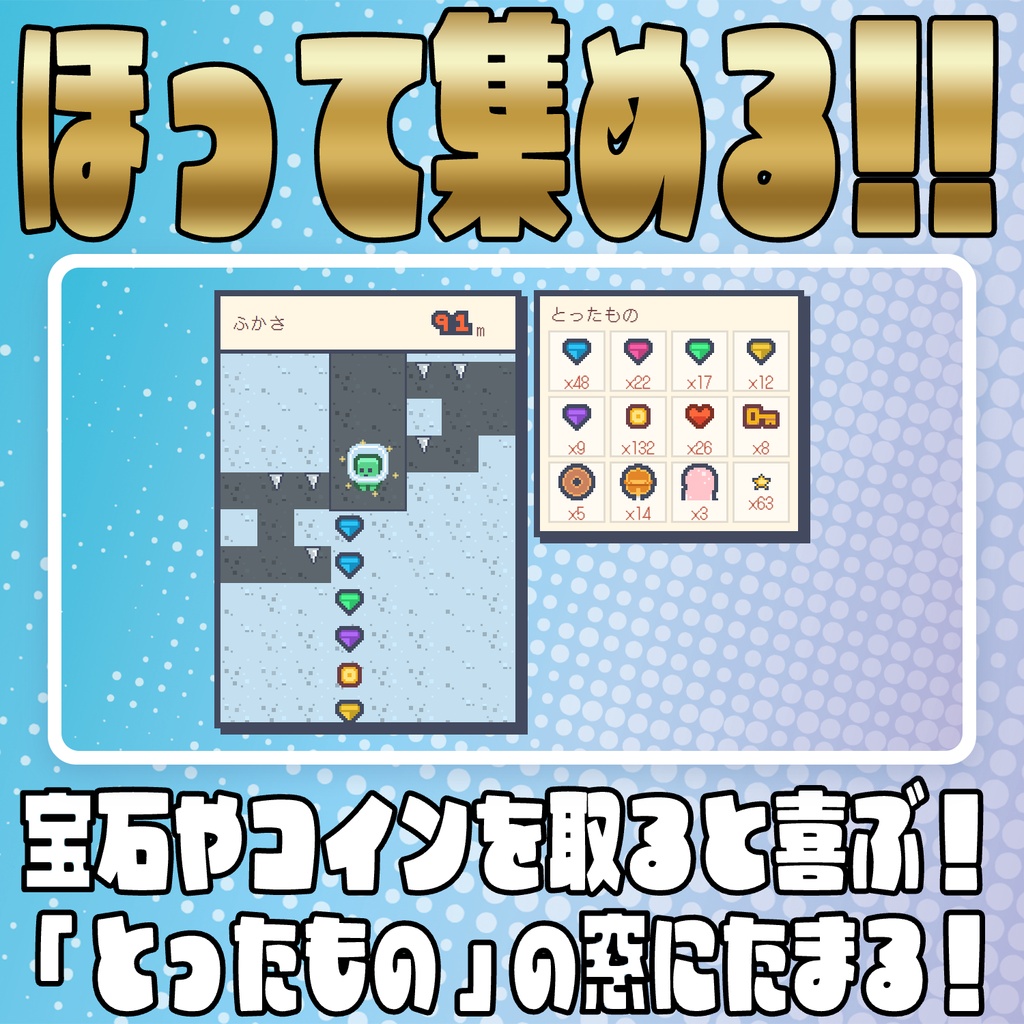
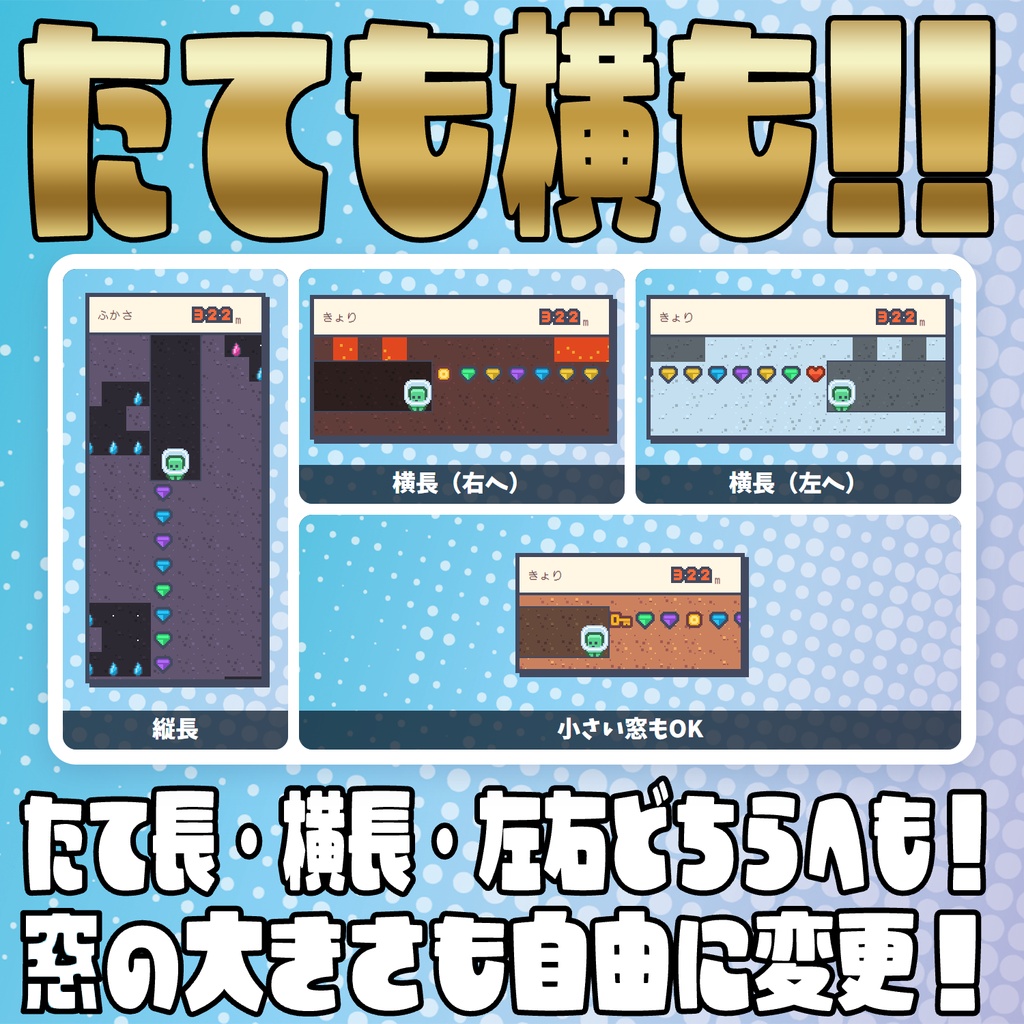
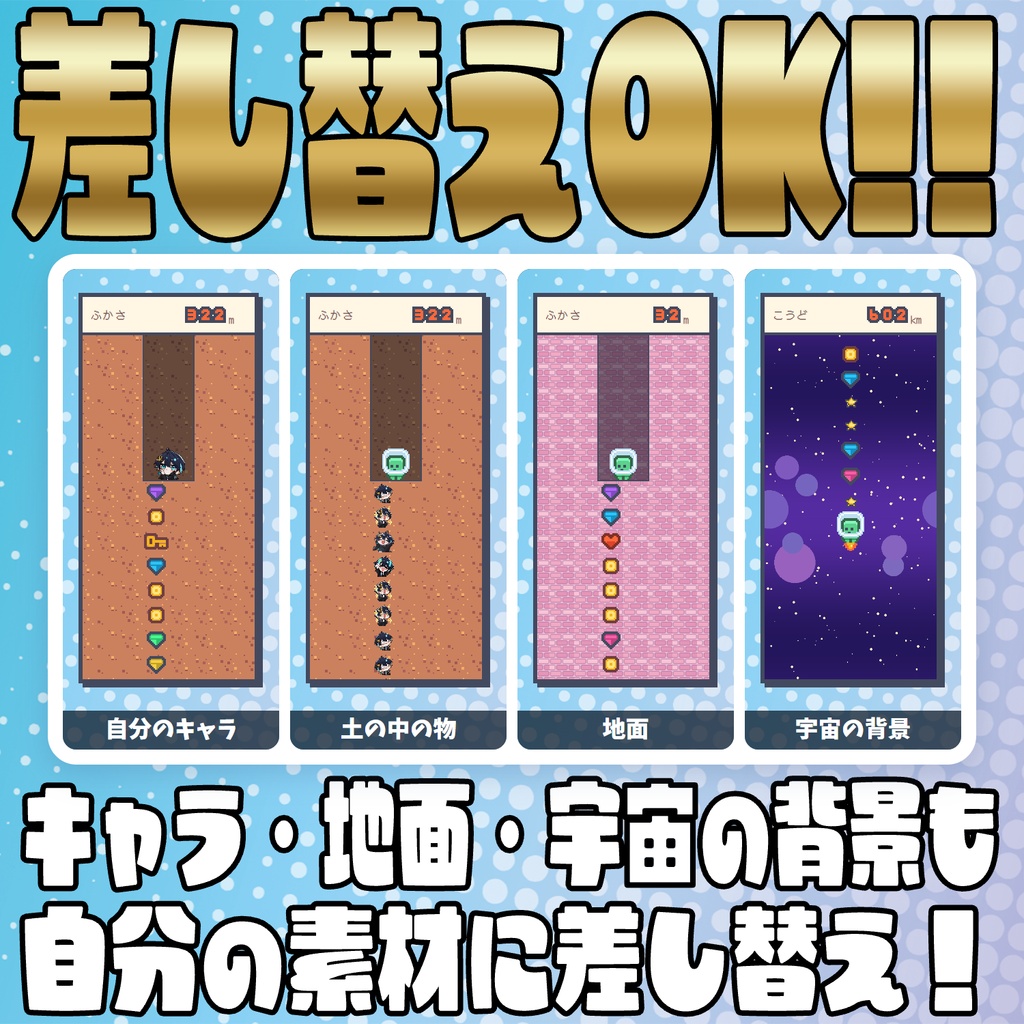
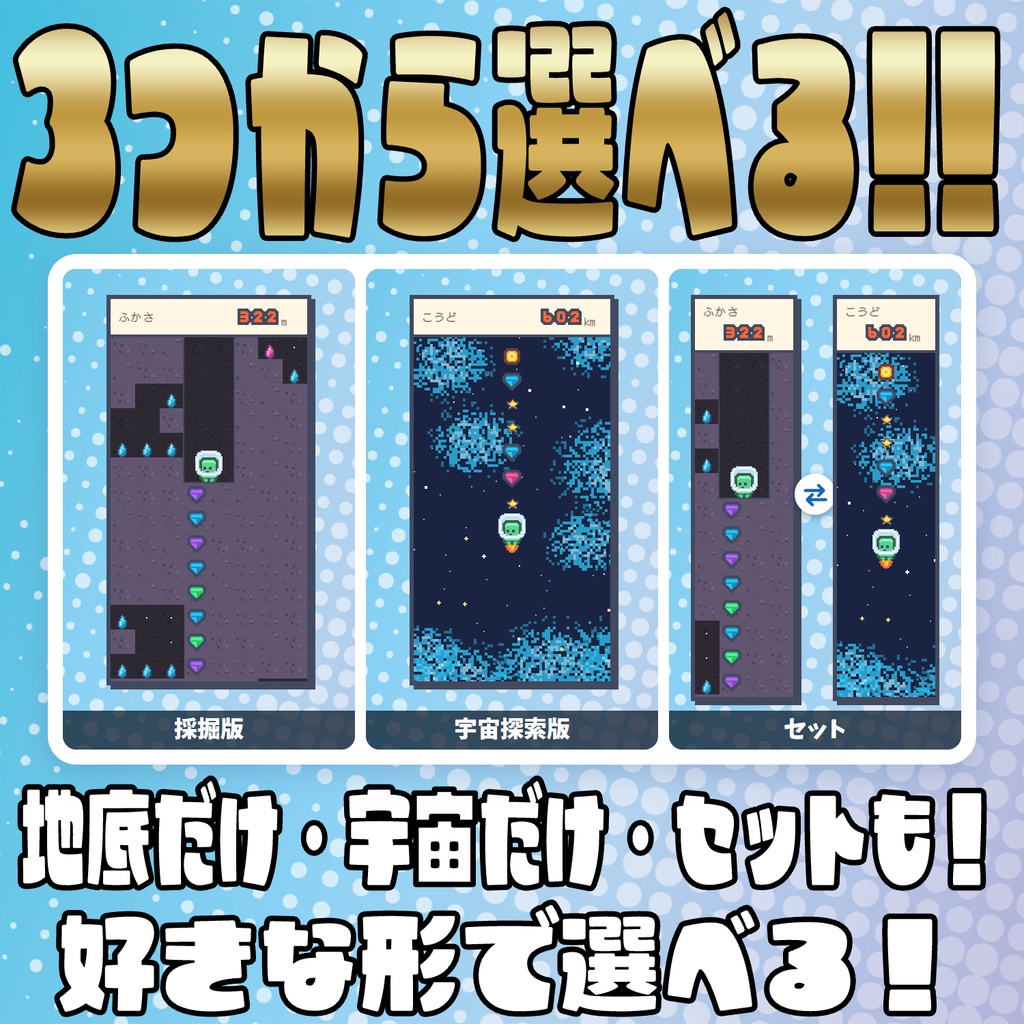


かわいいミニキャラがコメントで進んでいく、採掘と宇宙探索のわんコメテンプレートです! 【3つの版】 ・採掘版 … 地底を掘るだけの版 ・宇宙探索版 … 宇宙を飛ぶだけの版 ・セット … 地底を掘る/宇宙を飛ぶ を切り替えて使える版(採掘版・宇宙探索版も入っています) 下の説明はセットのものです。採掘版・宇宙探索版は、片方の世界の機能だけが入っています。 ====================================================== コメントで進む!採掘/宇宙探索オーバーレイ for わんコメ ====================================================== コメントが1件来るたびに、ドット絵のキャラが地面を1ブロック掘り進みます。 進むと、洞窟・溶岩・氷の洞窟などの景色に変わりながら、どこまでも掘り進みます。 掘り当てた宝石やコインは、取った物の窓(画面の見出しは「とったもの」)に貯まっていきます。 配信にずっと出しておけて、「ふかさ」と取った物は配信をまたいで残ります。 「宇宙を飛ぶ」に切り替えると、キャラ(またはロケット)が宇宙をどこまでも進みます。 この版は「セット」です。地底を掘る/宇宙を飛ぶ を切り替えて使えます(地底だけの「採掘版」、宇宙だけの「宇宙探索版」もあります)。 YouTube Live 向けのわんコメ用テンプレートです。 【操作について(はじめにお読みください)】 ・設定などの操作は、すべてOBSの「対話」ウィンドウの上で行います。 ・「対話」ウィンドウの出し方 OBSで、追加したソースを右クリック →「対話」を選びます。 開いたウィンドウの上で右クリックをすばやく2回すると、設定パネルが開きます。 ・OBSの都合で、「対話」ウィンドウの中で打てる文字は英数字(半角)だけです。 日本語を入れたいときは、メモ帳など別の場所で打ってからコピーして、 入力欄に貼り付け〈Ctrl+V〉てください。 ・ソースの大きさ(とくに高さ)を大きくしておくと、設定パネルが広く出て 設定しやすくなります(おすすめ:幅1920 / 高さ1080)。 ・Chromeなど別のブラウザで開いて設定しても、OBSには反映されません。 【機能】 ・コメント1件で1ブロック掘り進む(絵文字だけのコメント・同じ人の連投も1件ずつ数えます) ・進んだ量(ふかさ)を数字で出す。コメントの数も出せます。配信が終わっても残ります ・進むと景色が変わる=地底は 土・洞窟・水晶の洞窟・溶岩・氷の洞窟・遺跡・お菓子、 宇宙は 大気圏・星空・星雲・大きい惑星・小惑星帯・流星群・オーロラ ・難しさ(かんたん・ふつう・むずかしい)で、次の景色までの長さが変わる ・掘った所の宝石・コインを取る(宇宙では流れてくる星・宝石・コインに当たると取る)。取ったら喜ぶ ・取った物を種類ごとに数える取った物の窓(本体とは別に動かせる・出す/出さない) ・地底を掘る/宇宙を飛ぶ を切り替え ・縦長(下へ掘る・上へ飛ぶ)/横長(右へ進む・左へ進む)を切り替え ・コメントが一気に来たときは、数字はすぐ増え、絵は速さを上げて追いつきます ・掘る動き(踏み割る・スコップ・ドリル)、土の粒の多さ、土の中の宝石の多さを選べる ・窓の幅と高さ(ブロックの数)を変えられる。配信の邪魔にならない大きさにできます ・宇宙で飛ぶもの=キャラ/ロケット ・キャラ・ロケット・土の中の物・地面・宇宙の背景を、自分の画像に差し替えられる ・数字の見出しと単位(ふかさ m など)を書き換えられる ・帯・枠・数字の色(配色ボタンと自由な色)、窓の枠と影 ・配信画面の物(本体の窓・取った物の窓)は、つかんで動かせます(設定パネルを閉じていても動かせます) 画面の端やまんなかに、吸いつくようにそろいます ・テスト用のボタンつき(設定パネルの下。本番と同じ数え方で動きます) ・設定のバックアップ・引き継ぎ(テキストで出して、貼って読み込む) 【必要なもの】 ・わんコメ(OneComme) ・OBS Studio ・YouTube Live 向けに作られています。 他のプラットフォームでの動作は検証していません。 【インストール方法】 1. ダウンロードしたZIPファイルを、そのまま わんコメの「テンプレート」画面にドラッグ&ドロップします。 2. テンプレート一覧に追加されたら、OBSのソースとして追加します。 (ブラウザソース推奨サイズ:幅1920 / 高さ1080) ※ OBSの画面に何も出ないときは、わんコメを起動してから、 OBSでソースを右クリック →「プロパティ」を開き、いちばん下の「現在のページのキャッシュを更新」を押してください。 3. OBSで、追加したソースを右クリック →「対話」を選びます。 4. 開いたウィンドウの上で、右クリックをすばやく2回すると設定パネルが開きます。 【設定パネルの開き方】 1. OBSで、このソースを右クリック →「対話」を選びます。 2. 開いたウィンドウの上で、右クリックをすばやく2回します。 3. 閉じるときは、右上の「✕」か、キーボードの Esc を押します。 ・はじめて追加したときだけ、設定パネルが開いた状態で始まります。 ・パネルは上の帯をつかんで動かせます。右下の角で大きさを変えられます。 ・パネルの文字の大きさは、上の「文字 - +」で変えられます。 ・消す・戻す系のボタンは、1回目で「もう一度押すと実行」に変わります。 もう一度押すと実行、5秒たつと元に戻ります。 【かんたんな使い方】 1. 設定パネルの「かんたん設定」で、「何を出すか」(地底を掘る/宇宙を飛ぶ)と「向き」(縦長/横長)を選びます。 2. 配信画面の窓をつかんで、置きたい場所へ動かします。 つかんだままマウスのホイールを回すと、大きさが変わります。 3. パネルの下の「テスト」の「コメント +1」を押すと、1ブロック掘り進むのを確かめられます。 確かめたあとは「テスト前に戻す」で、テストの分を元に戻せます。 4. 配信を始めると、コメントが来るたびに掘り進みます。 【設定パネル】 ■ かんたん設定 ・何を出すか … 地底を掘る/宇宙を飛ぶ ・向き … 縦長/横長 ・進む向き … 右へ/左へ(横長のときだけ) ・宇宙で飛ぶもの … キャラ/ロケット(宇宙を飛ぶときだけ) ・キャラ … みどり・あお・ピンク・きいろ・ベージュ(宇宙でロケットのときは出ません) ・キャラを自分の画像にする/ロケットを自分の画像にする(宇宙でロケットのとき)… 画像を選ぶ/はじめの絵に戻す ・大きさ … 1倍〜8倍(ドット絵がにじまないよう1倍きざみ) ・窓の幅・窓の高さ … ブロックの数(縦長と横長で別々に覚えます) ・取った物の窓を出す … 出す/出さない ■ 進み方 ・数えかた … 配信者のコメントも数える、数を0に戻す(1コメントで1ブロック進みます) ・景色の変わり方 … 難しさ(かんたん=コメント80〜120件ごと/ふつう=180〜260件ごと/むずかしい=400〜600件ごとに次の景色) はじめは 地底=土・宇宙=大気圏 から。景色の並びは数で決まっていて、読み込み直しても変わりません ・動き … 掘る動き(踏み割る・スコップ・ドリル)と土の粒の多さ(地底)/飛んだあとの煙の多さ(宇宙) ■ 画像 ・キャラ … キャラを選ぶ、自分の画像を選ぶ/はじめの絵に戻す、大きさ、上下の位置 ・宇宙の乗り物(宇宙)… 宇宙で飛ぶもの(キャラ/ロケット)、ロケットの自分の画像を選ぶ(上を向いた絵)/はじめの絵に戻す、大きさ ・土の中の物・流れてくる物 … 出てくる多さ(なし・少なめ・ふつう・多め)、自分の画像を足す(12枚まで)・消す、大きさ、はじめから入っている絵も出す 足した画像も、掘ると(宇宙では当たると)取れて、取った物の窓で数えます ・地面と宇宙の背景 … 地面の画像(地底)、宇宙の背景の画像(宇宙)。入れている間は、景色が変わっても同じ画像です 画像は3MBまで。入れた画像はこのPCのOBSの中に保存されます(バックアップのテキストには入りません) ■ 見た目 ・数字と見出し … 進んだ量・コメントの数を出す/出さない、数字の場所(上・下)、見出しと単位の文字、見出しの字の大きさ、見出しのフォント、フォント名を入れる ・色と窓の枠 … 配色、帯の色、見出しの字の色、数字の色、枠と線の色、窓の枠、影(取った物の窓にも効きます) ・位置と大きさ … 大きさ、窓の幅と高さ(ブロック。縦長と横長で別々に覚えます)、よこ・たての位置、画面のまんなかに置く ・取った物の窓 … 出す/出さない、見出しの文字、大きさ、よこ・たての位置、本体の窓のとなりに置く、取った物を0に戻す 取った物の窓も、つかんで動かせます。つかんだままホイールを回すと大きさが変わります ・スナップ(そろえて置く) … スナップ、マス目にそろえる、マス目の大きさ ■ その他 ・テスト … 本番と同じ道すじで、テストのコメントを流します ・設定のバックアップ・引き継ぎ … 設定をテキストで書き出す/読み込む ・この設定パネル … パネルの位置と大きさを最初に戻す/買ったときの状態に戻す(全部。入れた画像も消えます) 【見出しの書体について】 見出しは「DotGothic16」(Google Fonts の無料の書体)の名前を指定しています。 PCに入っていないときは、BIZ UDPゴシックで表示されます(書体はこのテンプレートには入っていません)。 数字は絵なので、書体に関係なく同じ見た目で出ます。 【設定のバックアップ・引き継ぎについて】 設定は自動で保存されるため、通常は何もしなくても引き継がれます。 バージョンアップ版に入れ替えたときも、設定はそのまま引き継がれます。 ただし、次のような場合は設定が引き継がれません。バックアップをおすすめします。 ・PCのIPアドレスが変わったとき(わんコメのURLが変わるため) ・別のPCに移すとき ・OBSやブラウザのキャッシュを削除したとき バックアップのしかた 1. 設定パネルの「その他」→「設定のバックアップ・引き継ぎ」→「書き出す」を押します。 2. 出てきたテキストを全部コピーして、メモ帳などに貼って保存します。 3. 戻すときは、保存したテキストを欄に貼り付けて「読み込む」を押します (1回目で「もう一度押すと実行」に変わるので、もう一度押します)。 【更新履歴】 Ver.1 … 公開 【注意事項】 ・OBSのブラウザソースでは、日本語を直接入力できません(OBSの仕様です)。 メモ帳などで打ってから、コピーして貼り付けてください。 ・わんコメ、OBS、YouTube の仕様変更により、動作しなくなることがあります。 【ライセンス・利用規約】 同梱の「利用規約.txt」をご覧ください。 【同梱している絵について】 キャラ・土・宝石・数字などのドット絵は、次の素材(どれも CC0=パブリックドメイン)を使っています。 ・Kenney「Pixel Platformer」「Pixel Platformer Farm Expansion」「Pixel Platformer Food Expansion」(https://kenney.nl/) ・Master484「Pixel Planets」(OpenGameArt.org) ロケット・炎・ドリル・星・水晶・つらら・たいまつ・遺跡のレンガの絵は作者が描きました。 洞窟・溶岩・氷などの岩は、Kenney の土の絵の色を変えて作っています。 【不具合について】 不具合を見つけたときは、BOOTHの連絡機能からお知らせください。 【その他】 ほしい機能のご要望もお待ちしています。 ====================================================== 作者:望月シュン X :https://x.com/mochi_love_V YouTube :https://www.youtube.com/@mochi_love_V BOOTH :https://mochizuki-happy.booth.pm/ ======================================================