
【リリース開始セール中!!~11/26まで】コメントでたまる!視聴ポイント【わんコメテンプレート】
- ダウンロード商品¥ 400
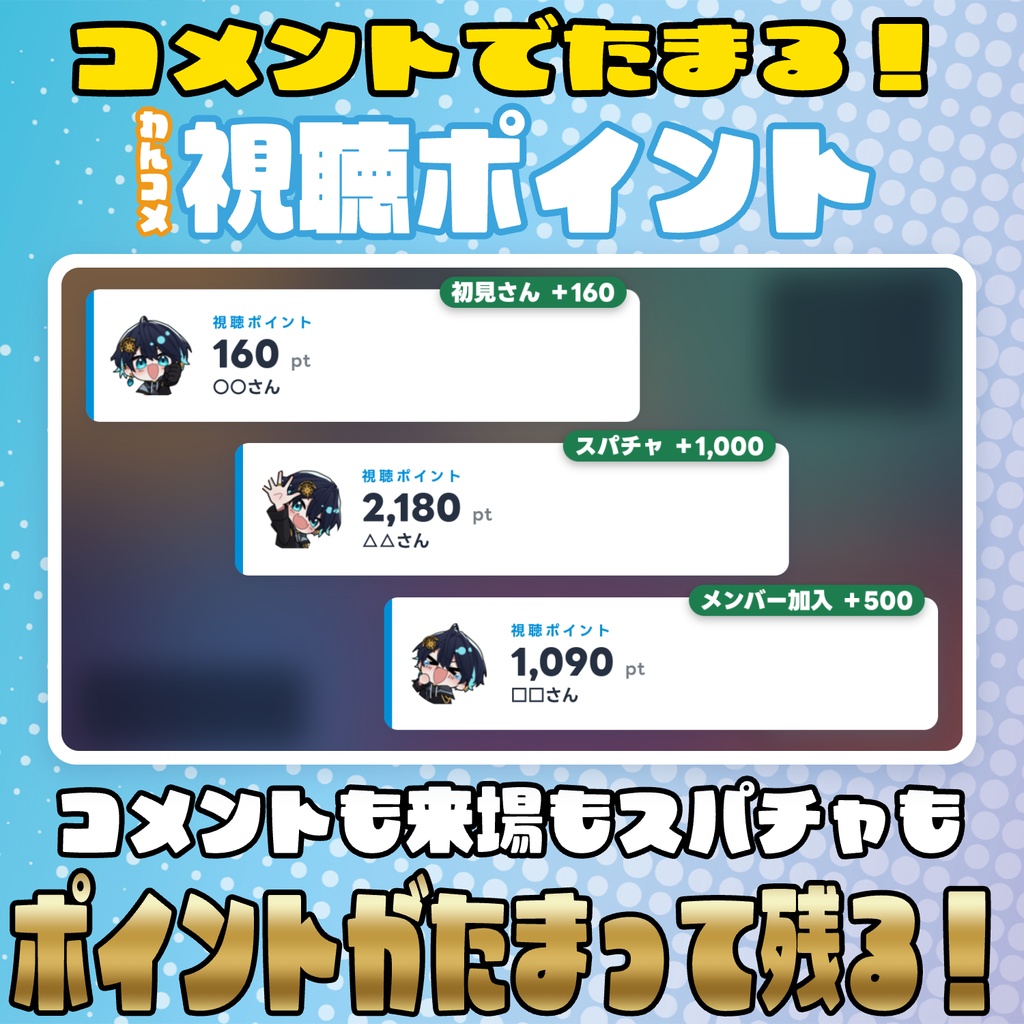
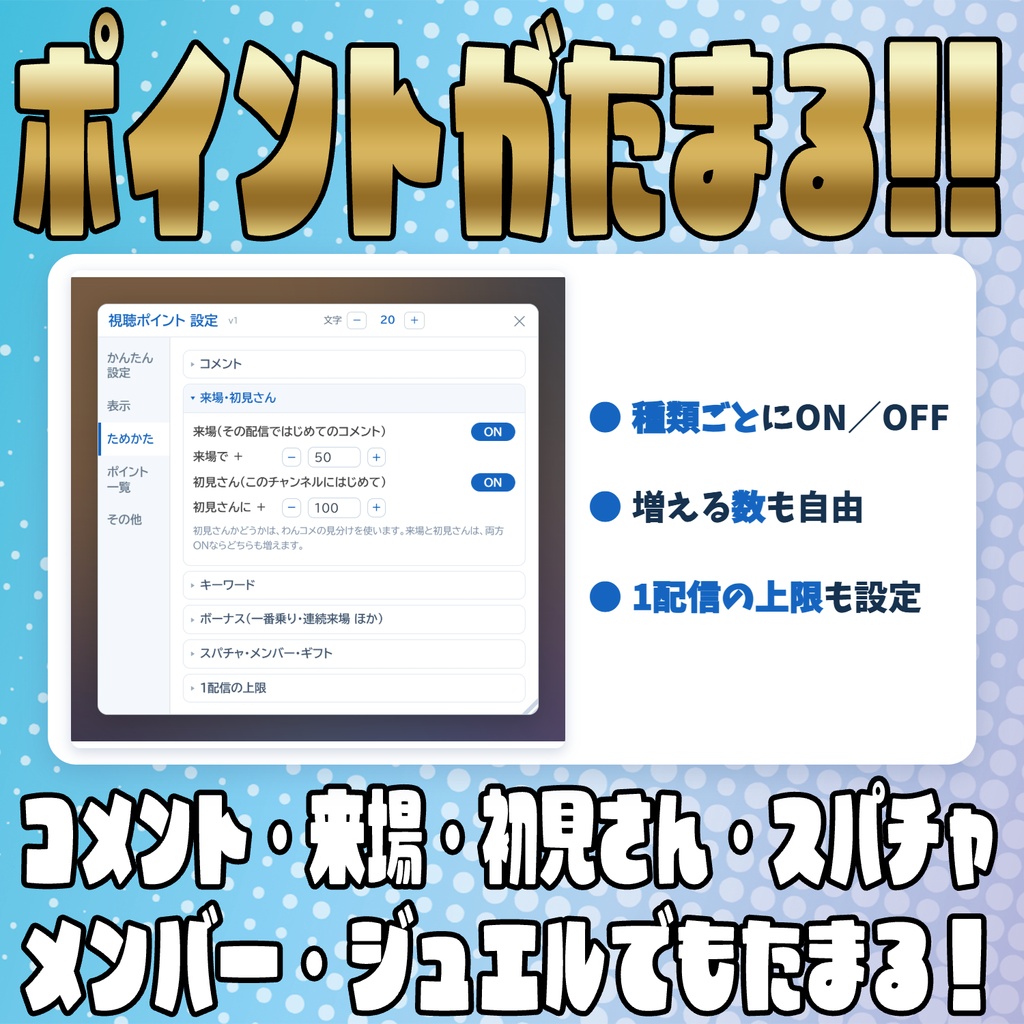
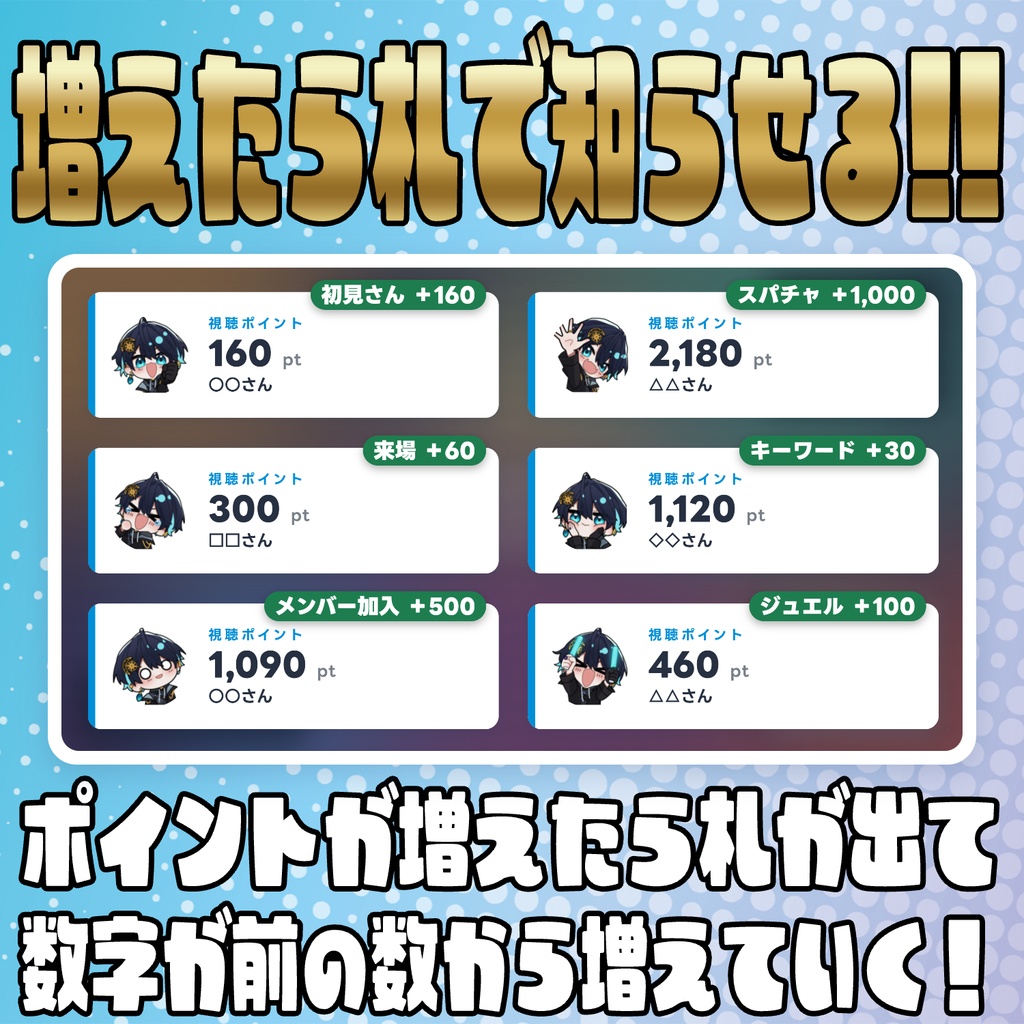
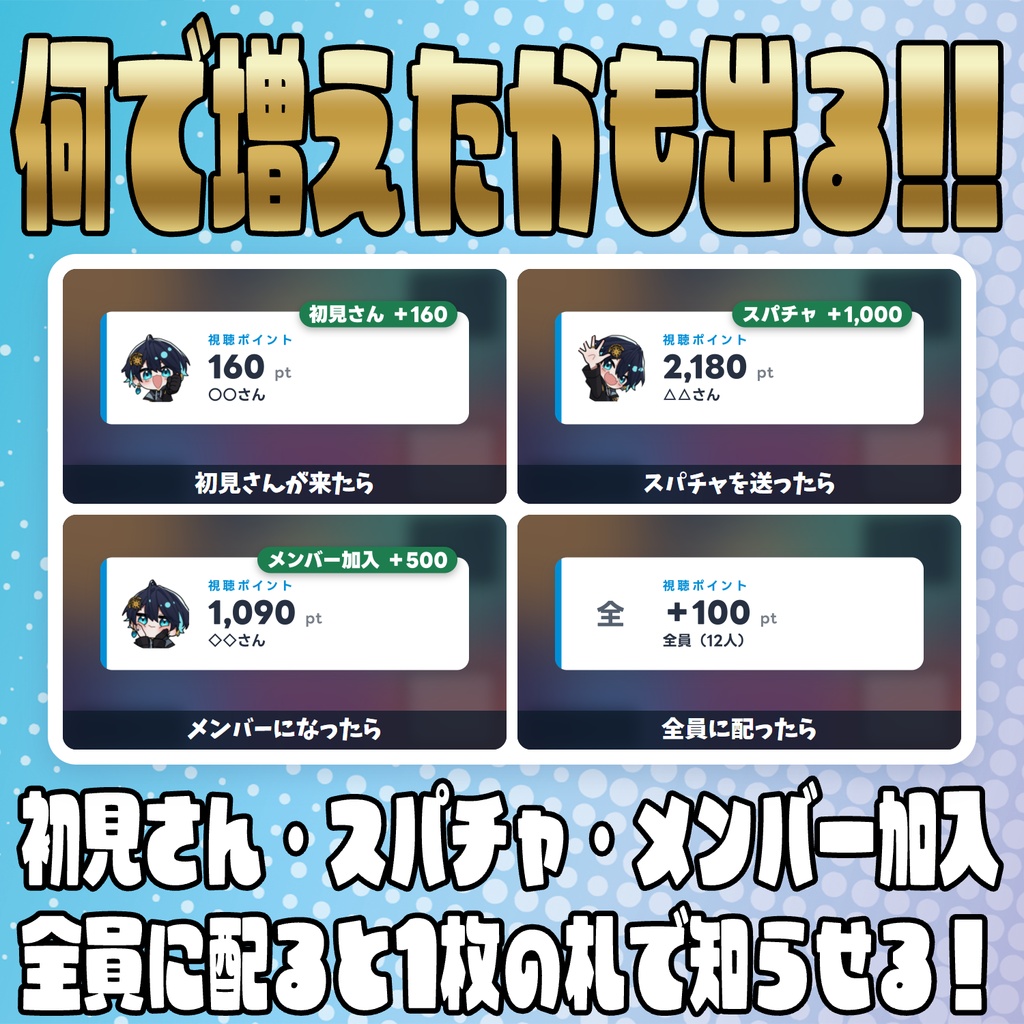
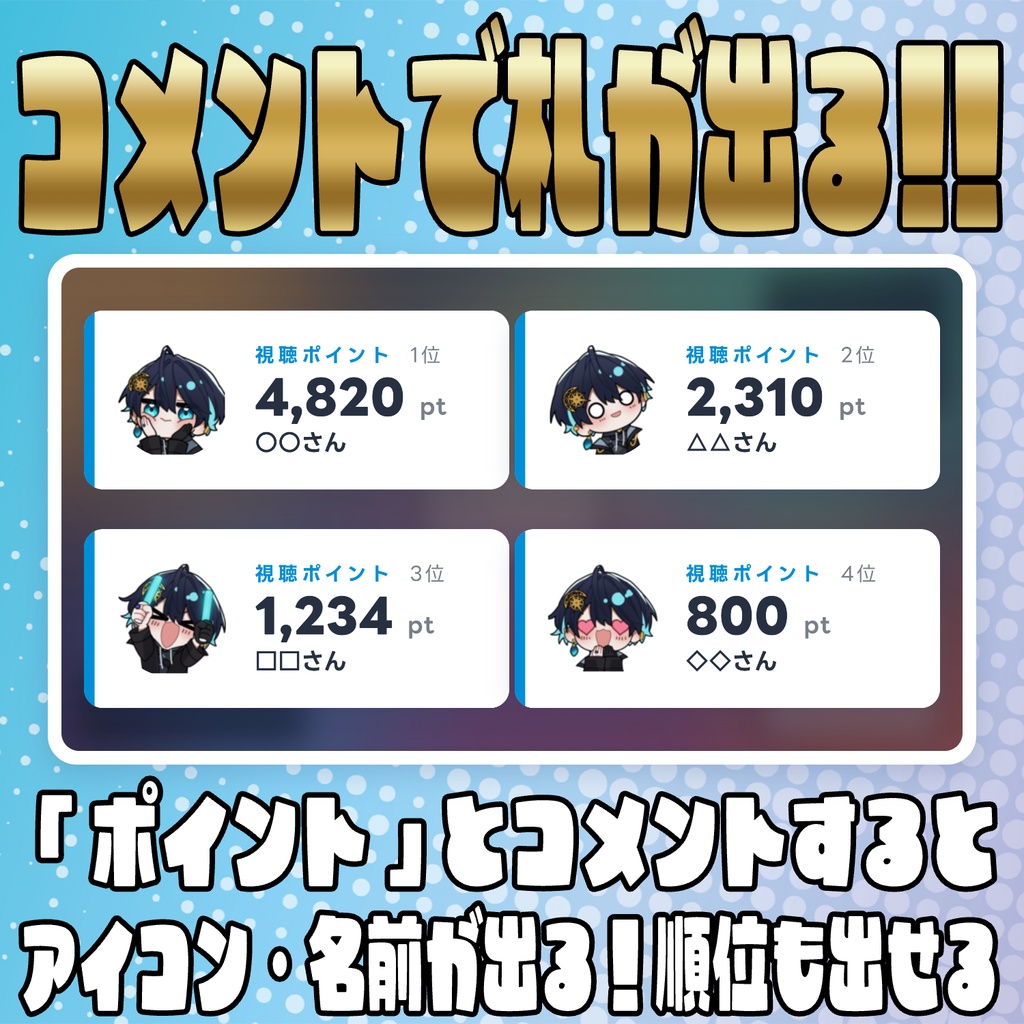
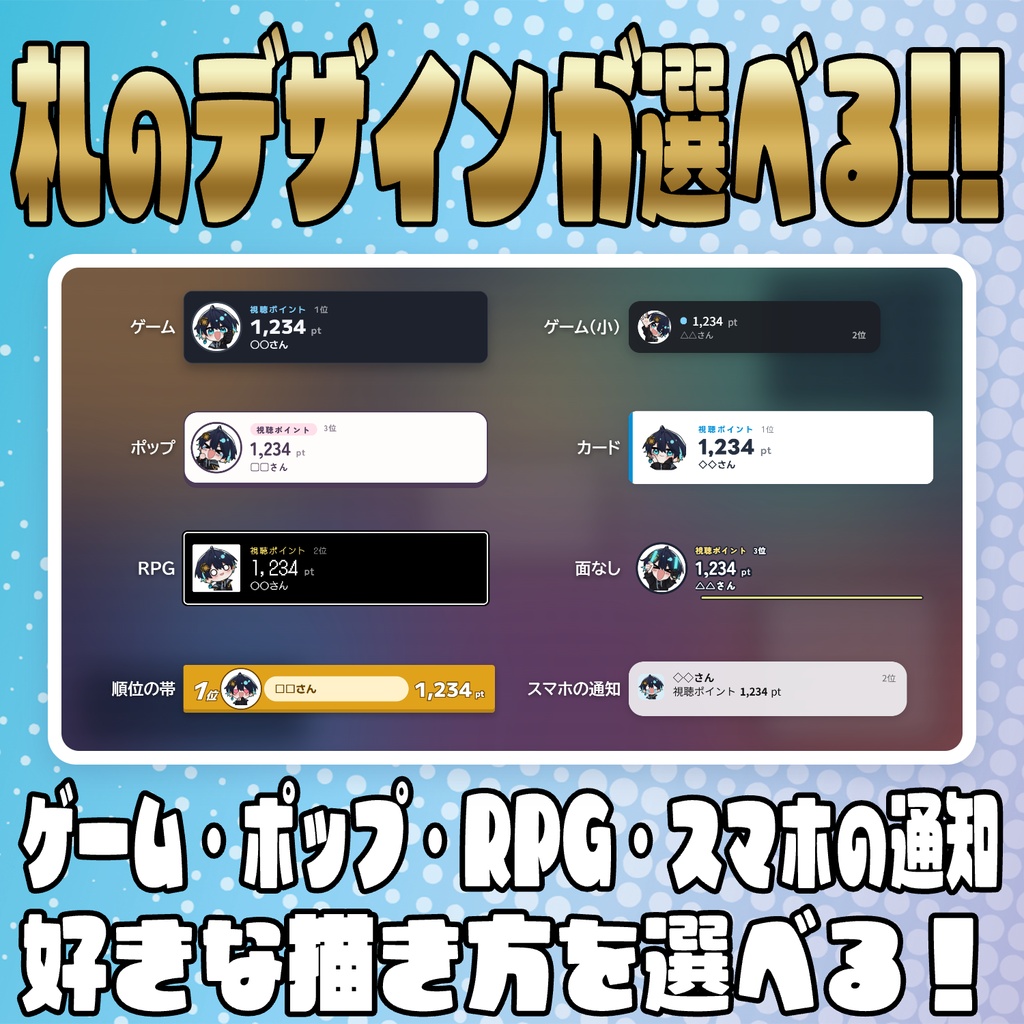
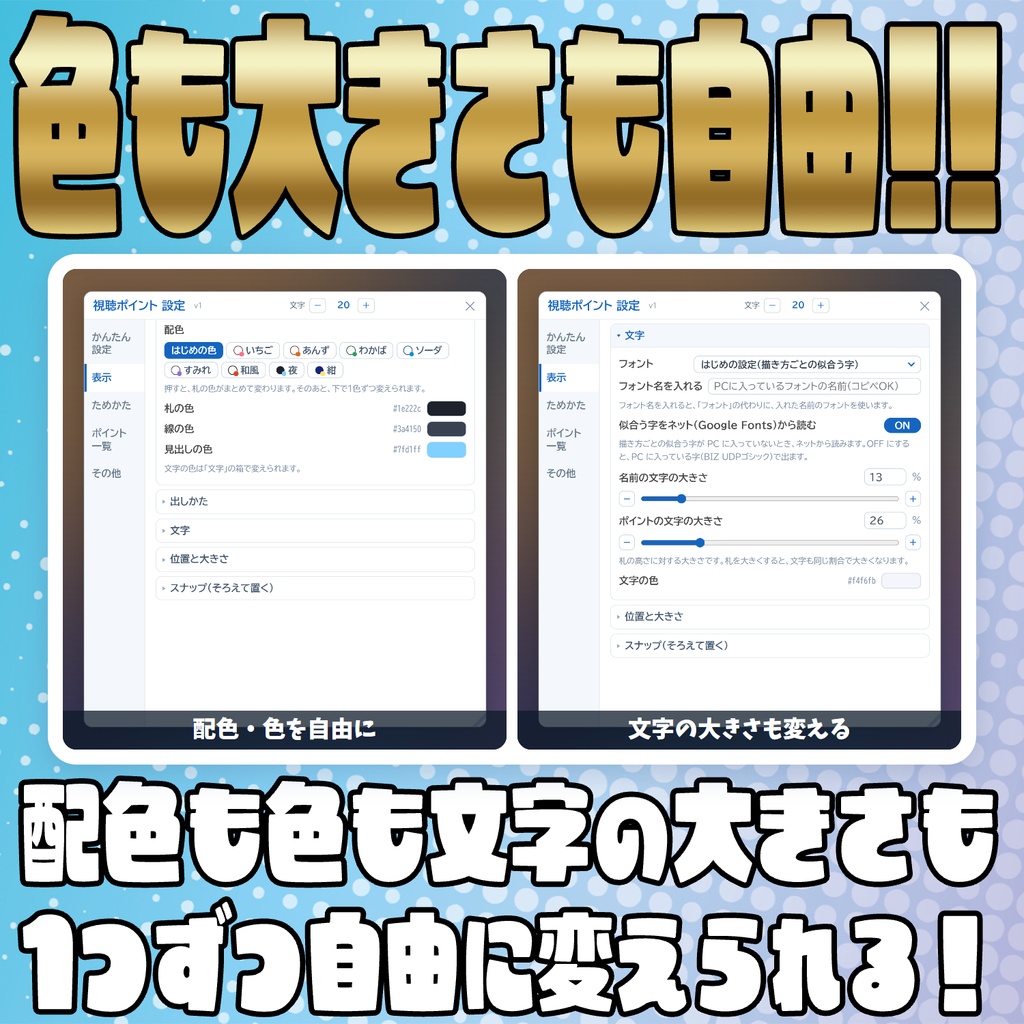
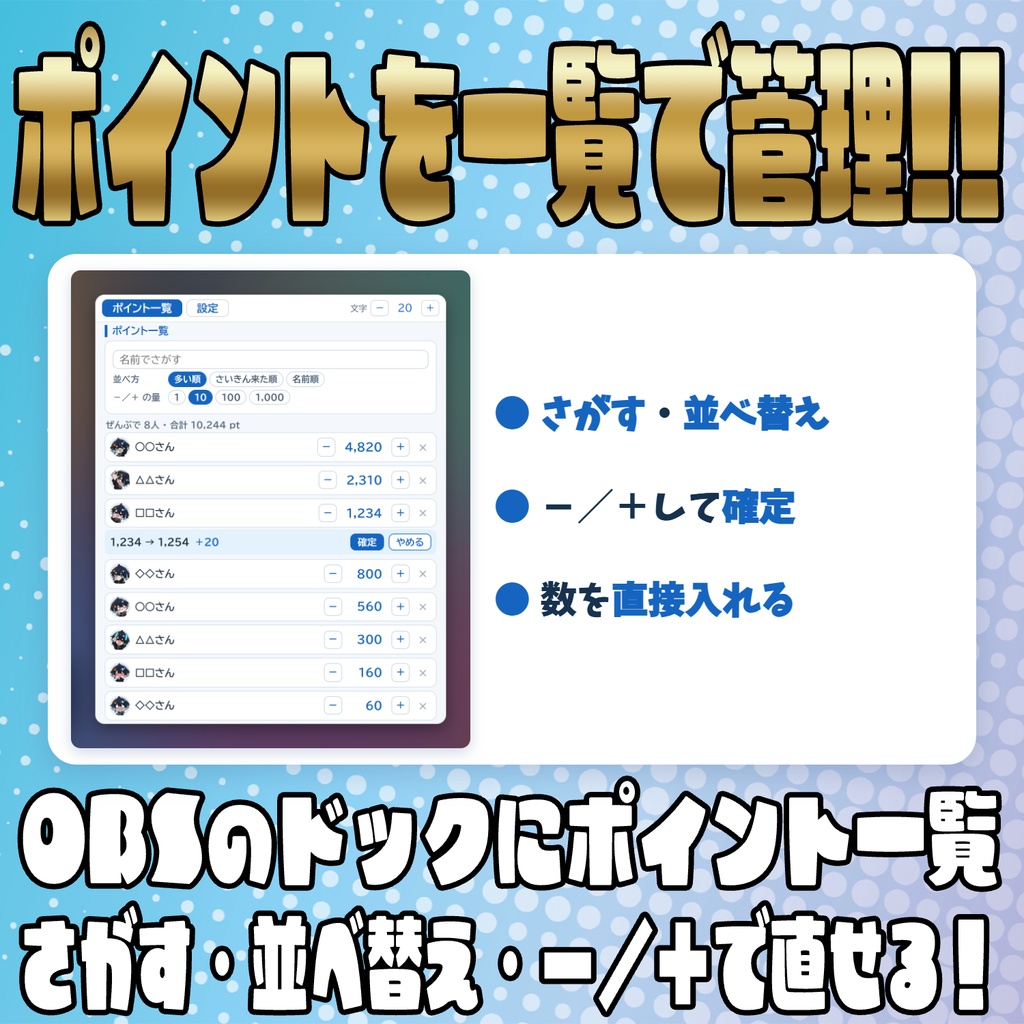
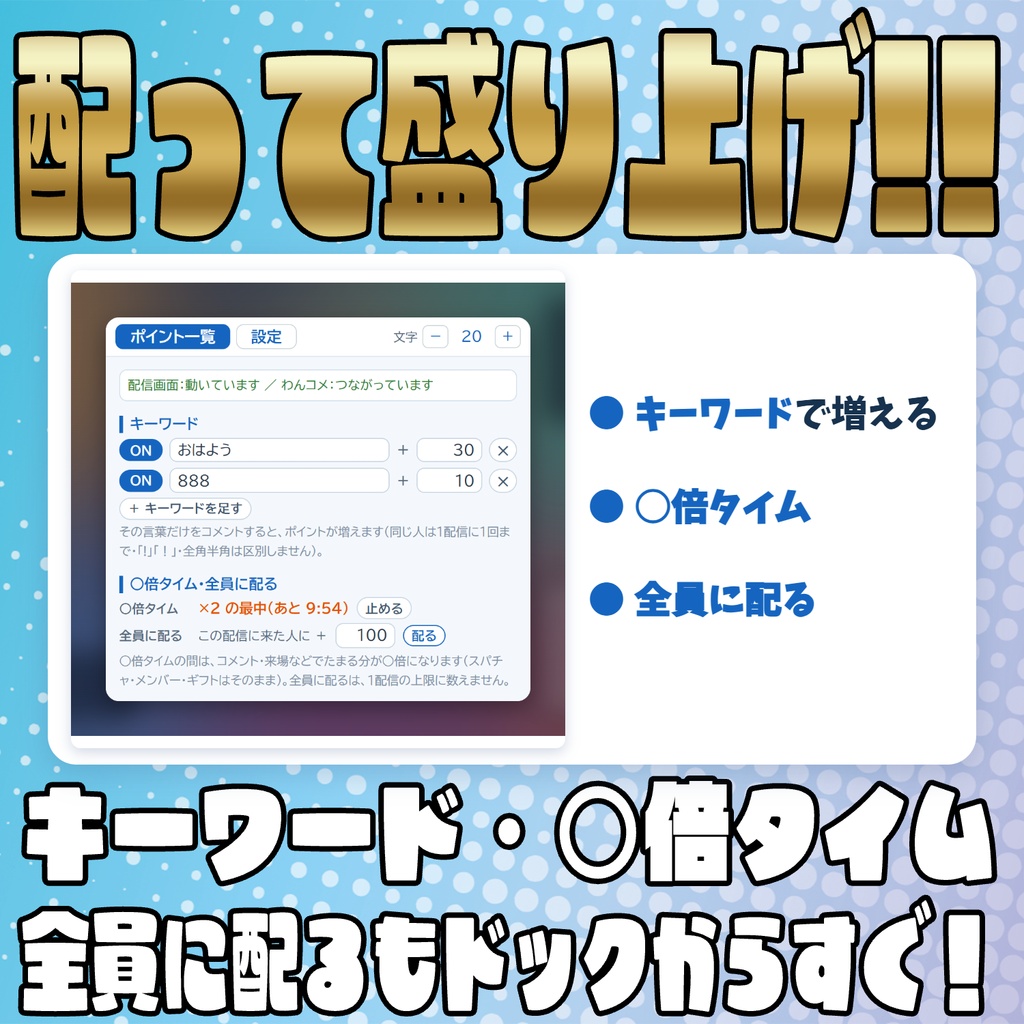
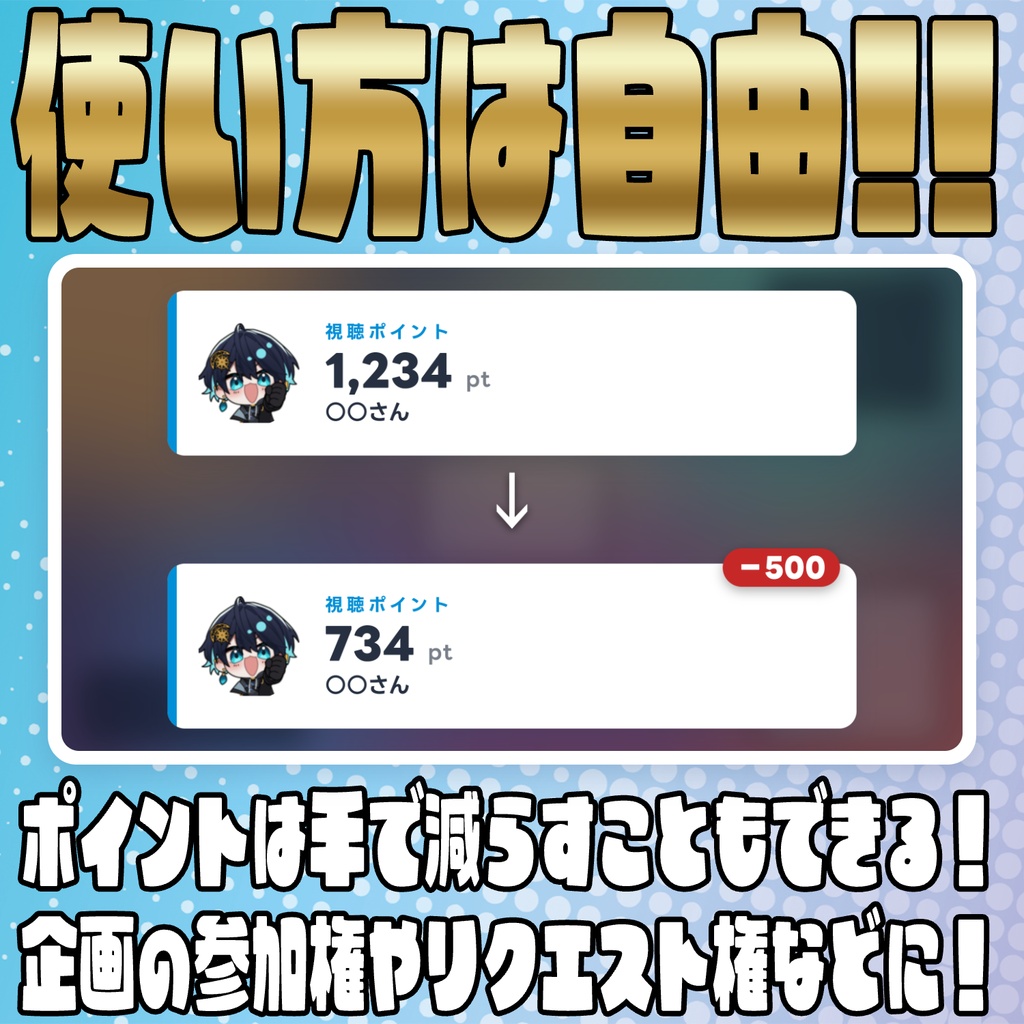


コメントや来場でたまるポイントを札にして配信画面に出せるわんコメテンプレートです! ====================================================== コメントでたまる!視聴ポイント for わんコメ ====================================================== コメント・来場・スパチャなどで、視聴者さんごとにポイントがたまる YouTube Live 向けのわんコメ用テンプレートです。 ポイントが増えると、その人の札が配信画面に出て、数字が増えていく動きで知らせます。 「ポイント」とコメントすると、その人のアイコン・名前・ポイント(順位も出せます)が 配信画面に出ます。ポイントは配信をまたいでたまり続けます。 手元のドック(OBS のカスタムブラウザドック)で、みんなのポイントの確認・ 増やす・減らすができます。 【操作について(はじめにお読みください)】 ・設定などの操作は、すべてOBSの「対話」ウィンドウの上で行います。 (ドックを入れると、ドックの中でも設定とポイントの操作ができます) ・「対話」ウィンドウの出し方 OBSで、追加したソースを右クリック →「対話」を選びます。 開いたウィンドウの上で右クリックをすばやく2回すると、設定パネルが開きます。 ・OBSの都合で、「対話」ウィンドウの中で打てる文字は英数字(半角)だけです。 日本語を入れたいときは、メモ帳など別の場所で打ってからコピーして、 入力欄に貼り付け〈Ctrl+V〉てください。ドックでは、日本語をそのまま打てます。 ・ソースの大きさ(とくに高さ)を大きくしておくと、設定パネルが広く出て 設定しやすくなります(おすすめ:幅1920 / 高さ1080)。 ・Chromeなど別のブラウザで開いて設定しても、OBSには反映されません。 【機能】 ・視聴者さんごとにポイントがたまります(配信をまたいで残ります) コメント(同じ人は決めた分数に1回まで)/来場(その配信ではじめてのコメント)/ 初見さん/スーパーチャット・スーパーステッカー(金額に合わせて)/ メンバー加入/メンバーシップギフト(贈った人)/ジュエル・ほかのギフト/ キーワード(決めた言葉をコメント)/一番乗り/早く来た人/連続来場/コメント数の節目 それぞれ ON/OFF と、増える数を決められます(1配信でためられる上限も決められます) ・○倍タイム(決めた分数だけ、コメント・来場などでたまる分が○倍)・この配信に来た人全員に配る ・決めた言葉(はじめは「ポイント」)をコメントすると、その人の札が配信画面に出ます 札=アイコン・名前・ポイント(順位も出せます)。決めた秒数で消えます。何人分か積めます ・ポイントが増えたら、その人の札を出して知らせます(はじめは ON。ふつうのコメントで増えた分だけ OFF) 数字は前の数から数え上げて増え、「初見さん +160」のように何で増えたかも出せます 増え方ごとに ON/OFF できます。全員に配ったときは「全員(12人) +100 pt」の札が1枚出ます ・ポイントの一覧(さがす・並べ替え・-/+・数を直接入れる・消す・さいきんの動き) キーワード・○倍タイム・全員に配るも、一覧の上(ドックにも)ですぐ変えられます ・設定のドック(OBS のドックに、ポイントの一覧と設定を出せます) ・札の描き方を選べます(ゲーム・ゲーム(小)・ポップ・カード・RPG・面なし・順位の帯・スマホの通知) 選んだあとも、色・フォント・文字の大きさを1つずつ変えられます(色と大きさは描き方ごとに覚えます) ・配信画面の札は、つかんで動かせます(設定パネルを閉じていても動かせます) つかんだままマウスのホイールを回すと、札の大きさを変えられます(上で大きく) 画面の端やまんなかに、吸いつくようにそろいます ・テスト用のボタンつき(設定パネルの下。本番と同じ数え方で動きます) ・設定とポイントのバックアップ(テキストで出して、貼って読み込む)・ポイントの一覧のコピー 【必要なもの】 ・わんコメ(OneComme) ・OBS Studio ・YouTube Live 向けに作られています。 他のプラットフォームでの動作は検証していません。 【インストール方法】 1. ダウンロードしたZIPファイルを、そのまま わんコメの「テンプレート」画面にドラッグ&ドロップします。 2. テンプレート一覧に追加されたら、OBSのソースとして追加します。 (ブラウザソース推奨サイズ:幅1920 / 高さ1080) ※ OBSの画面に何も出ないときは、わんコメを起動してから、 OBSでソースを右クリック →「プロパティ」を開き、いちばん下の「現在のページのキャッシュを更新」を押してください。 3. OBSで、追加したソースを右クリック →「対話」を選びます。 4. 開いたウィンドウの上で、右クリックをすばやく2回すると設定パネルが開きます。 【設定パネルの開き方】 1. OBSで、このソースを右クリック →「対話」を選びます。 2. 開いたウィンドウの上で、右クリックをすばやく2回します。 3. 閉じるときは、右上の「✕」か、キーボードの Esc を押します。 ・はじめて追加したときだけ、設定パネルが開いた状態で始まります。 ・パネルは上の帯をつかんで動かせます。右下の角で大きさを変えられます。 ・パネルの文字の大きさは、上の「文字 - +」で変えられます。 ・消す・戻す系のボタンは、1回目で「もう一度押すと実行」に変わります。 もう一度押すと実行、5秒たつと元に戻ります。 【かんたんな使い方】 1. OBS にこのテンプレートのソースを入れます(上の「インストール方法」)。 2. 配信を始めると、コメントした人のポイントが自動でたまります。 3. 視聴者さんが「ポイント」とコメントすると、その人の札が画面に出ます。 4. 手元で確かめたいときは、ドックを入れます(下の「設定のドック」)。 【設定のドック】 OBS のドックに、ポイントの一覧と設定を出しておけます。配信画面に映さずに、 配信しながら確かめたり、ポイントを増やしたり減らしたりできます。 1. 設定パネルの「かんたん設定」のいちばん上「設定のドック」→「リンクをコピー」を押します。 2. OBS の上のメニュー「ドック」→「カスタムブラウザドック」を開きます。 3. 「ドック名」に好きな名前(例:視聴ポイント)、「URL」に Ctrl+V で貼り付けて「適用」を押します。 ・ドックの上の「ポイント一覧」=一覧/「設定」=設定パネルと同じ中身です。 ・ドックでは、日本語をそのまま打てます。 ・コメントを数えるのは配信画面のソースです。ドックだけでは数えません。 【設定について】 設定パネル(かんたん設定/表示/ためかた/ポイント一覧/その他)の項目ごとの説明と、 バックアップのしかたは、同梱の README.txt に載っています。 【ポイントの数え方について】 ・はじめてこのテンプレートを入れた時より前のコメントは数えません。 ・OBS でソースを読み込み直しても、同じコメントを二度は数えません。 ・同じテンプレートを2つのソースに入れても、数えるのは1つだけです(二重に増えません)。 ・初見さんかどうかは、わんコメの見分けを使います。 【保存するデータについて】 ・保存するのは、コメントした人の名前・アイコンのURL・ポイント・最後に来た日時と、 さいきんの動き(最大60件)です。 ・保存先は、このPCのOBSの中(ブラウザの保存領域)だけです。外のサーバーへは送りません。 ・コメントするたびに、名前・アイコンを新しくします。 ・視聴者から「自分の記録を消してほしい」と頼まれたときは、ポイント一覧の ✕ で消してください。 ・書き出したバックアップのテキストにも同じ中身が入ります。 【わんコメの表記について】 わんコメを無料版で使っている場合は、わんコメの決まりにより、配信の概要欄などに 次のような表記が必要です。 配信者のためのコメントアプリ「わんコメ」https://onecomme.com (概要欄などの入力欄が無い・文字数の制限が厳しい場合は不要です。 くわしくは わんコメの利用規約をご覧ください) 【注意事項】 ・OBSのブラウザソースでは、日本語を直接入力できません(OBSの仕様です)。 メモ帳などで打ってから、コピーして貼り付けてください(ドックでは打てます)。 ・ポイントは、このPCのOBSの中(ブラウザの保存領域)に残ります。テンプレートを入れ直しても 消えません。別のPCへ移すときは「設定とポイントのバックアップ」を使ってください。 ・わんコメ、OBS、YouTube の仕様変更により、動作しなくなることがあります。 【ライセンス・利用規約】 同梱の「利用規約.txt」をご覧ください。 【不具合について】 不具合を見つけたときは、BOOTHの連絡機能からお知らせください。 【その他】 ほしい機能のご要望もお待ちしています。 ====================================================== 作者:望月シュン X :https://x.com/mochi_love_V YouTube :https://www.youtube.com/@mochi_love_V BOOTH :https://mochizuki-happy.booth.pm/ ======================================================